

Débuter la gravure laser : guide complet pour les débutants
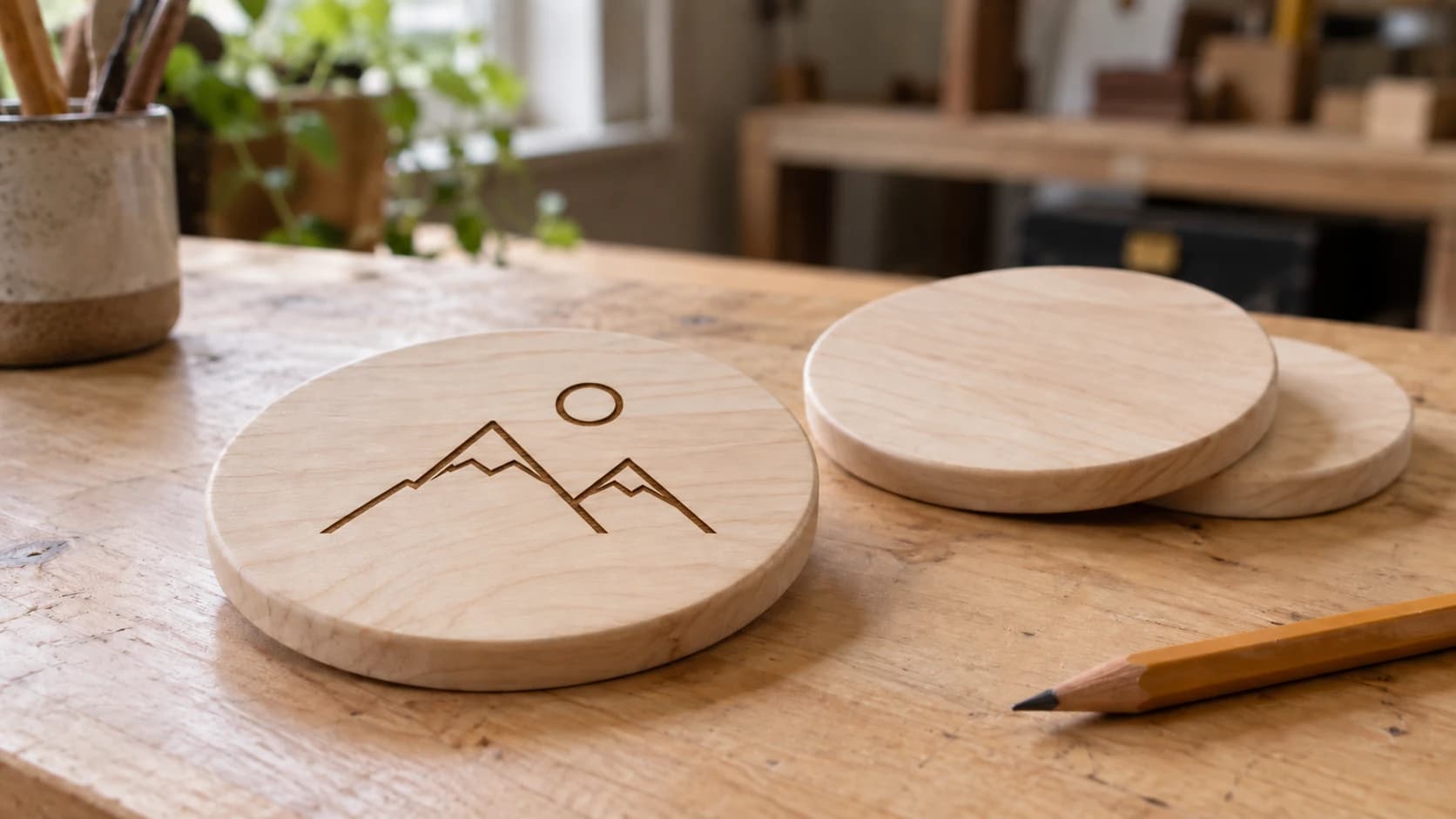
Vous venez de recevoir un graveur laser. Il y a un gros carton dans votre garage, tout un tas de pièces dans des sachets et une quarantaine de pages d’instructions qui ont manifestement été traduites d’une autre langue par quelqu’un qui n’a jamais utilisé de laser. Félicitations. Vous allez beaucoup vous amuser une fois passée la phase initiale du « dans quoi est-ce que je me suis lancé ? ».
Ce guide couvre tout, du déballage à votre première gravure terminée. Pas de remplissage ni de cours théoriques. Seulement ce qu’il faut vraiment savoir pour commencer à fabriquer des objets.
La sécurité avant tout (sérieusement, ne sautez pas cette étape)
Les lasers ne sont pas des jouets. Un laser à diode peut vous rendre aveugle instantanément. Un laser CO2 peut mettre le feu à des objets. Aucun de ces résultats n’est très compatible avec vos projets du week-end.
Voici votre liste de contrôle de sécurité non négociable :
-
Portez vos lunettes de protection laser. À chaque utilisation, sans exception. Vérifiez la plage de longueurs d’onde, l’indice de densité optique (OD) et l’ajustement indiqués sur les lunettes par rapport aux spécifications du manuel de votre machine ; ne supposez pas simplement que toute paire fournie dans le carton convient. Les lunettes de soleil ordinaires ne comptent pas.
-
Ne laissez jamais la machine fonctionner sans surveillance. Les incendies arrivent. Ils arrivent vite. Gardez un extincteur à portée de main de votre machine. Un petit extincteur ABC convient parfaitement.
-
Ventilez correctement. La gravure laser produit des fumées, et certaines matières en dégagent de franchement nocives. Au minimum, utilisez le ventilateur d’extraction fourni avec votre machine. Mieux encore, évacuez-les à l’extérieur avec une gaine de sèche-linge. Dans l’idéal, ajoutez un ventilateur en ligne pour augmenter le débit d’air.
-
Sachez ce que vous ne pouvez pas découper. Le PVC et le vinyle libèrent du chlore gazeux lorsqu’ils sont passés au laser ; il est toxique à inhaler et corrosif pour l’optique et les rails de votre machine. L’ABS libère ses propres fumées dangereuses lorsqu’il est découpé au laser. Dans les deux cas, il ne s’agit pas d’une situation du type « ça sent mauvais », mais d’une situation où « cela peut vous blesser, vous et votre machine ». Limitez-vous aux matières dont l’innocuité est connue jusqu’à ce que vous ayez pris le coup de main.
Avertissement
Ne passez jamais au laser le PVC, le vinyle ou le cuir synthétique contenant du PVC. Ces matériaux libèrent du chlore gazeux, toxique à inhaler et corrosif pour votre machine. Ne passez jamais non plus de plastique ABS au laser : il libère ses propres fumées dangereuses sous l’effet du laser. En cas de doute sur une matière, ne la passez pas au laser avant d’avoir vérifié sa composition.
IMPRIMEZ. DÉCOUPEZ. GRAVEZ.



- Plusieurs formats (SVG, DXF, PNG)
- Créations testées sur machine
- Licences commerciales
Sponsorisé par PrintCutCarve.com
Diode ou CO2 : quel type de laser possédez-vous ?
La plupart des débutants se retrouvent dans l’une de ces deux catégories. Savoir à laquelle vous appartenez détermine vos réglages, les matières utilisables et les résultats auxquels vous pouvez vous attendre.
| Caractéristique | Laser à diode | Laser CO2 |
|---|---|---|
| Puissance habituelle | 5W - 20W (optique) | 40W - 80W |
| Fourchette de prix | $200 - $800 | $400 - $3,000+ |
| Découpe le bois ? | Bois fin, plusieurs passes | Oui, proprement en une seule passe |
| Grave le bois ? | Oui | Oui, plus rapidement |
| Découpe l’acrylique ? | A du mal avec l’acrylique transparent | Oui, avec un excellent résultat |
| Grave le métal ? | Uniquement revêtu/anodisé | Non (nécessite un laser à fibre) |
| Capot de protection ? | Châssis généralement ouvert | Généralement fermé |
| Sécurité oculaire | Faisceau visible ; nécessite des lunettes à indice OD adaptées à votre laser | Faisceau invisible ; nécessite des lunettes à indice OD adaptées à votre laser, et les réflexions parasites sont plus difficiles à détecter |
Les lasers à diode (xTool D1, Atomstack, Ortur, Sculpfun) sont les machines les plus populaires pour débuter. Ils sont abordables, compacts et travaillent bien le bois et le cuir. Ils peinent avec l’acrylique transparent et ne peuvent pas découper rapidement des matières épaisses.
Les lasers CO2 (Glowforge, OMTech, Monport, Boss) sont plus puissants et polyvalents. Ils découpent l’acrylique comme dans du beurre, travaillent facilement le bois plus épais et gravent beaucoup plus vite. Ils coûtent plus cher et occupent davantage d’espace.
Dans les deux cas, le processus est le même. Seuls les réglages changent.
Logiciels : transmettre votre motif à la machine
Votre laser ne comprend pas les fichiers JPG ni les PDF. Il a besoin d’un type de fichier précis, transmis par un logiciel adapté. Voici la chaîne :
Outil de conception (où vous créez ou modifiez votre motif) → Logiciel laser (où vous définissez la puissance et la vitesse) → Machine (où elle grave la matière)
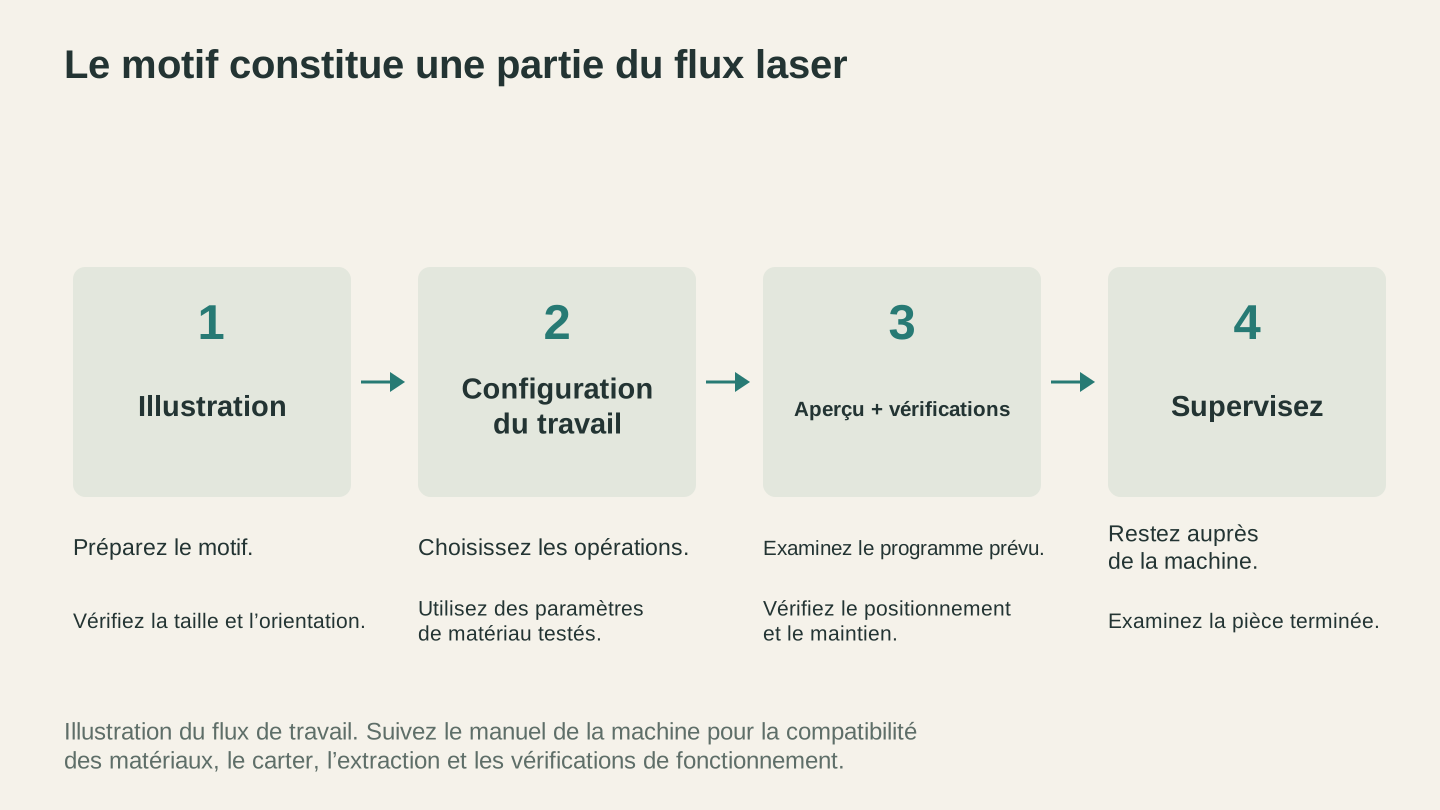
L’illustration nécessite encore les réglages de l’opération, les vérifications du positionnement et un travail machine supervisé avant de devenir un dessous-de-verre fini.
Logiciel de commande du laser
C’est le programme qui communique réellement avec votre machine. Voici les options les plus courantes :
- Payant, achat unique (environ $60) : la référence pour la plupart des propriétaires de lasers. Compatible avec presque tous les lasers. Cela en vaut la peine si vous comptez poursuivre cette activité.
- Beam Bench (gratuit) : le logiciel laser de Craftgineer, accessible dans un navigateur, qui permet de concevoir et d’exécuter les travaux.
- Gratuit, Windows uniquement : fonctionne bien avec les lasers à diode basés sur GRBL. Idéal pour débuter sans dépenser d’argent.
- Applications propres à la machine (gratuites) : certaines marques fournissent leur propre logiciel gratuit avec leurs machines ; c’est souvent le point de départ le plus simple si vous possédez cette machine. L’application cloud de Glowforge en est un exemple : extrêmement simple, mais elle ne fonctionne qu’avec les machines Glowforge.
Formats de fichiers adaptés à votre laser
| Format | Idéal pour | Remarques |
|---|---|---|
| SVG | Lignes de découpe, gravure vectorielle | Tracés nets, redimensionnables, format de référence |
| DXF | Lignes de découpe (logiciels industriels) | Certains contrôleurs préfèrent ce format au SVG |
| PNG/JPG | Gravure de photos, images matricielles | Convertis en points/lignes par le logiciel |
| AI | Motifs vectoriels | Format vectoriel exporté par certains outils de conception ; la plupart des logiciels laser peuvent le lire |
Les fichiers vectoriels (SVG, DXF) offrent les résultats les plus nets pour tout ce qui comporte des contours clairs. Les images matricielles (PNG, JPG) conviennent à la gravure de photos, mais le logiciel les convertit en motif de points ; la qualité dépend donc de vos réglages.
Conseil
Si vous avez un logo ou une image PNG que vous souhaitez graver sous forme de lignes vectorielles nettes plutôt que comme une image matricielle, MonoTrace la convertira gratuitement en SVG. Vous obtiendrez ainsi des tracés nets et redimensionnables plutôt qu’une grille de points.
Votre première gravure d’essai (à faire avant toute autre chose)
Avant de graver votre chef-d’œuvre sur ce joli morceau de noyer, faites une grille d’essai. C’est ainsi que vous découvrirez quels réglages fonctionnent pour votre machine et votre matière spécifiques. Chaque machine est légèrement différente, même lorsqu’il s’agit du même modèle.
Ce qu’il vous faut
- Une chute de bois (le tilleul ou le contreplaqué conviennent très bien)
- Votre logiciel laser installé et connecté
- Environ 15 minutes
La méthode de la grille d’essai
Une grille d’essai grave une matrice de petits carrés selon différentes combinaisons de puissance et de vitesse. Cela vous permet de voir exactement à quoi ressemble chaque réglage sur votre matière.
-
Créez une grille dans votre logiciel laser. La plupart des programmes disposent d’un générateur de test de matériau intégré que vous pouvez exécuter directement.
-
Définissez vos plages. Pour un premier essai sur du bois avec un laser à diode, essayez :
- Puissance : de 20% à 100% (par paliers de 10%)
- Vitesse : de 1000mm/min à 4000mm/min (par paliers de 500mm/min)
-
Faites la mise au point du laser. C’est l’étape la plus importante. Utilisez l’outil de mise au point ou la cale fournie avec votre machine. Si le laser n’est pas correctement focalisé, rien d’autre n’a d’importance. Votre gravure sera floue, quels que soient les réglages utilisés.
-
Lancez l’essai. Il prendra 10-15 minutes selon la taille de votre grille.
-
Lisez les résultats. Vous cherchez le juste milieu : suffisamment sombre pour être clairement visible, mais pas assez intense pour carboniser la matière ou la brûler de part en part. Notez au marqueur les réglages gagnants sur la pièce d’essai. Vous vous en remercierez plus tard.
Information
Conservez vos pièces d’essai. Étiquetez-les avec la matière, la date et la machine. Au fil du temps, vous vous constituerez une bibliothèque de réglages pour différentes matières. C’est bien plus pratique que de refaire un essai à chaque fois.
Comprendre les réglages de base
Trois chiffres contrôlent tout ce que fait votre laser. Une fois que vous les aurez compris, vous pourrez déterminer les réglages adaptés à n’importe quelle matière.
Puissance (%)
Elle indique l’intensité à laquelle le laser fonctionne. Une puissance plus élevée = une brûlure plus profonde. Une puissance excessive sur une matière fine la brûle de part en part. Une puissance insuffisante donne une marque pâle, à peine visible.
Vitesse (mm/min ou mm/s)
Elle indique la vitesse à laquelle la tête du laser se déplace. Plus lent = plus d’énergie par point = gravure plus profonde. Plus rapide = contact plus léger. La vitesse et la puissance fonctionnent ensemble. Puissance élevée + vitesse lente = découpe profonde. Puissance faible + vitesse rapide = marque légère en surface.
DPI / Lignes par pouce
Pour une gravure matricielle (image), ce réglage contrôle le nombre de lignes que le laser trace par pouce. Un DPI plus élevé = plus de détails, mais plus lent. Pour la plupart des gravures sur bois, 254 DPI est un bon point de départ. La gravure de photos sur bois bénéficie généralement de 300-318 DPI.
| Réglage | Gravure (bois) | Découpe (contreplaqué 3mm) |
|---|---|---|
| Puissance | 60-80% | 100% |
| Vitesse | 2000-4000 mm/min | 200-400 mm/min |
| DPI | 254-318 | S/O |
| Passes | 1 | 1-3 selon la puissance |
Il s’agit de valeurs approximatives pour un laser à diode 10W typique. Votre machine sera différente, d’où l’importance de commencer par la grille d’essai.
Votre premier véritable projet : un dessous de verre en bois
Il est temps de fabriquer un objet vraiment utile. Un simple dessous de verre gravé est le projet idéal pour débuter : il est petit, tolère les erreurs et constitue un excellent cadeau.
Ce qu’il vous faut
- Un dessous de verre vierge en tilleul, rond ou carré, de 4" (les magasins de loisirs créatifs vendent des lots de ces dessous de verre)
- Un motif simple : votre nom, une courte citation ou un graphisme épuré
- Les réglages déterminés grâce à votre grille d’essai
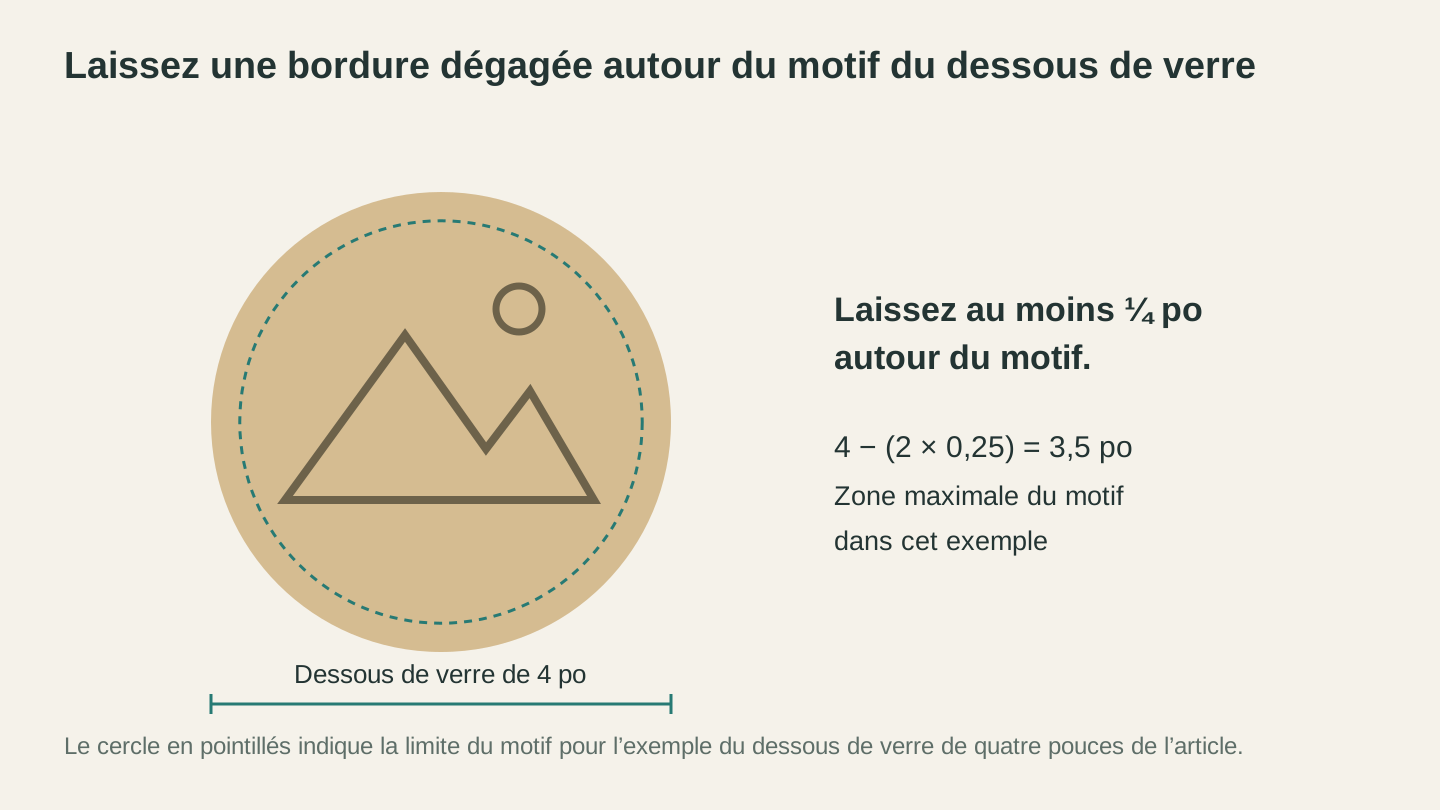
Une marge d’un quart de pouce de chaque côté d’un dessous-de-verre de quatre pouces laisse une zone de dessin maximale de 3.5 pouces. Gardez l’illustration à l’intérieur de cette limite.
Étapes
-
Choisissez un motif. Pour le premier, restez simple. Un nom ou un mot court dans une police en gras convient parfaitement. Si vous voulez un graphisme, prenez un SVG simple sur un site de modèles gratuits.
-
Préparez le projet dans votre logiciel. Importez votre motif, redimensionnez-le pour qu’il tienne sur le dessous de verre (laissez une marge d’au moins 1/4" par rapport aux bords) et centrez-le.
-
Immobilisez le dessous de verre. Fixez-le avec du ruban adhésif ou utilisez des picots de maintien. S’il bouge pendant la gravure, le motif se décalera et vous devrez recommencer.
-
Faites la mise au point du laser. Oui, encore une fois. À chaque utilisation. Une épaisseur de matière différente implique une distance focale différente.
-
Effectuez un test de contour. La plupart des logiciels laser ont un bouton « Frame » ou « Boundary » qui déplace la tête du laser autour du contour de votre motif sans émettre. Cela vous montre exactement où la gravure sera placée. Si elle est décentrée, ajustez maintenant.
-
Appuyez sur Start. Restez auprès de la machine et surveillez-la pendant toute la durée de son fonctionnement. Ne vous éloignez pas simplement parce que les premières secondes semblent bien se passer.
-
Nettoyez la pièce. Poncez légèrement les traces de carbonisation avec du papier abrasif fin (grain 320). Si vous avez recouvert la surface de ruban de masquage avant la gravure (une excellente habitude), retirez-le maintenant pour obtenir des bords nets.
Conseil
Appliquez du ruban de masquage pour peinture (le bleu) sur votre matière avant la gravure. Il empêche les résidus de fumée de tacher la surface autour de la zone gravée. Retirez-le ensuite : le résultat sera sensiblement plus net.
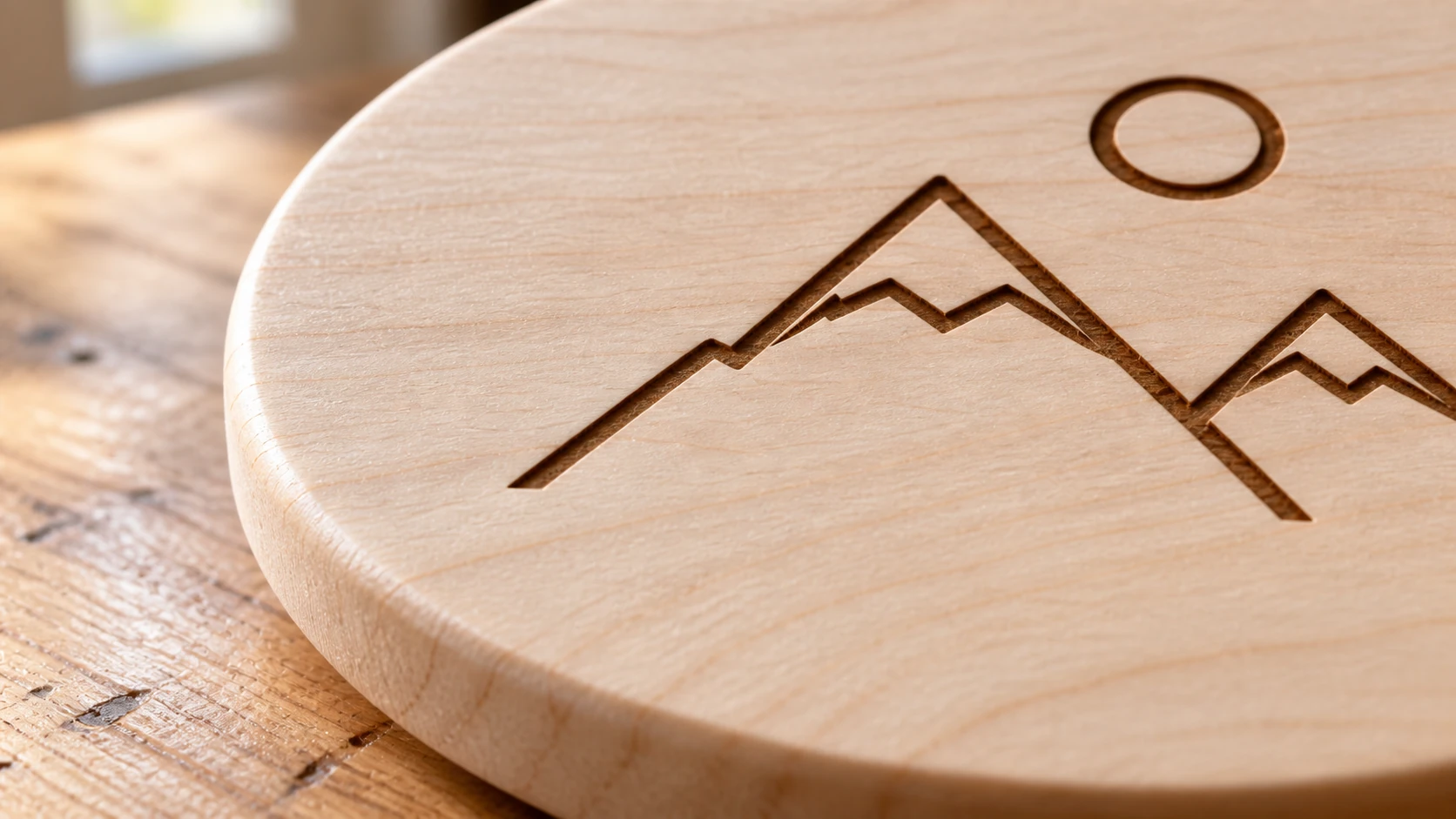
Le même dessous-de-verre du premier projet, vu de plus près : un motif simple, un veinage de tilleul visible et une bordure nette autour de la gravure.
Questions fréquentes des débutants
« Ma gravure est floue. » Dans 99% des cas, il s’agit d’un problème de mise au point. Vérifiez à nouveau la distance focale. Dans les 1% restants, le problème vient d’une courroie desserrée ou d’un châssis instable.
« La gravure est trop claire. » Augmentez la puissance ou réduisez la vitesse. Essayez d’abord 10% de puissance supplémentaire, puis ralentissez si cela ne suffit pas.
« Le bois se carbonise/brûle trop. » Réduisez la puissance ou augmentez la vitesse. Vous pouvez aussi essayer d’ajouter une assistance pneumatique si votre machine la prend en charge. L’air en mouvement éteint la flamme et réduit la carbonisation.
« Mes cercles deviennent ovales. » La tension de vos courroies est inégale ou l’étalonnage des pas par mm est incorrect. Commencez par tendre vos courroies (elles doivent résonner comme une corde de guitare, pas rester molles). Si cela ne règle pas le problème, recherchez la procédure d’étalonnage propre à votre machine.
« Avec quels matériaux puis-je commencer ? » Le tilleul, le contreplaqué (pas de MDF pour la découpe), le cuir pour loisirs créatifs à tannage végétal, le carton et l’aluminium anodisé conviennent tous aux débutants. Chaque matériau réagit différemment : réalisez donc une grille d’essai pour chaque nouvelle matière.
Pour aller plus loin
Vous maîtrisez les bases. À partir de là, le terrier du lapin devient profond (dans le meilleur sens du terme) :
- Guides sur les matières : chaque matière a ses particularités. Essences de bois, types d’acrylique, qualités de cuir. Apprenez à très bien maîtriser une matière avant de vous diversifier.
- Gravure de photos : transformer des photos en gravures laser est une compétence à part entière. Cela demande de préparer l’image, des réglages DPI précis et le bon matériau. Photo Converter peut vous aider à convertir vos photos en dessins au trait nets, optimisés pour le travail au laser.
- Découpe : une fois à l’aise avec la gravure, la découpe est l’étape suivante. Elle demande des vitesses plus lentes, une puissance plus élevée et une assistance pneumatique adaptée.
- Conception vectorielle : apprendre à créer vos propres motifs SVG ouvre toutes les possibilités. Vector Studio peut générer des motifs vectoriels par IA à partir de descriptions textuelles si vous voulez éviter la courbe d’apprentissage.
- Vente de vos créations : de nombreux créateurs commencent à vendre des objets personnalisés au bout de quelques mois. Les planches à découper personnalisées, les décorations, les panneaux et les médailles pour animaux restent très populaires.
Allez graver quelque chose (en toute sécurité)
Vous avez les connaissances. Vous avez la machine. La grille d’essai vous indiquera les réglages. Tout le reste relève de la pratique et de l’expérimentation.
Commencez par ce projet de dessous de verre. Fabriquez-en cinq. Offrez-les. Vous apprendrez davantage grâce à ces cinq premiers projets qu’en lisant dix autres articles. Et une fois les bases bien réglées, les idées de projets ne cesseront jamais d’affluer.
Bonnes créations.
Vous avez un logo ou une image que vous voulez graver en lignes nettes plutôt qu’en grille matricielle ? Avec MonoTrace, vous pouvez convertir gratuitement votre logo ou votre image en SVG prêt pour le laser et passer directement à l’exécution de votre grille d’essai.
Outils associés
MonoTrace
Transformez gratuitement vos photos et illustrations en contours SVG, avec un mode croquis en option.
Photo Converter
Transformez une photo en dessin au trait destiné à la gravure, avec un rendu normal ou inversé.
Vector Studio
Générez des illustrations SVG à partir d'une description écrite et du style choisi.
Prêt à essayer ces outils ?
Inscrivez-vous gratuitement, sans carte bancaire. Les outils gratuits sont disponibles immédiatement.
Commencer gratuitement