

LightBurn ou LaserGRBL : quel logiciel laser choisir ?
Vous avez un laser à diode. Peut-être un xTool D1, un Ortur Laser Master ou un Atomstack. Vous avez besoin d’un logiciel pour réellement piloter la machine. Deux noms dominent tous les forums et groupes Facebook : LightBurn et LaserGRBL.
L’un coûte $60. L’autre est gratuit. Et sur Internet, les conseils varient énormément selon la personne à qui vous posez la question.
Voici la véritable comparaison. Elle ne s’appuie pas sur les listes de fonctionnalités des pages marketing, mais sur ce qui compte vraiment lorsque vous essayez d’appliquer un motif sur un morceau de bois sans vous arracher les cheveux.
Ce que font réellement ces outils
Petite précision, car cela déroute les débutants : LightBurn et LaserGRBL sont des logiciels de pilotage de machine. Ils envoient des commandes à votre laser. Ils gèrent les réglages de puissance, la vitesse, les trajectoires et la gestion des tâches.
Ce ne sont pas des outils de conception. Vous créez vos motifs ailleurs (Inkscape, Canva, Craftgineer, où vous voulez), puis vous les importez dans LightBurn ou LaserGRBL pour effectuer la gravure et la découpe proprement dites.
Voyez les choses ainsi : votre outil de conception est la cuisine où vous préparez les ingrédients. LightBurn ou LaserGRBL, c’est le four.
IMPRIMEZ. DÉCOUPEZ. GRAVEZ.



- Plusieurs formats (SVG, DXF, PNG)
- Créations testées sur machine
- Licences commerciales
Sponsorisé par PrintCutCarve.com
Prix
LaserGRBL : gratuit. Open source. Uniquement sous Windows.
LightBurn : $60 en paiement unique pour la licence GCode (lasers à diode). $120 pour la licence DSP (lasers CO2 équipés de contrôleurs Ruida/Trocen). Cela inclut 12 mois de mises à jour ; ensuite, les mises à jour sont payantes, mais le logiciel continue de fonctionner indéfiniment.
$60, ce n’est pas rien, mais c’est un coût unique pour un logiciel que vous utiliserez à chaque session. Si vous dépensez $300+ pour un laser, le coût du logiciel ne représente qu’une petite fraction de l’investissement total.
Compatibilité des plateformes
LaserGRBL : uniquement sous Windows. Pas de Mac ni de Linux.
LightBurn : Windows, Mac et Linux.
Si vous utilisez un Mac, le choix est déjà fait. Entre ces deux logiciels, LightBurn est votre seule option. (Il existe d’autres solutions comme LaserWeb, mais elles sont beaucoup moins abouties.)
Compatibilité des machines
LaserGRBL fonctionne avec les contrôleurs basés sur GRBL. Cela couvre la plupart des lasers à diode : xTool D1 (en mode GRBL), Ortur, Atomstack, Sculpfun, Two Trees et des machines similaires. Il ne fonctionne pas avec Ruida, Trocen ni les autres contrôleurs DSP que l’on trouve dans les lasers CO2.
LightBurn prend en charge GRBL, Ruida, Trocen, Marlin et plusieurs autres types de contrôleurs. Si vous passez un jour d’un laser à diode à une machine CO2, LightBurn évolue avec vous. LaserGRBL, non.
| Fonctionnalité | LaserGRBL | LightBurn |
|---|---|---|
| Prix | Gratuit | $60 (GCode) / $120 (DSP) |
| Plateforme | Windows uniquement | Windows, Mac, Linux |
| Prise en charge de GRBL | Oui | Oui |
| Prise en charge de CO2/Ruida | Non | Oui (licence à $120) |
| Interface | Fonctionnelle | Soignée |
| Découpe vectorielle | Basique | Système complet de calques |
| Gravure d’images | Bonne | Excellente |
| Prise en charge d’une caméra | Non | Oui |
| Bibliothèque de matériaux | Non | Oui |
| Mises à jour régulières | Occasionnelles | Développement actif |
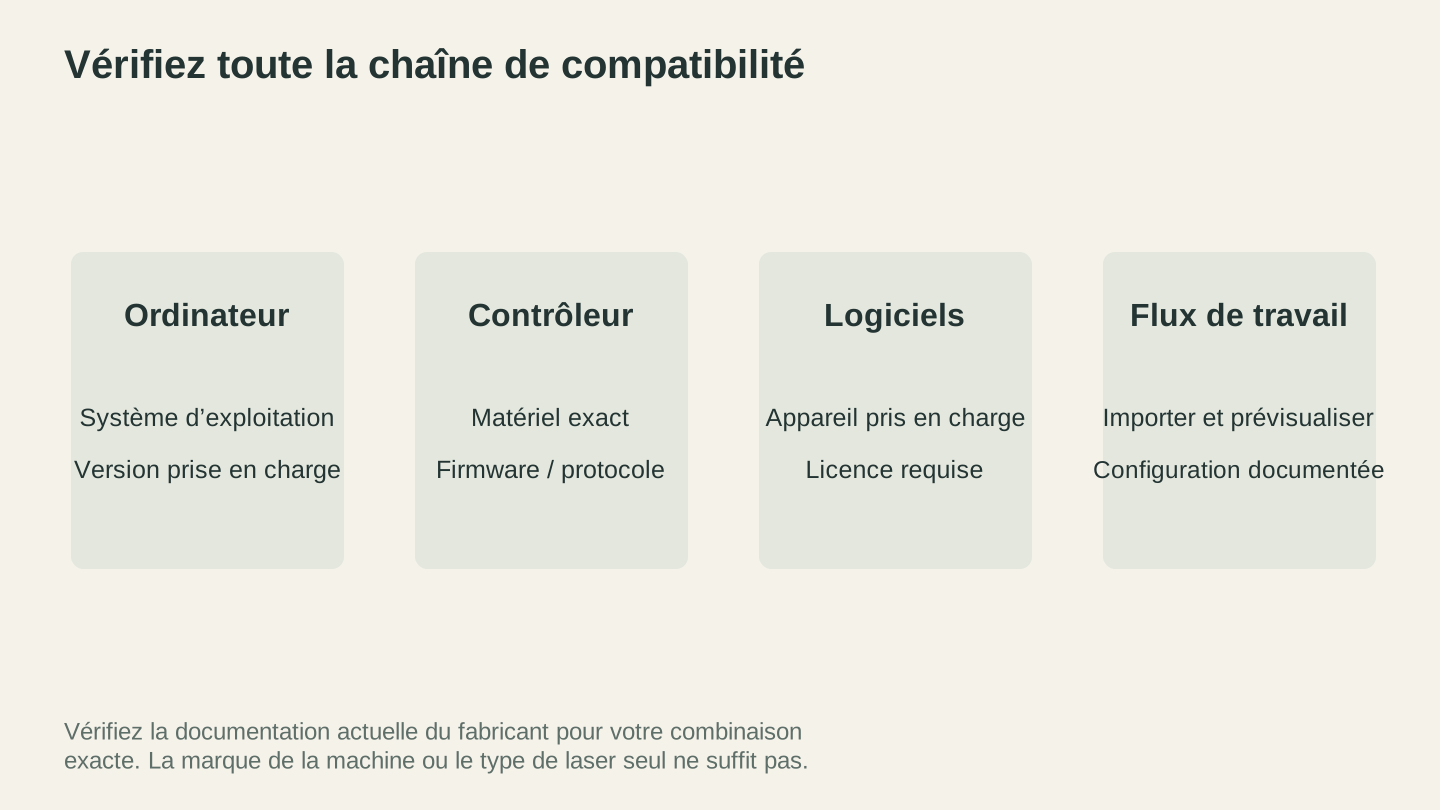
Vérifiez ensemble le système d’exploitation, le contrôleur et la version exacte du logiciel. Consultez la documentation actuelle du fournisseur pour connaître les exigences d’assistance et de licence.
Interface utilisateur
LaserGRBL donne l’impression d’avoir été conçu par un ingénieur, pour des ingénieurs. Et ce n’est pas une critique. L’interface est dense, avec beaucoup de petits boutons et de commandes regroupés. Tout ce dont vous avez besoin est là, mais les fonctionnalités sont difficiles à découvrir. Les nouveaux utilisateurs se sentent souvent dépassés par le nombre d’options affichées en même temps.
LightBurn propose une interface plus moderne et mieux organisée, avec des panneaux ancrables, un véritable système de calques et une zone de travail visuelle qui montre exactement comment votre motif sera gravé. Il ressemble davantage à une application de conception qui, en plus, pilote un laser.
Pour les débutants, LightBurn est nettement plus facile à prendre en main. Pour les utilisateurs expérimentés qui connaissent par cœur l’agencement de LaserGRBL, la différence compte moins.
Gravure d’images
C’est là que de nombreux utilisateurs passent le plus clair de leur temps : à graver des photos et des images sur du bois, de l’ardoise ou du cuir.
LaserGRBL gère bien la gravure d’images. Il propose plusieurs modes de tramage (ordonné, Floyd-Steinberg, Atkinson, etc.), des réglages du contraste et de la luminosité, ainsi que la possibilité de définir la résolution (lignes par pouce). Pour un outil gratuit, la qualité de gravure des images est réellement bonne.
LightBurn propose tous les mêmes modes de tramage, ainsi que des options plus avancées : passages multiples, gravure à puissance variable (niveaux de gris) et possibilité de prévisualiser exactement le résultat gravé avant de commencer. Les outils de transfert direct et de manipulation d’images sont plus aboutis.
Pour une gravure photo basique, les résultats de LaserGRBL sont étonnamment proches de ceux de LightBurn. L’écart se creuse avec les images complexes où les réglages fins comptent.
Conseil
Quel que soit le logiciel utilisé, la qualité de vos photos gravées dépend fortement de la préparation des images. Ajuster le contraste, accentuer les contours et supprimer les arrière-plans avant l’importation améliorera considérablement vos résultats. Photo Converter peut convertir les photos en dessins au trait optimisés pour la gravure.
Découpe vectorielle
C’est ici que l’écart devient important.
LaserGRBL peut importer des fichiers SVG et DXF pour la découpe vectorielle, mais sa prise en charge est basique. Il n’y a pas de système de calques permettant d’attribuer différentes opérations (découpe, gravure, marquage) aux différentes parties du motif. Vous ne pouvez pas facilement configurer, dans une même tâche, un tracé pour une découpe à pleine puissance et un autre pour une gravure à faible puissance.
LightBurn dispose d’un système complet de calques avec des opérations codées par couleur. Importez un SVG, attribuez aux tracés rouges « découper à 80% de puissance, 5mm/s » et aux tracés bleus « graver à 30% de puissance, 100mm/s ». Vous pouvez définir l’ordre, ajouter plusieurs passages et prévisualiser la trajectoire de l’outil. C’est ainsi que s’effectue le travail laser professionnel.
Si vous effectuez la moindre découpe vectorielle (et pas uniquement de la gravure matricielle), le système de calques de LightBurn justifie à lui seul les $60.
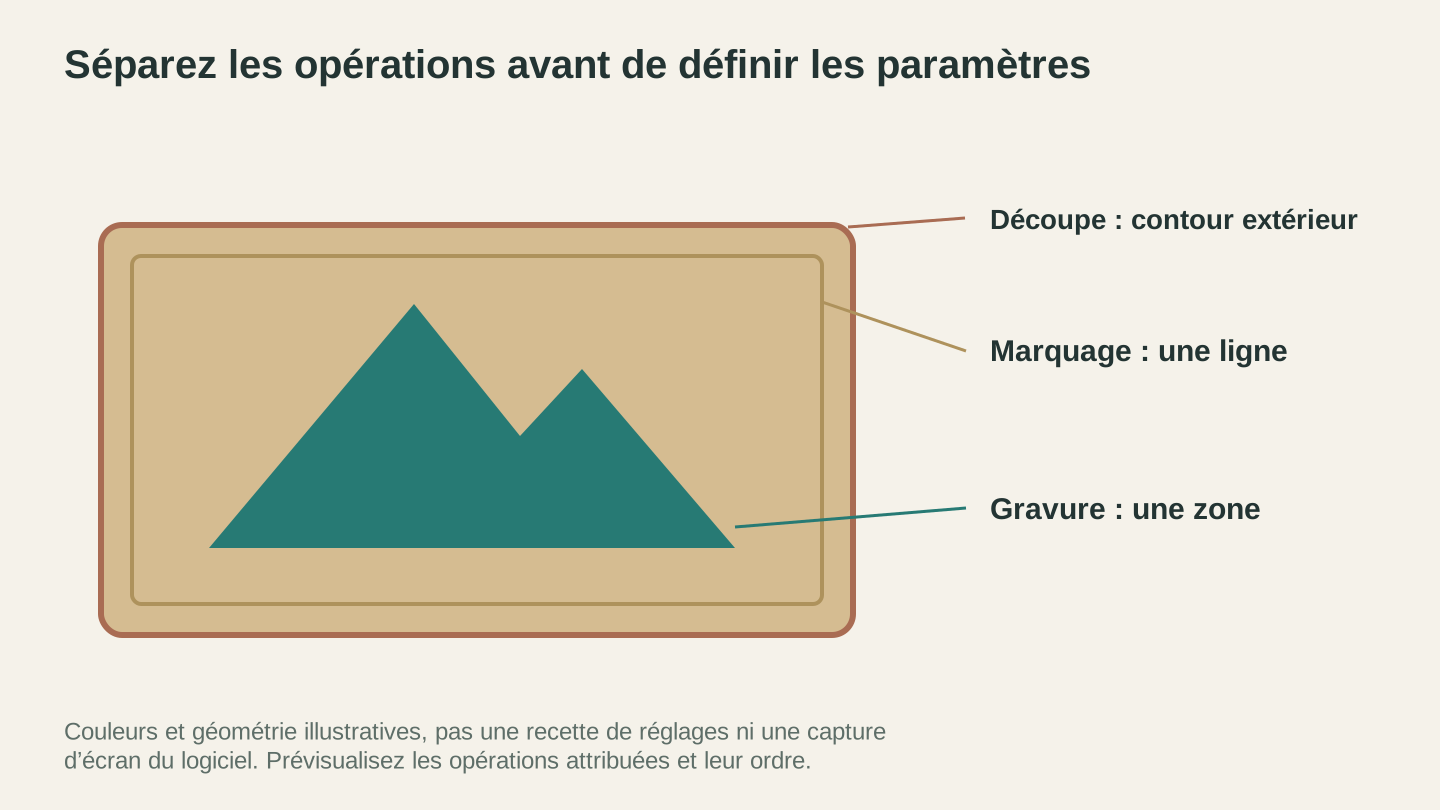
Séparez les opérations avant de choisir les paramètres. Les couleurs identifient les exemples présentés ici ; utilisez les commandes d’opération et l’aperçu de votre logiciel laser.
Caméra et alignement
LightBurn prend en charge l’alignement par caméra. Installez une caméra dans l’enceinte de votre laser, étalonnez-la et vous pourrez positionner précisément vos motifs sur votre pièce en voyant exactement où ils se placeront sur le matériau réel. C’est très utile pour aligner des gravures sur des pièces prédécoupées, positionner du texte sur des gobelets isothermes ou réaliser un travail en plusieurs passages.
LaserGRBL ne prend pas en charge les caméras. Pour aligner votre travail, vous devez vous fier au positionnement manuel, à des tirs d’essai ou à la gravure de cadres de repérage.
Bibliothèque de matériaux
LightBurn comprend une bibliothèque de matériaux dans laquelle vous pouvez enregistrer et retrouver les réglages de vitesse, de puissance et de nombre de passages propres à chaque matériau. Une fois que vous avez trouvé les réglages parfaits pour du contreplaqué de bouleau de 3mm, enregistrez-les et retrouvez-les des mois plus tard. Vous pouvez également importer des bibliothèques de matériaux créées par la communauté.
LaserGRBL ne propose pas cette fonctionnalité. Vous devrez tenir une feuille de calcul, utiliser un carnet ou vous fier à votre mémoire. Cela fonctionne, mais c’est moins pratique.
Préparer vos motifs avant d’utiliser votre logiciel laser
Quel que soit le logiciel de pilotage de machine choisi, vous devez tout de même préparer vos motifs avant de les importer. C’est là que Craftgineer intervient :
- MonoTrace : convertissez n’importe quelle image en SVG net pour la découpe vectorielle. Gratuit.
- Photo Converter : transformez vos photos en dessins au trait optimisés pour la gravure laser.
- File Converter : convertissez entre SVG, DXF et d’autres formats. Aucun crédit d’outil n’est facturé. Le téléchargement du fichier converti nécessite un forfait payant actif.
Ces outils prennent en charge l’étape « en amont ». La préparation des motifs se fait ici. Le pilotage de la machine se fait dans LightBurn ou LaserGRBL. Ce sont des étapes différentes du flux de travail, qui se complètent.
Quand choisir LaserGRBL
LaserGRBL est le bon choix si :
- Vous débutez et souhaitez tester la gravure laser avant de dépenser de l’argent dans un logiciel
- Vous faites principalement de la gravure d’images ou de photos et n’avez pas besoin de fonctions avancées de découpe vectorielle
- Votre budget est serré et vous préférez consacrer ces $60 aux matériaux ou aux accessoires
- Vous êtes sous Windows (c’est votre seule option pour cet outil)
- Vous avez un laser à diode simple et ne prévoyez pas de passer au CO2
LaserGRBL est un outil tout à fait capable. Des milliers de créateurs l’utilisent chaque jour et produisent d’excellents résultats. Ne laissez personne vous dire qu’il n’est « pas assez bon ». Pour la gravure matricielle, il l’est tout à fait.
Quand choisir LightBurn
LightBurn est le bon choix si :
- Vous faites de la découpe vectorielle et avez besoin de contrôler les opérations par calques
- Vous êtes sous Mac ou Linux (LaserGRBL n’y est pas disponible)
- Vous prévoyez de passer un jour à un laser CO2
- Vous souhaitez un alignement par caméra pour un positionnement précis
- Vous accordez de l’importance à une interface soignée et à la rapidité du flux de travail, et $60 représente pour vous un investissement raisonnable
- Vous gérez une entreprise et le temps gagné sur chaque tâche finit par s’accumuler
Le parcours d’évolution habituel
Voici ce qui se passe réellement en pratique : la plupart des créateurs commencent avec LaserGRBL parce qu’il est gratuit et qu’ils ne font qu’expérimenter. Ils apprennent les bases, gravent quelques photos et se prennent au jeu. Au bout de quelques mois, ils se heurtent à une limite (généralement le flux de travail de découpe vectorielle) et achètent LightBurn.
Ce parcours n’a rien d’anormal. LaserGRBL est un excellent point de départ. LightBurn est une excellente évolution. Ils ne sont pas ennemis l’un de l’autre. Ils correspondent à différentes étapes d’un même parcours.
Le verdict
Commencez avec LaserGRBL si vous découvrez la gravure laser et souhaitez apprendre sans dépenser d’argent. Il vous enseignera les principes fondamentaux et produira de bons résultats pour la gravure d’images.
Passez à LightBurn lorsque vous avez besoin de calques pour la découpe vectorielle, de la prise en charge d’une caméra, ou que vous vous heurtez aux limites de LaserGRBL. Les $60 sont rapidement amortis grâce au temps gagné et aux frustrations évitées.
Utilisez Craftgineer pour préparer vos motifs, quel que soit le logiciel de pilotage de machine choisi. MonoTrace pour la vectorisation, Photo Converter pour la préparation des photos et File Converter pour la conversion de formats. Votre logiciel de pilotage de machine s’occupe de la dernière étape. Ces outils prennent en charge tout ce qui la précède.
Outils associés
MonoTrace
Transformez gratuitement vos photos et illustrations en contours SVG, avec un mode croquis en option.
File Converter
Convertissez les combinaisons compatibles de formats vectoriels, de documents, d'images matricielles et de maillages 3D.
Un abonnement est requis pour télécharger
Photo Converter
Transformez une photo en dessin au trait destiné à la gravure, avec un rendu normal ou inversé.
Prêt à essayer ces outils ?
Inscrivez-vous gratuitement, sans carte bancaire. Les outils gratuits sont disponibles immédiatement.
Commencer gratuitement