

Détourer et agrandir des images pour le laser, la CNC et le vinyle
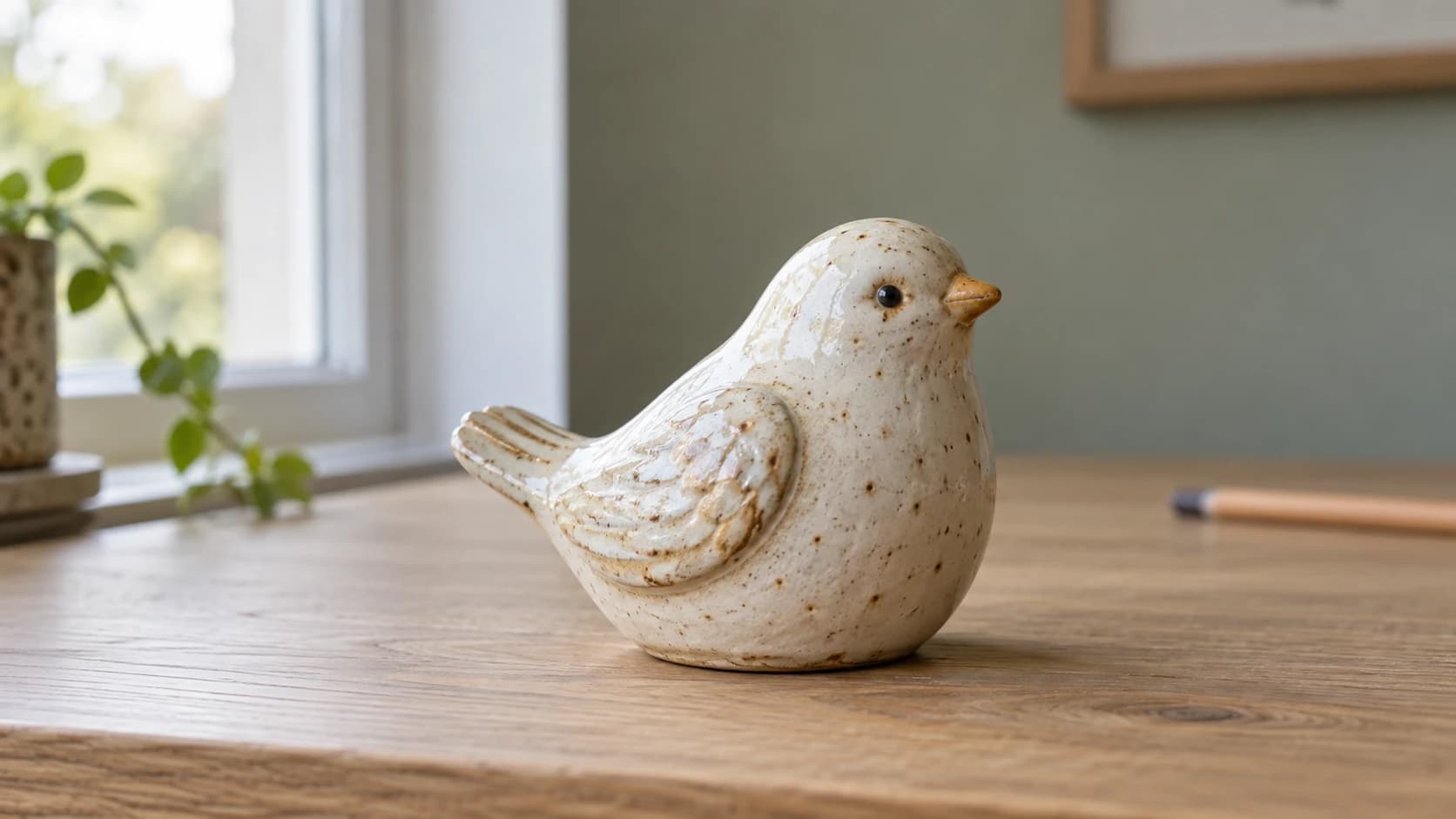
Un client vous envoie l’image qu’il veut sur un panneau. Elle fait 400 pixels de large, récupérée sur un site web, avec un arrière-plan encombré et son chat à moitié dans le cadre. Vous ne pouvez ni la découper ni la graver. La moitié du travail de toute commande personnalisée consiste à corriger l’image source avant même d’arriver à la partie amusante, et le faire dans un éditeur de bureau complet prend du temps.
PixelPrep prend en charge les deux retouches les plus courantes avec l’IA : il supprime les arrière-plans pour vous fournir un détourage propre et agrandit les images petites ou floues à 2x ou 4x afin d’obtenir suffisamment de détails pour travailler. Vous utilisez les deux fonctions sur le site, et le traitement s’effectue sur le serveur. La durée du traitement dépend de l’image et de la charge de travail.
Les deux tâches prises en charge par PixelPrep
Presque toute image problématique a besoin de l’une de ces deux opérations, et souvent des deux.
| Opération | Ce qu’elle fait | Quand vous en avez besoin |
|---|---|---|
| Supprimer l’arrière-plan | Détourage par IA sur fond transparent | Isoler un sujet, un logo ou un produit d’un environnement encombré |
| Agrandir | Agrandissement par IA en 2x ou 4x | Corriger des images sources petites, floues ou à basse résolution |
Vous pouvez aussi les enchaîner : retirez d’abord l’arrière-plan, puis agrandissez le détourage propre pour n’agrandir que la partie conservée.
IMPRIMEZ. DÉCOUPEZ. GRAVEZ.



- Plusieurs formats (SVG, DXF, PNG)
- Créations testées sur machine
- Licences commerciales
Sponsorisé par PrintCutCarve.com
Des détourages propres, prêts à l’emploi
Le détourage vous donne le sujet sur un fond transparent au format PNG. C’est cette transparence qui le rend utile pour la suite :
- Imprimer puis découper sur une machine de découpe, où la machine doit savoir exactement où s’arrête le sujet
- Les maquettes et transferts de sublimation, où un arrière-plan parasite s’imprimerait sous forme de carré autour de votre design
- Les projets en calques, où vous voulez placer uniquement le sujet sur un autre calque
- Les stickers en vinyle, où le détourage définit la forme que vous allez écheniller et découper
Un contour propre à cette étape vous évite d’avoir à lutter plus tard avec un contour irrégulier.
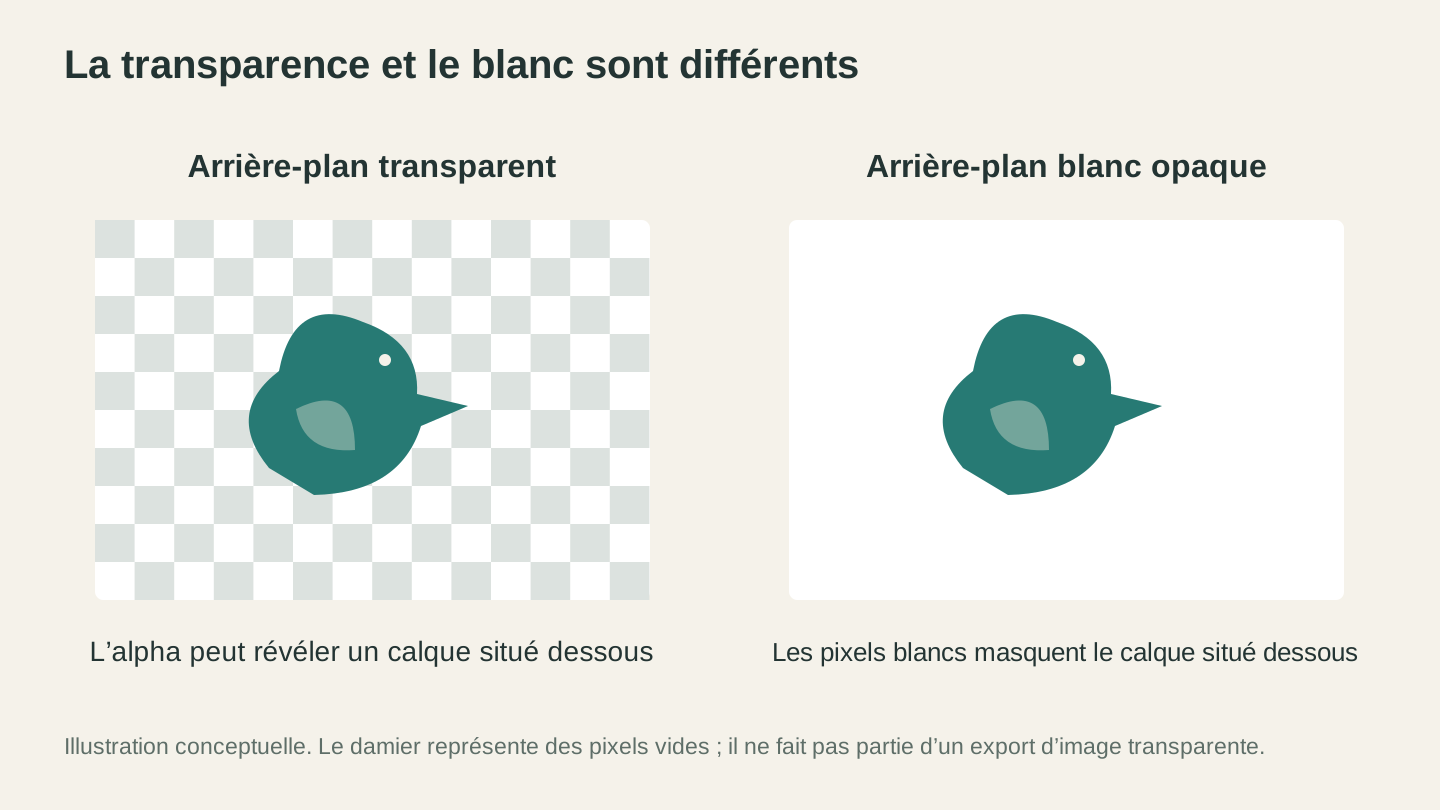
Les pixels blancs et les pixels transparents se comportent différemment lorsqu’une image est placée au-dessus d’un autre calque. Le damier est une convention de retouche, pas une partie de l’illustration exportée.
Agrandir avec le bon mode
Les petites images se dégradent quand on les agrandit de manière classique : on obtient simplement un flou plus grand. L’agrandissement par IA reconstruit les détails à mesure qu’il agrandit l’image ; ainsi, un logo de 400 pixels peut devenir exploitable pour être gravé à la bonne taille.
PixelPrep propose deux modes, et le choix du bon mode compte :
- Mode Photo préserve la texture naturelle. Utilisez-le pour les photos de personnes, d’animaux et de scènes réelles.
- Mode Art et logo garde les contours nets et propres. Utilisez-le pour les cliparts, les dessins au trait, les logos et tout ce qui présente des contours francs.
Faites passer un logo par le mode Photo et ses contours nets deviennent flous. Faites passer un portrait par le mode Art et logo et la peau prend un aspect plastique. Adaptez le mode à l’image et le résultat change du tout au tout.
Conseil
Vous agrandissez un logo pour la gravure ? Utilisez le mode Art et logo, puis importez le résultat net dans MonoTrace pour le convertir en vecteurs propres. Une source nette et agrandie se vectorise bien mieux qu’une image minuscule et floue.
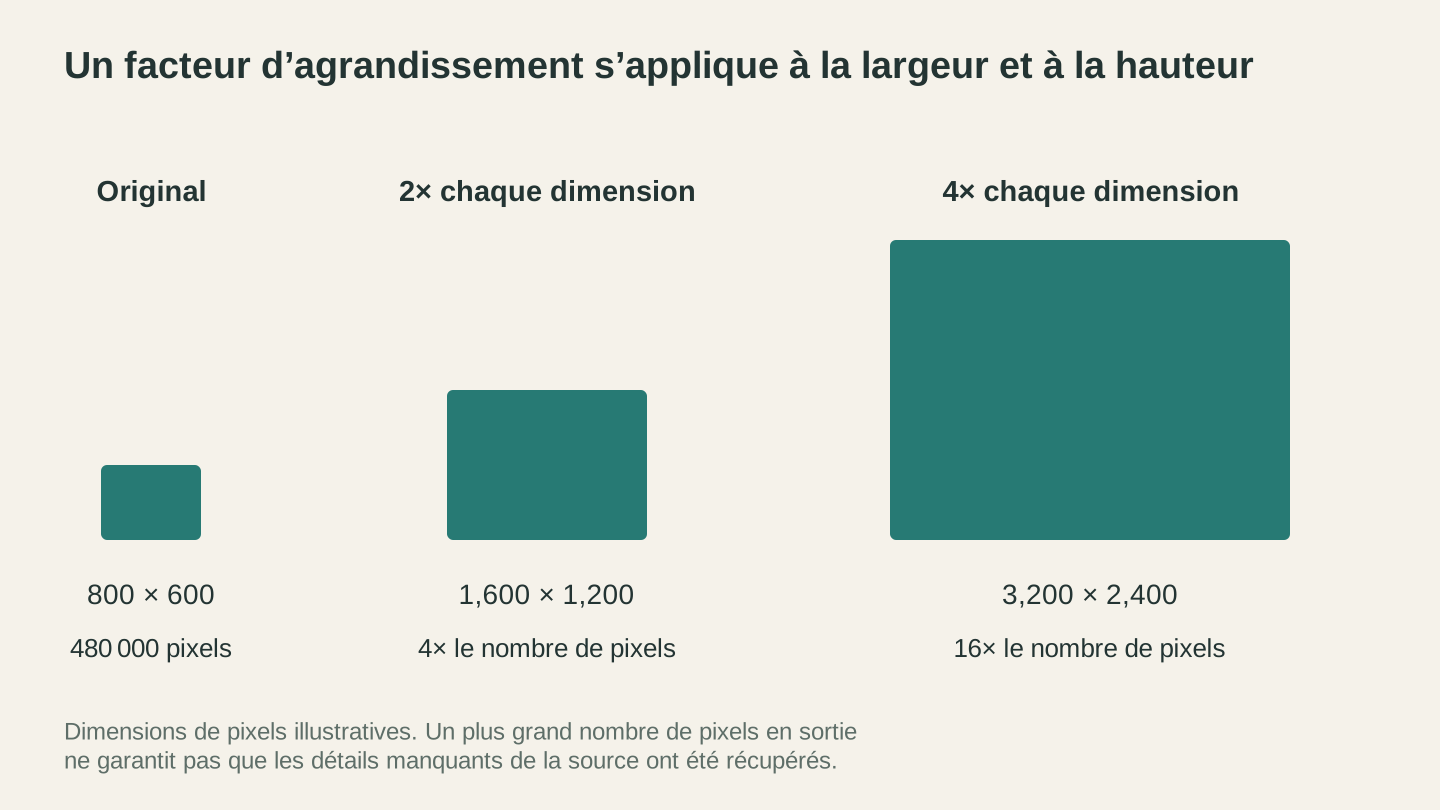
Doubler chaque dimension produit quatre fois plus de pixels ; multiplier chacune par quatre en produit seize fois plus. Des pixels supplémentaires ne prouvent pas à eux seuls que l’image contient davantage de détails fidèles.
Ce que ça coûte
PixelPrep est conçu de sorte que le détourage ne coûte aucun crédit dès que vous avez un forfait payant, tandis que l’agrandissement coûte un crédit uniquement lorsque vous avez effectivement besoin d’agrandir quelque chose.
Information
Le détourage est inclus sans frais de crédit dans tout forfait Craftgineer payant (à partir de $4.99 par mois). L’agrandissement coûte 1 crédit par image, quel que soit le mode, en 2x ou 4x. Ainsi, le travail de routine du type « nettoie ça » reste peu coûteux, et vous ne dépensez un crédit que lorsque vous agrandissez réellement quelque chose.
Les images sont traitées par fal.ai, un partenaire d’inférence IA : c’est ainsi que PixelPrep prend rapidement en charge le gros du travail, sans que vous ayez à installer quoi que ce soit.
Un flux de préparation pratique
PixelPrep est généralement la première étape, pas la dernière. Voici comment il s’intègre au reste de votre processus :
- Commencez par la source encombrée. Un petit logo ou une photo avec un arrière-plan chargé.
- Supprimez l’arrière-plan pour isoler le sujet.
- Agrandissez le détourage s’il est trop petit pour être utilisé à sa taille finale.
- Composez dans Canvas Pro si vous devez ajouter du texte, des formes ou le combiner avec d’autres éléments.
- Vectorisez avec MonoTrace ou tramez avec DitherLab, selon que vous découpez des lignes ou gravez une photo.
- Découpez, gravez ou imprimez.
Les cas où c’est rentable
Gravures d’animaux de compagnie et de portraits. Supprimez l’arrière-plan encombré pour graver proprement le sujet, puis agrandissez-le si la photo était petite.
Travail sur les logos. Transformez un minuscule logo de site web en une version nette et agrandie, prête à être vectorisée et découpée.
Sublimation et imprimer puis découper. Les détourages transparents s’intègrent directement à vos maquettes et fichiers de découpe, sans carré autour.
Stickers en vinyle. Un détourage propre définit la forme du sticker et rend l’échenillage beaucoup plus facile.
Si vous vendez des créations personnalisées, nettoyer rapidement les images fournies par les clients est un véritable avantage concurrentiel. Notre guide sur les meilleurs objets à vendre avec un graveur laser explique plus en détail comment transformer ces projets en produits.
Nettoyez une image
Ouvrez PixelPrep, importez cette photo client encombrée et supprimez l’arrière-plan. Essayez ensuite un agrandissement 2x dans le mode adapté. Dès que l’étape de nettoyage fastidieuse prend dix secondes au lieu de dix minutes, vous ferez passer chaque image source par l’outil par habitude.
Bonne création.
Outils associés
PixelPrep
Supprimez l'arrière-plan des images ou agrandissez-les avec les réglages disponibles.
La suppression d’arrière-plan nécessite un abonnement ; l’agrandissement utilise des crédits
Canvas Pro
Retouchez des images avec des calques, des pinceaux, des formes, du texte et des outils de sélection. Exportez en PNG, JPEG ou WebP.
MonoTrace
Transformez gratuitement vos photos et illustrations en contours SVG, avec un mode croquis en option.
Prêt à essayer ces outils ?
Inscrivez-vous gratuitement, sans carte bancaire. Les outils gratuits sont disponibles immédiatement.
Commencer gratuitement