

Cura vs PrusaSlicer vs Bambu Studio: il miglior slicer per la stampa 3D nel 2026
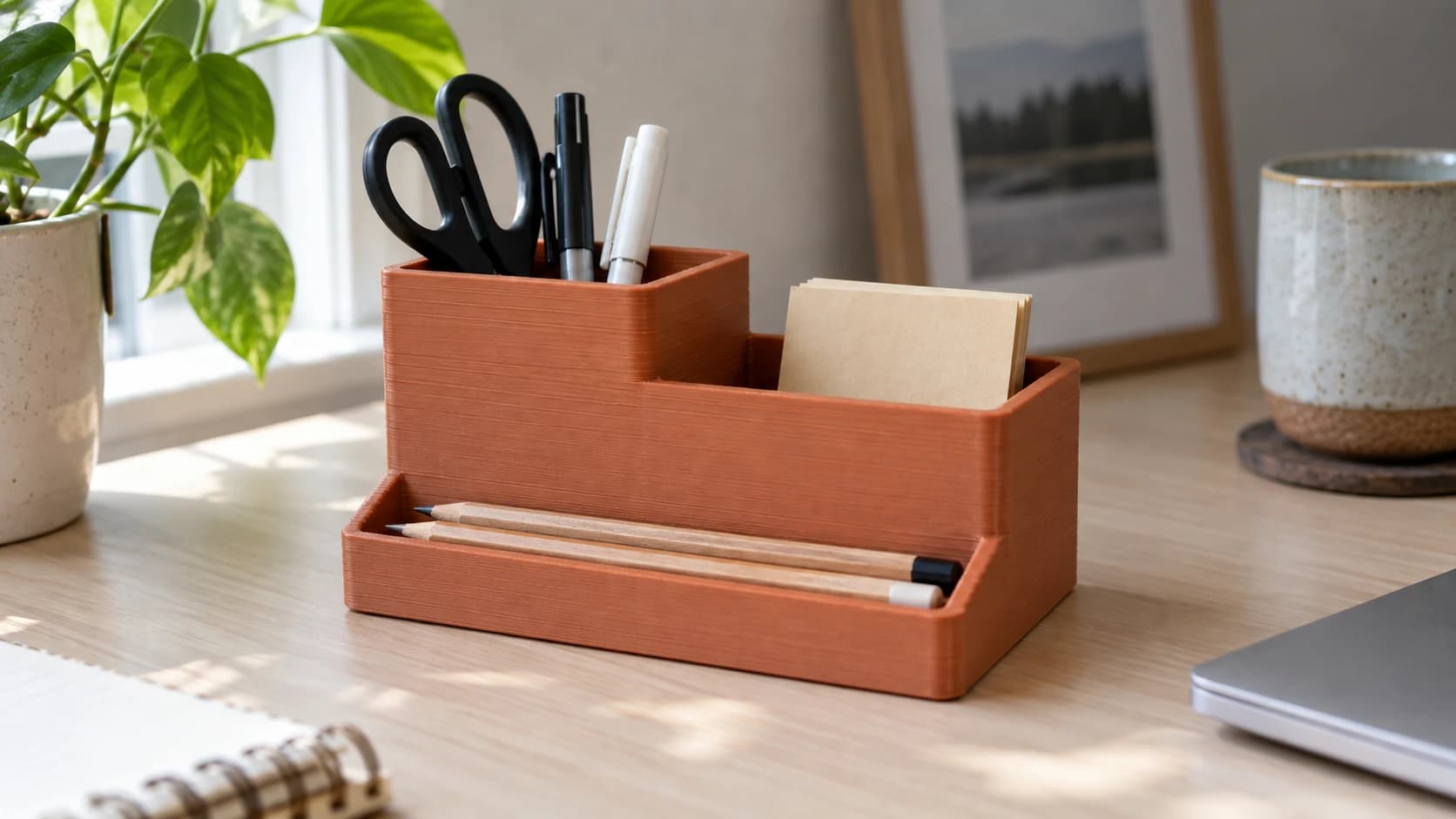
La tua stampante 3D non capisce i file STL. Capisce il G-code: una sequenza di comandi precisi per il movimento e l'estrusione. Lo slicer fa da traduttore tra il modello 3D e quei comandi. Scegli lo slicer sbagliato (o usalo male) e la stampa fallirà, si deformerà, presenterà fili o sembrerà essere sopravvissuta a un uragano.
Nel 2026, tre slicer dominano il mondo della stampa 3D amatoriale: Cura, PrusaSlicer e Bambu Studio. Tutti e tre sono gratuiti. Tutti e tre funzionano. Ma sono pensati per stampanti, livelli di esperienza e flussi di lavoro diversi.
Ecco come scegliere quello giusto senza sprecare una settimana in stampe di prova.
La risposta in breve
Se hai una stampante Bambu Lab: usa Bambu Studio. È progettato per la tua macchina e l'integrazione è impeccabile.
Se hai una stampante Prusa: usa PrusaSlicer. Per lo stesso motivo.
Se hai qualsiasi altra stampante (Creality, Anycubic, Elegoo ecc.): inizia con Cura, poi prova PrusaSlicer se vuoi un controllo maggiore. Entrambi supportano la tua macchina.
Ora passiamo ai dettagli.
STAMPA. TAGLIA. INCIDI.



- Più formati (SVG, DXF, PNG)
- Design testati sulle macchine
- Licenze commerciali
Sponsorizzato da PrintCutCarve.com
Compatibilità con le stampanti
Per la maggior parte delle persone, questo è il fattore decisivo.
Cura offre la compatibilità più ampia con le stampanti. Creality, Anycubic, Artillery, Elegoo, Sovol e decine di altri marchi forniscono profili Cura. Se la tua stampante non è una Prusa o una Bambu Lab, probabilmente Cura dispone già di un profilo pronto all'uso.
PrusaSlicer supporta ufficialmente le stampanti Prusa, ma funziona bene anche con altre macchine. Puoi aggiungere profili stampante personalizzati per Creality, Anycubic e altri marchi. La comunità ha creato profili per la maggior parte delle macchine più diffuse, anche se la configurazione iniziale richiede un po' più di lavoro rispetto a Cura.
Bambu Studio è progettato per le stampanti Bambu Lab (A1, A1 Mini, P1S, X1 Carbon). Tecnicamente supporta altre stampanti, poiché deriva da PrusaSlicer, ma la compatibilità con più stampanti è limitata e le funzionalità specifiche di Bambu (integrazione AMS, modalità LAN, stampa via cloud) funzionano soltanto con le macchine Bambu.
| Slicer | Ideale per | Prezzo | Base |
|---|---|---|---|
| Cura | Creality, Anycubic, la maggior parte delle stampanti FDM | Gratuito | UltiMaker |
| PrusaSlicer | Stampanti Prusa, utenti avanzati | Gratuito | Prusa Research |
| Bambu Studio | Stampanti Bambu Lab | Gratuito | Derivato da PrusaSlicer |
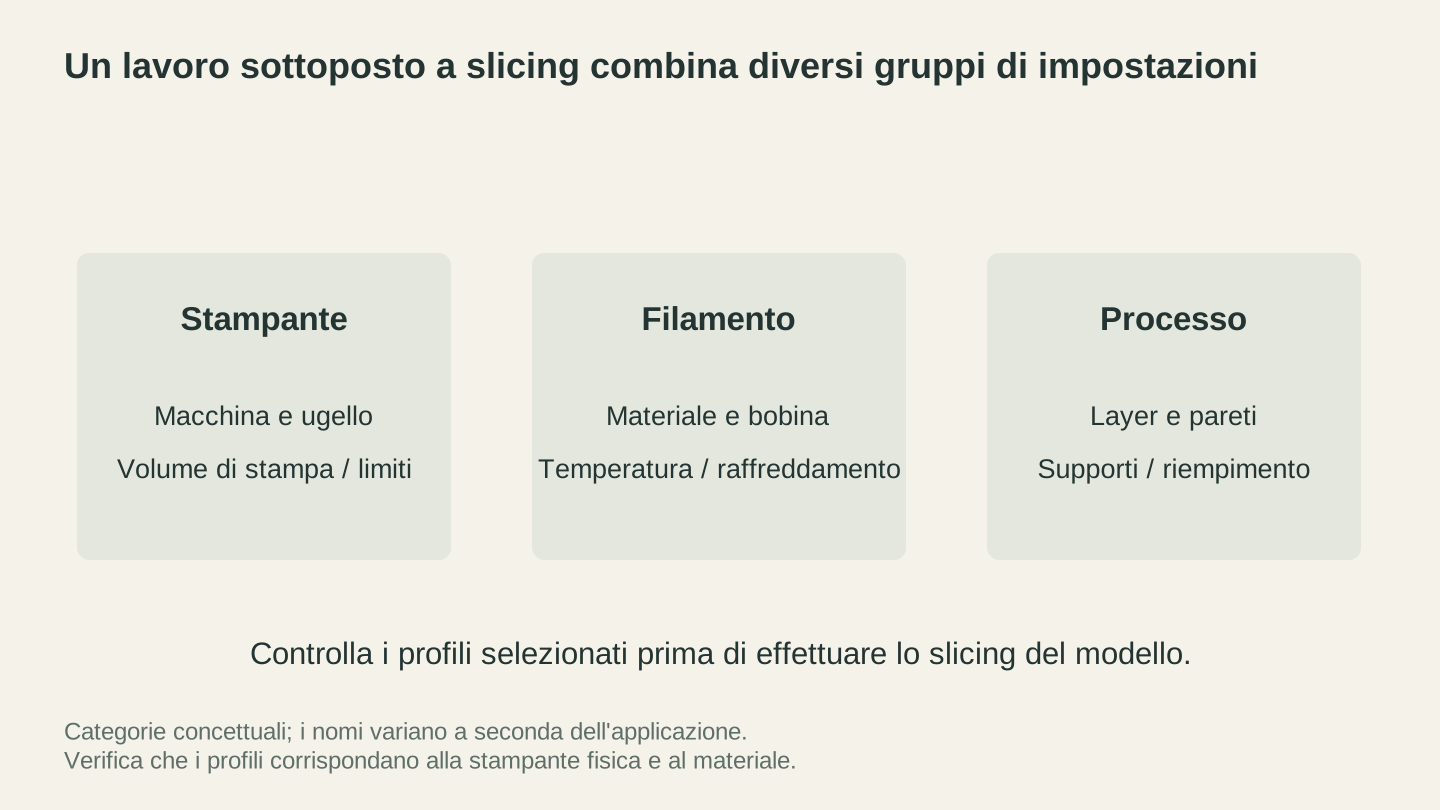
Controlla tutte e tre le parti della configurazione prima di eseguire lo slicing. Uno slicer familiare non può compensare la selezione di impostazioni non compatibili con la stampante fisica o il filamento.
Interfaccia utente e curva di apprendimento
Cura offre tre modalità: Consigliata (semplificata), Personalizzata (con tutte le impostazioni) e una funzione di ricerca delle impostazioni. La modalità Consigliata nasconde la complessità dietro pochi cursori, rendendola il punto di partenza più semplice per chi è alle prime armi. Passa alla modalità Personalizzata quando sei pronto ad affrontare le 500+ impostazioni disponibili. L'interfaccia è ordinata, ma sui computer meno recenti può sembrare lenta con i modelli complessi.
PrusaSlicer mostra subito tutte le opzioni, organizzate nelle schede Impostazioni di stampa, Impostazioni filamento e Impostazioni stampante. Offre meno assistenza rispetto alla modalità Consigliata di Cura, ma l'organizzazione è logica. La curva di apprendimento è moderata. Se sai cosa significano altezza del layer e percentuale di riempimento, acquisirai rapidamente familiarità con il programma.
Bambu Studio ha un aspetto e un funzionamento molto simili a PrusaSlicer (perché ne deriva), ma aggiunge pannelli specifici per Bambu dedicati alla gestione dei filamenti AMS, alla stampa da remoto e ai timelapse. Se provieni da PrusaSlicer, l'interfaccia ti risulterà familiare. Se parti da zero, la curva di apprendimento è paragonabile a quella di PrusaSlicer.
Qualità di stampa con le impostazioni predefinite
Tutti e tre gli slicer possono produrre stampe eccellenti se configurati correttamente. La differenza sta nell'impegno necessario per riuscirci.
Bambu Studio abbinato a una stampante Bambu vince in questa categoria, perché i profili sono calibrati alla perfezione dalla stessa azienda che produce l'hardware. PLA generico a 0.2mm su una P1S? Funziona e basta. La calibrazione automatica e la compensazione della portata riducono fin dall'inizio il numero di stampe fallite.
PrusaSlicer con una stampante Prusa offre la stessa esperienza. I profili di Prusa sono stati collaudati a fondo dal team di assistenza e dalla base utenti. Le impostazioni predefinite sono prudenti e affidabili.
Cura con una Creality o un'altra stampante economica richiede una calibrazione più approfondita. I profili inclusi sono validi punti di partenza, ma spesso vanno adattati alla macchina specifica. Potresti dover regolare retrazione, temperatura e velocità per la tua Ender 3 o Neptune 4. Non è colpa di Cura. Le stampanti economiche presentano variazioni maggiori da un esemplare all'altro, quindi un unico profilo non può essere perfetto per tutte.
Confronto tra le funzionalità principali
| Funzionalità | Cura | PrusaSlicer | Bambu Studio |
|---|---|---|---|
| Profili stampante | 500+ | 100+ (comunità) | Solo Bambu |
| Sistema di plugin | Sì (Marketplace) | No | No |
| Supporti ad albero | Sì | Sì (organici) | Sì (organici) |
| Multicolore | Sì (complesso) | Sì (MMU) | Sì (AMS, eccellente) |
| Supporti dipinti | No | Sì | Sì |
| Stiratura (superfici superiori lisce) | Sì | Sì | Sì |
| Motore Arachne | Sì | Sì | Sì |
| Slicing nel cloud | No | No | Sì (Bambu Cloud) |
| Monitoraggio da remoto | Tramite plugin | Tramite PrusaConnect | Integrato |
| Altezza layer adattiva | Sì | Sì | Sì |
| Tempo di stampa stimato | Precisione discreta | Buona precisione | Precisione eccellente |
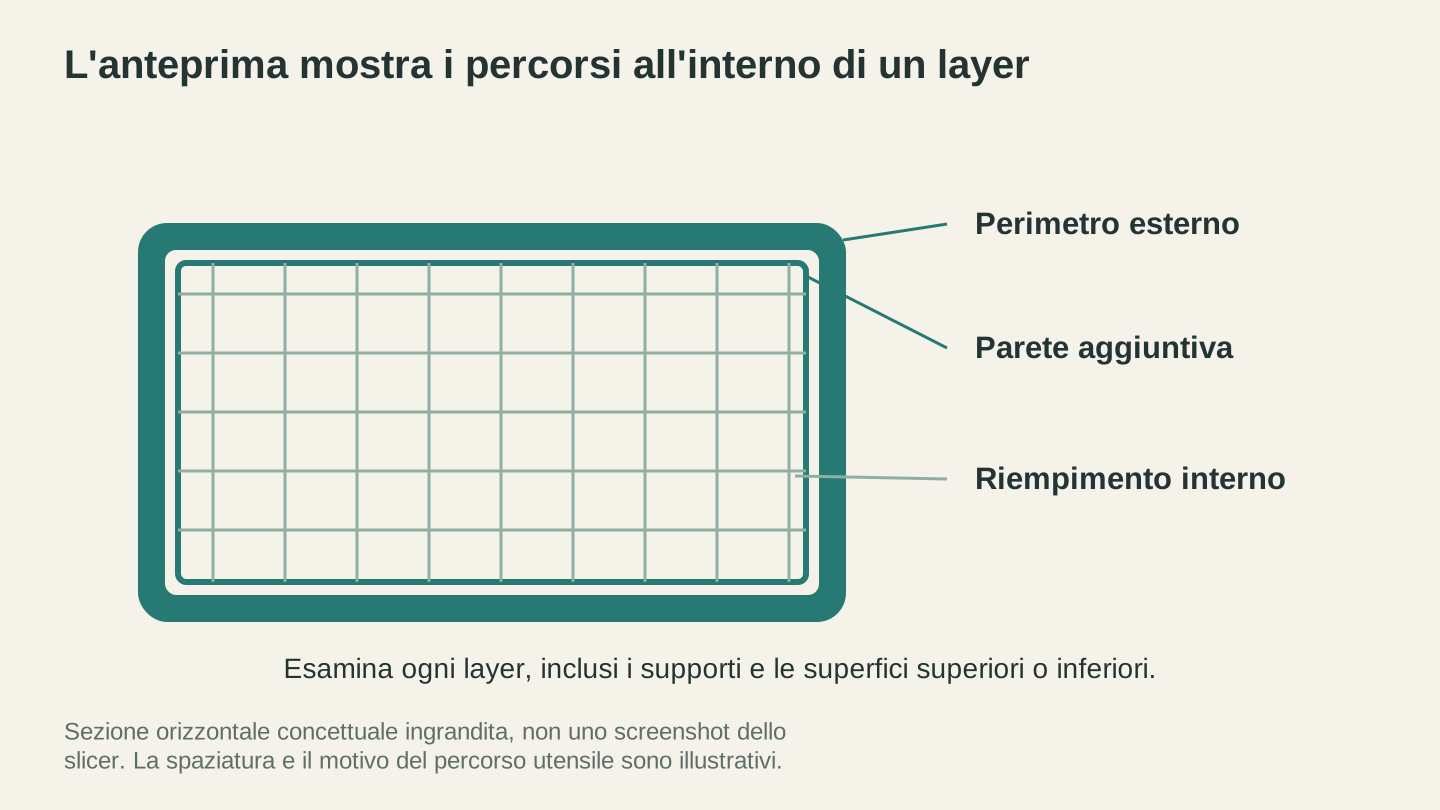
L'anteprima dei layer è il punto in cui verificare cosa seguirà effettivamente la stampante. Questo diagramma ingrandito spiega le parti di un layer; non è uno screenshot né un modello di riempimento consigliato.
Generazione dei supporti
È nelle strutture di supporto che gli slicer si differenziano davvero.
PrusaSlicer ha introdotto supporti organici (ad albero) che avvolgono i modelli con strutture simili a rami. Usano meno materiale, sono più facili da rimuovere e lasciano meno segni. Lo strumento per dipingere i supporti permette di specificare manualmente e con precisione dove devono e non devono essere posizionati. Questo livello di controllo fa una grande differenza per i componenti funzionali e le superfici visibili.
Bambu Studio ha ereditato da PrusaSlicer i supporti organici e gli strumenti per dipingerli (dato che ne è un derivato), e funzionano altrettanto bene.
Cura offre supporti ad albero e un'ampia serie di impostazioni dedicate. I risultati sono paragonabili, ma Cura non dispone dell'intuitiva interfaccia per dipingerli. Le regole dei supporti vengono impostate globalmente, anziché dipinte su superfici specifiche.
Suggerimento
Se stampi regolarmente modelli con sbalzi complessi, nel tempo lo strumento di PrusaSlicer (o Bambu Studio) per dipingere i supporti ti farà risparmiare ore di rifinitura. È una di quelle funzionalità che sembrano secondarie finché non le provi.
Stampa multicolore
Bambu Studio è il vincitore indiscusso in questo ambito. L'integrazione con AMS (Automatic Material System) è impeccabile. Assegni i colori alle diverse parti del modello nello slicer, la stampante cambia automaticamente i filamenti e ottieni stampe multicolore con il minimo sforzo. Lo strumento per dipingere i colori consente di aggiungerli a superfici o aree specifiche.
PrusaSlicer supporta MMU3 (Multi Material Upgrade) di Prusa con un flusso di lavoro simile. Funziona, ma storicamente l'hardware MMU si è dimostrato più capriccioso di AMS di Bambu.
Cura supporta configurazioni con più estrusori, ma il flusso di lavoro è più complesso. L'assegnazione delle mesh ai diversi estrusori e la gestione della torre di spurgo richiedono una configurazione manuale maggiore.
Velocità e prestazioni dello slicing
Tutti e tre gli slicer generano percorsi utensile in tempi ragionevoli, ma ci sono alcune differenze:
Cura è lo slicer più lento dei tre, soprattutto con i modelli complessi. Su un computer di fascia media, lo slicing di un modello dettagliato può richiedere 30-60 s. Non è un problema decisivo, ma si nota quando si modificano ripetutamente le impostazioni.
PrusaSlicer è più veloce di Cura per la maggior parte dei modelli. In genere, lo slicing richiede 10-30 s.
Bambu Studio eguaglia la velocità di PrusaSlicer (condivide la stessa base di codice) e aggiunge lo slicing nel cloud per le stampanti Bambu, trasferendo il calcolo altrove se il tuo computer è lento.
Per quanto riguarda la velocità di stampa effettiva, le differenze dipendono più dalle capacità della stampante e dalle impostazioni di velocità configurate che dallo slicer stesso. Tutti e tre supportano profili di input shaping e impostazioni per la stampa ad alta velocità, quando l'hardware lo consente.
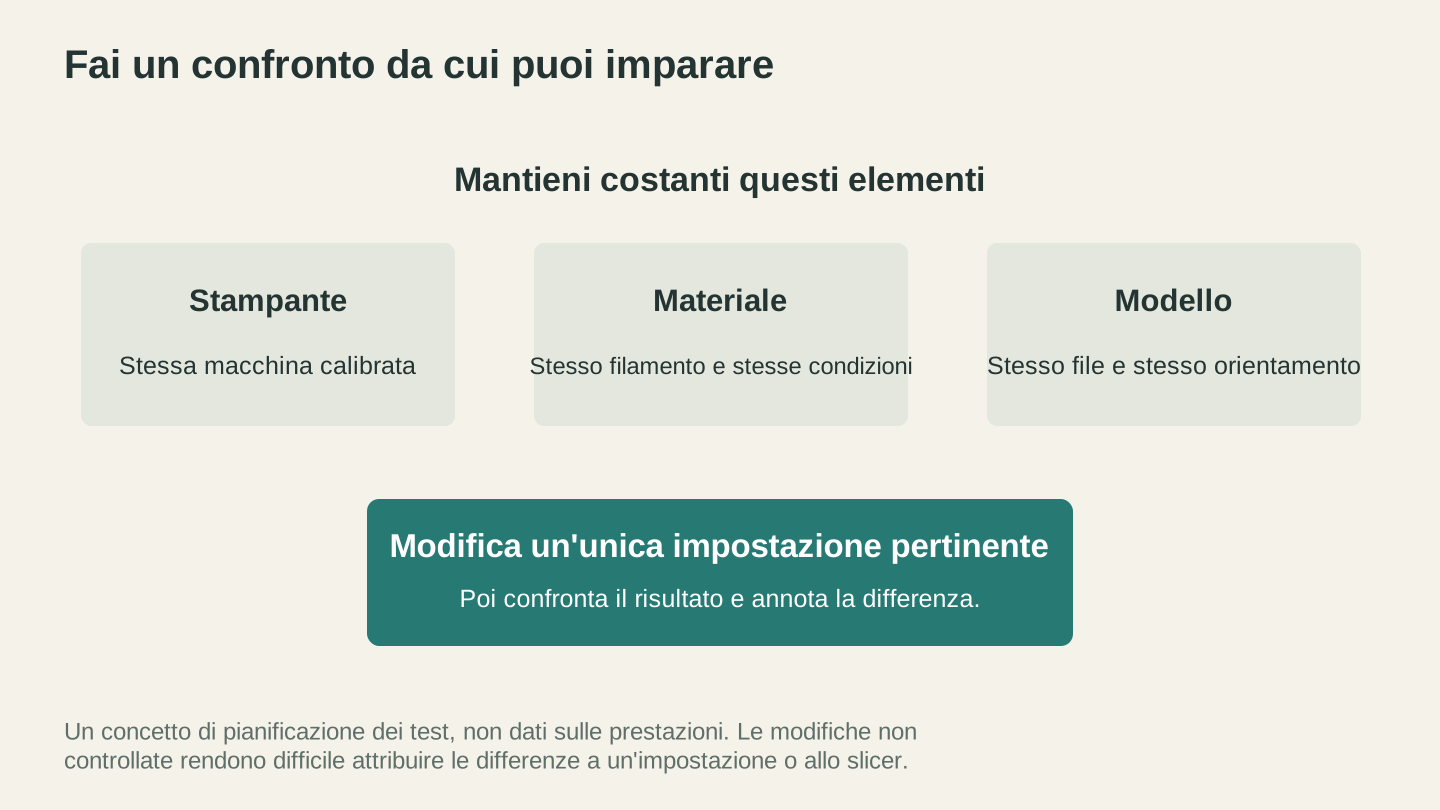
Modifica una variabile pertinente quando analizzi una differenza, poi registra il risultato. Questi sono principi di pianificazione dei test, non dati comparativi sulle prestazioni dei tre slicer.
Prima dello slicing: preparazione dei file
Un ambito che nessuno di questi slicer gestisce bene è la creazione iniziale del modello 3D. Tutti si aspettano che tu disponga già di un file STL, OBJ o 3MF pronto all'uso.
Se lavori con file provenienti da fonti diverse, File Converter può convertire tra i formati STL, OBJ e 3MF senza utilizzare crediti degli strumenti. Hai uno STL di cui il tuo slicer si lamenta? La conversione in 3MF a volte risolve i problemi della mesh. Per scaricare il file convertito è necessario un piano a pagamento attivo.
Se vuoi creare modelli 3D in rilievo a partire da foto (per litofanie, incisioni CNC o stampe decorative), ReliefMaker genera file STL e OBJ da qualsiasi foto. La conversione della mappa di profondità si occupa della parte difficile e ottieni un file pronto da importare nello slicer.
Il verdetto per ogni marchio di stampanti
Hai una stampante Bambu Lab: usa Bambu Studio. L'integrazione è troppo valida per rinunciarvi. Supporto AMS, stime precise dei tempi, monitoraggio da remoto e funzionalità cloud operano in perfetta sinergia. Rinuncerai all'ecosistema di plugin di Cura, ma otterrai un flusso di lavoro ottimizzato dall'inizio alla fine.
Hai una stampante Prusa: usa PrusaSlicer. I profili sono calibrati alla perfezione, i supporti organici e gli strumenti per dipingerli sono eccellenti e PrusaConnect offre il monitoraggio da remoto. Se vuoi provare funzionalità sperimentali, le versioni beta di PrusaSlicer sono solitamente abbastanza stabili per l'uso quotidiano.
Hai una Creality, una Anycubic o un'altra stampante economica: inizia con Cura. I profili predefiniti fanno risparmiare tempo durante la configurazione e la modalità Consigliata rende più graduale la curva di apprendimento. Quando avrai acquisito familiarità, prova PrusaSlicer per i supporti dipinti e lo slicing (a volte) più veloce. Molti maker esperti li tengono entrambi installati.
Hai più stampanti di marchi diversi: PrusaSlicer è la soluzione migliore. Aggiungi profili personalizzati per ogni macchina e passa tra loro. Anche Cura va bene, ma la gestione di più profili stampante è leggermente meno intuitiva.
Smetti di ottimizzare lo slicer. Inizia a stampare.
Ecco cosa nessuno dice in questi confronti: la differenza tra questi tre slicer conta molto meno delle impostazioni di stampa, della scelta del materiale e della calibrazione della macchina. Una Creality ben calibrata con Cura produrrà sempre stampe migliori di una Bambu calibrata male con Bambu Studio ogni volta.
Scegli lo slicer adatto alla tua stampante. Impara le nozioni di base. Stampa qualcosa. Regola le impostazioni quando le stampe falliscono. Svilupperai le tue preferenze in modo naturale e potrai sempre cambiare slicer in seguito.
Tutti e tre sono gratuiti. Tutti e tre sono validi. Lo slicer migliore è quello che usi davvero.
Prima della prossima stampa, assicurati che i tuoi file siano pronti. File Converter risolve i problemi di formato STL, OBJ e 3MF senza utilizzare crediti degli strumenti, mentre ReliefMaker trasforma una foto in un modello 3D stampabile se ti serve un design da cui partire. Per scaricare il file convertito è necessario un piano a pagamento attivo.
Strumenti correlati
File Converter
Converti le combinazioni supportate di formati vettoriali, documenti, immagini raster e mesh 3D.
Per scaricare serve un abbonamento
ReliefMaker
Crea mappe di profondità da immagini o tramite IA e genera mesh in rilievo per intaglio o stampa.
Per scaricare serve un abbonamento o lo sblocco del progetto
Vuoi provare questi strumenti?
Registrati gratuitamente, senza carta di credito. Gli strumenti gratuiti sono subito disponibili.
Inizia gratis