

Come realizzare stencil personalizzati con un laser cutter o Cricut
Acquistare stencil va bene finché non te ne serve uno che non esiste. Un carattere specifico per un'insegna in legno. Il muso del tuo cane su una maglietta. Un motivo che corrisponde a un disegno che hai in mente, ma che non si trova in nessun set di stencil su Amazon.
Realizzare i tuoi stencil con un laser cutter o Cricut evita il sovrapprezzo dei set preconfezionati e ti offre esattamente il disegno che vuoi davvero. Una volta comprese le regole di progettazione e le opzioni per i materiali, il processo diventa rapido e ripetibile.
Ecco il procedimento completo.
Scegliere il materiale per lo stencil
Il materiale che tagli determina quanto sarà durevole e riutilizzabile lo stencil. Materiali diversi sono adatti ad applicazioni diverse.
STAMPA. TAGLIA. INCIDI.



- Più formati (SVG, DXF, PNG)
- Design testati sulle macchine
- Licenze commerciali
Sponsorizzato da PrintCutCarve.com
Mylar (pellicola PET)
Ideale per: stencil riutilizzabili, vernice, aerografo
Il mylar è la scelta professionale. È sottile (in genere 4-10 mil) e flessibile. Inoltre resiste agli agenti chimici e si pulisce facilmente; uno stencil in mylar ben realizzato può essere usato centinaia di volte.
I laser cutter lavorano il mylar alla perfezione. I tagli sono netti, i bordi non fondono né si sfilacciano e puoi realizzare dettagli estremamente fini. Usa un'impostazione a bassa potenza e velocità media per evitare che fonda. Anche Cricut può tagliare il mylar, ma attieniti a uno spessore di 4-7 mil; per il mylar più spesso servono una lama a punta profonda e più passate.
Attenzione
Quando tagli al laser il mylar o qualsiasi plastica, assicurati che la ventilazione sia adeguata. Il PET rilascia fumi durante il taglio. Usa una ventilazione con scarico o un sistema di aspirazione dei fumi. Non tagliare mai il PVC (vinile) con un laser. Il PVC rilascia gas di cloro, che è tossico e corrode la macchina.
Cartoncino
Ideale per: stencil monouso o per pochi utilizzi, progetti creativi con la carta
Il cartoncino è l'opzione più economica e più facile da tagliare. Sia il laser sia Cricut lo gestiscono perfettamente. Lo svantaggio: il cartoncino assorbe l'umidità della vernice, si ammorbidisce e perde la definizione del bordo dopo pochi utilizzi. Prevedi 3-5 utilizzi al massimo.
Per un progetto una tantum (una singola insegna in legno, una decorazione per torta, una prova prima di passare al mylar), il cartoncino è perfetto. Tieni a portata di mano una scorta di cartoncino da 65-80lb. Costa pochi centesimi a foglio, quindi non c'è motivo per non fare prima un prototipo in cartoncino.
Acetato (pellicola per lucidi)
Ideale per: stencil trasparenti per l'allineamento
L'acetato è trasparente e ti permette di vedere esattamente dove stai posizionando lo stencil sul pezzo. È utile per allineare il testo su un'insegna o posizionare un disegno in un'area specifica.
Il laser taglia l'acetato in modo netto. Cricut può tagliare l'acetato sottile con una lama a punta fine. La durata è moderata. È più rigido del mylar e può rompersi se viene piegato con troppa forza.
Compensato sottile o MDF
Ideale per: verniciatura a spruzzo, stencil resistenti per l'officina
Per stencil grezzi in stile industriale, da usare con vernice spray su cemento, metallo o superfici esterne, il compensato sottile (1/8") o l'MDF sono eccellenti. Il laser li taglia facilmente. Cricut non è in grado di lavorare il legno.
Gli stencil in legno sono rigidi, quindi è facile tenerli aderenti alle superfici. Non si flettono come il mylar, perciò sono ottimi per verniciare insegne a spruzzo, numerare casse o contrassegnare superfici dell'officina. Lo svantaggio è che non puoi avvolgerli intorno a superfici curve.
Vinile adesivo (per Cricut)
Ideale per: stencil monouso per verniciatura con bordi netti
Ritaglia il disegno dal vinile adesivo, applicalo sul pezzo, vernicia sopra e rimuovilo. L'adesivo mantiene lo stencil perfettamente piatto, impedendo alla vernice di infiltrarsi sotto i bordi. Questo offre i risultati più netti tra tutti i metodi per stencil.
Lo svantaggio: è monouso. Rimuovilo e gettalo dopo aver verniciato. Per insegne personalizzate e progetti creativi una tantum, spesso vale la pena usarlo per la nitidezza dei bordi.
| Materiale | Macchina | Riutilizzabilità | Livello di dettaglio | Costo |
|---|---|---|---|---|
| Mylar (4-7 mil) | Entrambe | 100+ utilizzi | Eccellente | $$ |
| Cartoncino | Entrambe | 3-5 utilizzi | Buono | $ |
| Acetato | Entrambe | 10-20 utilizzi | Buono | $ |
| Compensato sottile | Solo laser | 50+ utilizzi | Moderato | $ |
| Vinile adesivo | Solo Cricut | Monouso | Eccellente | $ |
Regole di progettazione degli stencil
Uno stencil non è semplicemente un file SVG qualsiasi a cui è stato rimosso lo sfondo. Gli stencil hanno vincoli di progettazione specifici che i normali file di taglio non hanno. Se ignori queste regole, lo stencil non funzionerà.
Regola 1: tutto deve essere collegato (ponti)
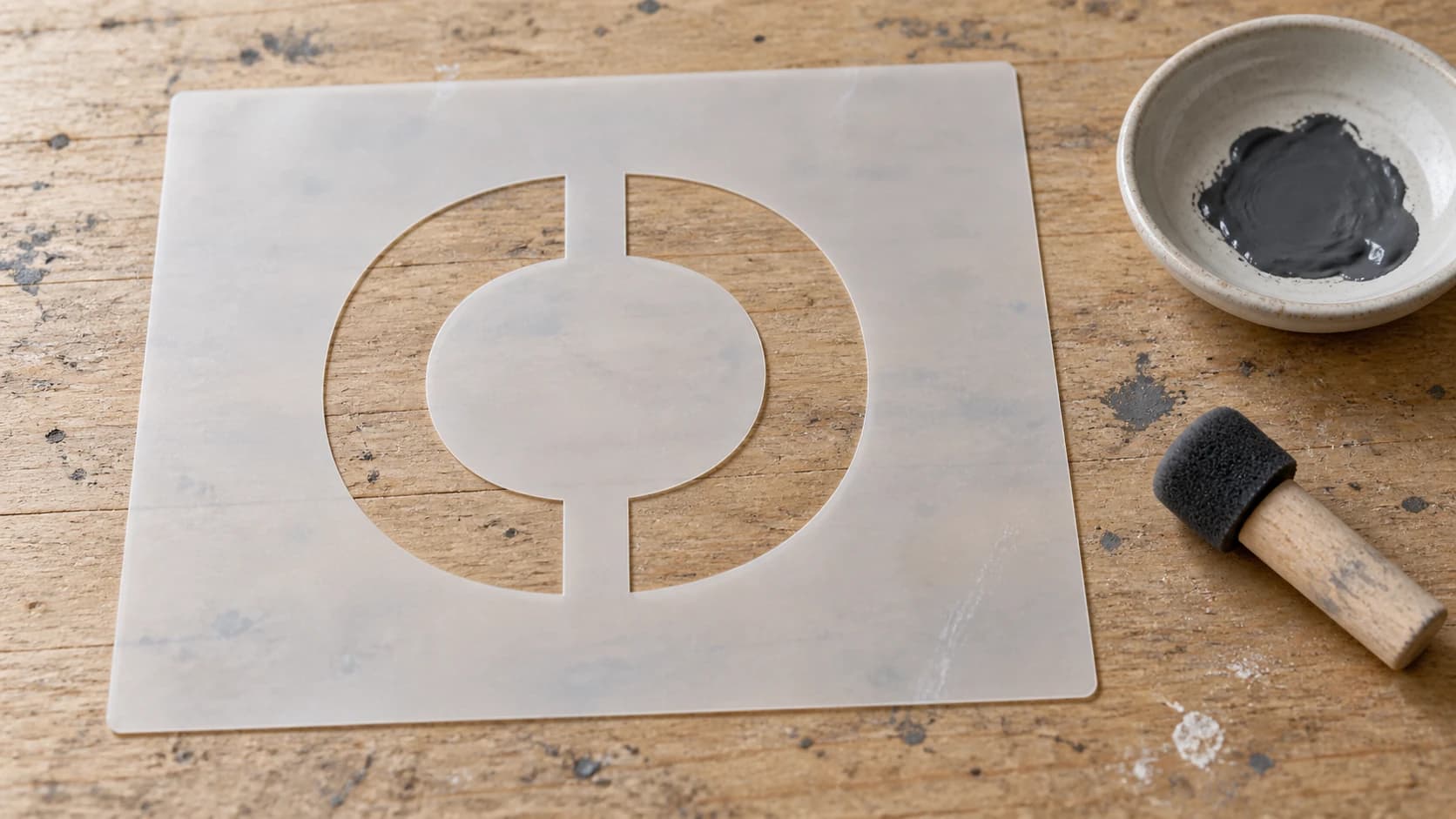
Questa è la regola più importante. In uno stencil, lo spazio negativo (le parti che tagli via) forma il motivo che dipingerai. Lo spazio positivo (il materiale che rimane) deve essere tutto collegato in un unico pezzo continuo.
Pensa alla lettera "O". Se ritagli l'intera forma della O, l'isola centrale (l'interno della O) cade. A questo punto, il tuo stencil è solo una cornice con un foro e il risultato dipinto è una macchia piena invece di una O.
La soluzione: i ponti. Piccole linguette di materiale che collegano le isole interne allo stencil circostante. Nell'esempio della O, lasceresti due piccole linguette in alto e in basso che collegano l'isola centrale alla cornice esterna.
La maggior parte dei caratteri dispone già di varianti in stile stencil che includono i ponti. Cerca "stencil font" in qualsiasi libreria di caratteri. Se usi un carattere non specifico per stencil, dovrai aggiungere manualmente i ponti nel tuo strumento di progettazione.
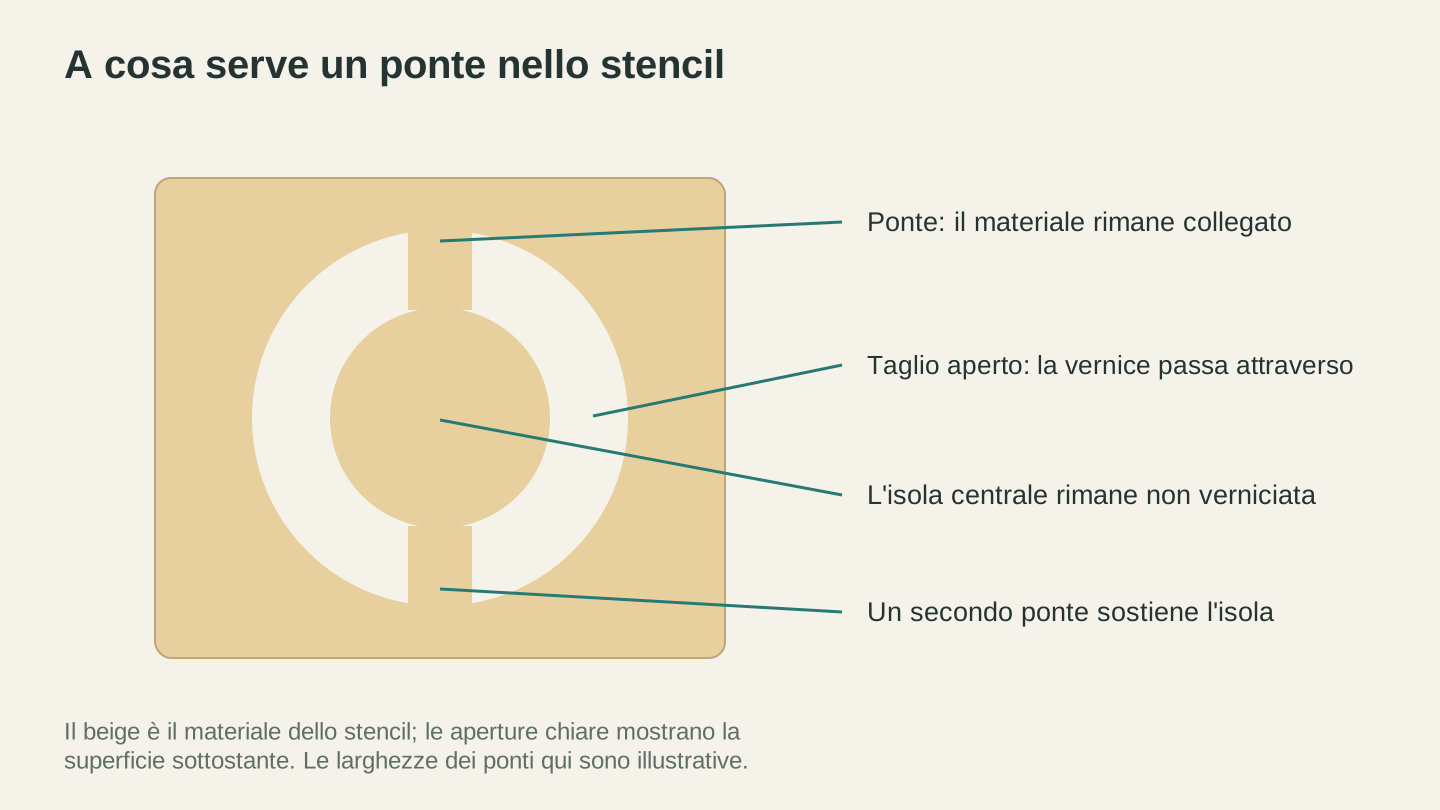
I ponti collegano il centro al foglio circostante. La vernice passa attraverso gli archi aperti e lascia uno spazio ovunque un ponte copra la superficie.
Regola 2: dimensione minima degli elementi
Lo stencil deve resistere alla manipolazione e all'applicazione della vernice. Le linee sottili di materiale si piegano, si rompono o lasciano filtrare la vernice.
Per gli stencil in mylar: larghezza minima delle linee di circa 1mm (0.04"). I ponti che collegano le isole devono essere larghi almeno 1.5mm.
Per gli stencil in cartoncino: linee di almeno 1.5mm. Il cartoncino è più debole del mylar.
Per gli stencil in compensato: almeno 2mm. Il legno può scheggiarsi nei punti sottili.
Se il disegno contiene dettagli molto fini che non rispettano questi valori minimi, semplificalo o aumenta le dimensioni complessive.
Regola 3: lasciare un bordo
L'area intorno al disegno deve avere un bordo pieno di almeno 1-2 inches. Questo bordo:
- Mantiene lo stencil rigido
- Impedisce alla vernice di oltrepassare i bordi
- Ti offre qualcosa da tenere o fissare con il nastro
- Protegge la superficie intorno al disegno
Creare il disegno dello stencil
Due percorsi: vettorializzare un'immagine esistente oppure generare un disegno da zero.
Percorso 1: da un'immagine
Hai una foto, un logo o un disegno che vuoi trasformare in uno stencil?
- Carica l'immagine su MonoTrace per convertirla in un SVG
- Apri l'SVG nel tuo software di progettazione
- Controlla la presenza di isole scollegate che richiedono ponti
- Aggiungi i ponti dove necessario (piccoli rettangoli che collegano le isole alla cornice)
- Aggiungi un bordo intorno al disegno
- Esporta come SVG (per Cricut) o SVG/DXF (per il laser)
MonoTrace si occupa del lavoro più impegnativo, convertendo immagini raster in tracciati vettoriali puliti. Il controllo dei ponti e l'aggiunta del bordo devono comunque essere eseguiti manualmente, ma è semplice una volta capito cosa cercare.
Percorso 2: generare da zero
Non hai un'immagine da cui partire? Descrivi ciò che vuoi.
Vector Studio genera SVG pronti per la macchina a partire da descrizioni testuali. Chiedi "una semplice sagoma di cervo" oppure "un motivo geometrico a mandala" e otterrai un disegno vettoriale. Dovrai comunque aggiungere i ponti per eventuali aree chiuse, ma il lavoro di progettazione è già fatto.
Suggerimento
Quando descrivi disegni per stencil, aggiungi "linee semplici e marcate, adatto agli stencil" al prompt. Questo incoraggia la creazione di disegni con elementi più spessi, che si prestano bene agli stencil.
Percorso 3: caratteri per stencil
Per gli stencil di testo (insegne, etichette, marcature), usa un carattere per stencil che abbia già i ponti integrati nelle forme delle lettere. Caratteri stencil gratuiti molto diffusi: Allerta Stencil, Stencil (integrato nella maggior parte dei sistemi), Stardos Stencil, Bungee Shade.
Impostazioni della macchina
Impostazioni del laser cutter
Mylar (4 mil):
- Velocità: alta (circa 80-100% su un laser a diodo)
- Potenza: bassa (15-25% su un diodo da 10W, da regolare in base alla macchina)
- Una sola passata
- Air assist ATTIVO (evita le fiammate e mantiene puliti i bordi)
Cartoncino:
- Velocità: alta
- Potenza: molto bassa (10-15% su un diodo da 10W)
- Una sola passata
- Air assist attivo (evita le bruciature)
Compensato sottile (1/8"):
- Usa le impostazioni di taglio standard per il legno
- In genere 2-3 passate a velocità moderata
Fai prima una prova su materiale di scarto. Devi ottenere un taglio netto che attraversi completamente il materiale senza carbonizzarlo o fonderlo eccessivamente. Una passata pulita è meglio di due passate imprecise.
Impostazioni di Cricut
Mylar (4-7 mil):
- Materiale: acetato o personalizzato
- Lama: a punta fine o a punta profonda (a seconda dello spessore)
- Pressione: da media ad alta
- Potrebbero essere necessarie 2 passate per il mylar più spesso
Cartoncino:
- Materiale: cartoncino (medio o pesante)
- Lama: a punta fine
- Pressione: predefinita
- Una sola passata
Vinile adesivo (per stencil):
- Materiale: vinile
- Lama: a punta fine
- Pressione: predefinita
- Una sola passata
Usare lo stencil
Con un pennello
Tampona, non spazzolare. Caricare un pennello di vernice e passarlo sullo stencil spinge la vernice sotto i bordi. Usa invece un pennello da stencil o una spugna e tampona in verticale (dritto su e giù). Usa poca vernice. Più mani sottili sono meglio di una mano spessa.
Con la vernice spray
Tieni la bomboletta a 6-8 inches di distanza e applica mani leggere con movimenti ampi. La vernice spray applicata in abbondanza si accumula sotto i bordi dello stencil e provoca sbavature. Due mani leggere sono più pulite di una mano abbondante.
Con l'aerografo
L'aerografo offre i risultati più puliti con gli stencil. La nebulizzazione fine non spinge la vernice sotto i bordi come fanno pennelli e bombolette spray. Se hai un aerografo, è la scelta migliore.
Con la crema per incisione
Per incidere il vetro, applica lo stencil in vinile al vetro, stendi con un pennello la crema per incisione sulle aree esposte, attendi il tempo consigliato (in genere 5 minuti) e risciacqua. L'adesivo del vinile impedisce alla crema di infiltrarsi.
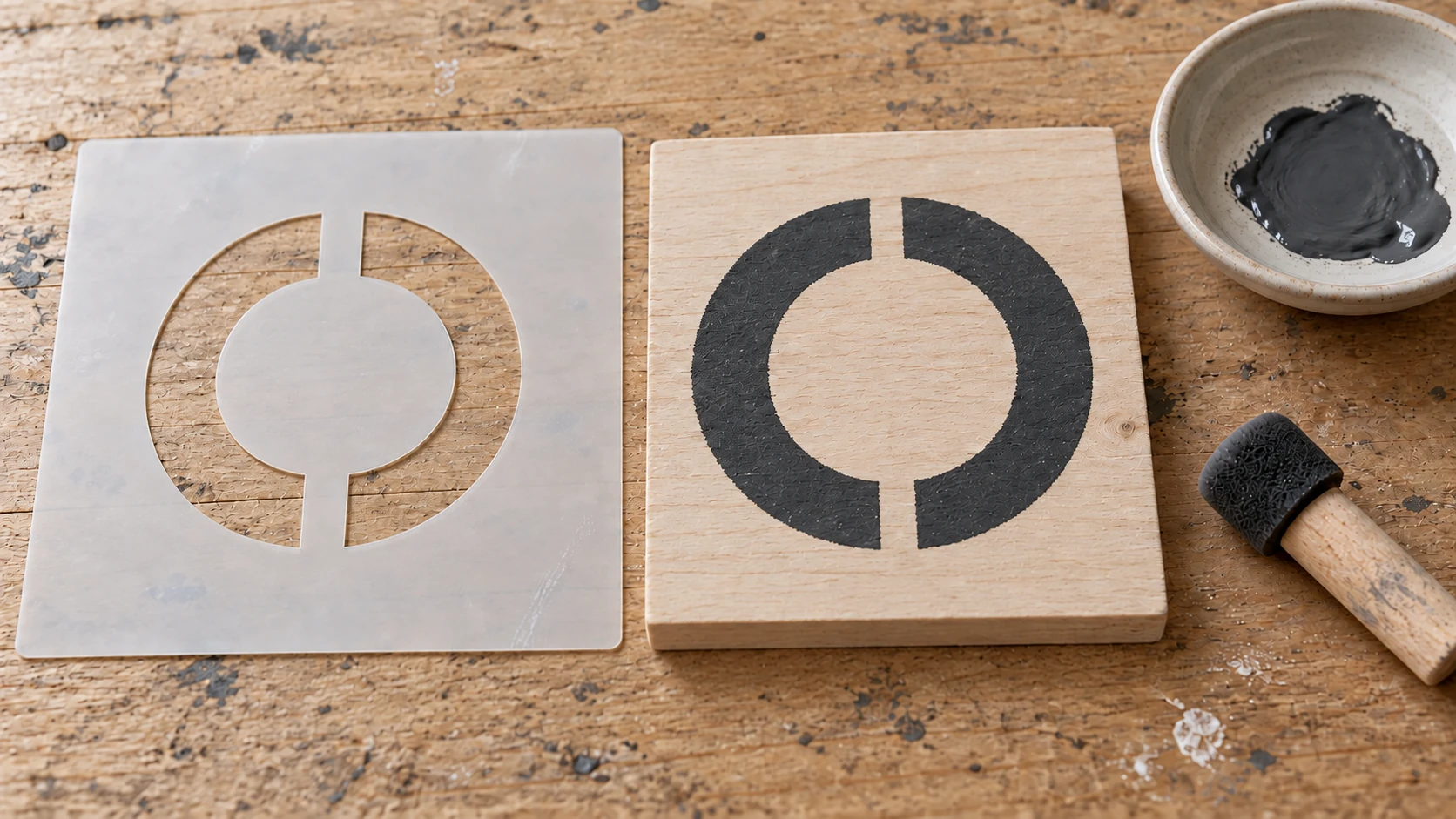
I due spazi nella O dipinta corrispondono ai ponti dello stencil. Il centro rimane scoperto perché l'isola collegata copre quell'area.
Cura e conservazione degli stencil
Pulizia: dopo ogni utilizzo, risciacqua gli stencil in mylar con acqua tiepida oppure puliscili con un panno umido prima che la vernice si asciughi. La vernice acrilica secca può essere staccata dal mylar, ma è più facile pulirla quando è ancora bagnata.
Conservazione: conserva gli stencil in piano tra fogli di carta da forno. Arrotolare gli stencil in mylar può farli incurvare. La conservazione in piano li mantiene pronti all'uso.
Etichettatura: scrivi il nome del disegno e la data sul bordo di ogni stencil. Quando hai 50 stencil in un cassetto, le etichette fanno risparmiare tempo.
Realizzalo una volta, usalo per sempre
Questo è il vero valore del creare i propri stencil. Acquista un set di stencil e otterrai i 50 disegni scelti da qualcun altro. Creali tu e otterrai esattamente i disegni che ti servono, nelle dimensioni che ti servono e sui materiali più adatti alla tua applicazione.
MonoTrace converte gratuitamente qualsiasi immagine in vettori puliti, il punto di partenza per uno stencil dopo aver aggiunto personalmente ponti e bordo. Vector Studio genera design che non trovi da nessun'altra parte. E File Converter gestisce la conversione di formato quando la tua macchina richiede DXF invece di SVG. Per scaricare il file convertito è necessario un piano a pagamento attivo.
Il primo stencil potrebbe richiederti 20 minuti. Il decimo ne richiederà 5. Quando il flusso di lavoro sarà diventato naturale, ti chiederai perché mai hai acquistato stencil già pronti.
Pronto a realizzarne uno? Carica la tua immagine su MonoTrace e trasformala in un SVG pronto per il taglio in pochi clic, senza crediti. Per altre idee di progetti con le macchine da taglio, consulta la nostra guida a decalcomanie e adesivi in vinile.
Strumenti correlati
MonoTrace
Trasforma gratuitamente foto e illustrazioni in contorni SVG, con una modalità schizzo facoltativa.
Vector Studio
Genera illustrazioni SVG da una descrizione scritta e dallo stile selezionato.
File Converter
Converti le combinazioni supportate di formati vettoriali, documenti, immagini raster e mesh 3D.
Per scaricare serve un abbonamento
Vuoi provare questi strumenti?
Registrati gratuitamente, senza carta di credito. Gli strumenti gratuiti sono subito disponibili.
Inizia gratis