

Ottimizzatore gratuito per liste di taglio di compensato e pannelli
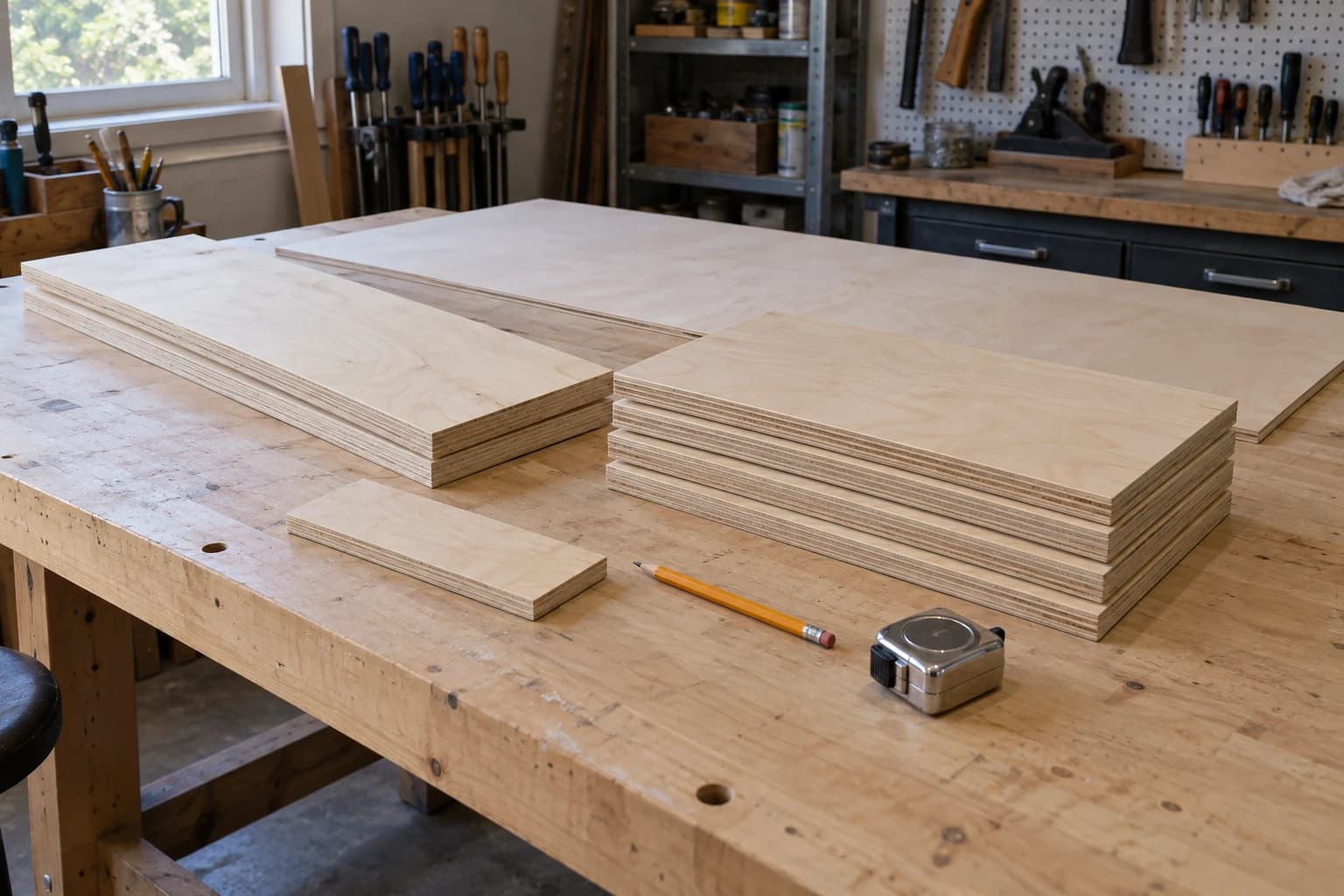
Hai una lista di pezzi per un set di scaffali da garage. Hai un pannello di compensato da 3/4 che è costato più di quanto vorresti ammettere. Tra queste due cose ci sono circa venti minuti di calcoli sul retro di una ricevuta, e i calcoli vanno bene fino agli ultimi tre pezzi, quando scopri che il pannello è pieno e ti ritrovi a tornare al camion.
Abbiamo fatto tutti anche la versione in cui si va a occhio. Quella finisce con un bellissimo mobile e una pila di ritagli tutti troppo stretti di four inches per poter diventare qualcosa.
Suggerimento
Risposta breve: CutPlan è un ottimizzatore gratuito per liste di taglio. Inserisci i tuoi pezzi e le dimensioni del pannello disponibile: il programma dispone i pezzi sui pannelli, ti dice quanti pannelli ti servono davvero e scrive la sequenza di taglio nell’ordine corretto. Gestisce la larghezza di taglio e la direzione della venatura, e funziona in pollici o millimetri.
I calcoli dei pannelli sono più difficili di quanto sembri
Sistemare dei rettangoli dentro un rettangolo più grande sembra un rompicapo che dovresti riuscire a risolvere a mente. Quattro fattori lo rendono davvero difficile:
Larghezza di taglio. Ogni taglio trasforma una striscia di legno in segatura. 1/8 inch non sembra molto, finché non hai fatto quaranta tagli e l’ultimo ripiano risulta corto. Se questo concetto è nuovo per te, abbiamo scritto un intero articolo.
Venatura. Un fianco del mobile ruotato di novanta gradi si dispone benissimo, ma avrà un aspetto sbagliato per sempre. Alcuni pezzi possono ruotare e altri assolutamente no, e il layout cambia completamente a seconda dei casi.
Ritagli. Due layout possono usare lo stesso numero di pannelli e lasciarti in situazioni completamente diverse. Uno lascia un residuo da 40 by 12 che il mese prossimo può diventare un ripiano. L’altro lascia cinque strisce sottili destinate alla catasta della legna da ardere.
La sega. Il normale lavoro con la sega consiste in tagli che attraversano completamente il pezzo davanti alla lama, da bordo a bordo, e ogni pezzo che conservi è il risultato di uno di quei tagli. Non puoi liberare un rettangolo dal centro di un pannello. La maggior parte dei bei diagrammi di nesting che trovi online ignora tranquillamente questo aspetto, ed è per questo che crolla nel momento in cui ti trovi davanti a una sega vera.
STAMPA. TAGLIA. INCIDI.



- Più formati (SVG, DXF, PNG)
- Design testati sulle macchine
- Licenze commerciali
Sponsorizzato da PrintCutCarve.com
La modalità sega e la modalità CNC risolvono problemi diversi
CutPlan offre due metodi di taglio, e scegliere quello giusto è la prima cosa da fare.
| Modalità sega | Modalità CNC | |
|---|---|---|
| Tipo di taglio | Tagli diritti che attraversano completamente il pezzo | Pezzi annidati e tagliati singolarmente |
| Forme dei pezzi | Rettangoli | Rettangoli più forme SVG importate |
| Pensata per | Sega da banco, sega a binario, sega per pannelli | Fresatrice CNC, taglierina laser |
| File di esportazione | PDF più un SVG per pannello | PDF, SVG e un DXF per pannello |
La modalità sega rispetta la fisica della lama. La modalità CNC non deve farlo, perché una fresa o un laser possono entrare nel centro di un pannello e ritagliare una forma chiusa.
Puoi passare da una modalità all’altra e l’intero piano viene convertito. Passando dalla modalità CNC alla modalità sega, le forme importate vengono eliminate, perché una sega non può tagliarle, e CutPlan ti avvisa prima di farlo.
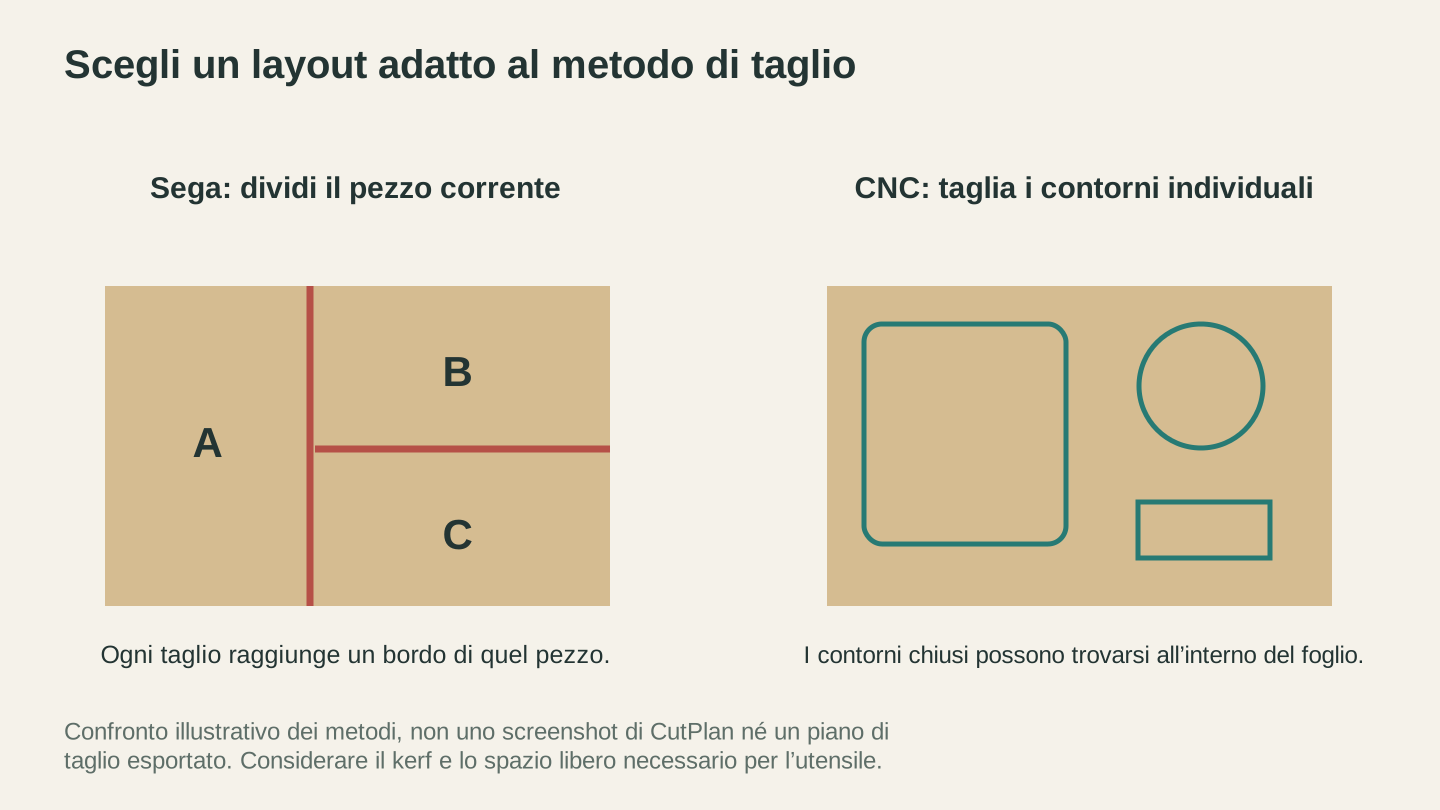
I layout per sega richiedono una sequenza praticabile di divisioni dritte. I layout CNC possono posizionare singole forme chiuse all'interno del foglio. È un'illustrazione del metodo, non un'esportazione software.
Non esiste un pulsante Ottimizza
Questa è la parte che sembra diversa da qualsiasi altro programma per liste di taglio. Non c’è alcun pulsante. Inserisci un pezzo nella riga vuota in fondo alla lista e questo viene disposto sul pannello. Cambia una quantità da 4 a 6 e il layout viene ricostruito. Aggiungi un pezzo che non entra e si apre un secondo pannello.
Poiché risolve nuovamente il problema di continuo, puoi usarlo come strumento per ragionare, invece che come strumento per produrre report. Prova con ripiani da 11 1/4 invece di 12. Guarda se ti fa risparmiare un pannello. Di solito bastano circa quattro secondi per scoprirlo.
Quando CutPlan trova più di una buona soluzione, sopra i pannelli compare anche un controllo per sfogliare le alternative. Queste alternative usano lo stesso numero di pannelli, ma lasciano ritagli diversi. Solo tu puoi giudicare se un residuo grande e utilizzabile sia migliore di tre piccoli, quindi il programma lascia scegliere a te invece di indovinare.
È la sequenza di taglio a salvarti il sabato
Un diagramma di layout mostra dove vanno i pezzi. Non ti dice cosa fare per prima cosa, e con una sega da banco l’ordine non è facoltativo. Taglia nella sequenza sbagliata e ti ritrovi a cercare di tenere in equilibrio un ritaglio da 3 foot contro una guida, senza un riferimento da usare.
CutPlan scrive l’ordine sotto forma di istruzioni:
Prendi il pannello. Misura 24 1/8 dal bordo sinistro e taglia dall’alto verso il basso. Ottieni il pezzo A e il pezzo B.
Prima vengono i tagli longitudinali. I tagli di divisione precedono una serie di tagli uguali. Ogni istruzione indica un pezzo contrassegnato da una lettera, corrispondente alla lettera stampata sul diagramma del pannello, così sai sempre di quale parte del compensato si sta parlando. I residui vengono etichettati come ritagli, così sai quali pezzi mettere da parte invece di tagliarli.
Una convenzione è importante e vale la pena leggerla due volte: ogni misura indica la dimensione finita. La lama rimuove la sua larghezza di taglio sul lato più lontano della linea. Misura fino alla linea, taglia dal lato dello sfrido e il pezzo avrà la misura corretta.
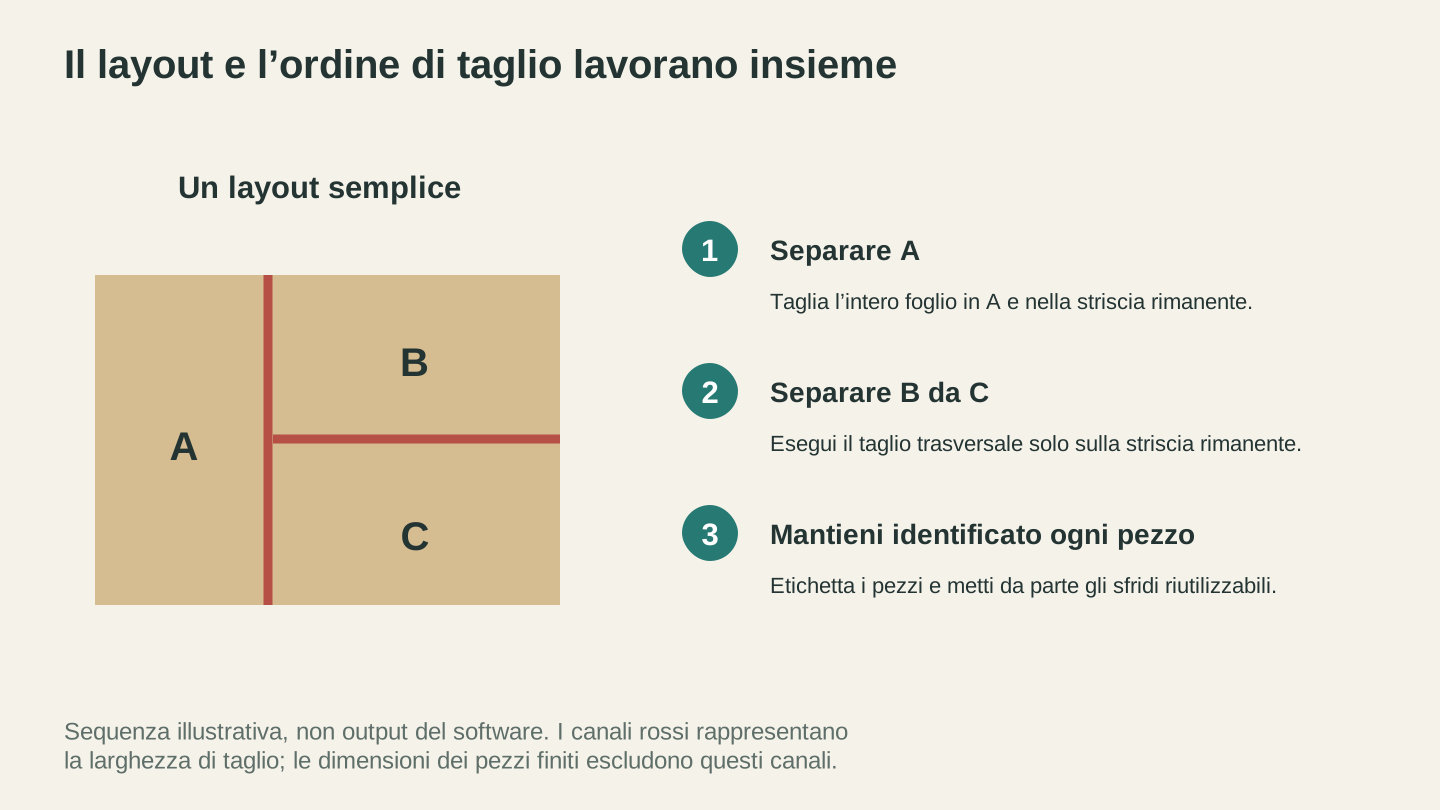
Un layout compatto richiede anche un ordine di taglio eseguibile. Qui, separare prima A lascia un rettangolo che può poi essere diviso in B e C.
Le impostazioni da configurare correttamente
Larghezza di taglio, nella modalità sega. Nelle impostazioni del piano, indica a CutPlan quanto legno trasforma in segatura la tua lama. Il valore predefinito di 1/8 inch è un punto di partenza comune per una lama standard da sega da banco, mentre una lama a taglio sottile è solitamente più vicina a 3/32. Le lame variano: controlla le specifiche della lama oppure misura una volta il tuo taglio e usa quel valore.
Fresa e spaziatura, nella modalità CNC. La modalità CNC non usa la larghezza di taglio della sega. Ogni materiale ha invece un diametro della fresa, oltre a una spaziatura aggiuntiva e a una distanza dal bordo opzionali. CutPlan mantiene già i pezzi a una distanza pari a un diametro della fresa e a metà diametro dal bordo del pannello, quindi questi due campi aggiungono spazio ulteriore invece di sostituirlo.
Venatura, in entrambe le modalità. Ogni riga del pezzo ha un interruttore per la venatura. Bloccato significa che la lunghezza del pezzo segue la venatura del pannello e che l’ottimizzatore non può ruotarlo. Sbloccato significa che il pezzo può ruotare liberamente.
Suggerimento
Sblocca la venatura sui pezzi che nessuno vedrà mai: fondi dei cassetti, schienali dei mobili, traversini e dime da laboratorio. Due o tre pezzi sbloccati fanno spesso la differenza tra un piano da tre pannelli e uno da due, e nessuno controllerà la direzione della venatura sul retro dei tuoi scaffali da garage.
Importare forme che non sono rettangoli
I rettangoli coprono la maggior parte dei lavori con i pannelli, ma la modalità CNC accetta anche disegni importati. Importa una forma SVG chiusa e riempita, verifica la sua lunghezza finita reale e CutPlan la dispone accanto a tutto il resto mantenendo bloccate le proporzioni.
È volutamente esigente e ti spiega il motivo quando rifiuta un file:
- I file oltre 5 MB, i file vuoti e tutto ciò che non è un SVG vengono rifiutati subito
- I tracciati aperti e quelli composti solo da tracce vengono rifiutati, perché non racchiudono un pezzo effettivo
- Script, collegamenti e funzioni SVG non supportate vengono rifiutati per mantenere il file sicuro
- Più pezzi separati e riempiti vengono rifiutati, perché un file importato corrisponde a un solo pezzo
- I disegni con oltre 5,000 punti vengono rifiutati perché troppo dettagliati per un nesting e un’esportazione affidabili
Se la tua forma è nata come immagine, passala prima attraverso MonoTrace. È gratuito e ti fornisce il contorno chiuso e riempito che CutPlan cerca. Se la tua forma è un DXF proveniente dal CAD di qualcun altro, File Converter lo converte in SVG, anche se per scaricare il file convertito serve un piano a pagamento.
Attenzione
I contorni SVG e DXF esportati da CutPlan sono i bordi finiti dei pezzi, non percorsi utensile. Applica la compensazione dell’utensile nel tuo software CAM o nel software del laser, esattamente come faresti con qualsiasi altro file di pezzi. Tagliando direttamente sulla linea, i pezzi risulteranno più piccoli: di circa il diametro dell’utensile su una macchina CNC e della larghezza di taglio misurata sul laser.
Cosa porti davvero in laboratorio
Le esportazioni arrivano in un unico ZIP. I piani in modalità sega contengono un PDF e un SVG per pannello. I piani CNC aggiungono un DXF per pannello.
Il PDF è quello da stampare e appendere alla parete: diagrammi dei pannelli con pezzi contrassegnati da lettere, lista dei pezzi e sequenza di taglio scritta. I file SVG e DXF per pannello sono quelli da inviare a una fresatrice o a un laser.
Qui i colori dei pezzi svolgono una doppia funzione. Sullo schermo e nel PDF aiutano a individuare a colpo d’occhio i pezzi corrispondenti. Nell’SVG esportato vengono mantenuti come colori delle tracce, che il software del laser può associare a operazioni separate.
Informazioni
CutPlan è gratuito e non consuma crediti. Per esportare il pacchetto di file serve un abbonamento Craftgineer, a partire da $4.99 al mese. Gli account gratuiti possono conservare 1 piano salvato; gli abbonati possono conservarne 25. Come ogni strumento di Craftgineer, richiede un account con accesso effettuato.
Un flusso di lavoro realistico
- Aggiungi il materiale disponibile. Un materiale corrisponde a un pannello che compreresti davvero: 96 by 48, compensato da 3/4. Imposta lo spessore, così i pezzi di materiali diversi non vengono mai mescolati.
- Scegli modalità e unità. Sega o CNC, pollici o millimetri.
- Imposta la larghezza di taglio. Trenta secondi adesso, nessun ripiano corto dopo.
- Inserisci i pezzi. Nome, lunghezza, larghezza, quantità. Guarda i pannelli riempirsi mentre procedi.
- Imposta la venatura. Blocca i pezzi a vista. Sblocca quelli che non si vedranno.
- Controlla le alternative. Stesso numero di pannelli, residui migliori, nessun costo aggiuntivo.
- Stampa il PDF oppure esporta i pannelli come SVG o DXF per la macchina CNC o il laser.
Domande frequenti
CutPlan è gratuito?
Sì. La pianificazione, l’ottimizzazione e la sequenza di taglio visualizzata sullo schermo non consumano crediti. Per usarlo serve un account Craftgineer gratuito, mentre per esportare il pacchetto di file stampabili e pronti per le macchine serve un piano a pagamento.
Funziona in millimetri?
Sì. Le unità sono un’impostazione del piano, quindi puoi lavorare in pollici o millimetri e inserire le misure come le pronunceresti, ad esempio 23 3/4 o 600.
Tiene conto della larghezza di taglio della lama?
Sì. Imposti la larghezza di taglio nelle impostazioni del piano e ogni layout e misura la rispetta. Tutte le dimensioni indicate sono dimensioni finite dei pezzi.
Posso usarlo per il taglio laser?
Sì, usa la modalità CNC. Dispone i pezzi singolarmente invece di presumere tagli a tutta larghezza ed esporta un DXF e un SVG con contorni codificati a colori per ogni pannello.
Posso importare un pezzo DXF?
Non direttamente. In modalità CNC, l’importazione avviene una forma SVG chiusa e riempita alla volta. Converti prima il DXF in SVG con File Converter, quindi importalo.
Quanti pannelli può pianificare contemporaneamente?
Abbastanza per normali lavori di mobili e armadi. Raggiungerai un limite solo con piani molto grandi; CutPlan ti indica chiaramente quando un piano è troppo grande per essere ottimizzato completamente, così puoi dividerlo in due.
Riempi un pannello
Apri CutPlan, aggiungi un pannello da 96 by 48 e inserisci i pezzi del prossimo progetto nella tua lista. La prima cosa che la maggior parte delle persone nota non è l’ottimizzazione. È scoprire che il progetto per cui erano sicure servissero tre pannelli in realtà ne richiede due.
È un vero pannello di compensato che non hai comprato, già dal primo piano.
Strumenti correlati
CutPlan
Pianifica il taglio di pannelli con pezzi, disposizioni e sequenze di taglio. Esporta report e disegni dei pannelli.
Per scaricare serve un abbonamento
MonoTrace
Trasforma gratuitamente foto e illustrazioni in contorni SVG, con una modalità schizzo facoltativa.
File Converter
Converti le combinazioni supportate di formati vettoriali, documenti, immagini raster e mesh 3D.
Per scaricare serve un abbonamento
Vuoi provare questi strumenti?
Registrati gratuitamente, senza carta di credito. Gli strumenti gratuiti sono subito disponibili.
Inizia gratis