

Come convertire gratuitamente SVG in DXF (laser e CNC)
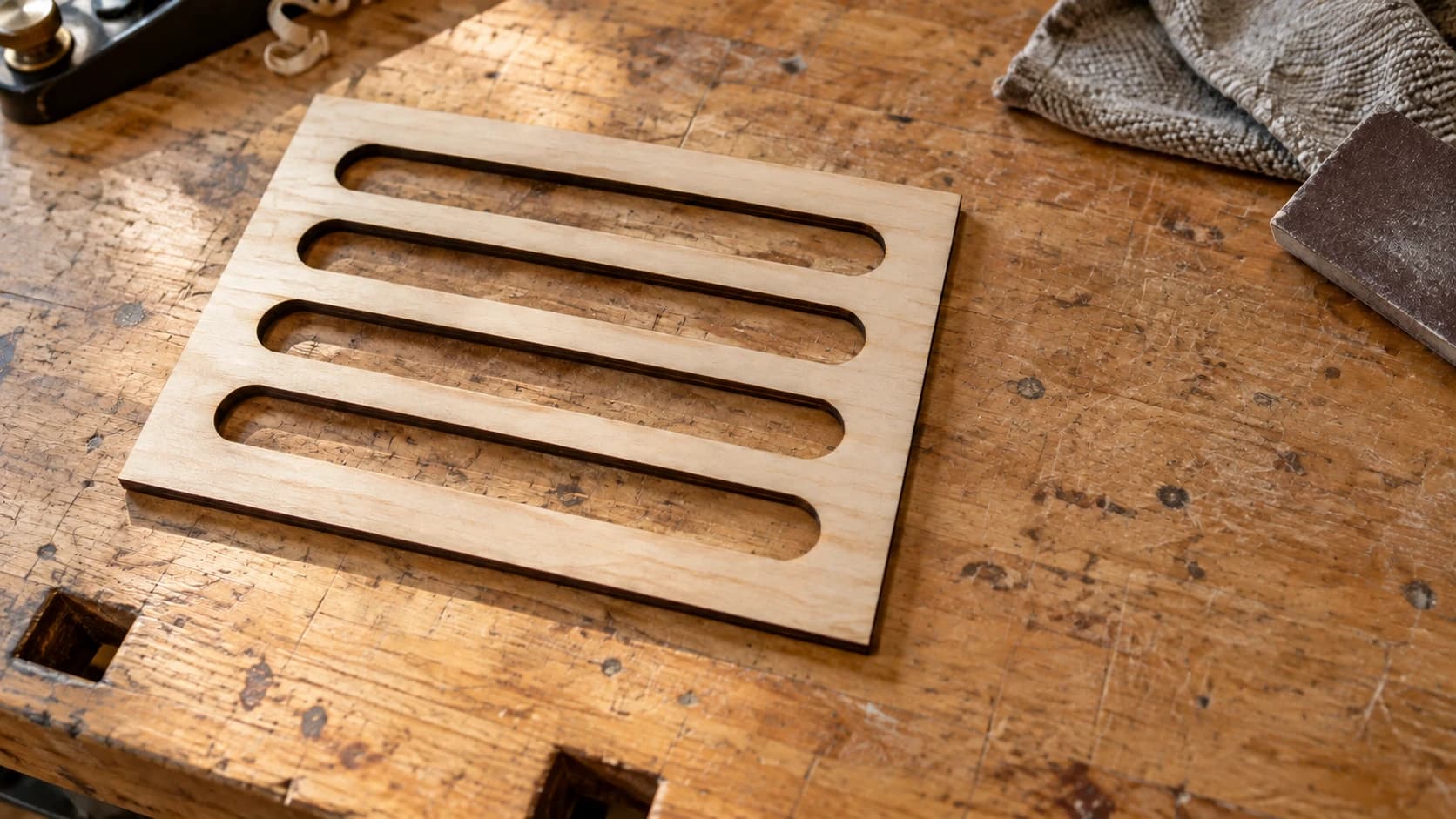
Hai un progetto fantastico pronto per essere realizzato. Apri il software del laser, fai clic su Importa e... non accetta file SVG. Solo DXF. Così, invece di tagliare davvero qualcosa, alle 11pm ti ritrovi a cercare su Google «convertitore da SVG a DXF».
Ti suona familiare? Già, ci siamo passati tutti.
La buona notizia è che convertire SVG in DXF è rapido, gratuito e non richiede alcuna installazione. Torniamo a creare.
Perché la tua macchina vuole DXF (e non fa che ricordartelo)
SVG è stato creato per il web. È ottimo per visualizzare elementi grafici in un browser, ma alla tua macchina per il taglio laser non interessa quanto sia bello qualcosa sullo schermo. Ha bisogno di sapere dove spostare il fascio.
DXF (Drawing Exchange Format) è il linguaggio delle macchine. Autodesk lo ha creato per i software CAD e si è affermato perché fa molto bene una cosa: descrivere la geometria. Niente riempimenti, niente sfumature elaborate. Solo tracciati.
Ecco dove incontrerai requisiti relativi al DXF:
- La maggior parte dei software per laser accetta tecnicamente SVG, ma le importazioni DXF sono più affidabili per i tracciati complessi
- La maggior parte dei controller laser cinesi parla solo DXF o AI
- I software CAM per CNC preferiscono quasi sempre DXF
- Alcuni flussi di lavoro delle macchine da taglio richiedono DXF per importazioni pulite
STAMPA. TAGLIA. INCIDI.



- Più formati (SVG, DXF, PNG)
- Design testati sulle macchine
- Licenze commerciali
Sponsorizzato da PrintCutCarve.com
SVG e DXF: confronto rapido
Sono entrambi formati vettoriali, ma sono stati creati per attività completamente diverse:
| Caratteristica | SVG | DXF |
|---|---|---|
| Uso principale | Web, strumenti di progettazione | CAD, produzione |
| Informazioni su colore/stile | Sì (riempimento, tratto, opacità) | Minime (livelli, tipi di linea) |
| Gestione del testo | Font incorporati | Convertito in tracciati |
| Curve di Bézier | Supporto nativo | Approssimate come polilinee o spline |
| Dimensioni del file | Di solito minori | Di solito maggiori |
| Compatibilità con le macchine | Limitata | Ampia |
Pensala così: a SVG interessa come qualcosa appare. A DXF interessa dove deve spostarsi l’utensile. Alla tua macchina non serve sapere che il tuo progetto è verde acqua con un’ombra esterna. Le servono solo le linee di taglio.
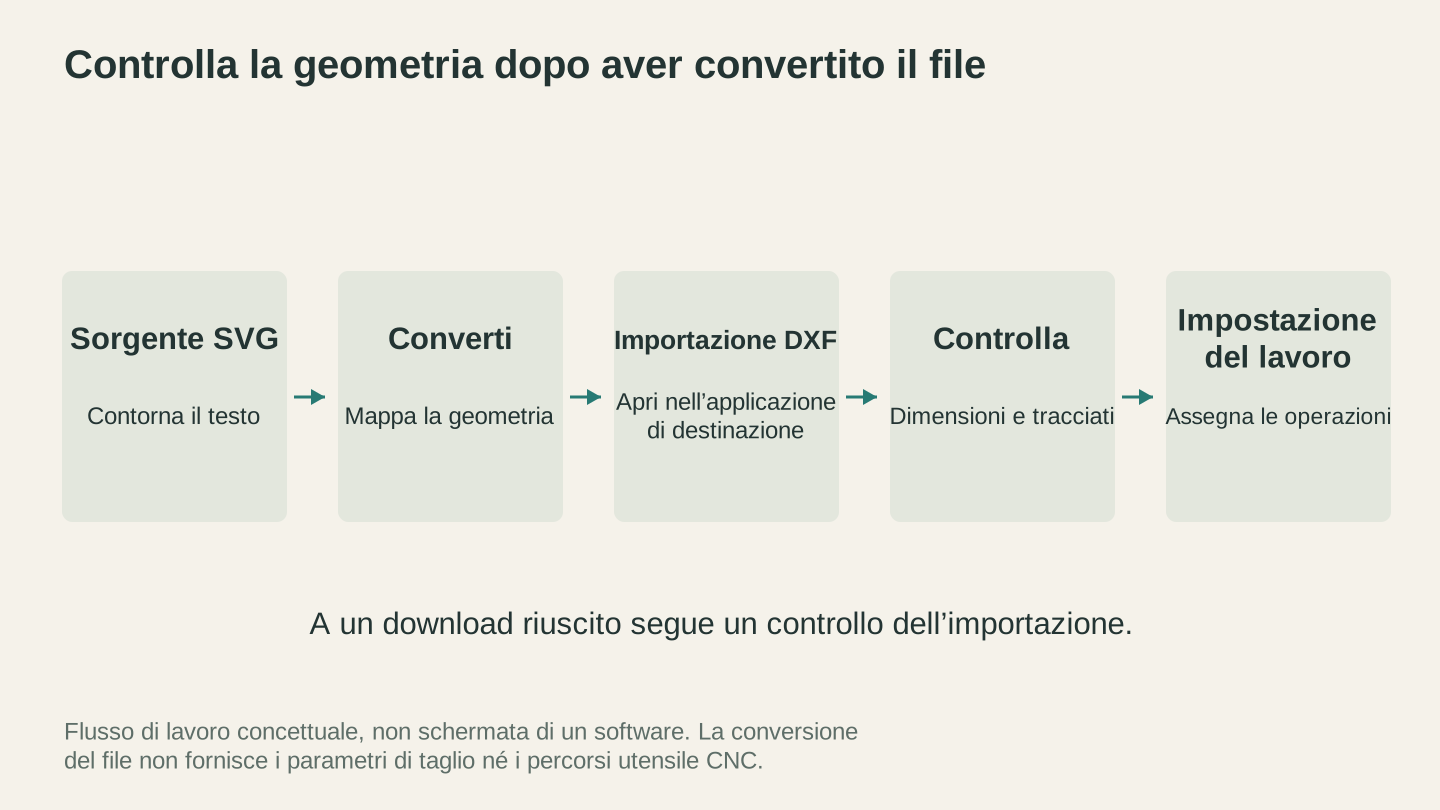
Apri il file convertito nell’applicazione di destinazione e controllalo lì. La conversione fornisce la geometria; i parametri di taglio e i percorsi utensile CNC fanno parte del flusso di lavoro della macchina.
Come convertire SVG in DXF (bastano circa 15 secondi)
Davvero, questa è la parte più semplice. File Converter la gestisce senza utilizzare crediti degli strumenti. Per scaricare il file convertito è necessario un piano a pagamento attivo.
Passaggio 1: apri File Converter
Apri File Converter nella dashboard di Craftgineer. La conversione non addebita crediti degli strumenti. Per scaricare il file convertito è necessario un piano a pagamento attivo.
Passaggio 2: carica il tuo SVG
Trascina il file SVG nell’area di caricamento oppure fai clic per sfogliare i file. Gestisce senza problemi anche i file complessi, quindi non preoccuparti di semplificare nulla prima.
Passaggio 3: seleziona DXF come formato di output
Scegli «DXF» tra le opzioni del formato di output. Il convertitore conserva la geometria e traduce i tracciati in qualcosa che la tua macchina può utilizzare concretamente.
Passaggio 4: scarica e parti
Fai clic su Converti, scarica il tuo DXF e aprilo nel software laser o CNC. È tutto qui. Per anni ho fatto questa operazione tramite plugin per editor vettoriali e strumenti da riga di comando, prima di trovare un metodo migliore.
Suggerimento
Parti da una foto o da un PNG invece che da un file vettoriale? Usa prima MonoTrace per vettorializzarlo in un SVG, poi elaboralo con File Converter per ottenere il tuo DXF. Nessuna delle due operazioni utilizza crediti degli strumenti. Per scaricare il file convertito è necessario un piano a pagamento attivo.
Problemi che ti rovineranno la giornata (e come evitarli)
Non tutti i convertitori da SVG a DXF sono uguali. Ecco cosa va storto con quelli peggiori.
1. Curve frastagliate
SVG usa curve di Bézier cubiche (quelle lisce). I convertitori economici approssimano queste curve con segmenti rettilinei, così il tuo bellissimo cerchio finisce per sembrare un segnale di stop. File Converter usa una corretta conversione in spline, quindi le tue curve restano lisce.
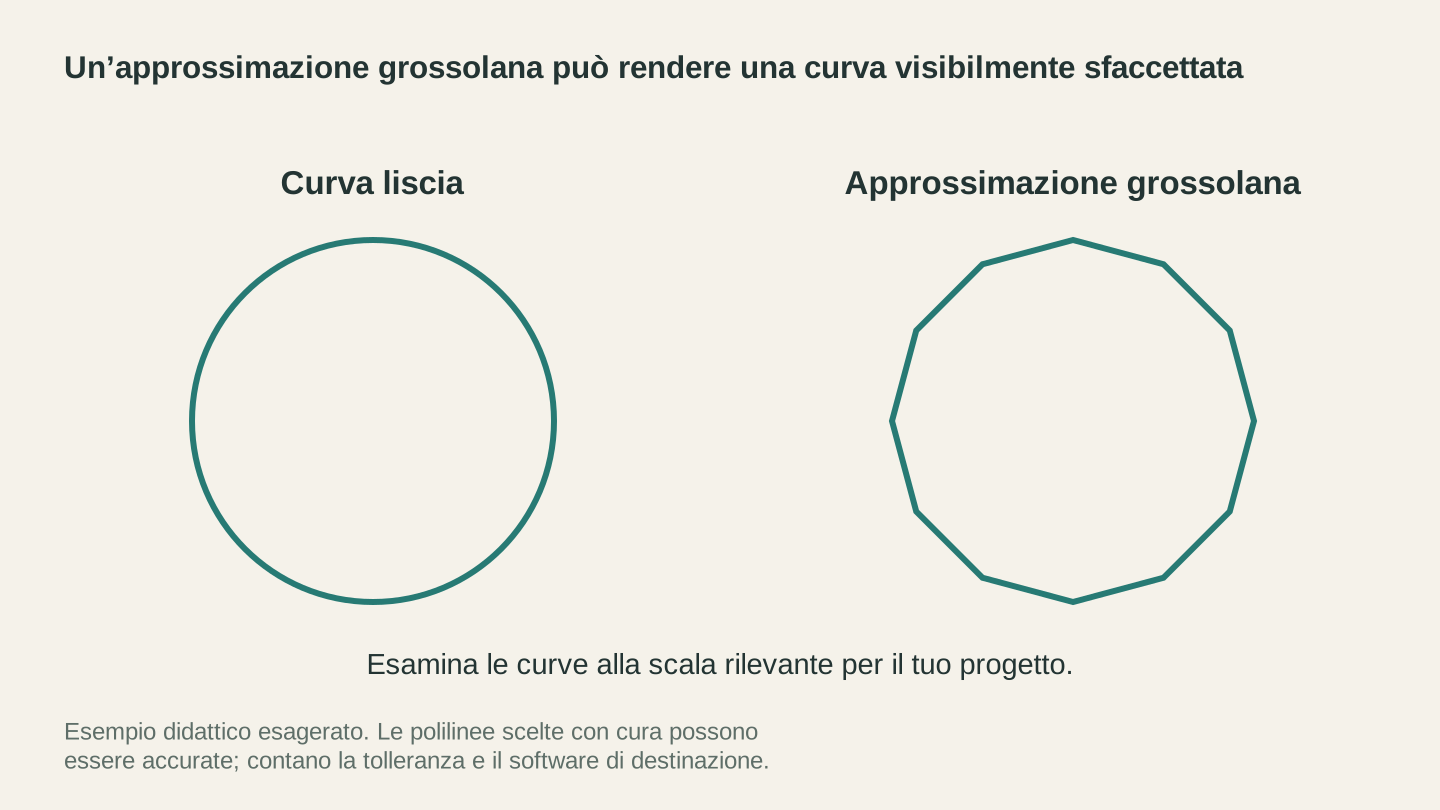
Esamina i bordi curvi a un livello di zoom utile. Questo esempio esagerato mostra un'approssimazione grossolana; una polilinea con una tolleranza adeguata può comunque essere precisa.
2. Tracciati con doppio taglio
Alcuni file SVG hanno sia un riempimento sia un tratto sulla stessa forma. Un convertitore superficiale li trasforma in due tracciati sovrapposti nel DXF. Il laser taglia la stessa linea due volte, fa perdere tempo e potrebbe bruciare completamente i materiali più sottili.
Attenzione
I tracciati con doppio taglio sono insidiosi. Il tuo DXF potrebbe sembrare a posto nell’anteprima, ma il laser percorre la stessa linea due volte, lasciando segni di bruciatura o attraversando completamente il materiale sottile. Controlla sempre il numero di tracciati prima di premere Avvia.
3. Testo che scompare
Se il tuo SVG contiene testo modificabile (testo vero e proprio, non contorni), File Converter lo ignora del tutto invece di renderizzarlo. Converti sempre il testo in contorni nel tuo strumento di progettazione prima di esportare l’SVG.
4. Dimensioni errate
Questo problema è frustrante. Le coordinate SVG possono essere prive di unità, espresse in pixel, millimetri o pollici. DXF richiede unità reali. Se il tuo progetto di sottobicchiere appare grande quanto un tavolo da pranzo, probabilmente le unità SVG non sono corrette. Imposta l’area di disegno in millimetri prima di esportare.
Informazioni
La maggior parte dei software per laser e CNC usa i millimetri come impostazione predefinita. Risparmiati un grattacapo e imposta l’area di disegno SVG in mm nel tuo strumento di progettazione prima di esportare. Il te del futuro ti ringrazierà.
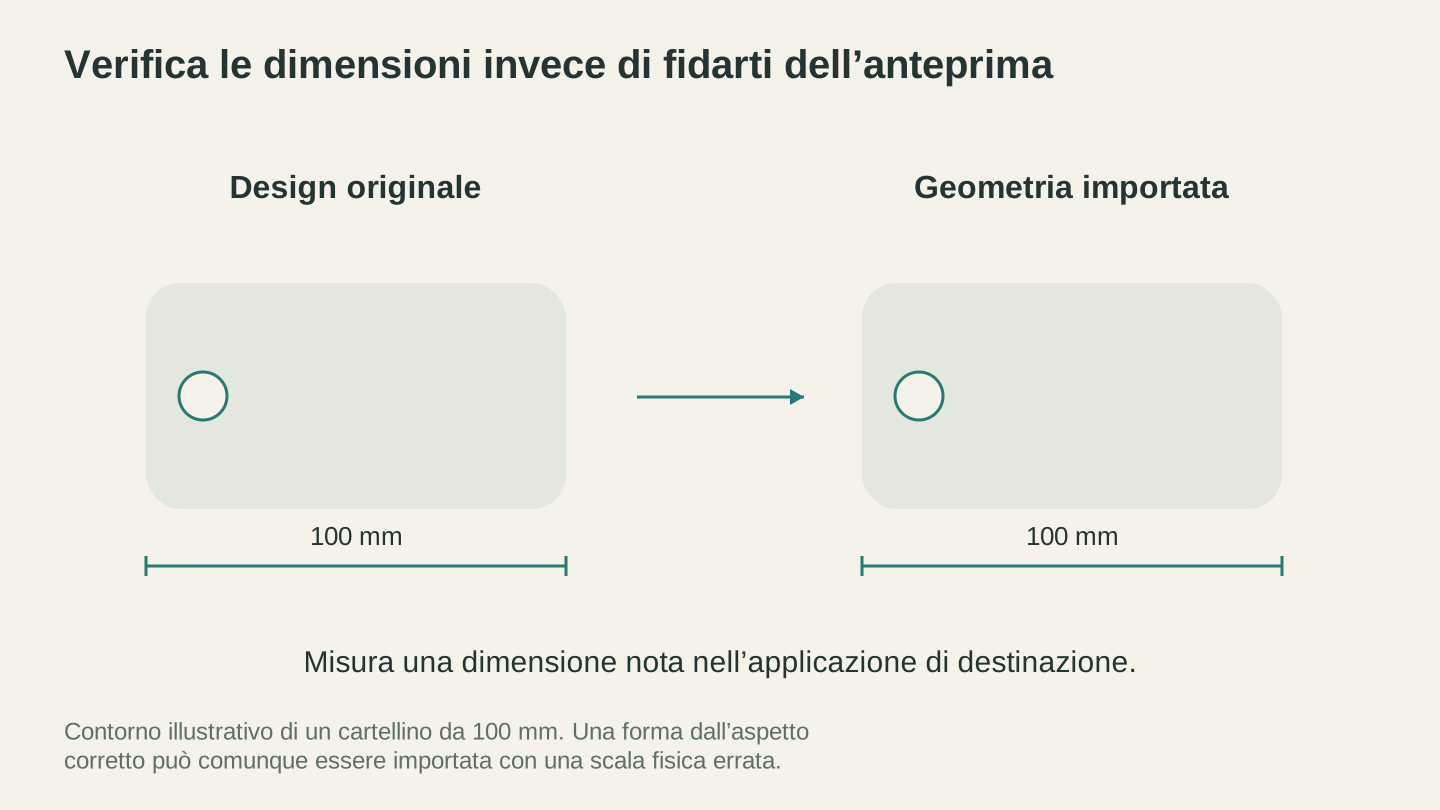
Misura una dimensione nota dopo l'importazione. Un progetto può apparire corretto sullo schermo pur avendo una scala errata per il materiale effettivo.
Cinque abitudini per ottenere file DXF puliti
Un po’ di preparazione ti evita molte frustrazioni davanti alla macchina:
- Converti in contorni tutto il testo prima della conversione. I font sono la fonte #1 dei problemi del tipo «sul mio schermo funzionava»
- Elimina i livelli nascosti e gli elementi residui che non usi
- Unisci i tracciati sovrapposti nel tuo strumento di progettazione (unione booleana), così da evitare doppi tagli
- Imposta le unità in millimetri nel file SVG di origine, non dopo la conversione
- Semplifica i tracciati complessi se il controller fa fatica. Meno nodi significano tagli più lisci e veloci
Quando ti serve più di un semplice cambio di formato
A volte non hai un file vettoriale da cui partire. Hai una foto, lo screenshot di un logo o un PNG trovato online. Non puoi convertire direttamente un’immagine raster in DXF perché non ci sono tracciati vettoriali da convertire. Prima devi vettorializzarla.
- MonoTrace trasforma gratuitamente qualsiasi immagine in percorsi vettoriali SVG puliti. Carica il tuo PNG, premi Vettorializza e scarica l'SVG. Poi elaboralo con File Converter per ottenere il tuo DXF. Per scaricare il file convertito è necessario un piano a pagamento attivo.
- MosaicFlow è la scelta giusta quando ti servono livelli separati per ogni colore. Suddivide l'immagine in livelli SVG separati per colore, perfetti per progetti di intarsio multicolore.
Entrambi gli strumenti producono file pronti per la macchina, non file belli solo sullo schermo. La differenza è notevole.
Vai a creare qualcosa
File Converter non utilizza crediti degli strumenti. Per scaricare il file convertito è necessario un abbonamento a pagamento. Se hai lottato con i formati dei file invece di far funzionare la macchina, provalo. La prima conversione richiede circa 15 secondi e ti chiederai perché tu l'abbia mai fatto nel modo difficile. Per scaricare il file convertito è necessario un piano a pagamento attivo.
Strumenti correlati
File Converter
Converti le combinazioni supportate di formati vettoriali, documenti, immagini raster e mesh 3D.
Per scaricare serve un abbonamento
MonoTrace
Trasforma gratuitamente foto e illustrazioni in contorni SVG, con una modalità schizzo facoltativa.
MosaicFlow
Separa immagini caricate o generate con IA in aree di colore per intarsi, con esportazione 3D facoltativa.
Per scaricare serve un abbonamento o lo sblocco del progetto
Vuoi provare questi strumenti?
Registrati gratuitamente, senza carta di credito. Gli strumenti gratuiti sono subito disponibili.
Inizia gratis