

Inkscape vs Illustrator per il taglio laser e CNC (confronto onesto)
Per tagliare, incidere o intagliare servono file vettoriali. E quindi serve un editor vettoriale. A meno che tu non abbia vissuto sotto una pietra (o sotto un enorme pannello di compensato), avrai sentito ripetere sempre gli stessi due nomi: Inkscape e Adobe Illustrator.
Il problema è che la maggior parte dei confronti tra questi due programmi è scritta per i graphic designer. Si parla di flussi di lavoro per la stampa, spazi colore CMYK e gestione delle risorse di un marchio. Nulla di tutto ciò conta quando l'obiettivo finale è importare un SVG in LightBurn o un DXF nel proprio software CAM.
Questo è il confronto che serve davvero. Due editor vettoriali valutati esclusivamente per i flussi di lavoro dei maker: taglio laser, fresatura CNC e macchine da taglio.
La risposta in breve
Se vuoi la versione breve prima di approfondire: Inkscape è la scelta migliore per la maggior parte dei maker. È gratuito, gestisce SVG in modo nativo e fa tutto ciò che serve per preparare file di taglio e incisione. Illustrator è uno strumento più rifinito, ma ha un prezzo molto più alto e la maggior parte dei suoi vantaggi non riguarda il lavoro dei maker.
Ora analizziamo la questione come si deve.
STAMPA. TAGLIA. INCIDI.



- Più formati (SVG, DXF, PNG)
- Design testati sulle macchine
- Licenze commerciali
Sponsorizzato da PrintCutCarve.com
Costo
Qui è semplice.
Inkscape: gratuito. A codice aperto. Lo scarichi, lo usi per sempre, senza abbonamenti né funzionalità bloccate. Gli aggiornamenti arrivano quando sono pronti.
Illustrator: $22.99/mese (con il piano Adobe Creative Cloud per una singola applicazione). Sono circa $276 all'anno. È disponibile anche nel pacchetto Creative Cloud completo a $59.99/mese, ma se ti serve solo un editor vettoriale è decisamente eccessivo.
Per un maker hobbista, è difficile giustificare quasi $300 all'anno per un software che prepara i file di taglio. Per un'attività che crea progetti ogni giorno, la maggiore cura e velocità potrebbero valere la spesa. Ma dipende da ciò che si usa davvero.
Gestione degli SVG
SVG è il linguaggio universale dei laser cutter e delle macchine da taglio. È il formato richiesto da LightBurn, LightBurn, xTool Creative Space, Cricut Design Space e dalla maggior parte dei software per laser.
Inkscape usa SVG come formato file nativo. Quando salvi un file, viene salvato come SVG. Ogni funzione corrisponde direttamente alle capacità di SVG. Non c'è alcun livello di conversione né un passaggio di esportazione in cui qualcosa possa andare perso. Ciò che vedi è ciò che riceve la macchina.
Illustrator usa il proprio formato .ai in modo nativo ed esporta in SVG. In genere l'esportazione è pulita, ma presenta alcune particolarità. A volte Illustrator incorpora i caratteri come contorni in modo diverso, usa convenzioni proprie per i gruppi e può generare SVG con metadati specifici di Adobe che appesantiscono il file. Nulla che impedisca alle macchine di funzionare, ma occasionalmente si possono riscontrare comportamenti inattesi in LightBurn o in altri software.
Suggerimento
Se usi Illustrator, scegli sempre File → Export As → SVG anziché Save As → SVG. Il percorso di esportazione offre un maggiore controllo sul risultato e tende a produrre file più puliti per l'uso con le macchine.
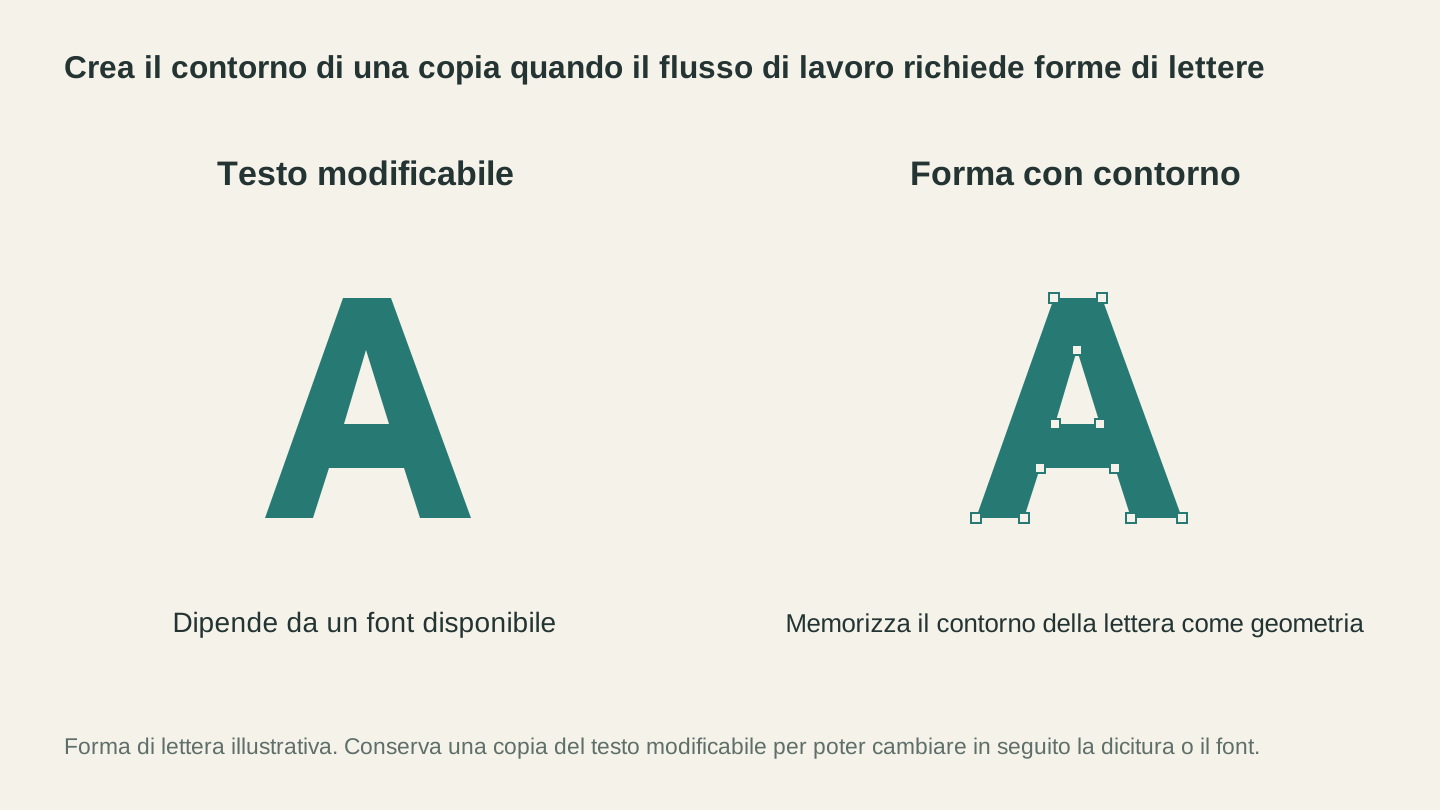
Convertire una copia in contorno salva la lettera come geometria per i flussi di lavoro che richiedono tracciati. Conserva una versione di testo modificabile per future modifiche al testo o al carattere.
Esportazione in DXF
Chi usa una CNC, e anche alcuni utenti di laser, ha bisogno di file DXF per il proprio software CAM (Carbide Create, Fusion, VCarve ecc.).
Inkscape può esportare in DXF, ma storicamente questa funzione è stata problematica. L'esportazione DXF integrata a volte elimina le curve, gestisce male le spline o perde le informazioni sui livelli. Esistono estensioni che la migliorano, ma nella versione standard è il punto più debole di Inkscape per i maker.
Illustrator gestisce l'esportazione in DXF in modo più affidabile. Le curve vengono convertite correttamente e la struttura dei livelli viene mantenuta. Se DXF è il tuo formato di output principale, qui Illustrator offre un vantaggio concreto.
Detto questo, se ti serve una conversione affidabile da SVG a DXF senza usare nessuno dei due strumenti, File Converter di Craftgineer la esegue senza utilizzare crediti degli strumenti. Carica il tuo SVG e scarica un DXF pulito. Non è necessario installare software. Per scaricare il file convertito è necessario un piano a pagamento attivo.
Curva di apprendimento
Inkscape è... poco intuitivo. L'interfaccia sembra datata, i nomi degli strumenti non sempre corrispondono a quelli che ci si aspetterebbe e alcune operazioni comuni richiedono diversi passaggi. La modifica dei nodi è potente, ma richiede tempo per essere appresa. La buona notizia: su YouTube ci sono migliaia di tutorial su Inkscape specifici per i maker. La community ha praticamente creato un sistema di formazione parallelo.
Illustrator ha un'interfaccia più moderna e strumenti progettati meglio. Se hai usato un qualsiasi prodotto Adobe, ti sentirai a tuo agio più rapidamente. Lo strumento Penna è il migliore della categoria. Illustrator, però, è un'applicazione complessa con funzioni che un maker non userà mai, e questa complessità può risultare impegnativa a modo suo.
| Funzione | Inkscape | Illustrator |
|---|---|---|
| Prezzo | Gratuito | $22.99/mese |
| Formato nativo | SVG | .ai (esporta SVG) |
| Esportazione in DXF | Problematica (usa le estensioni) | Pulita |
| Curva di apprendimento | Ripida, ma con risorse gratuite | Moderata, con un'interfaccia curata |
| Operazioni booleane | Buone | Eccellenti |
| Modifica dei nodi | Potente, interfaccia macchinosa | Fluida, intuitiva |
| Vettorizzazione bitmap | Integrata, discreta | Image Trace, eccellente |
| Ecosistema di plugin | Estensioni disponibili | Ampio |
| Piattaforma | Windows, Mac, Linux | Windows, Mac |
Vettorizzazione delle immagini
Entrambi gli editor possono convertire immagini raster in tracciati vettoriali. È così che si trasforma un logo PNG in tracciati pronti per il taglio.
La funzione Trace Bitmap di Inkscape è efficace, ma offre un controllo limitato. Sono disponibili soglia di luminosità, rilevamento dei bordi e quantizzazione dei colori. I risultati sono utilizzabili per immagini semplici ad alto contrasto. Con immagini complesse, sarà necessario dedicare tempo alla pulizia dei tracciati.
Image Trace di Illustrator è nettamente migliore. Offre più impostazioni predefinite, una gestione dei bordi più efficace e un'anteprima in tempo reale che si aggiorna mentre si modificano le impostazioni. Per una vettorizzazione di qualità professionale, Illustrator vince nettamente in questa categoria.
Ma il punto è questo: se devi semplicemente vettorializzare un'immagine per la tua macchina, MonoTrace fa esattamente questo, gratuitamente e nel browser. Non serve alcun software. Carica un PNG e ottieni un SVG pulito. Per la maggior parte delle attività di vettorizzazione dei maker, uno strumento dedicato è meglio di una funzione generica nascosta in un menu.
E le prestazioni?
Inkscape può rallentare con file complessi (molti nodi, numerosi livelli, tele di grandi dimensioni). È migliorato con le versioni recenti, ma non è ancora fluido quanto Illustrator nella gestione di file con migliaia di tracciati.
Illustrator gestisce molto meglio i file grandi e complessi. L'accelerazione GPU e una migliore gestione della memoria mantengono l'applicazione reattiva anche con file di incisione ricchi di dettagli.
Se realizzi semplici progetti di taglio con qualche decina di tracciati, non noterai alcuna differenza. Se lavori con motivi di incisione intricati o progetti di intarsio dettagliati con centinaia di aree colorate, Illustrator è sensibilmente più fluido.
Le funzioni che non contano per i maker
Molte delle funzioni premium di Illustrator sono irrilevanti per il lavoro dei maker:
- Gestione del colore CMYK: al tuo laser non interessano i profili colore
- Gestione delle tavole da disegno: utile per la stampa, non per i file di taglio
- Strumenti tipografici: tanto il testo viene comunque convertito in contorni
- Collaborazione sul cloud: stai inviando file a una macchina, non a un team
- Integrazione con Creative Cloud: il passaggio da e verso Photoshop non è utile alla tua CNC
Questo è il problema fondamentale del confronto. Illustrator è un'applicazione complessivamente migliore, ma quel «complessivamente» comprende una vastissima gamma di funzioni che i maker non usano mai. Stai pagando per funzionalità create per grafici della stampa, web designer e team che gestiscono marchi.
Quando Illustrator vince davvero per i maker
Ci sono casi in cui Illustrator è davvero la scelta migliore:
- Hai già Creative Cloud per altri lavori (fotografia, video, web design)
- Lavori continuamente con file DXF e ti serve un'esportazione affidabile
- Progetti file complessi e dettagliati con centinaia di tracciati
- Svolgi lavori di progettazione per clienti e hai bisogno di risultati sempre professionali
- Vettorializzi regolarmente immagini e vuoi i risultati migliori con una pulizia minima
Quando Inkscape è la scelta giusta
Inkscape vince quando:
- Sei un hobbista e $276/anno non sono giustificati dal tuo volume di lavoro
- SVG è il tuo formato principale (laser cutter, Cricut, Silhouette)
- Usi Linux (Illustrator non lo supporta)
- Vuoi imparare una volta sola senza preoccuparti della scadenza dell'abbonamento
- Realizzi progetti di taglio semplici che non richiedono funzioni avanzate
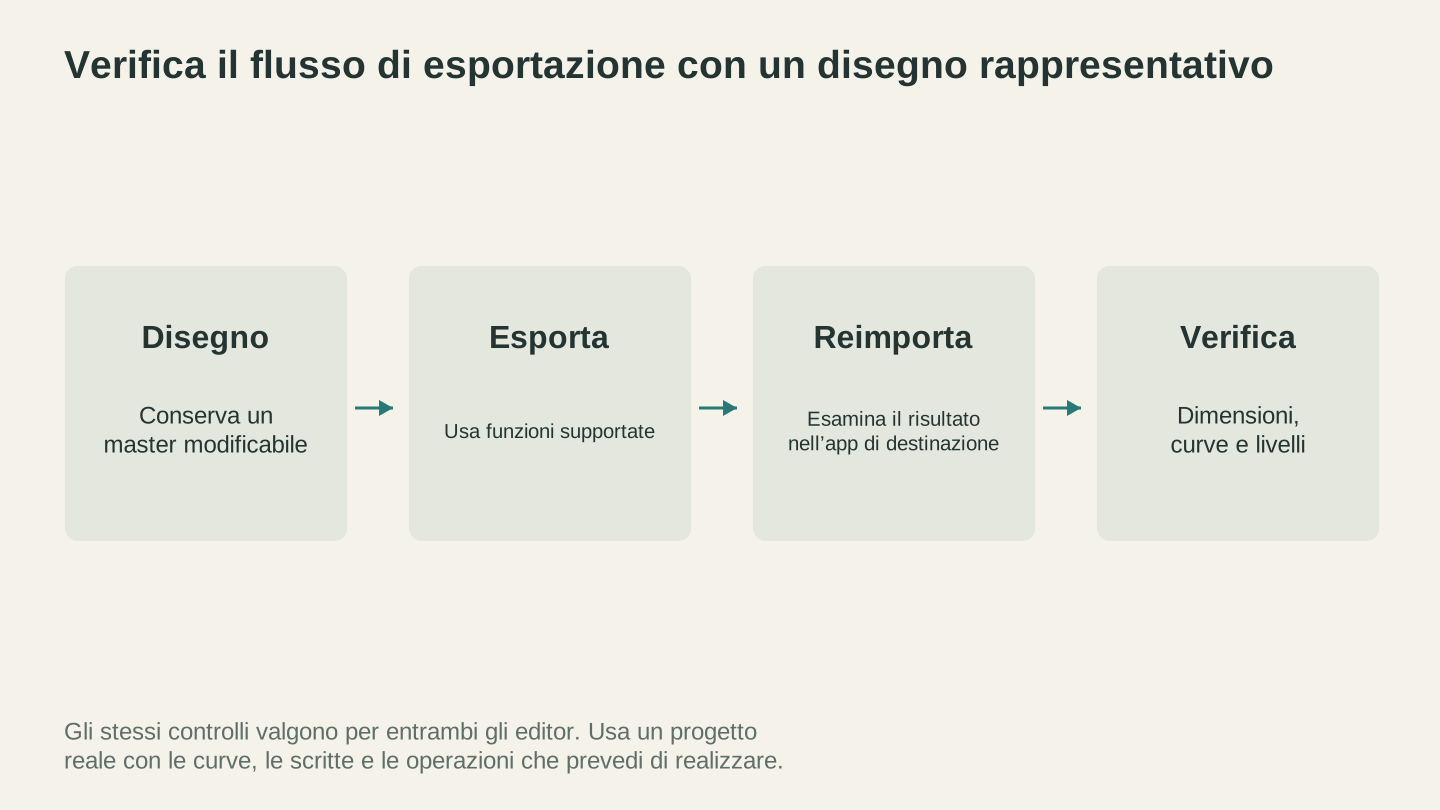
Testa il percorso di esportazione con un progetto rappresentativo. Controlla le dimensioni importate, le curve e l'organizzazione dei livelli nell'applicazione che utilizzerà il file.
La terza opzione: fare a meno dell'editor
Ecco ciò che né la community di Inkscape né quella di Illustrator ti diranno: per molte attività comuni dei maker, un editor vettoriale completo non serve affatto.
Devi convertire un PNG in SVG? MonoTrace lo fa in pochi secondi.
Devi generare un progetto partendo da una descrizione? Vector Studio crea SVG pronti per la macchina a partire da prompt testuali.
Devi convertire tra diversi formati file? File Converter gestisce SVG, DXF, PDF e altro ancora.
Devi modificare un'immagine prima di vettorializzarla? Canvas Pro è un editor di immagini completo nel browser.
Questi strumenti non sostituiscono un editor vettoriale per progetti personalizzati complessi. Ma per il tipico flusso di lavoro quotidiano «mi serve un SVG di X per il mio laser», sono più rapidi che aprire Inkscape o Illustrator.
Il verdetto
Per la maggior parte dei maker, Inkscape è la scelta giusta. È gratuito, gestisce SVG in modo nativo e fa il suo lavoro. La curva di apprendimento è reale, ma lo sono anche le migliaia di tutorial gratuiti. Il tuo laser cutter non sa e non gli interessa se il tuo SVG è stato creato con uno strumento gratuito o con un abbonamento da $300/anno.
Illustrator vale la spesa se paghi già Creative Cloud o se produci un elevato volume di progetti e il livello di rifinitura e la velocità si ripagano con il tempo risparmiato.
E per le attività veloci, evita entrambi e usa strumenti dedicati ai maker, che trasformano un'idea in un file pronto per la macchina senza il peso di un'applicazione desktop.
Lo strumento migliore è quello che porta il tuo progetto sul materiale. Tutto il resto è solo una questione di preferenze.
Strumenti correlati
MonoTrace
Trasforma gratuitamente foto e illustrazioni in contorni SVG, con una modalità schizzo facoltativa.
Canvas Pro
Modifica immagini con livelli, pennelli, forme, testo e strumenti di selezione. Esporta PNG, JPEG o WebP.
File Converter
Converti le combinazioni supportate di formati vettoriali, documenti, immagini raster e mesh 3D.
Per scaricare serve un abbonamento
Vector Studio
Genera illustrazioni SVG da una descrizione scritta e dallo stile selezionato.
Vuoi provare questi strumenti?
Registrati gratuitamente, senza carta di credito. Gli strumenti gratuiti sono subito disponibili.
Inizia gratis