

Come iniziare con l'incisione laser: guida completa per principianti
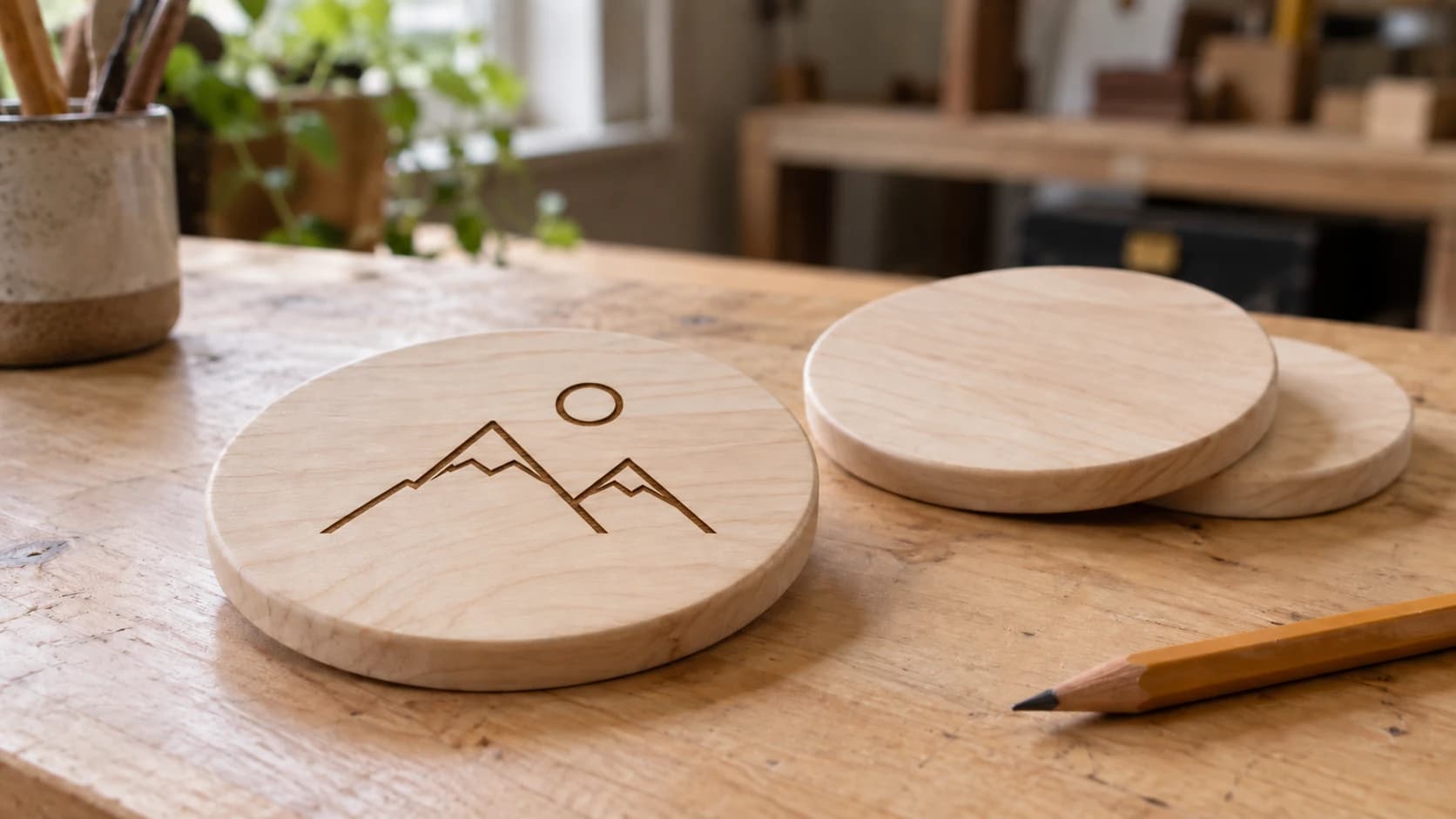
Hai appena ricevuto un incisore laser. Nel tuo garage c'è un grosso scatolone, un mucchio di componenti in sacchetti e circa quaranta pagine di istruzioni chiaramente tradotte da un'altra lingua da qualcuno che non ha mai usato un laser. Congratulazioni. Ti divertirai un sacco non appena supererai la fase iniziale del «in cosa mi sono cacciato?».
Questa guida copre tutto, dall'apertura della confezione alla prima incisione finita. Niente fronzoli, niente lezioni teoriche. Solo le cose che devi davvero sapere per iniziare a creare.
Prima la sicurezza (sul serio, non saltarla)
I laser non sono giocattoli. Un laser a diodo può accecarti all'istante. Un laser CO2 può incendiare qualcosa. Nessuno dei due scenari è l'ideale per i tuoi programmi del fine settimana.
Ecco la checklist di sicurezza a cui non puoi derogare:
-
Indossa gli occhiali di sicurezza per il laser. Ogni volta, senza eccezioni. Confronta l'intervallo di lunghezze d'onda, la densità ottica (OD) e l'aderenza indicati sugli occhiali con le specifiche del manuale della tua macchina; non dare per scontato che un paio arrivato nella confezione sia adatto. I normali occhiali da sole non valgono.
-
Non lasciarla mai in funzione senza sorveglianza. Gli incendi capitano. E capitano in fretta. Tieni un estintore a portata di mano della macchina. Un piccolo estintore ABC è perfetto.
-
Ventila correttamente. L'incisione laser produce fumi e alcuni materiali ne producono di davvero nocivi. Come minimo, usa la ventola di aspirazione fornita con la macchina. Meglio ancora, porta lo scarico all'esterno con un tubo per asciugatrice. La soluzione migliore è aggiungere un ventilatore in linea per aumentare il flusso d'aria.
-
Sappi cosa non puoi tagliare. PVC e vinile rilasciano gas di cloro quando vengono lavorati al laser: è tossico da inalare e corrosivo per l'ottica e le guide della macchina. L'ABS rilascia a sua volta fumi pericolosi quando viene tagliato al laser. Nessuna delle due situazioni è una situazione del tipo «ha un cattivo odore»: è una situazione del tipo «può fare male a te e alla macchina». Attieniti ai materiali notoriamente sicuri finché non avrai imparato le basi.
Attenzione
Non usare mai il laser su PVC, vinile o pelle artificiale contenente PVC. Rilasciano gas di cloro, tossico da inalare e corrosivo per la macchina. Non usare mai il laser neppure sulla plastica ABS: quando viene lavorata al laser, rilascia fumi pericolosi. Se hai dubbi su un materiale, non lavorarlo al laser finché non avrai verificato di cosa è fatto.
STAMPA. TAGLIA. INCIDI.



- Più formati (SVG, DXF, PNG)
- Design testati sulle macchine
- Licenze commerciali
Sponsorizzato da PrintCutCarve.com
Diodo o CO2: che tipo di laser hai?
La maggior parte dei principianti rientra in una di queste due categorie. Sapere a quale appartieni determina impostazioni, materiali e aspettative.
| Caratteristica | Laser a diodo | Laser CO2 |
|---|---|---|
| Potenza tipica | 5W - 20W (ottica) | 40W - 80W |
| Fascia di prezzo | $200 - $800 | $400 - $3,000+ |
| Taglia il legno? | Legno sottile, più passaggi | Sì, con un solo passaggio pulito |
| Incide il legno? | Sì | Sì, più velocemente |
| Taglia l'acrilico? | Fa fatica con quello trasparente | Sì, magnificamente |
| Incide il metallo? | Solo rivestito/anodizzato | No (serve un laser a fibra) |
| Struttura chiusa? | Di solito a telaio aperto | Di solito chiuso |
| Sicurezza degli occhi | Raggio visibile; richiede occhiali con classificazione OD adeguata e compatibile con il laser | Raggio invisibile; richiede occhiali con classificazione OD adeguata e compatibile con il laser, e i riflessi dispersi sono più difficili da notare |
I laser a diodo (xTool D1, Atomstack, Ortur, Sculpfun) sono le macchine per principianti più diffuse. Sono convenienti, compatte e lavorano bene legno e pelle. Faticano con l'acrilico trasparente e non riescono a tagliare molto rapidamente materiali spessi.
I laser CO2 (Glowforge, OMTech, Monport, Boss) sono più potenti e versatili. Tagliano l'acrilico come il burro, lavorano facilmente legni più spessi e incidono molto più velocemente. Costano di più e occupano più spazio.
In entrambi i casi, il flusso di lavoro è lo stesso. Cambiano solo le impostazioni.
Software: portare il progetto alla macchina
Il tuo laser non riconosce i file JPG o PDF. Ha bisogno di un tipo di file specifico inviato tramite un software specifico. Ecco la catena:
Strumento di progettazione (dove crei o modifichi) → Software per laser (dove imposti potenza/velocità) → Macchina (dove brucia)
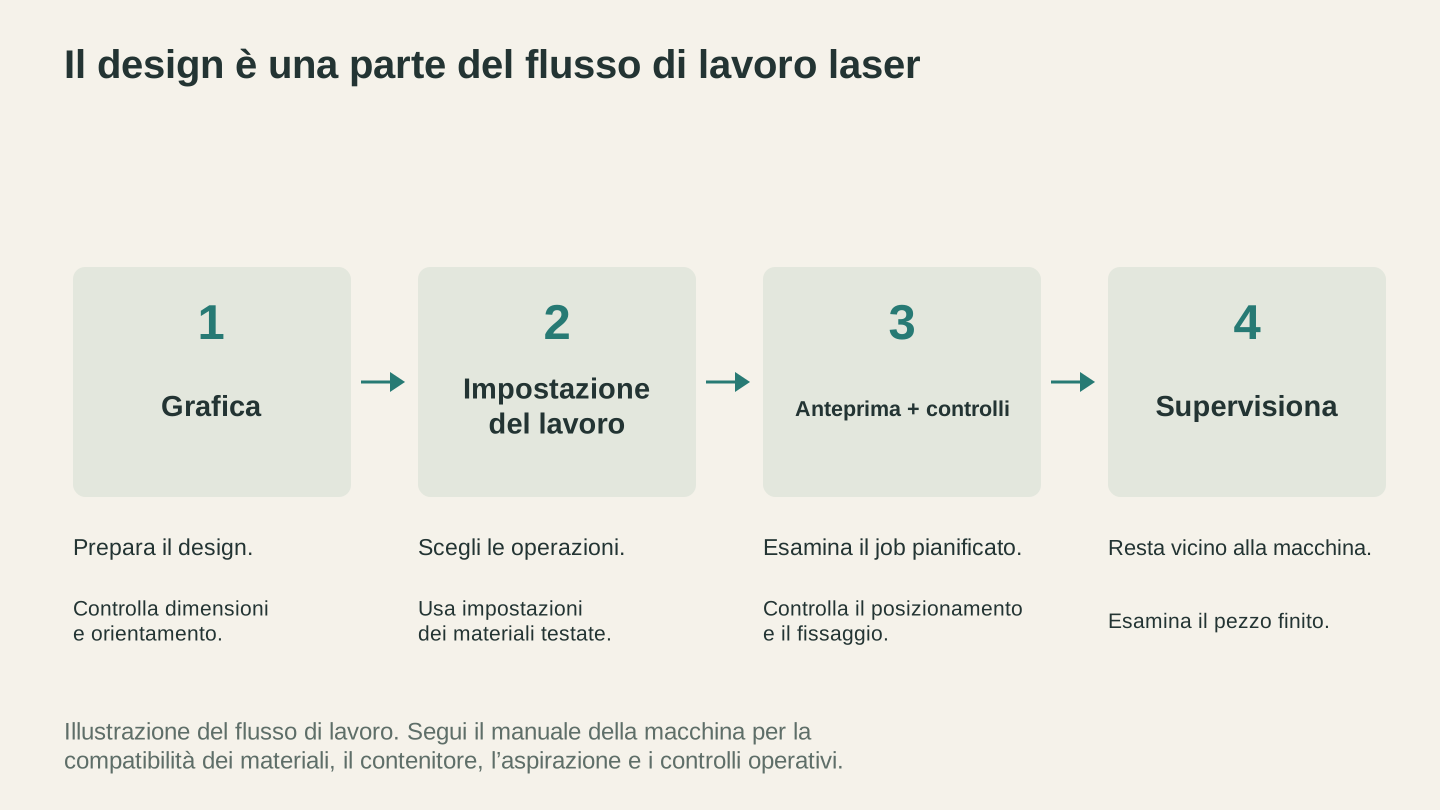
La grafica richiede ancora le impostazioni dell’operazione, i controlli del posizionamento e un lavoro macchina supervisionato prima di diventare un sottobicchiere finito.
Software di controllo del laser
È il programma che comunica effettivamente con la macchina. Le opzioni più comuni sono:
- A pagamento, con acquisto una tantum (circa $60): il punto di riferimento per la maggior parte dei proprietari di laser. Funziona con quasi tutti i laser. Vale la pena se pensi di continuare con questo hobby.
- Beam Bench (gratuito): il software laser di Craftgineer, basato sul browser, gestisce la progettazione e l'esecuzione dei lavori.
- Gratuito, solo per Windows: funziona bene con i laser a diodo basati su GRBL. È un buon modo per iniziare senza spendere.
- App specifiche per la macchina (gratuite): alcuni marchi distribuiscono un software gratuito per le proprie macchine, spesso il punto di partenza più semplice se possiedi quella macchina. L'app cloud di Glowforge ne è un esempio: semplicissima, ma funziona solo con le macchine Glowforge.
Formati di file richiesti dal laser
| Formato | Ideale per | Note |
|---|---|---|
| SVG | Linee di taglio, incisione vettoriale | Tracciati puliti, scalabili, lo standard |
| DXF | Linee di taglio (software industriale) | Alcuni controller lo preferiscono al formato SVG |
| PNG/JPG | Incisione fotografica, immagini raster | Convertiti in punti/linee dal software |
| AI | Disegni vettoriali | Un formato vettoriale esportato da alcuni strumenti di progettazione; la maggior parte dei software per laser può leggerlo |
I file vettoriali (SVG, DXF) offrono i risultati più nitidi per tutto ciò che ha contorni netti. Le immagini raster (PNG, JPG) funzionano per l'incisione fotografica, ma il software le converte in un motivo di punti, quindi la qualità dipende dalle impostazioni.
Suggerimento
Se hai un logo o un'immagine PNG che vuoi incidere come linee vettoriali pulite invece che come immagine raster, MonoTrace la convertirà gratuitamente in SVG, cioè in un file SVG. Otterrai così tracciati nitidi e scalabili invece di una griglia di punti.
La tua prima incisione di prova (fallo prima di qualsiasi altra cosa)
Prima di incidere il tuo capolavoro su quel bel pezzo di noce, esegui una griglia di prova. È così che scopri quali impostazioni funzionano per la tua macchina e il tuo materiale specifici. Ogni macchina è leggermente diversa, persino a parità di modello.
Cosa ti serve
- Un pezzo di legno di scarto (il tiglio o il compensato vanno benissimo)
- Il software del laser installato e collegato
- Circa 15 minuti
Il metodo della griglia di prova
Una griglia di prova incide una matrice di piccoli quadrati con diverse combinazioni di potenza e velocità. Ti permette di vedere esattamente l'aspetto di ogni impostazione sul materiale.
-
Crea una griglia nel software del laser. La maggior parte dei programmi include un generatore integrato di test dei materiali che puoi eseguire direttamente.
-
Imposta gli intervalli. Per una prima prova sul legno con un laser a diodo, prova:
- Potenza: dal 20% al 100% (con incrementi del 10%)
- Velocità: da 1000mm/min a 4000mm/min (con incrementi di 500mm/min)
-
Metti a fuoco il laser. È il passaggio più importante in assoluto. Usa lo strumento di messa a fuoco o il distanziatore fornito con la macchina. Se il laser non è a fuoco, nient'altro conta. L'incisione sarà sfocata indipendentemente dalle impostazioni che usi.
-
Esegui il test. Ci vorranno 10-15 minuti, a seconda delle dimensioni della griglia.
-
Leggi i risultati. Cerchi il punto ideale: abbastanza scuro da essere chiaramente visibile, ma non così intenso da carbonizzare il materiale o bruciarlo da parte a parte. Scrivi con un pennarello le impostazioni vincenti sul pezzo di prova. Più avanti ti ringrazierai.
Informazioni
Conserva i pezzi di prova. Etichettali con il materiale, la data e la macchina. Con il tempo costruirai una raccolta di impostazioni per materiali diversi. È meglio che eseguire un nuovo test ogni volta.
Spiegazione delle impostazioni di base
Tre valori controllano tutto ciò che fa il tuo laser. Una volta capiti, puoi ricavare le impostazioni per qualsiasi materiale.
Potenza (%)
Indica con quanta intensità spara il laser. Più potenza = bruciatura più profonda. Una potenza eccessiva su un materiale sottile lo brucia da parte a parte. Troppo poca e ottieni un segno tenue, appena visibile.
Velocità (mm/min o mm/s)
Indica la velocità con cui si muove la testa del laser. Più lentamente = più energia per punto = incisione più profonda. Più velocemente = tocco più leggero. Velocità e potenza lavorano insieme. Potenza elevata + velocità bassa = taglio profondo. Potenza bassa + velocità elevata = segno superficiale leggero.
DPI / Linee per pollice
Nell'incisione raster (di immagini), questo parametro controlla quante linee traccia il laser per pollice. DPI più alto = più dettagli, ma maggiore lentezza. Per la maggior parte delle incisioni su legno, 254 DPI è un buon punto di partenza. L'incisione fotografica su legno di solito trae beneficio da 300-318 DPI.
| Impostazione | Incisione (legno) | Taglio (compensato da 3mm) |
|---|---|---|
| Potenza | 60-80% | 100% |
| Velocità | 2000-4000 mm/min | 200-400 mm/min |
| DPI | 254-318 | N/A |
| Passaggi | 1 | 1-3 a seconda della potenza |
Sono valori indicativi per un tipico laser a diodo da 10W. La tua macchina sarà diversa, ed è per questo che devi eseguire prima la griglia di prova.
Il primo vero progetto: un sottobicchiere in legno
È il momento di realizzare qualcosa che puoi davvero usare. Un semplice sottobicchiere inciso è il progetto perfetto per iniziare: è piccolo, tollera bene gli errori e fa un ottimo regalo.
Cosa ti serve
- Un sottobicchiere grezzo in tiglio, rotondo o quadrato, da 4" (i negozi di hobbistica vendono confezioni di questi)
- Un disegno semplice: il tuo nome, una breve citazione o un elemento grafico essenziale
- Le impostazioni della griglia di prova
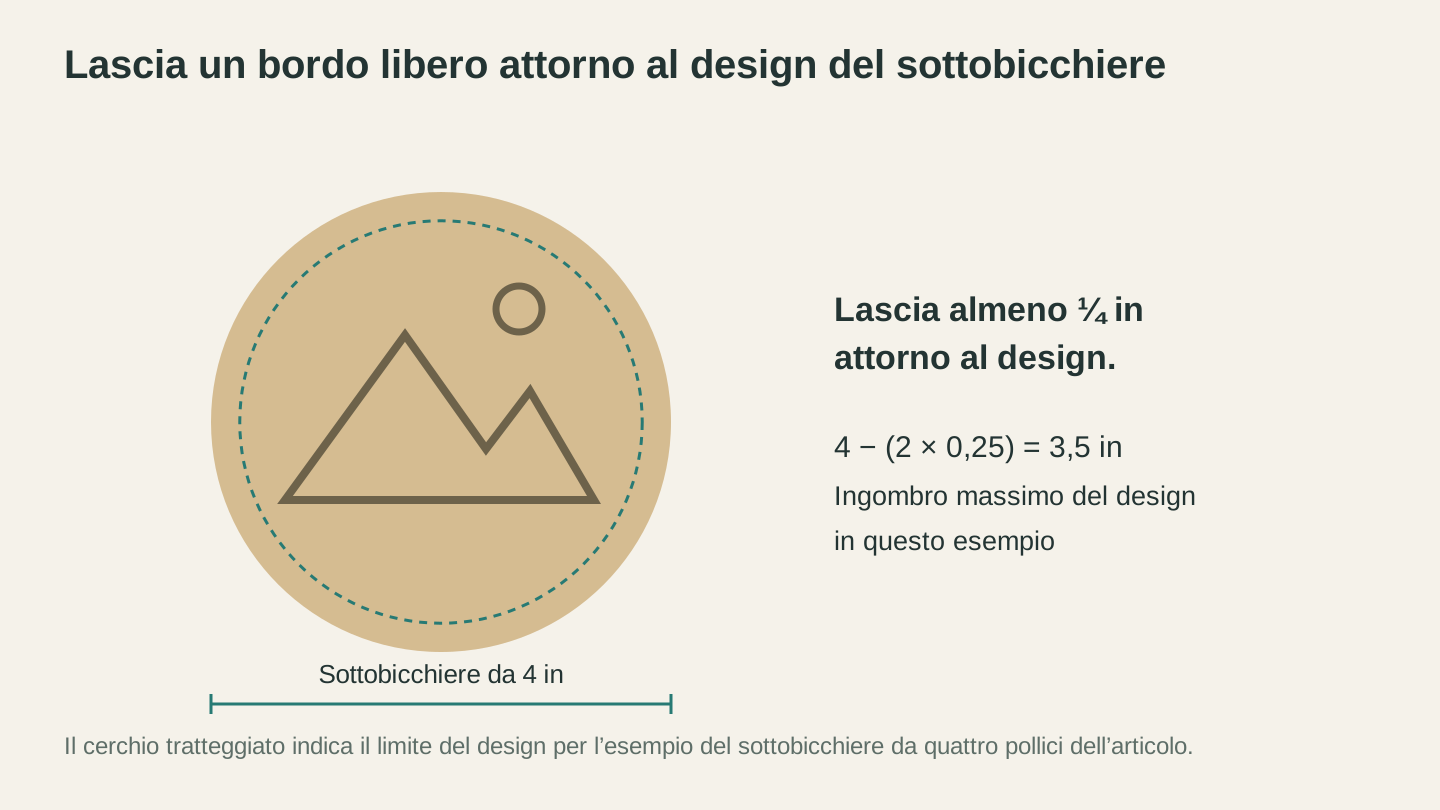
Un margine di un quarto di pollice su ogni lato di un sottobicchiere da quattro pollici lascia un’area massima per il disegno di 3.5 pollici. Mantieni la grafica all’interno di questo limite.
Passaggi
-
Scegli un disegno. Per il primo, mantienilo semplice. Un nome o una parola breve in un carattere in grassetto funziona perfettamente. Se vuoi un elemento grafico, prendi un semplice SVG da un sito di design gratuito.
-
Configuralo nel software. Importa il disegno, ridimensionalo in modo che entri nel sottobicchiere (lascia almeno 1/4" di margine dai bordi) e posizionalo al centro.
-
Fissa il sottobicchiere. Fermalo con del nastro adesivo o usa perni di fissaggio. Se si muove durante l'incisione, il disegno si sposterà e dovrai ricominciare da capo.
-
Metti a fuoco il laser. Sì, di nuovo. Ogni volta. Uno spessore diverso del materiale implica una distanza di messa a fuoco diversa.
-
Esegui una prova del perimetro. La maggior parte dei software per laser ha un pulsante "Frame" o "Boundary" che sposta la testa del laser lungo il contorno del disegno senza emettere il raggio. Ti mostra esattamente dove finirà l'incisione. Se non è centrata, correggi ora.
-
Premi Start. Resta con la macchina e continua a sorvegliarla per tutta la durata del lavoro. Non allontanarti solo perché i primi secondi sembrano andare bene.
-
Rifinisci. Leviga delicatamente gli eventuali segni di bruciatura con carta vetrata fine (grana 320). Se prima dell'incisione hai coperto la superficie con nastro da imbianchino (un'ottima abitudine), rimuovilo ora per ottenere bordi puliti.
Suggerimento
Applica del nastro da imbianchino (quello blu) sul materiale prima dell'incisione. Impedisce ai residui di fumo di macchiare la superficie intorno all'area incisa. Rimuovilo dopo e otterrai risultati visibilmente più puliti.
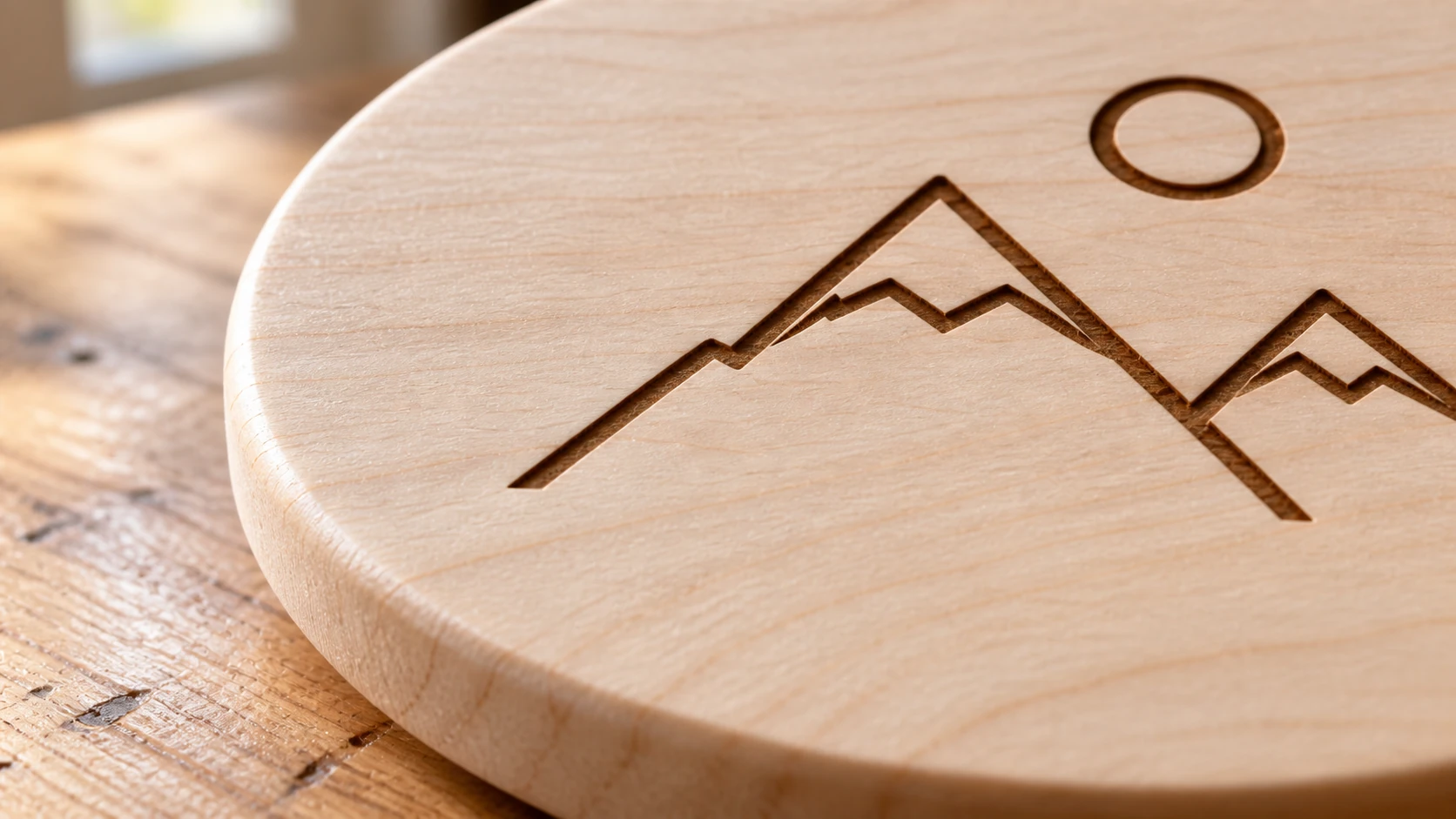
Lo stesso sottobicchiere del primo progetto visto da vicino: un disegno semplice, la venatura visibile del tiglio e un bordo netto attorno all’incisione.
Domande comuni dei principianti
«La mia incisione è sfocata.» Nel 99% dei casi è un problema di messa a fuoco. Ricontrolla la distanza focale. Nel restante 1% dei casi si tratta di una cinghia allentata o di un telaio instabile.
«L'incisione è troppo chiara.» Aumenta la potenza o riduci la velocità. Prova prima con 10% di potenza in più, poi rallenta se non basta.
«Il legno si carbonizza/brucia troppo.» Riduci la potenza o aumenta la velocità. Puoi anche provare ad aggiungere un sistema di assistenza ad aria, se la macchina lo supporta. L'aria in movimento spegne la fiamma e riduce la carbonizzazione.
«I miei cerchi risultano ovali.» La tensione delle cinghie non è uniforme oppure la calibrazione dei passi per mm è errata. Prima tendi le cinghie (devono risuonare come una corda di chitarra, non penzolare molli). Se non risolve il problema, cerca la procedura di calibrazione per il tuo modello di macchina.
«Con quali materiali posso iniziare?» Tiglio, compensato (non MDF per il taglio), pelle per hobbistica (conciata al vegetale), cartone e alluminio anodizzato sono tutti adatti ai principianti. Ognuno reagisce in modo diverso, quindi esegui una griglia di prova su ogni nuovo materiale.
Cosa imparare dopo
Hai ormai le basi. Da qui la tana del coniglio diventa profonda (nel modo migliore):
- Guide ai materiali: ogni materiale ha le sue peculiarità. Essenze del legno, tipi di acrilico, qualità della pelle. Impara a conoscere molto bene un materiale prima di ampliare il tuo repertorio.
- Incisione fotografica: trasformare fotografie in incisioni laser è una vera e propria competenza. Richiede la preparazione dell'immagine, impostazioni DPI specifiche e il materiale giusto. Photo Converter può aiutarti a convertire le tue foto in un disegno al tratto pulito, ottimizzato per la lavorazione laser.
- Taglio: una volta acquisita dimestichezza con l'incisione, il passo successivo è il taglio. Richiede velocità più basse, potenza maggiore e un'adeguata assistenza ad aria.
- Disegno vettoriale: imparare a creare i tuoi disegni SVG apre infinite possibilità. Vector Studio può generare disegni vettoriali con l'IA a partire da descrizioni testuali se vuoi saltare la curva di apprendimento.
- Vendere le tue creazioni: molti maker iniziano a vendere articoli personalizzati nel giro di pochi mesi. Taglieri, decorazioni, insegne e medagliette per animali personalizzati riscuotono un successo costante.
Vai a bruciare qualcosa (in sicurezza)
Hai le conoscenze. Hai la macchina. La griglia di prova ti dirà quali impostazioni usare. Tutto il resto è pratica e sperimentazione.
Inizia con il progetto del sottobicchiere. Realizzane cinque. Regalali a qualcuno. Imparerai di più da quei primi cinque progetti che leggendo altri dieci articoli. E una volta messe a punto le basi, le idee per i progetti non smetteranno mai di arrivare.
Buon lavoro creativo.
Hai un logo o un'immagine che vuoi incidere come linee pulite invece che come una griglia raster? MonoTrace lo converte gratuitamente in SVG pronto per il laser, così puoi passare direttamente all'esecuzione della griglia di prova.
Strumenti correlati
MonoTrace
Trasforma gratuitamente foto e illustrazioni in contorni SVG, con una modalità schizzo facoltativa.
Photo Converter
Converti una foto in un disegno al tratto per incisione, con output normale o invertito.
Vector Studio
Genera illustrazioni SVG da una descrizione scritta e dallo stile selezionato.
Vuoi provare questi strumenti?
Registrati gratuitamente, senza carta di credito. Gli strumenti gratuiti sono subito disponibili.
Inizia gratis