

LightBurn vs LaserGRBL: quale software per laser dovresti usare?
Hai un laser a diodo. Magari un xTool D1, un Ortur Laser Master o un Atomstack. Ti serve un software per controllarlo davvero. Due nomi dominano ogni forum e gruppo Facebook: LightBurn e LaserGRBL.
Uno costa $60. L'altro è gratuito. E su Internet troverai consigli estremamente diversi a seconda di chi interroghi.
Ecco il confronto reale. Non basato sugli elenchi di funzionalità delle pagine di marketing, ma su ciò che conta davvero quando cerchi di trasferire un progetto su un pezzo di legno senza perdere la testa.
Che cosa fanno davvero questi strumenti
Un rapido chiarimento, perché questo aspetto confonde chi è alle prime armi: LightBurn e LaserGRBL sono software di controllo macchina. Inviano comandi al laser. Gestiscono le impostazioni di potenza, la velocità, gli schemi di movimento e i lavori.
Non sono strumenti di progettazione. Crei i tuoi progetti altrove (Inkscape, Canva, Craftgineer o dove preferisci) e poi li importi in LightBurn o LaserGRBL per eseguire concretamente l'incisione e il taglio.
Pensala così: lo strumento di progettazione è la cucina in cui prepari gli ingredienti. LightBurn o LaserGRBL è il forno.
STAMPA. TAGLIA. INCIDI.



- Più formati (SVG, DXF, PNG)
- Design testati sulle macchine
- Licenze commerciali
Sponsorizzato da PrintCutCarve.com
Prezzo
LaserGRBL: gratuito. Open source. Solo per Windows.
LightBurn: $60 una tantum per la licenza GCode (laser a diodo). $120 per la licenza DSP (laser CO2 con controller Ruida/Trocen). Include 12 mesi di aggiornamenti; in seguito gli aggiornamenti hanno un costo aggiuntivo, ma il software continua a funzionare per sempre.
$60 non sono pochi, ma si tratta di una spesa una tantum per un software che userai a ogni singola sessione. Se spendi $300+ per un laser, il costo del software rappresenta una piccola parte dell'investimento complessivo.
Piattaforme supportate
LaserGRBL: solo Windows. Niente Mac, niente Linux.
LightBurn: Windows, Mac e Linux.
Se usi un Mac, la decisione è già presa. Tra questi due, LightBurn è la tua unica opzione. (Esistono altre alternative come LaserWeb, ma sono molto meno rifinite.)
Compatibilità con le macchine
LaserGRBL funziona con i controller basati su GRBL. Questo comprende la maggior parte dei laser a diodo: xTool D1 (in modalità GRBL), Ortur, Atomstack, Sculpfun, Two Trees e macchine simili. Non funziona con Ruida, Trocen o altri controller DSP presenti nei laser CO2.
LightBurn supporta GRBL, Ruida, Trocen, Marlin e molti altri tipi di controller. Se in futuro passerai da un laser a diodo a una macchina CO2, LightBurn crescerà con te. LaserGRBL no.
| Funzionalità | LaserGRBL | LightBurn |
|---|---|---|
| Prezzo | Gratuito | $60 (GCode) / $120 (DSP) |
| Piattaforma | Solo Windows | Windows, Mac, Linux |
| Supporto GRBL | Sì | Sì |
| Supporto CO2/Ruida | No | Sì (licenza da $120) |
| Interfaccia | Funzionale | Rifinita |
| Taglio vettoriale | Essenziale | Sistema completo a livelli |
| Incisione di immagini | Buona | Eccellente |
| Supporto per fotocamera | No | Sì |
| Libreria dei materiali | No | Sì |
| Aggiornamenti regolari | Occasionali | Sviluppo attivo |
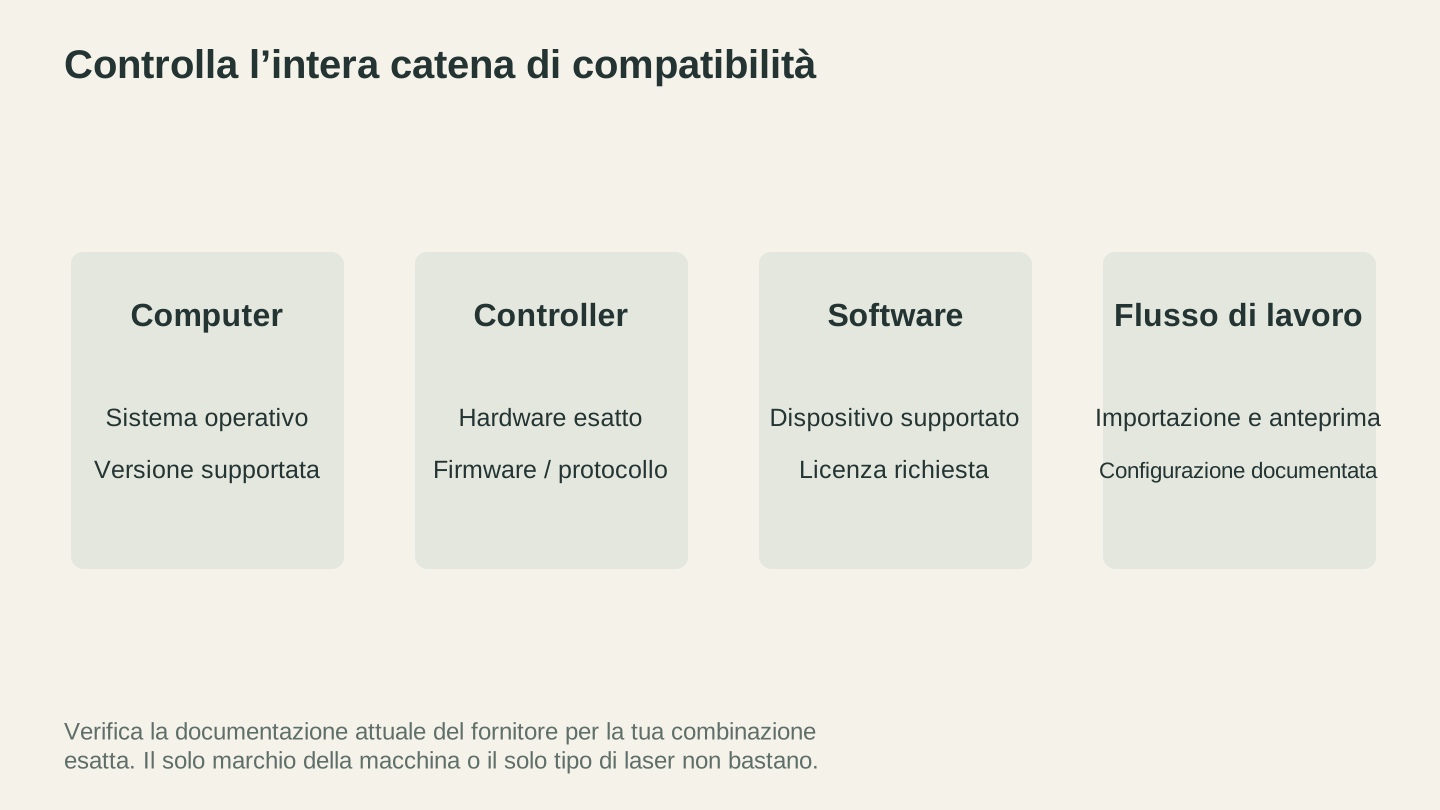
Controlla insieme il sistema operativo, il controller e la versione del software esatti. Per i requisiti di supporto e licenza, consulta la documentazione aggiornata del fornitore.
Interfaccia utente
LaserGRBL sembra progettato da ingegneri, per ingegneri. E non è un'offesa. L'interfaccia è densa, con molti pulsanti e comandi di piccole dimensioni raggruppati insieme. Tutto ciò che ti serve è presente, ma non è facile da scoprire. I nuovi utenti si sentono spesso sopraffatti dal numero di opzioni visibili contemporaneamente.
LightBurn ha un'interfaccia più moderna e organizzata, con pannelli agganciabili, un vero sistema a livelli e un'area di lavoro visiva che mostra esattamente come verrà inciso il progetto. Sembra più un'applicazione di progettazione che, tra le altre cose, controlla un laser.
Per chi è agli inizi, LightBurn è decisamente più facile da esplorare. Per gli utenti esperti che hanno memorizzato la disposizione dei comandi di LaserGRBL, la differenza conta meno.
Incisione di immagini
È qui che molti utenti trascorrono la maggior parte del tempo: incidendo foto e immagini su legno, ardesia o pelle.
LaserGRBL gestisce bene l'incisione di immagini. Offre diverse modalità di dithering (ordinato, Floyd-Steinberg, Atkinson e così via), la regolazione di contrasto e luminosità e la possibilità di impostare la risoluzione (linee per pollice). Per essere uno strumento gratuito, la qualità dell'incisione di immagini è davvero buona.
LightBurn offre tutte le stesse modalità di dithering, oltre a opzioni più avanzate: passaggi multipli, incisione a potenza variabile (scala di grigi) e la possibilità di vedere in anteprima esattamente come apparirà il risultato inciso prima di iniziare. Gli strumenti per il pass-through e la manipolazione delle immagini sono più raffinati.
Per l'incisione fotografica di base, LaserGRBL si avvicina sorprendentemente ai risultati di LightBurn. Il divario aumenta con le immagini complesse, per le quali la regolazione fine è importante.
Suggerimento
Indipendentemente dal software che utilizzi, la qualità delle foto incise dipende in larga misura dalla preparazione dell'immagine. Regolare il contrasto, rendere i contorni più nitidi e rimuovere gli sfondi prima dell'importazione migliorerà nettamente i risultati. Photo Converter può convertire le foto in disegni al tratto ottimizzati per l'incisione.
Taglio vettoriale
È qui che il divario diventa notevole.
LaserGRBL può importare file SVG e DXF per il taglio vettoriale, ma il supporto è essenziale. Non esiste un sistema a livelli per assegnare operazioni diverse (taglio, incisione, marcatura) a parti diverse del progetto. Non puoi impostare facilmente nello stesso lavoro un tracciato da tagliare alla massima potenza e un altro da incidere a bassa potenza.
LightBurn dispone di un sistema completo a livelli con operazioni identificate tramite colori. Importa un SVG, assegna ai tracciati rossi l'operazione "taglia all'80% di potenza, 5mm/s" e a quelli blu "incidi al 30% di potenza, 100mm/s". Puoi impostare l'ordine, aggiungere più passaggi e visualizzare in anteprima il percorso utensile. È così che si eseguono lavori laser professionali.
Se esegui qualsiasi tipo di taglio vettoriale (non solo incisione raster), il solo sistema a livelli di LightBurn vale i $60.
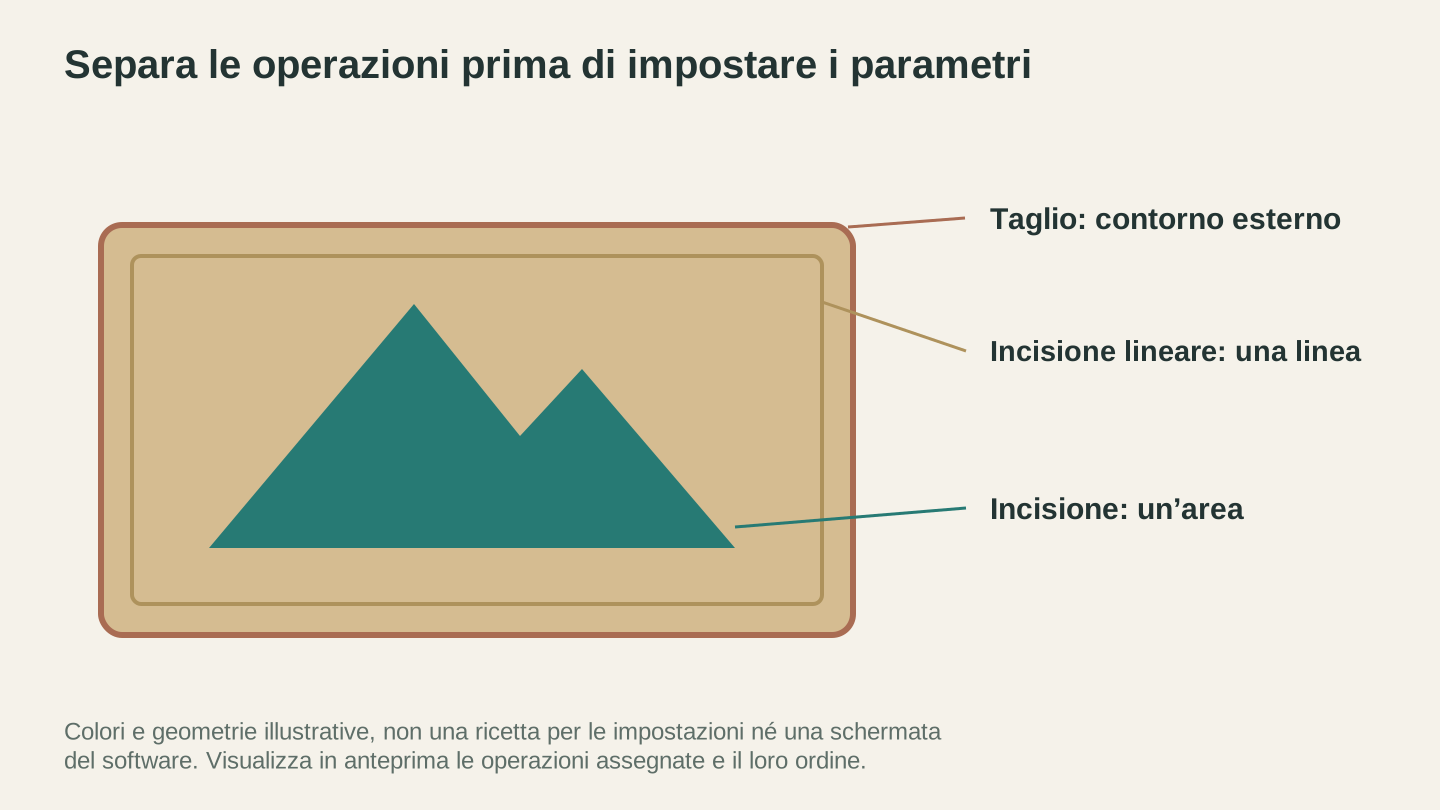
Separa le operazioni prima di scegliere i parametri. I colori identificano gli esempi qui mostrati; usa i controlli dell'operazione e l'anteprima effettivi del tuo software laser.
Fotocamera e allineamento
LightBurn supporta l'allineamento tramite fotocamera. Monta una fotocamera nell'involucro del laser, calibrala e potrai posizionare con precisione i progetti sul pezzo, vedendo esattamente dove verranno collocati sul materiale reale. È una funzione preziosissima per allineare le incisioni su pezzi pretagliati, posizionare scritte sui bicchieri cilindrici o eseguire lavori in più passaggi.
LaserGRBL non supporta le fotocamere. Per allineare il lavoro devi affidarti al posizionamento manuale, a impulsi laser di prova o all'incisione di un riquadro di riferimento.
Libreria dei materiali
LightBurn include una libreria dei materiali in cui puoi salvare e richiamare le impostazioni di velocità, potenza e numero di passaggi per materiali specifici. Una volta individuate le impostazioni perfette per il compensato di betulla da 3mm, salvale e richiamale mesi dopo. Puoi anche importare librerie dei materiali create dalla comunità.
LaserGRBL non offre questa funzione. Dovrai usare un foglio di calcolo, un taccuino o affidarti alla memoria. Funziona, ma è meno comodo.
Preparare il progetto prima di usare il software per laser
Indipendentemente dal software di controllo macchina che scegli, devi comunque preparare i progetti prima di importarli. È qui che entra in gioco Craftgineer:
- MonoTrace: converte qualsiasi immagine in un SVG pulito per il taglio vettoriale. Gratis.
- Photo Converter: trasforma le foto in line art ottimizzata per l'incisione laser.
- File Converter: converte tra SVG, DXF e altri formati. Non vengono addebitati crediti degli strumenti. Il download del file convertito richiede un piano a pagamento attivo.
Questi strumenti gestiscono la fase che viene "prima". Qui avviene la preparazione del progetto. Il controllo macchina avviene in LightBurn o LaserGRBL. Sono parti diverse del flusso di lavoro e si completano a vicenda.
Quando scegliere LaserGRBL
LaserGRBL è la scelta giusta quando:
- Sei agli inizi e vuoi provare l'incisione laser prima di spendere soldi per un software
- Esegui principalmente incisioni di immagini e foto e non ti serve il taglio vettoriale avanzato
- Hai un budget limitato e preferisci destinare quei $60 a materiali o accessori
- Usi Windows (è l'unica piattaforma su cui è disponibile questo strumento)
- Hai un semplice laser a diodo e non prevedi di passare a una macchina CO2
LaserGRBL è uno strumento valido. Migliaia di maker lo usano ogni giorno e realizzano lavori eccellenti. Non lasciare che qualcuno ti dica che "non è abbastanza valido". Per l'incisione raster, lo è senza alcun dubbio.
Quando scegliere LightBurn
LightBurn è la scelta giusta quando:
- Esegui tagli vettoriali e hai bisogno di controllare le operazioni tramite livelli
- Usi Mac o Linux (LaserGRBL non è disponibile)
- Prevedi di passare prima o poi a un laser CO2
- Vuoi l'allineamento tramite fotocamera per un posizionamento preciso
- Apprezzi un software rifinito e un flusso di lavoro rapido e $60 sono un investimento ragionevole
- Gestisci un'attività e il tempo risparmiato su ogni lavoro fa la differenza
Il percorso di aggiornamento più comune
Ecco che cosa succede davvero nella pratica: la maggior parte dei maker inizia con LaserGRBL perché è gratuito e sta ancora sperimentando. Impara le basi, incide alcune foto e si appassiona a questo hobby. Nel giro di qualche mese incontra un limite (di solito il flusso di lavoro per il taglio vettoriale) e acquista LightBurn.
Non c'è nulla di sbagliato in questo percorso. LaserGRBL è un ottimo punto di partenza. LightBurn è un ottimo passo avanti. Non sono avversari. Sono fasi diverse dello stesso viaggio.
Il verdetto
Inizia con LaserGRBL se non hai esperienza con l'incisione laser e vuoi imparare senza spendere soldi. Ti insegnerà i principi fondamentali e produrrà buoni risultati nell'incisione di immagini.
Passa a LightBurn quando hai bisogno di livelli per il taglio vettoriale, del supporto per la fotocamera o quando ti ritrovi a lottare contro i limiti di LaserGRBL. I $60 si ripagano rapidamente in termini di tempo e frustrazione risparmiati.
Usa Craftgineer per preparare i progetti indipendentemente dal software di controllo macchina che scegli. MonoTrace per la vettorializzazione, Photo Converter per la preparazione delle foto e File Converter per la conversione dei formati. Il software della macchina gestisce l'ultimo passaggio. Questi strumenti gestiscono tutto ciò che viene prima.
Strumenti correlati
MonoTrace
Trasforma gratuitamente foto e illustrazioni in contorni SVG, con una modalità schizzo facoltativa.
File Converter
Converti le combinazioni supportate di formati vettoriali, documenti, immagini raster e mesh 3D.
Per scaricare serve un abbonamento
Photo Converter
Converti una foto in un disegno al tratto per incisione, con output normale o invertito.
Vuoi provare questi strumenti?
Registrati gratuitamente, senza carta di credito. Gli strumenti gratuiti sono subito disponibili.
Inizia gratis