

Come preparare un'immagine per la sublimazione (prima di sprecare un supporto)
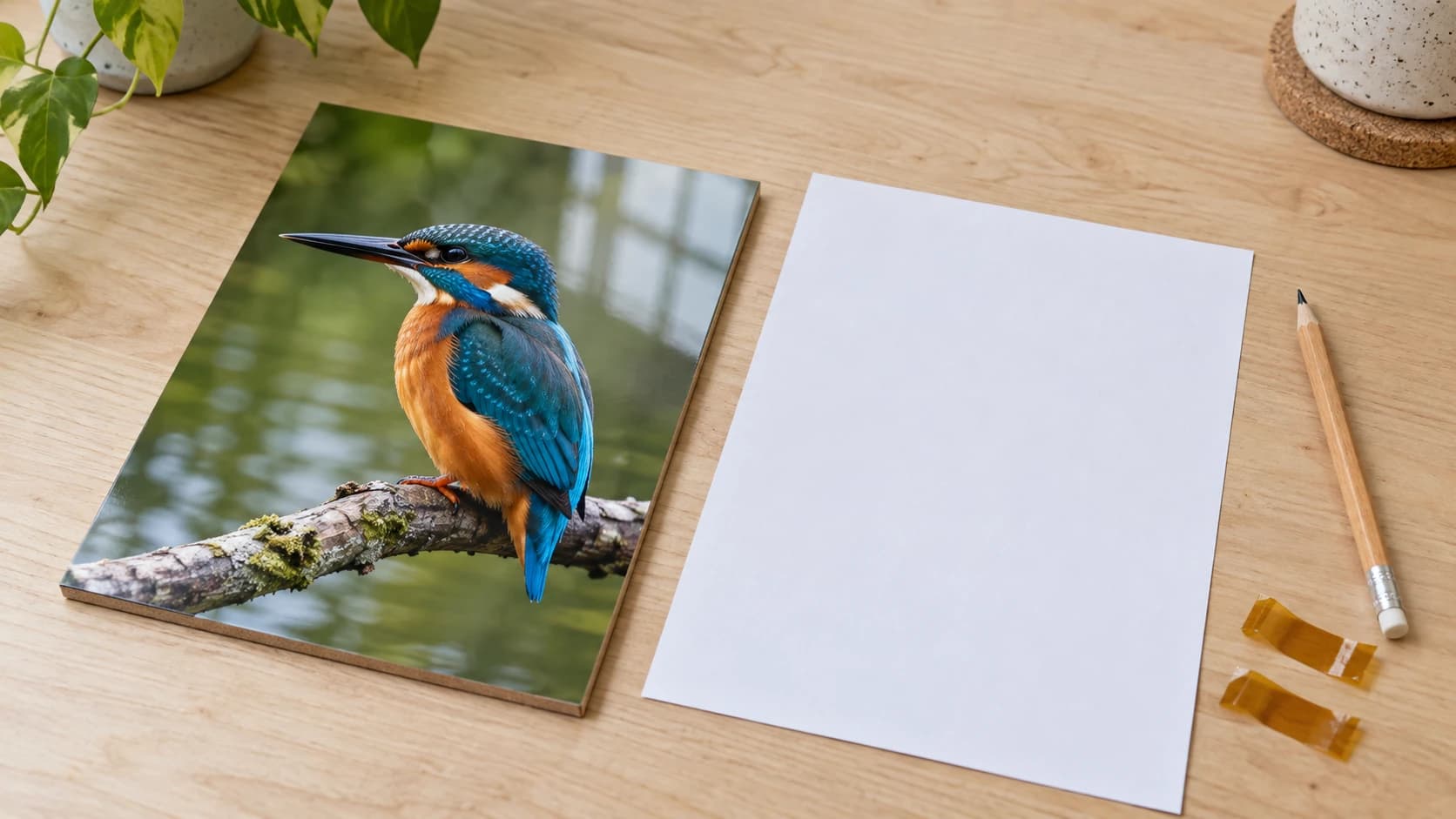
Il design sul monitor era perfetto. È uscito dalla pressa con i bordi sfocati e un tenue rettangolo dalla finitura leggermente diversa, proprio nel punto in cui eri certo che lo sfondo fosse bianco.
Alla pressa non è andato storto nulla. Il problema era nel file, circa venti minuti prima, e la pressa ha semplicemente fatto un ottimo lavoro nel riprodurlo a grandezza naturale.
La sublimazione è insolitamente severa con le immagini sorgente. Non c'è alcun livello sovrapposto dietro cui nascondersi né inchiostro bianco su cui costruire, quindi ogni difetto del file finisce direttamente sul materiale. La buona notizia è che si tratta sempre delle stesse quattro cose.
Risoluzione: fai i calcoli una volta sola
L'unica domanda importante è quanti pixel hai alla dimensione a cui stai stampando, non quanto grande appare l'immagine sullo schermo.
La matematica è semplice. Moltiplica le dimensioni della stampa finita per la risoluzione desiderata:
- Una stampa per maglietta larga 10 inch a 300 DPI richiede un'immagine larga 3000 pixel
- Una grafica per tazza da 9 per 4 inch a 300 DPI richiede 2700 per 1200 pixel
- Un pannello fotografico da 5 per 7 inch a 300 DPI richiede 1500 per 2100 pixel
300 DPI è il valore comunemente usato per la stampa fotografica. Anche una risoluzione un po' più bassa può dare risultati accettabili, soprattutto sul tessuto, dove la trama nasconde molti difetti, ma grafiche dai bordi netti e testo risentono della bassa risoluzione molto più delle fotografie.
Attenzione
Quel logo da 600 pixel che il cliente ti ha inviato è di circa 55 DPI se allungato su una grafica per tazza larga 11 inch. Ingrandirlo nel software di progettazione non aggiunge dettagli: rende solo più grande la sfocatura esistente. Questa è la causa più comune di una stampa a sublimazione deludente.
La soluzione è l'upscaling con l'IA, che ricostruisce i dettagli mentre ingrandisce l'immagine invece di spalmarli. Passala in PixelPrep e scegli la modalità in base all'immagine: Art and Logo mantiene nitidi i bordi netti di loghi, clipart e disegni al tratto, mentre Photo preserva la texture naturale delle fotografie di persone, animali e luoghi. Usare la modalità sbagliata si nota molto. Un logo elaborato con la modalità Photo diventa sfocato, mentre un ritratto elaborato con la modalità Art and Logo sembra di plastica.
STAMPA. TAGLIA. INCIDI.



- Più formati (SVG, DXF, PNG)
- Design testati sulle macchine
- Licenze commerciali
Sponsorizzato da PrintCutCarve.com
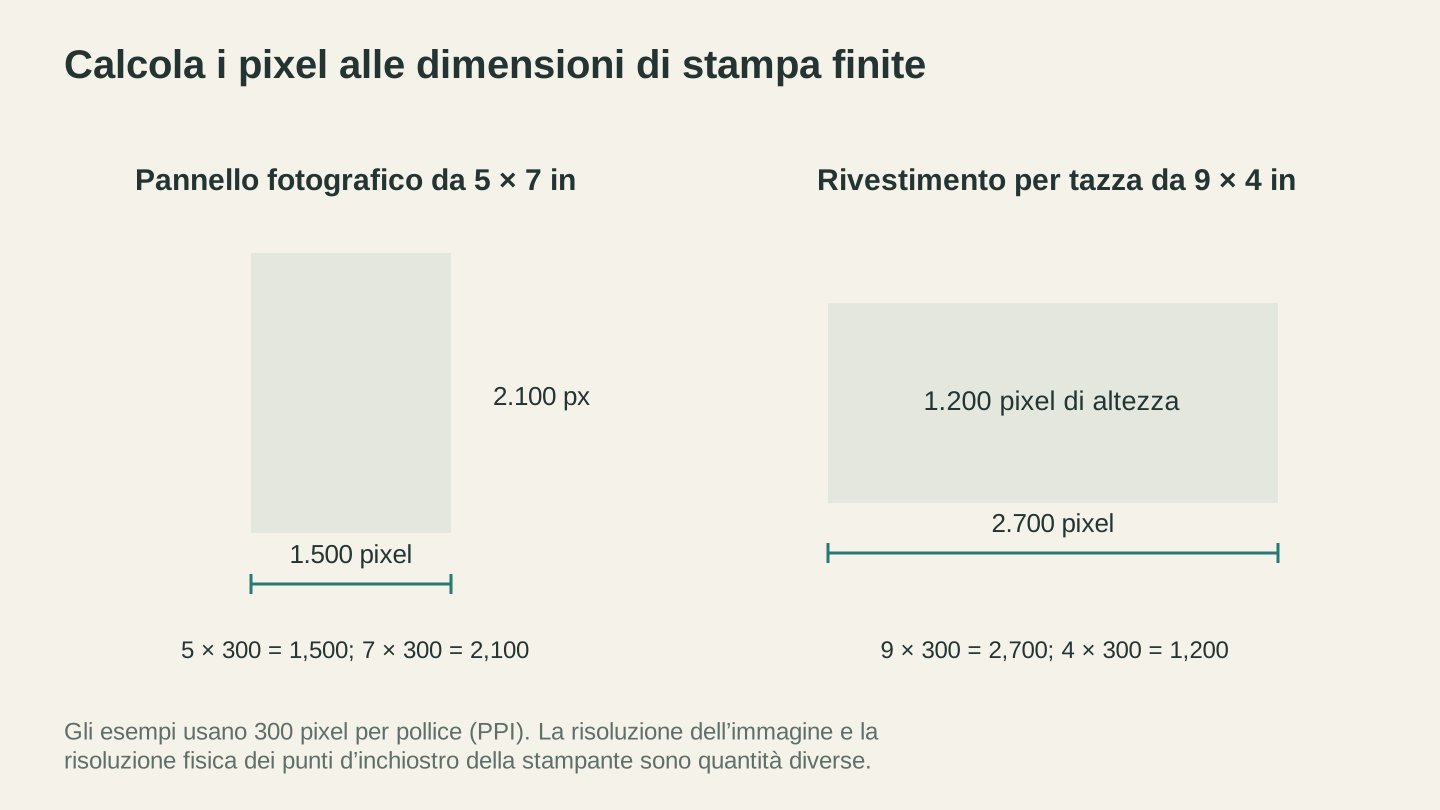
Moltiplica ogni dimensione di stampa in pollici per la risoluzione dell’immagine in pixel per pollice. A 300 ppi, un’immagine di 5 × 7 pollici richiede 1500 × 2100 pixel; le impostazioni dei punti della stampante sono una specifica separata.
Trasparenza: il bianco non è la stessa cosa del nulla
La sublimazione non usa inchiostro bianco, quindi un pixel veramente bianco non trasferisce nulla e lascia trasparire il supporto. Sembra che questo renda irrilevanti gli sfondi. Non è così.
Il problema è che quasi nulla è veramente bianco. I pixel bianco sporco contengono colorante. La compressione JPG può lasciare artefatti visibili intorno ai bordi netti, compreso un alone appena distinguibile dal bianco. Un ritaglio rapido lascia un alone grigio di pixel dello sfondo residuo lungo il contorno. Nulla di tutto questo è visibile su un monitor luminoso, ma tutto viene stampato.
Su un supporto bianco potresti cavartela. Su un supporto colorato, o dovunque la finitura catturi la luce, comparirà un rettangolo visibile intorno al soggetto, identico a quello di un adesivo applicato male.
Usa un vero PNG trasparente, non uno sfondo bianco. PixelPrep rimuove lo sfondo e fornisce un vero canale alfa, così non c'è nulla da stampare sui bordi. Se la grafica arriva come JPG, quel formato non può contenere trasparenza, quindi deve essere ritagliata, non convertita.
Suggerimento
Ingrandisci al 400% il bordo del ritaglio su uno sfondo scuro nel tuo editor. Ogni pixel grigio residuo che riesci a vedere lì è un pixel che verrà stampato. Trenta secondi di controllo possono salvare un supporto.
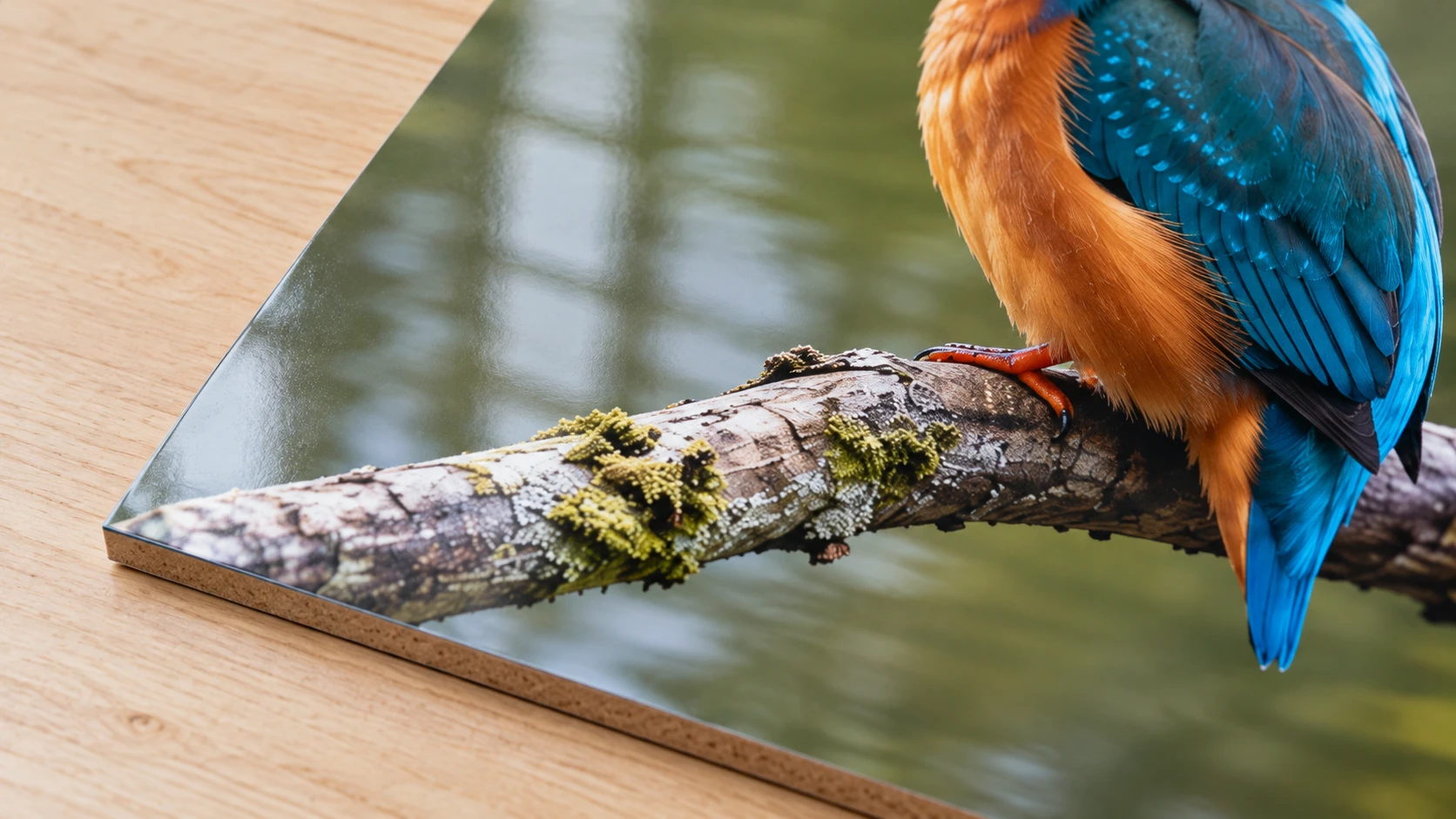
Lo stesso pannello visto più da vicino mostra i dettagli fini dell’immagine e la patinatura uniforme. Valuta il campione finito con un’illuminazione adeguata prima di realizzare un lotto.
Colore: non giudicarlo mai sulla carta
Le stampe a sublimazione escono dalla stampante opache, piatte e sbagliate. I verdi sembrano fangosi, i rossi tendono al marrone e tutto appare poco saturo.
È normale. Il colore si sviluppa quando il calore trasforma il colorante in gas, quindi la carta transfer appare normalmente opaca e con colori alterati rispetto al pezzo finito. Valuta il colore finale da una prova pressata, non dal foglio. Se il risultato pressato è ancora sbagliato, il problema riguarda la stampante, il profilo o l'ugello, non il file.
Da qui deriva la regola che fa risparmiare settimane ai principianti: non correggere mai il colore in base alla stampa su carta. Ogni stagione qualcuno schiarisce il file perché la carta sembrava sbiadita, lo pressa e ottiene un risultato sgargiante che ora è davvero sbagliato.
Ecco invece due abitudini pratiche:
Stampa un foglio di campioni. Metti i colori che usi più spesso su un unico foglio, pressalo sul tuo supporto abituale e conservalo. Da quel momento, quel foglio pressato, non il monitor e nemmeno la carta, sarà il tuo riferimento cromatico.
Considera che il supporto modificherà il colore. Lo stesso file su un pannello in fibra bianco, su una maglietta in poliestere leggermente color crema e su una borsa grigia darà tre risultati diversi, perché il colorante è traslucido e il substrato si trova sotto di esso.
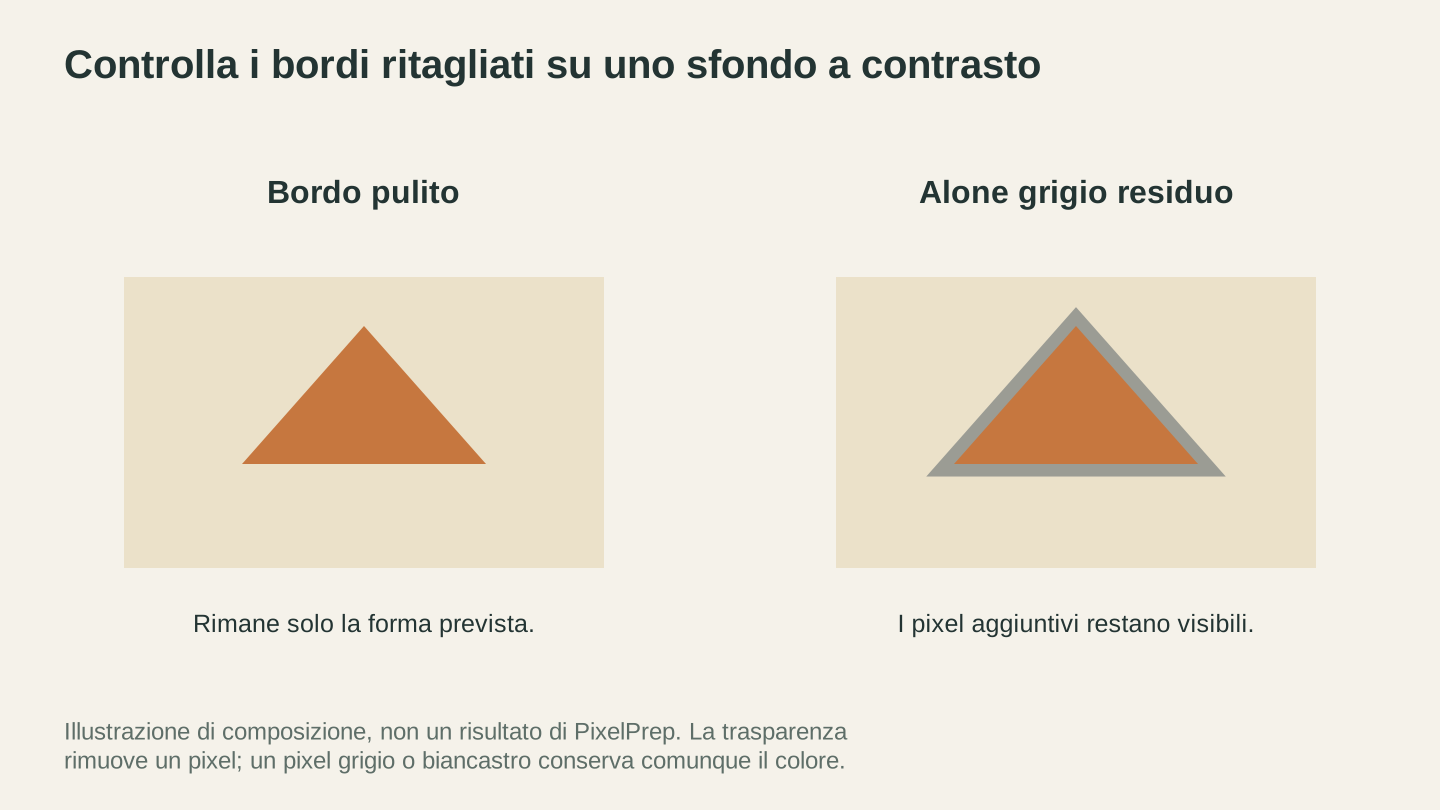
Controlla il ritaglio su uno sfondo a contrasto prima di stampare. Questo schema mostra come un alone indesiderato possa rimanere attorno a una grafica altrimenti trasparente.
Specchiatura: quella che ti fa sprecare un supporto ogni volta
Le stampe a sublimazione vengono appoggiate a faccia in giù sul supporto, quindi l'immagine si trasferisce invertita. Tutto ciò che contiene testo, un logo, una firma o un orientamento riconoscibile deve essere specchiato prima della stampa.
I design simmetrici ti perdonano. Tutto il resto no, e te ne accorgi dopo che la pressa è rimasta chiusa per un minuto.
Abituati a specchiare l'immagine come ultimissimo passaggio, subito prima di premere il pulsante di stampa, così non sarà mai qualcosa che hai fatto prima e non ricordi. Se il software della stampante ha una propria impostazione di specchiatura, scegli un solo punto in cui applicarla e non usarla in entrambi, altrimenti l'immagine tornerà alla posizione iniziale.
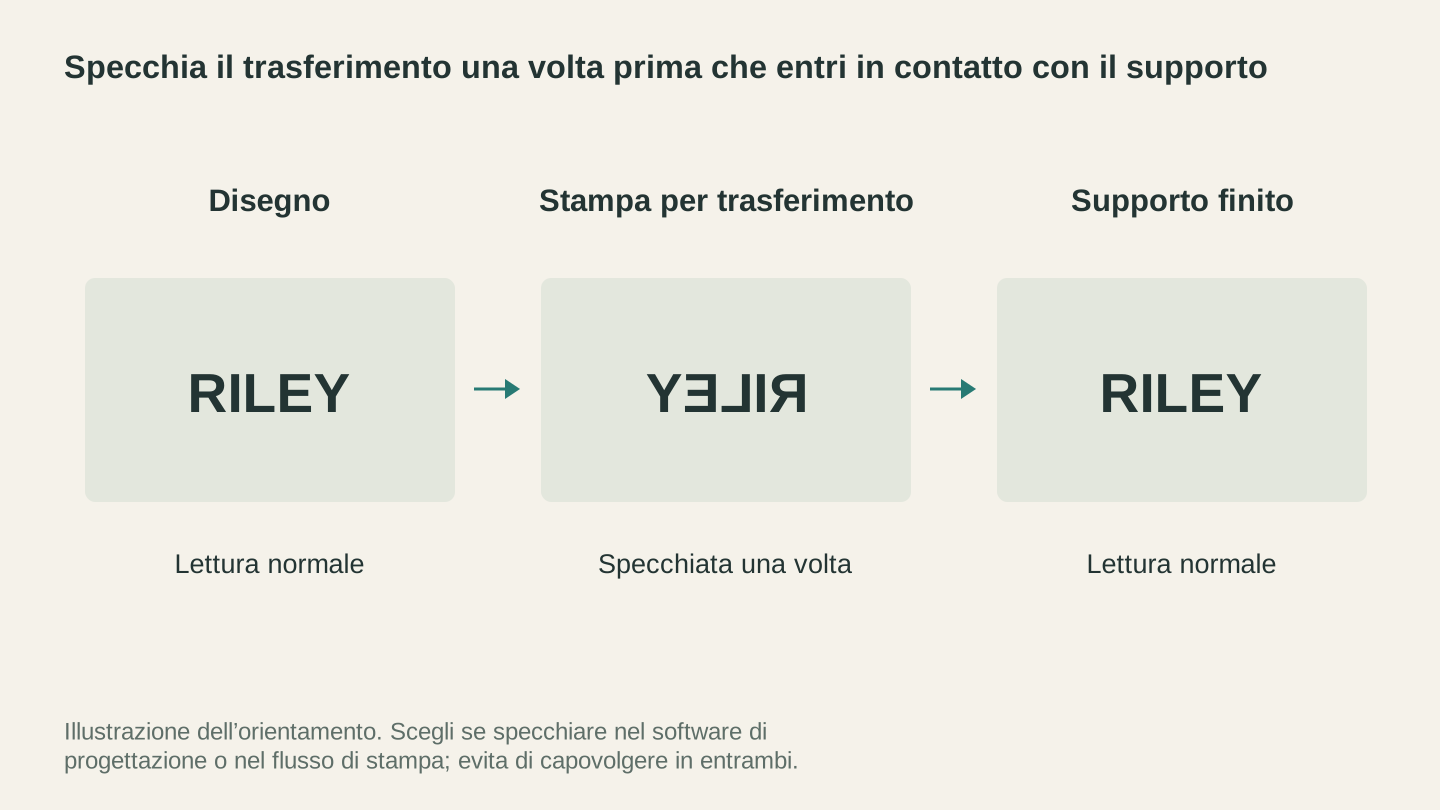
Specchia una sola volta nel flusso di lavoro scelto. Il trasferimento appare invertito, così il design finito risulta leggibile correttamente.
Adatta la dimensione al supporto, non alla pagina
Progetta alle dimensioni finali reali. Non “delle dimensioni approssimative di una tazza”: usa le dimensioni effettive dell'area stampabile del supporto che hai acquistato, pubblicate dal fornitore.
Componi il layout a quella dimensione, così ciò che vedi è ciò che finirà sul prodotto. Lavorare alla dimensione finale significa anche che i calcoli della risoluzione fatti prima verificano ciò che stamperai davvero, invece di un'anteprima ridimensionata.
Canvas Pro lavora in pixel e limita la tela a 2000 pixel per lato, quindi converti prima i pollici e verifica che il numero rientri nel limite. Questo copre molti lavori reali: decorazioni, portachiavi, sottobicchieri e piccoli pannelli rientrano comodamente. Una stampa per maglietta a tutta larghezza o un design per tazza avvolgente a 300 DPI richiede più di 2000 pixel sul lato lungo, quindi crea questi file in un editor desktop e usa Canvas Pro per i pezzi che rientrano nel limite.
Lasciati un margine. I supporti non sono perfettamente quadrati, l'allineamento viene fatto a mano e un design che arriva esattamente al bordo stampabile risulterà decentrato in una certa percentuale delle tue pressate.
I quattro controlli, in ordine
- Imposta la dimensione della tela sull'area stampabile reale del supporto.
- Controlla la risoluzione a quella dimensione. Esegui l'upscaling in PixelPrep se i calcoli indicano che i pixel non bastano, usando la modalità corretta.
- Controlla la trasparenza. Canale alfa reale, nessun alone grigio, ingrandimento al 400%.
- Specchia per ultimo, poi stampa sul lato rivestito della carta per sublimazione.
Se il file sorgente arriva in un formato scomodo, File Converter lo convertirà in PNG o JPG senza costi in crediti, anche se per scaricare il file convertito è necessario un piano a pagamento.
Sei alle prime armi con il processo, più che con la preparazione dei file? La nostra guida alla sublimazione per principianti tratta attrezzatura, regola del poliestere e impostazioni della pressa.
Dove si rovinano i file
Salvare la grafica come JPG. Non può contenere trasparenza e aggiunge aloni di compressione proprio intorno ai bordi netti che ti interessano. Usa PNG per tutto ciò che contiene un ritaglio o linee nitide.
Eseguire l'upscaling nel software di progettazione. Allungare un'immagine piccola ingrandisce soltanto la sfocatura. Ricostruisci prima i dettagli, poi inserisci l'immagine.
Correggere il colore in base alla carta. Ne abbiamo parlato sopra, e vale la pena ripeterlo.
Progettare alle dimensioni dello schermo. Un layout creato largo 800 pixel perché riempiva la finestra non è un file di stampa.
Specchiare due volte. Una volta nel file di progettazione e una volta nel driver della stampante riporta l'immagine esattamente alla posizione di partenza.
Domande frequenti
Quale DPI deve avere un'immagine per sublimazione?
300 DPI alla dimensione finale di stampa è il valore comunemente usato. Moltiplica le dimensioni di stampa in pollici per 300 per ottenere le dimensioni in pixel necessarie.
Serve uno sfondo trasparente per la sublimazione?
Per ritagli e forme irregolari è fortemente consigliato. Un pixel veramente bianco non trasferisce nulla, quindi in teoria uno sfondo bianco è innocuo; nella pratica gli sfondi raramente sono davvero bianchi e la trasparenza reale è ciò che garantisce che nessun pixel bianco sporco o dell'alone passi attraverso creando un riquadro visibile intorno al soggetto. Tieni separate le due cose: la trasparenza controlla quali pixel vengono stampati, mentre il colore del supporto resta visibile attraverso tutto ciò che stampi, perché non c'è inchiostro bianco.
Perché la mia stampa a sublimazione sembra sbiadita sulla carta?
È normale. Il colore si sviluppa quando il calore converte il colorante in gas. Valuta il colore da un campione pressato, mai dalla stampa su carta.
Devo sempre specchiare i design per sublimazione?
Sì, se contengono testo o hanno un orientamento specifico, perché la stampa viene trasferita a faccia in giù. Specchiala una volta, come ultimo passaggio prima della stampa.
PNG o JPG per la sublimazione?
PNG. Supporta la trasparenza e non aggiunge artefatti di compressione intorno ai bordi netti. JPG è accettabile solo per fotografie a tutta superficie senza ritagli.
Posso correggere una foto del cliente a bassa risoluzione?
Spesso sì. L'upscaling con l'IA ricostruisce i dettagli invece di limitarsi a ingrandire i pixel e può recuperare un logo piccolo o una foto scattata con il telefono per una stampa di dimensioni moderate. Può anche inventare dettagli che prima non c'erano, quindi controlla il risultato a grandezza naturale prima di applicarlo a un supporto. Una sorgente molto piccola e molto sfocata ha limiti difficili da superare.
Esegui correttamente un file
Prendi il prossimo design in coda ed esegui i quattro controlli nell'ordine prima di stampare qualsiasi cosa: adatta la dimensione al supporto, controlla la matematica dei pixel, verifica la trasparenza al 400%, specchia per ultimo.
Poi pressalo e conservalo sullo scaffale. Quando avrai un esempio fisico uscito esattamente come previsto, ogni file futuro avrà un riferimento concreto con cui essere confrontato, molto più affidabile di un monitor.
Inizia dal punto più debole dei tuoi file: PixelPrep per ritagli e upscaling, Canvas Pro per disporre il design alle dimensioni reali del supporto e File Converter quando il cliente ti invia qualcosa nel formato sbagliato.
Strumenti correlati
PixelPrep
Rimuovi gli sfondi o ingrandisci le immagini con le impostazioni disponibili.
La rimozione dello sfondo richiede un abbonamento; l’ingrandimento usa crediti
Canvas Pro
Modifica immagini con livelli, pennelli, forme, testo e strumenti di selezione. Esporta PNG, JPEG o WebP.
File Converter
Converti le combinazioni supportate di formati vettoriali, documenti, immagini raster e mesh 3D.
Per scaricare serve un abbonamento
Vuoi provare questi strumenti?
Registrati gratuitamente, senza carta di credito. Gli strumenti gratuiti sono subito disponibili.
Inizia gratis