

Rimuovere lo sfondo e ingrandire le immagini per laser, CNC e vinile
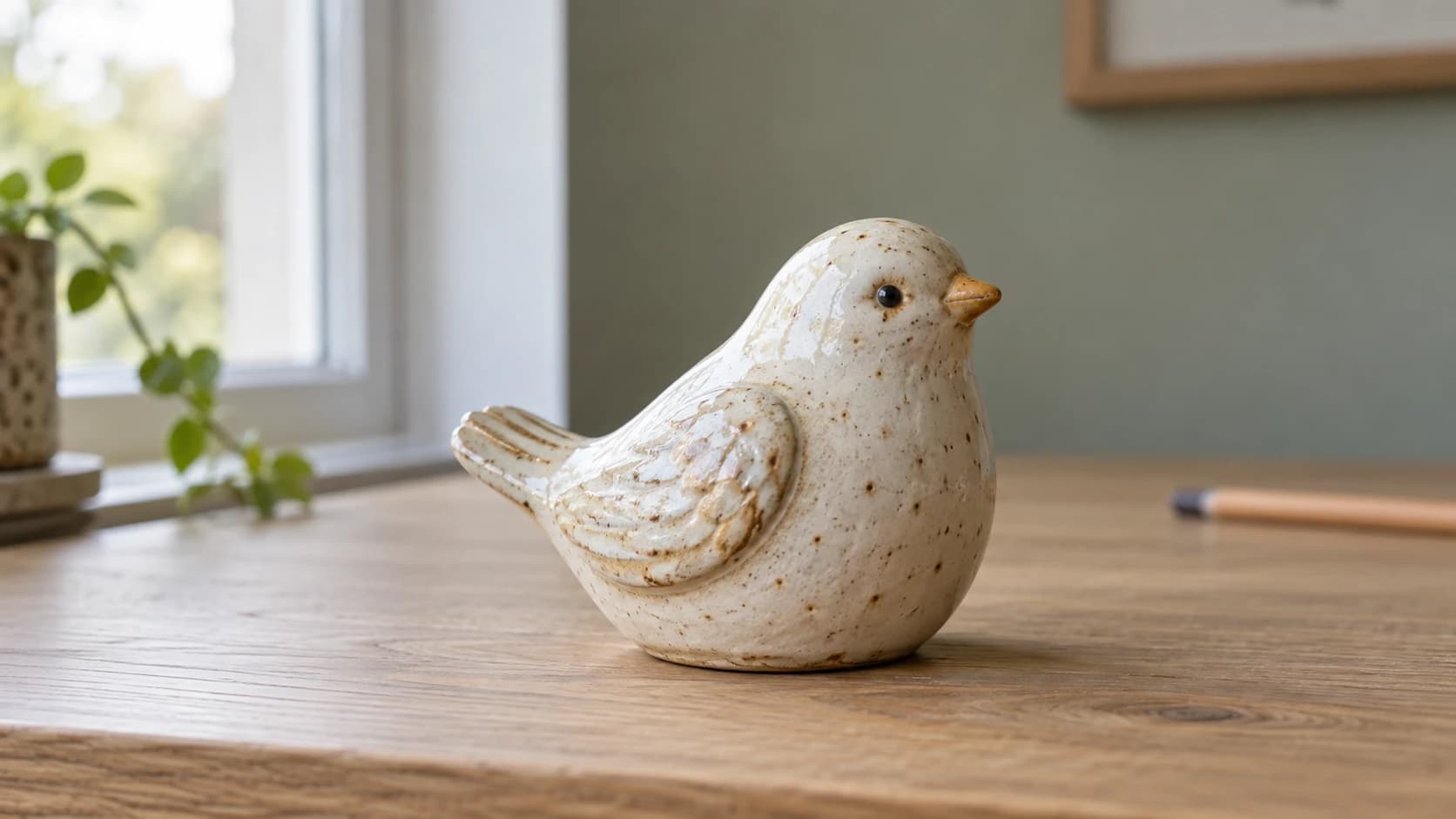
Un cliente ti manda l'immagine che vuole su un'insegna. È larga 400 pixel, presa da un sito web, con uno sfondo affollato e il suo gatto per metà nell'inquadratura. Non puoi né tagliarla né inciderla. Metà del lavoro di ogni commessa consiste nel correggere l'immagine sorgente prima ancora di arrivare alla parte divertente, e farlo in un editor desktop completo è lento.
PixelPrep gestisce con l'IA le due correzioni più comuni: rimuove gli sfondi per offrirti un ritaglio pulito e aumenta le immagini piccole o sfocate a 2x o 4x, così hai abbastanza dettagli su cui lavorare. Usi entrambe le funzioni tramite il sito web e l'elaborazione viene eseguita sul server. Il tempo di elaborazione dipende dall'immagine e dal carico di lavoro.
I due lavori che fa PixelPrep
Quasi ogni immagine problematica ha bisogno di una di due cose, spesso di entrambe.
| Operazione | Cosa fa | Quando ti serve |
|---|---|---|
| Rimuovi sfondo | Ritaglio con IA e sfondo trasparente | Isolare un soggetto, un logo o un prodotto dal disordine |
| Ingrandisci | Ingrandimento con IA a 2x o 4x | Correggere immagini sorgente piccole, sfocate o a bassa risoluzione |
Puoi anche concatenarle: rimuovi prima lo sfondo, poi ingrandisci il ritaglio pulito per ingrandire solo la parte conservata.
STAMPA. TAGLIA. INCIDI.



- Più formati (SVG, DXF, PNG)
- Design testati sulle macchine
- Licenze commerciali
Sponsorizzato da PrintCutCarve.com
Ritagli puliti, pronti all'uso
La rimozione dello sfondo ti dà il soggetto su sfondo trasparente in PNG. Quella trasparenza è ciò che lo rende utile a valle:
- Lo stampa-e-taglia su una macchina da taglio, dove la macchina deve sapere esattamente dove finisce il soggetto
- I mockup e i transfer per sublimazione, dove uno sfondo vagante stamperebbe un riquadro attorno al tuo design
- I progetti a livelli, dove solo il soggetto deve poggiare su un altro livello
- Gli adesivi in vinile, dove il ritaglio definisce la forma che scarti e tagli
Un bordo pulito qui ti risparmia la lotta con uno disordinato più avanti.
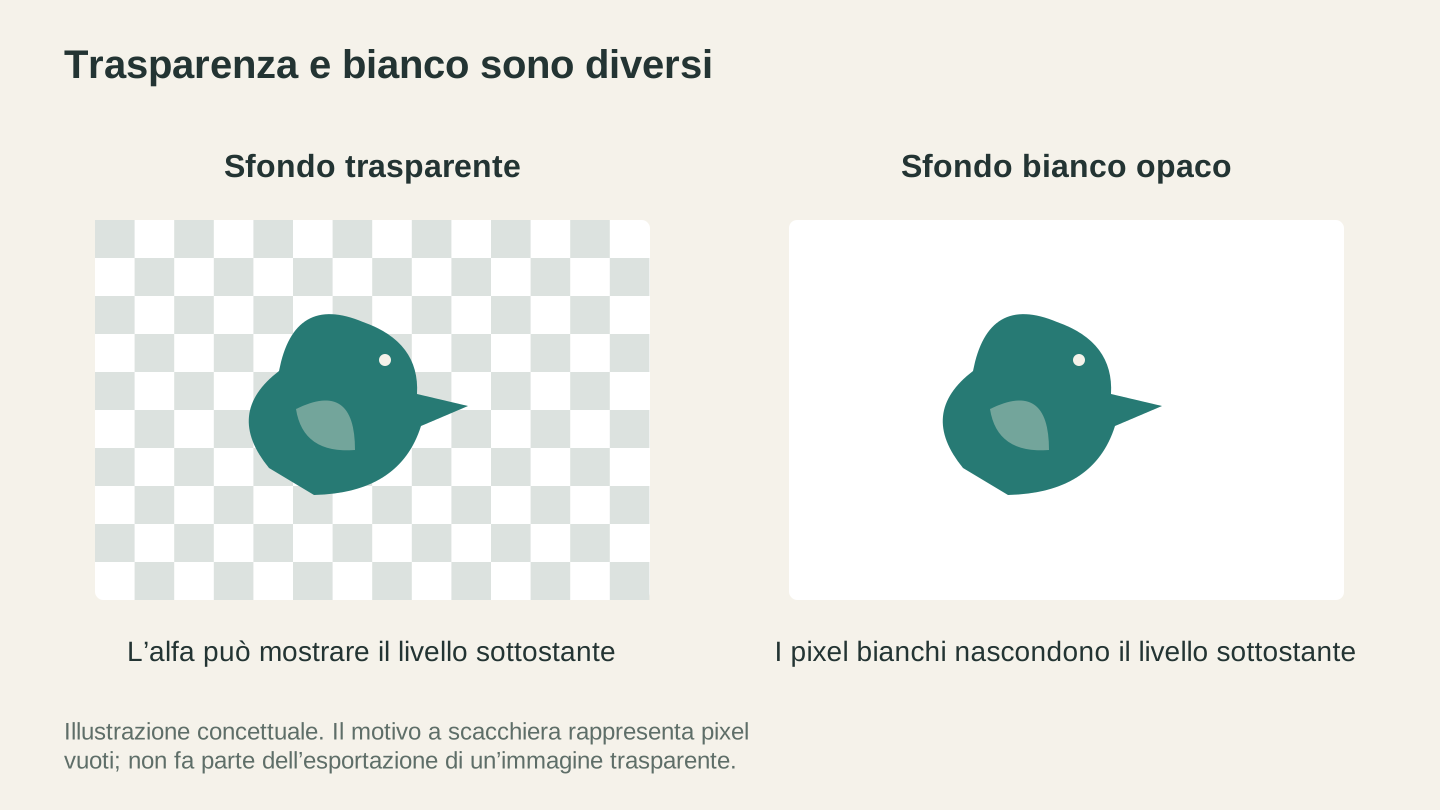
I pixel bianchi e quelli trasparenti si comportano diversamente quando un'immagine viene posizionata sopra un altro livello. La scacchiera è una convenzione di modifica, non fa parte dell'immagine esportata.
Ingrandire, con la modalità giusta
Le immagini piccole crollano quando le ingrandisci nel modo normale: ottieni solo una sfocatura più grande. L'ingrandimento con IA ricostruisce il dettaglio mentre ingrandisce, così un logo da 400 pixel può diventare qualcosa che puoi davvero incidere alla dimensione giusta.
PixelPrep ti offre due modalità, e scegliere quella giusta conta:
- La modalità Foto preserva la texture naturale. Usala per foto di persone, animali e scene reali.
- La modalità Grafica e logo mantiene i bordi netti. Usala per clipart, disegni al tratto, loghi e tutto ciò che ha bordi decisi.
Passa un logo in modalità Foto e i bordi netti diventano sfocati. Passa un ritratto in modalità Grafica e logo e la pelle sembra di plastica. Adatta la modalità all'immagine e il risultato è come il giorno e la notte.
Suggerimento
Stai ingrandendo un logo per l'incisione? Usa la modalità Grafica e logo, poi porta il risultato nitido in MonoTrace per convertirlo in vettori puliti. Una sorgente nitida e ingrandita si vettorizza molto meglio di una minuscola e sfocata.
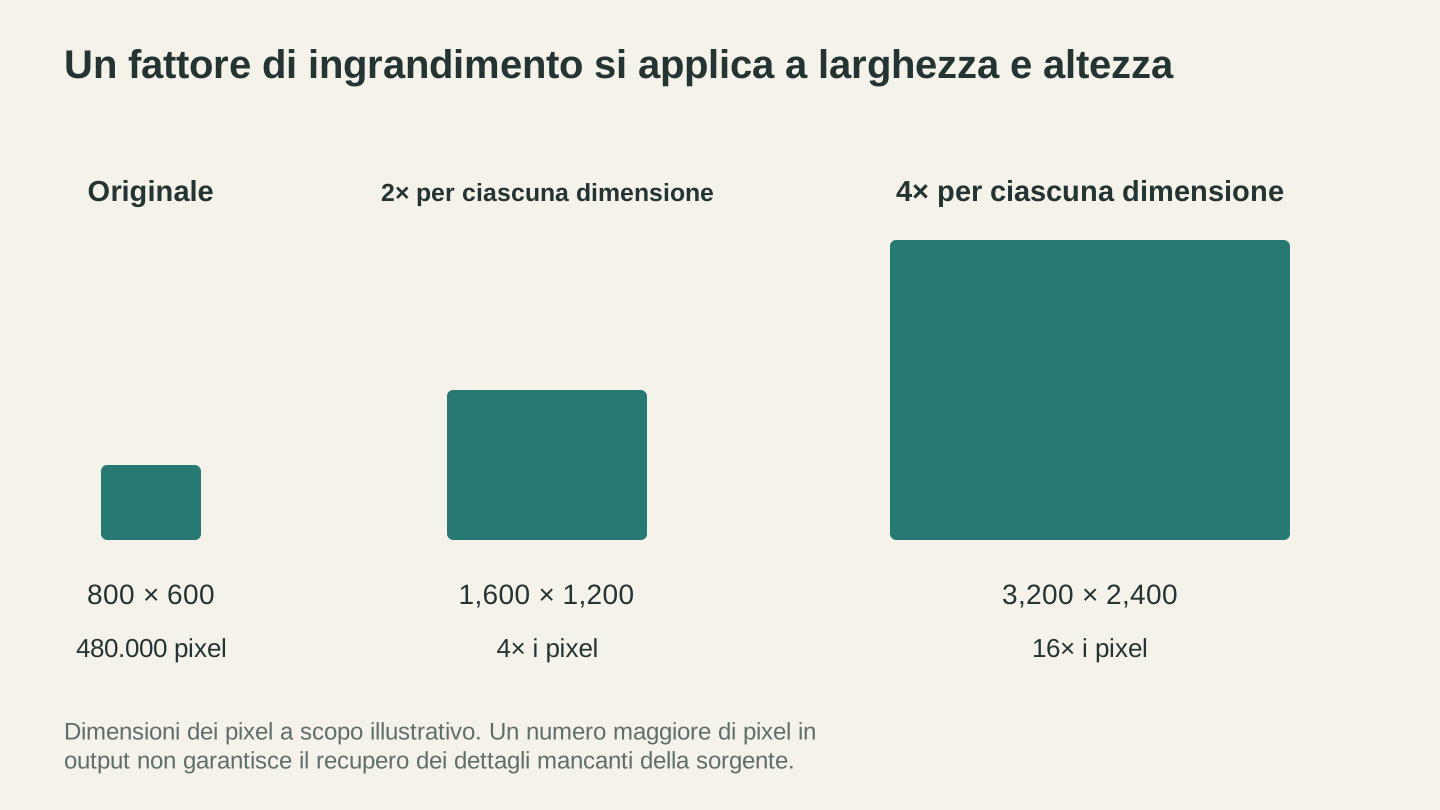
Raddoppiare ogni dimensione produce quattro volte più pixel; quadruplicarle produce sedici volte più pixel. Il solo aumento dei pixel non dimostra che l'immagine contenga dettagli più accurati.
Quanto costa
PixelPrep è progettato in modo che la rimozione dello sfondo non costi crediti una volta attivato un piano a pagamento, mentre l'ingrandimento consuma un credito quando devi effettivamente ingrandire qualcosa.
Informazioni
La rimozione dello sfondo è inclusa senza costi in crediti in qualsiasi piano Craftgineer a pagamento (a partire da $4.99 al mese). L'ingrandimento costa 1 credito per immagine, in entrambe le modalità, a 2x o 4x. Così il lavoro di routine «pulisci questo» resta economico, e spendi un credito solo quando ingrandisci davvero qualcosa.
Le immagini vengono elaborate da fal.ai, un partner di inferenza IA: è così che PixelPrep fa il lavoro pesante velocemente senza che tu installi nulla.
Un flusso di preparazione pratico
PixelPrep è quasi sempre la prima tappa, non l'ultima. Ecco come alimenta il resto del tuo processo:
- Parti dalla sorgente disordinata. Un piccolo logo o una foto con sfondo affollato.
- Rimuovi lo sfondo per isolare il soggetto.
- Ingrandisci il ritaglio se è troppo piccolo per la tua dimensione finale.
- Componi in Canvas Pro se devi aggiungere testo, forme o combinarlo con altri elementi.
- Vettorizza con MonoTrace o dithera con DitherLab, a seconda che tu tagli linee o incida una foto.
- Taglia, incidi o stampa.
Dove ripaga
Incisioni di animali e ritratti. Rimuovi lo sfondo affollato così il soggetto incide pulito, e ingrandisci se la foto era piccola.
Lavoro sui loghi. Trasforma un minuscolo logo di un sito web in una versione nitida e ingrandita, pronta da vettorizzare e tagliare.
Sublimazione e stampa-e-taglia. I ritagli trasparenti entrano direttamente nei tuoi mockup e file di taglio, senza riquadro attorno.
Adesivi in vinile. Un ritaglio pulito definisce la forma dell'adesivo e rende lo scarto indolore.
Se vendi lavori personalizzati, ripulire in fretta le immagini fornite dai clienti è un vero vantaggio competitivo. La nostra guida sui migliori oggetti da vendere con un incisore laser approfondisce come trasformare questi progetti in prodotti.
Vai a ripulire un'immagine
Apri PixelPrep, trascina quella foto disordinata del cliente e rimuovi lo sfondo. Poi prova un ingrandimento 2x nella modalità giusta. Appena il fastidioso passaggio di pulizia richiede dieci secondi invece di dieci minuti, passerai ogni immagine sorgente lì dentro per abitudine.
Buon making.
Strumenti correlati
PixelPrep
Rimuovi gli sfondi o ingrandisci le immagini con le impostazioni disponibili.
La rimozione dello sfondo richiede un abbonamento; l’ingrandimento usa crediti
Canvas Pro
Modifica immagini con livelli, pennelli, forme, testo e strumenti di selezione. Esporta PNG, JPEG o WebP.
MonoTrace
Trasforma gratuitamente foto e illustrazioni in contorni SVG, con una modalità schizzo facoltativa.
Vuoi provare questi strumenti?
Registrati gratuitamente, senza carta di credito. Gli strumenti gratuiti sono subito disponibili.
Inizia gratis