

Come creare opere d'arte a strati sovrapposti da qualsiasi immagine
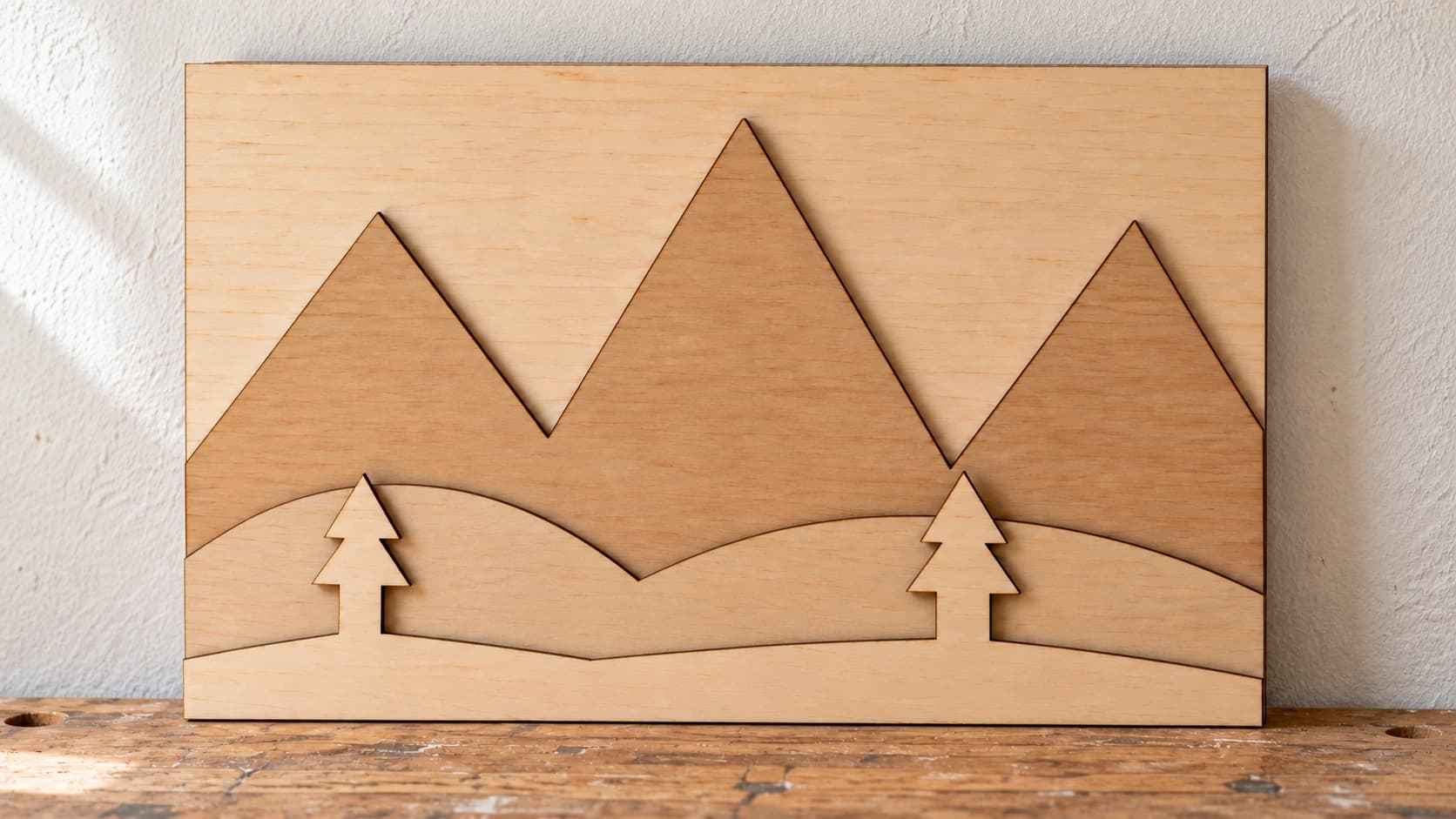
L'arte a strati sovrapposti trasforma un'immagine piatta in qualcosa dotato di una vera profondità fisica. Ogni strato viene tagliato da un foglio di materiale separato e, quando li sovrapponi, le ombre tra gli strati creano un effetto 3D che le stampe piatte o le incisioni non possono eguagliare. Una scena montana composta da quattro strati di legno ha una profondità reale. Gli alberi in primo piano proiettano ombre sulle colline a metà scena. L'effetto su una parete è notevole e viene sempre voglia di toccarla.
In passato, il collo di bottiglia era il processo di progettazione: separare manualmente un'immagine in strati, assicurarsi che ogni strato includesse il contenuto giusto e mantenere pulite le sagome. È qui che entra in gioco StackLab. Carica un'immagine e l'IA la separa in strati cumulativi con contorni vettoriali puliti. Scarica l'SVG, taglia ogni strato, sovrapponili ed è fatta.
Come funziona la sovrapposizione degli strati
Questo è il concetto fondamentale ed è diverso da ciò che potresti aspettarti. Ogni strato non corrisponde semplicemente a una singola area di colore. Ogni strato è cumulativo: contiene se stesso più tutto ciò che appartiene agli strati sovrastanti.
Immagina di osservare un paesaggio dall'alto. Lo strato superiore potrebbe contenere soltanto un uccellino. Quello subito sotto contiene l'uccellino più le cime degli alberi. Lo strato successivo aggiunge le colline dietro gli alberi. Lo strato inferiore è la sagoma completa di tutti gli elementi.
Quando sovrapponi fisicamente questi strati, quello inferiore è il più grande (il contorno dell'intera scena). Ogni strato sovrastante è leggermente più piccolo e aggiunge dettagli man mano che la pila sale. Il risultato è un'opera tridimensionale in cui ogni strato poggia su quello sottostante.
Sovrapposizioni e intarsi a confronto (StackLab e MosaicFlow)
Questi due strumenti risolvono problemi diversi ed è importante comprenderne la distinzione.
| StackLab (strati sovrapposti) | MosaicFlow (intarsi) | |
|---|---|---|
| Concetto | Gli strati vengono sovrapposti l'uno sull'altro | I pezzi si affiancano come in un puzzle |
| Ogni strato | Cumulativo (se stesso + tutti gli strati sovrastanti) | Indipendente (solo quell'area di colore) |
| Assemblaggio | Sovrapponi e incolla dal basso verso l'alto | Disponi i pezzi in piano su un pannello di supporto |
| Effetto 3D | Profondità fisica reale dovuta allo sfalsamento degli strati | Superficie piatta; il contrasto cromatico crea l'immagine |
| Materiali | Funziona anche un solo colore (è la profondità a creare l'effetto) | Richiede colori o materiali a contrasto |
| Ideale per | Paesaggi, sagome, decorazioni da parete | Loghi, ritratti, immagini a colori dettagliate |
Con MosaicFlow, ogni colore è un pezzo del puzzle. Servono materiali di colori diversi perché è proprio il contrasto cromatico a creare il design. Per una guida completa a questo metodo, consulta la nostra guida agli intarsi multicolore.
Con StackLab, sono le ombre tra gli strati a dare forma al progetto. Puoi tagliare ogni strato dallo stesso foglio di compensato di betulla e il risultato sarà comunque fantastico, perché profondità e ombre fanno tutto il lavoro.
STAMPA. TAGLIA. INCIDI.



- Più formati (SVG, DXF, PNG)
- Design testati sulle macchine
- Licenze commerciali
Sponsorizzato da PrintCutCarve.com
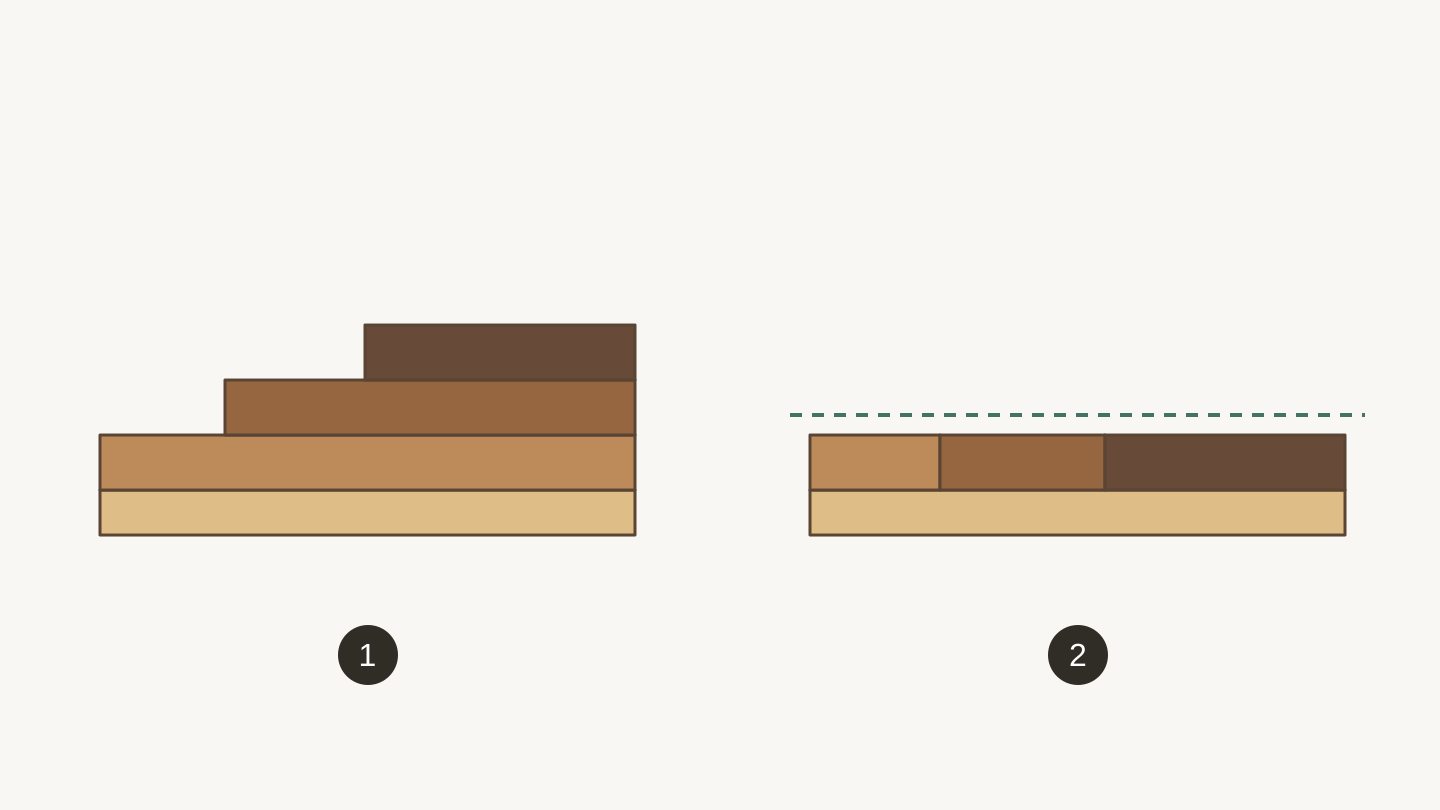
Viste laterali: 1, i fogli sovrapposti aumentano l'altezza; 2, i pezzi adiacenti dell'intarsio condividono una superficie piana. Il disegno semplifica le forme per mostrare come si inseriscono gli strati.
Il flusso di lavoro in StackLab
Passaggio 1: carica l'immagine
Vai su StackLab e carica un PNG o JPG. Lo strumento raggruppa i colori in livelli sovrapponibili. I caricamenti e le anteprime non consumano crediti. La generazione con l'IA usa crediti. I download richiedono un abbonamento a pagamento attivo o uno sblocco valido per quel design.
Le immagini più adatte alle opere a strati sovrapposti:
- Paesaggi: montagne, foreste, profili urbani. La profondità naturale si traduce perfettamente in strati fisici.
- Sagome: animali selvatici, persone, edifici contro il cielo. Contorni netti e forme semplici.
- Illustrazioni con primo piano e sfondo ben definiti: qualsiasi immagine in cui siano riconoscibili piani di profondità distinti.
Le immagini meno adatte:
- Loghi piatti o testo: non hanno una profondità naturale da separare in strati.
- Fotografie con sfumature delicate: la separazione in strati richiede aree di colore distinte su cui lavorare.
- Composizioni molto affollate: troppi elementi sovrapposti producono strati disordinati.
Suggerimento
Per ottenere risultati ottimali, usa immagini con elementi ben riconoscibili in primo piano, a metà scena e sullo sfondo. Un paesaggio montano con alberi davanti è l'ideale. Un motivo astratto privo di una struttura di profondità produrrà strati che, una volta sovrapposti, non avranno senso dal punto di vista visivo.
Passaggio 2: riordina gli strati
StackLab mostra gli strati in un elenco in cui puoi trascinarli. La parte superiore dell'elenco corrisponde alla cima della pila (lo strato più piccolo e dettagliato), mentre la parte inferiore corrisponde allo strato di base (il più grande, con la sagoma completa).
L'IA suggerisce un ordine per gli strati, ma puoi trascinarli per riorganizzarli. Spostando uno strato più in alto nella pila, questo diventa più piccolo (contiene soltanto il proprio contenuto e tutto ciò che si trova sopra). Spostandolo più in basso, diventa più grande (ora include una maggiore quantità di contenuto cumulativo).
Prova diverse disposizioni finché l'anteprima 3D non appare corretta. L'obiettivo è ottenere una progressione naturale, dai dettagli in alto alle forme più ampie in basso.
Passaggio 3: unisci ed escludi i colori
Come MosaicFlow, StackLab offre una palette a bolle con cui unire colori simili o escludere quelli indesiderati.
Unisci: se l'IA ha rilevato "azzurro" e "blu medio" come colori distinti, uniscili in un unico strato. In questo modo ridurrai il numero totale di strati da tagliare.
Escludi: rimuovi i colori che non devono diventare strati. I colori del cielo sullo sfondo sono quelli che si escludono più spesso. In genere, il cielo dovrebbe essere lo spazio vuoto tra la cornice e lo strato superiore, non un elemento pieno di materiale.
Per il primo progetto, punta a 3-5 strati. Sono sufficienti a creare una profondità notevole senza complicare l'assemblaggio.
Passaggio 4: visualizza l'anteprima in 3D
StackLab genera un'anteprima 3D della composizione a strati. Ruotala per vedere l'aspetto degli strati da diverse angolazioni. Verifica che il loro ordine crei una progressione naturale della profondità e che non vi siano sovrapposizioni fuori posto.
Passaggio 5: scarica l'SVG
Scarica l'SVG a strati. Nel file, ogni strato è un gruppo separato. Importalo nel tuo software di progettazione e taglia ogni strato da un foglio di materiale distinto.
Scelta dei materiali
Un solo materiale (il metodo più semplice)
L'approccio più semplice consiste nel tagliare tutti gli strati dallo stesso materiale. La profondità tra gli strati crea da sola tutto l'impatto visivo. Questo metodo funziona sorprendentemente bene con:
- Compensato di betulla baltica (1/8" o 1/4"): tagli puliti e un colore chiaro che valorizza magnificamente le ombre.
- MDF (1/8"): uniforme e senza venature. Dipingilo di nero opaco per un suggestivo effetto a scatola delle ombre.
- Acrilico (1/8"): l'acrilico nero opaco o bianco crea un'estetica moderna, da galleria.
Materiali diversi (maggiore impatto visivo)
Usare materiali diversi per i vari strati aggiunge contrasto cromatico all'effetto di profondità:
| Posizione dello strato | Materiale scelto | Effetto |
|---|---|---|
| Posteriore (in basso) | Noce scuro | Sfondo profondo e intenso |
| Strati intermedi | Ciliegio, acero | Le tonalità medie creano una transizione nella profondità |
| Anteriore (in alto) | Acero chiaro o betulla | Il primo piano luminoso risalta sugli strati più scuri |
Strati dipinti
Taglia tutti gli strati da MDF o compensato semplice, quindi dipingi ciascuno con una tonalità diversa. Una verniciatura sfumata (più scura dietro e più chiara davanti) accentua notevolmente l'illusione di profondità.
Informazioni
Lo spessore degli strati è importante. Un materiale più spesso (1/4") crea ombre più marcate tra gli strati, ideali per le opere di maggiori dimensioni. Un materiale più sottile (1/8") è più adatto ai pezzi piccoli e crea una profondità più delicata. Per la maggior parte delle decorazioni da parete nella gamma 8-16", un materiale da 1/8" offre l'equilibrio ideale.
Taglio e assemblaggio
Consigli per il taglio
Laser: lo strumento ideale per l'arte a strati sovrapposti. Tagli puliti, nessuna linguetta necessaria, grande velocità. Taglia ogni strato dal proprio foglio. Segna a matita il numero dello strato sul retro di ciascun pezzo, così durante l'assemblaggio saprai in quale ordine sovrapporli.
CNC: funziona benissimo con materiali più spessi (1/4"+). Usa linguette per tenere fermi i pezzi durante il taglio, poi rifiniscile con un taglierino da modellismo. Una fresa a taglio discendente garantisce i bordi superiori più puliti.
Stampa 3D: StackLab esporta un file STL allineato al piano di stampa per ogni strato, oltre a un assemblaggio OBJ combinato. L'anteprima 3D mostra esattamente ciò che otterrai. Prova a stampare in verticale (con gli strati verticali) oppure in piano e controlla l'anteprima del tuo slicer per verificare supporti e qualità delle superfici prima di procedere con una stampa completa.
Assemblaggio
-
Monta a secco tutti gli strati nell'ordine corretto. Prima di applicare la colla, assicurati che l'aspetto sia quello desiderato.
-
Incolla dal basso verso l'alto. Applica uno strato sottile di colla per legno sul retro di ogni strato e premilo su quello sottostante. Allinealo con cura.
-
Usa distanziatori per una profondità più marcata. Invece di incollare direttamente gli strati tra loro, inserisci dei piccoli blocchetti distanziatori (cubetti da 1/4" ricavati da materiale di scarto) tra uno strato e l'altro. In questo modo si creano intercapedini che proiettano ombre più profonde. La profondità aggiuntiva è spettacolare, soprattutto con un'illuminazione laterale.
-
Stringi e lascia asciugare. Per tenere pressata un'opera a strati basta una tavola piana con dei pesi. Anche dei libri pesanti vanno benissimo.
-
Aggiungi una cornice (facoltativo). Una semplice cornice a cassetta intorno allo strato di base trasforma l'opera in una scatola delle ombre. I lati della cornice nascondono i bordi degli strati e rendono più marcato l'effetto di profondità.
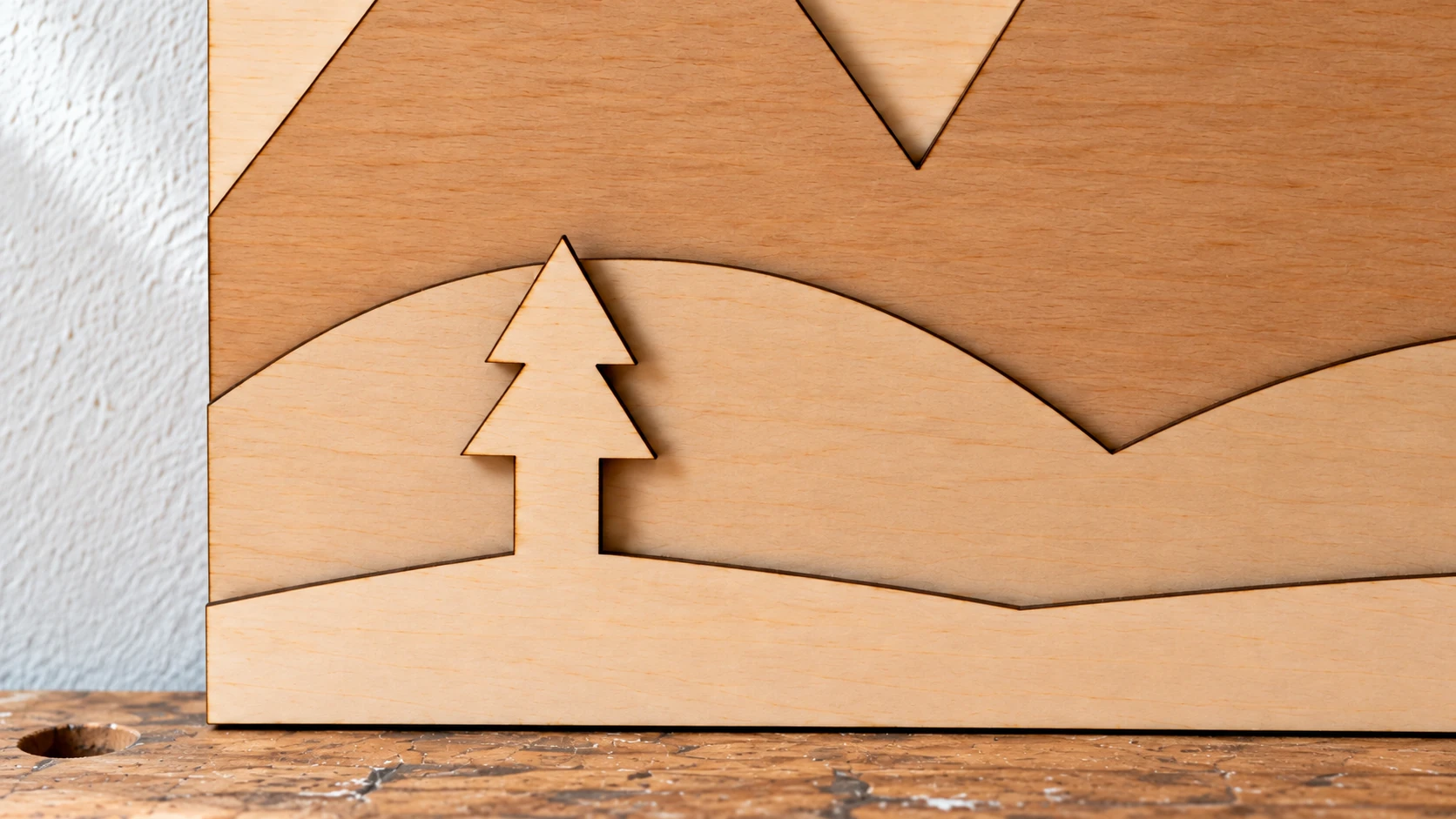
L'albero e il primo piano sono un unico pezzo tagliato. Questo collegamento mantiene attaccata la parte stretta, mentre gli strati sottostanti sostengono la scena.
Montaggio a parete
Per il montaggio a parete, applica un gancio a dente di sega o un listello alla francese sul retro dello strato di base. L'opera finita è leggera (soprattutto in compensato da 1/8"), quindi i normali accessori per appendere quadri sono perfettamente adatti.
Idee per i progetti
Paesaggi montani: il soggetto classico dell'arte a strati sovrapposti. Da tre a cinque strati di montagne ondulate con alberi. Tagliali da specie di legno diverse oppure dipingili con sfumature di blu e grigio.
Profili urbani: il profilo della tua città in tre strati. Edifici in primo piano, a metà scena e sullo sfondo. Particolarmente suggestivo in acrilico nero opaco con retroilluminazione LED.
Scene con animali selvatici: un cervo in una foresta, un orso sul fianco di una montagna, un'aquila sopra un lago. Posiziona l'animale sullo strato superiore per ottenere la massima definizione.
Onde marine: le forme sovrapposte delle onde creano una sensazione sorprendentemente convincente della profondità dell'acqua. Perfette nelle tonalità del blu e del verde acqua.
Topografia delle mappe: trasforma il tuo sentiero escursionistico o parco nazionale preferito in una mappa topografica a strati. Ogni strato rappresenta una fascia altimetrica.
Inizia a sovrapporre
Trova una foto di un paesaggio, l'immagine di un profilo urbano o qualsiasi figura con elementi ben definiti in primo piano e sullo sfondo. Caricala su StackLab, regola l'ordine degli strati e scarica l'SVG. Taglia gli strati, sovrapponili e appendi l'opera alla parete.
La prima volta che vedrai la luce del sole colpire lateralmente un'opera a strati e le ombre tra gli strati prendere vita, vorrai realizzarne altre dieci.
Buon lavoro creativo.
Strumenti correlati
Vuoi provare questi strumenti?
Registrati gratuitamente, senza carta di credito. Gli strumenti gratuiti sono subito disponibili.
Inizia gratis