

Cura mot PrusaSlicer mot Bambu Studio: Beste slicerprogram for 3D-printing i 2026
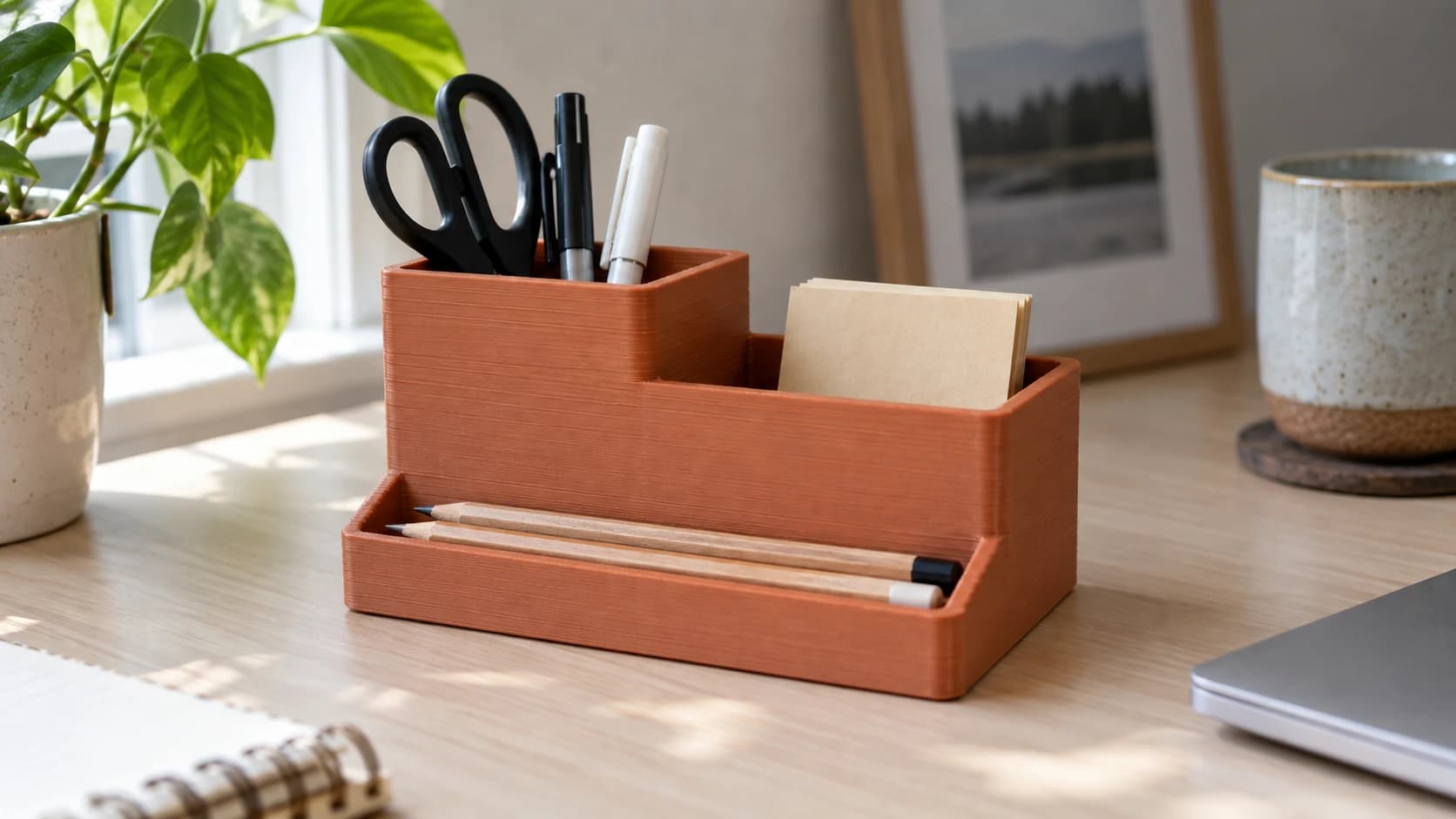
3D-printeren din forstår ikke STL-filer. Den forstår G-kode: en sekvens med presise bevegelses- og ekstruderingskommandoer. Slicerprogrammet er oversetteren mellom 3D-modellen din og disse kommandoene. Velg feil slicerprogram, eller bruk det feil, så mislykkes utskriften, slår seg, får tråder eller ser ut som om den har overlevd en orkan.
Tre slicerprogrammer dominerer hobbyverdenen for 3D-printing i 2026: Cura, PrusaSlicer og Bambu Studio. Alle tre er gratis. Alle tre fungerer. Men de er utviklet for ulike skrivere, ulike ferdighetsnivåer og ulike arbeidsflyter.
Slik velger du riktig slicerprogram uten å kaste bort en uke på testutskrifter.
Det korte svaret
Hvis du har en Bambu Lab-printer: bruk Bambu Studio. Det er utviklet for maskinen din, og integrasjonen er sømløs.
Hvis du har en Prusa-printer: bruk PrusaSlicer. Av samme grunn.
Hvis du har noe annet (Creality, Anycubic, Elegoo og så videre): begynn med Cura, og prøv deretter PrusaSlicer hvis du ønsker mer kontroll. Begge støtter maskinen din.
Nå til detaljene.
SKRIV UT. KUTT. FRES.



- Flere formater (SVG, DXF, PNG)
- Maskintestede design
- Kommersielle lisenser
Sponset av PrintCutCarve.com
Skriverkompatibilitet
Dette er den avgjørende faktoren for de fleste.
Cura har støtte for flest skrivere. Creality, Anycubic, Artillery, Elegoo, Sovol og dusinvis av andre merker leveres med profiler for Cura. Hvis skriveren din ikke er en Prusa- eller Bambu Lab-maskin, har Cura sannsynligvis en ferdig profil for den.
PrusaSlicer støtter offisielt Prusa-skrivere, men fungerer også godt med andre maskiner. Du kan legge til egendefinerte skriverprofiler for Creality, Anycubic og andre. Fellesskapet har laget profiler for de fleste populære maskiner, selv om førstegangsoppsettet krever litt mer arbeid enn i Cura.
Bambu Studio er utviklet for Bambu Lab-skrivere (A1, A1 Mini, P1S, X1 Carbon). Det støtter teknisk sett andre skrivere siden det bygger på PrusaSlicer, men støtten for flere skrivere er begrenset, og de Bambu-spesifikke funksjonene (AMS-integrasjon, LAN-modus og utskrift i skyen) fungerer bare med Bambu-maskiner.
| Slicerprogram | Passer best for | Pris | Utgangspunkt |
|---|---|---|---|
| Cura | Creality, Anycubic, de fleste FDM-skrivere | Gratis | UltiMaker |
| PrusaSlicer | Prusa-skrivere, avanserte brukere | Gratis | Prusa Research |
| Bambu Studio | Bambu Lab-skrivere | Gratis | Avgrening fra PrusaSlicer |
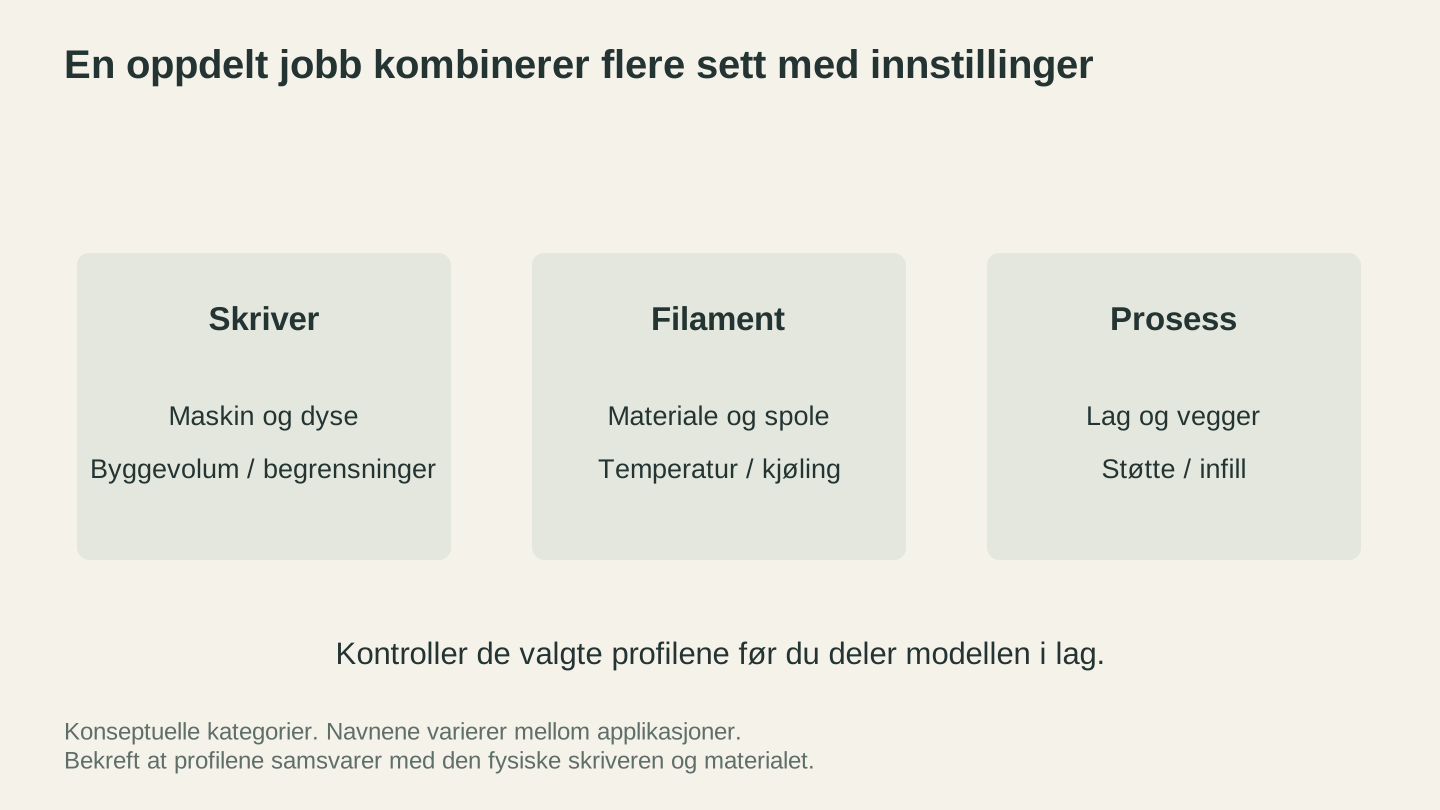
Kontroller alle tre delene av oppsettet før du skjærer opp modellen. En kjent slicer kan ikke kompensere for innstillinger som ikke samsvarer med den fysiske skriveren eller filamentet.
Brukergrensesnitt og læringskurve
Cura har tre moduser: Anbefalt (forenklet), Egendefinert (alle innstillinger) og et innstillingssøk. Anbefalt-modusen skjuler kompleksiteten bak noen få skyveknapper, noe som gjør den til det enkleste utgangspunktet for nybegynnere. Bytt til Egendefinert når du er klar for de 500+ tilgjengelige innstillingene. Grensesnittet er ryddig, men kan føles tregt med komplekse modeller på eldre maskinvare.
PrusaSlicer viser alt med én gang, organisert i fanene Utskriftsinnstillinger, Filamentinnstillinger og Skriverinnstillinger. Det er mindre veiledning enn i modusen Anbefalt i Cura, men organiseringen er logisk. Læringskurven er moderat. Hvis du forstår hva laghøyde og fyllingsprosent betyr, blir du raskt komfortabel.
Bambu Studio ser ut og føles mye som PrusaSlicer (fordi programmet bygger på det), men legger til Bambu-spesifikke paneler for filamenthåndtering med AMS, fjernutskrift og tidsforløp. Hvis du kommer fra PrusaSlicer, er grensesnittet kjent. Hvis du er helt ny, er læringskurven omtrent som i PrusaSlicer.
Utskriftskvalitet rett ut av boksen
Alle tre slicerprogrammene kan produsere svært gode utskrifter når de er riktig konfigurert. Forskjellen er hvor mye arbeid det krever.
Bambu Studio med en Bambu-skriver vinner denne kategorien fordi profilene er perfekt finjustert av det samme selskapet som laget maskinvaren. Generisk PLA ved 0.2mm på en P1S? Det bare fungerer. Den automatiske kalibreringen og kompensasjonen for flytrate betyr færre mislykkede utskrifter fra starten.
PrusaSlicer med en Prusa-skriver forteller samme historie. Profilene fra Prusa er grundig testet av supportteamet og brukerfellesskapet. Standardinnstillingene er konservative og pålitelige.
Cura med en Creality- eller annen rimelig skriver krever mer finjustering. Standardprofilene er gode utgangspunkter, men trenger ofte justering for akkurat din maskin. Innstillinger for retraksjon, temperatur og hastighet kan måtte finjusteres for akkurat din Ender 3 eller Neptune 4. Dette skyldes ikke Cura. Rimelige skrivere varierer mer fra enhet til enhet, så ingen enkeltprofil kan være perfekt for alle.
Sammenligning av nøkkelfunksjoner
| Funksjon | Cura | PrusaSlicer | Bambu Studio |
|---|---|---|---|
| Skriverprofiler | 500+ | 100+ (fellesskap) | Kun Bambu |
| System for programtillegg | Ja (Markedsplass) | Nei | Nei |
| Trestøtter | Ja | Ja (organiske) | Ja (organiske) |
| Flerfarge | Ja (komplekst) | Ja (MMU) | Ja (AMS, utmerket) |
| Påmalte støtter | Nei | Ja | Ja |
| Stryking (glatte oversider) | Ja | Ja | Ja |
| Arachne-motor | Ja | Ja | Ja |
| Slicing i skyen | Nei | Nei | Ja (Bambu Cloud) |
| Fjernovervåking | Via programtillegg | Via PrusaConnect | Innebygd |
| Adaptiv laghøyde | Ja | Ja | Ja |
| Beregnet utskriftstid | Moderat nøyaktighet | God nøyaktighet | Utmerket nøyaktighet |
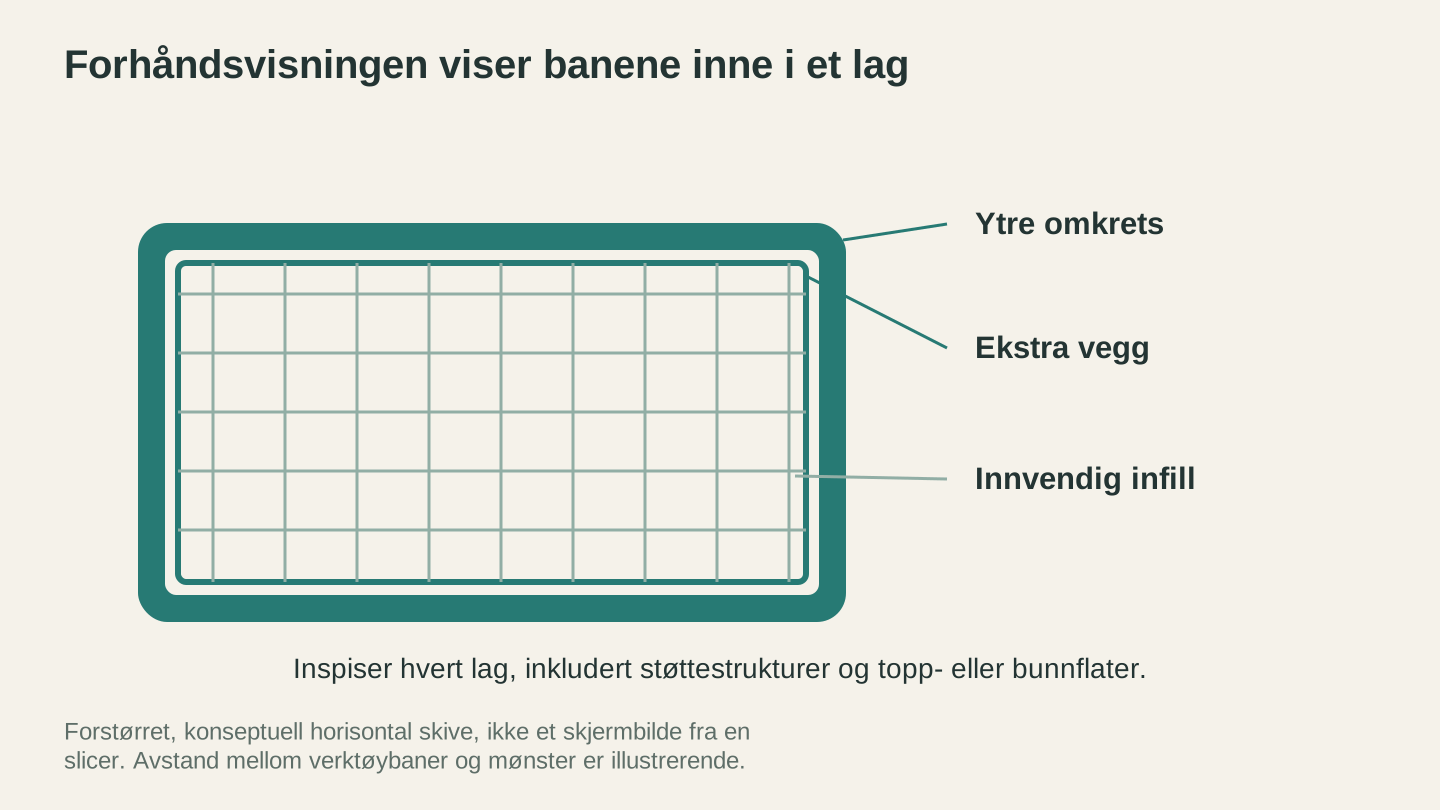
Lagforhåndsvisningen er stedet der du kan kontrollere hva skriveren faktisk vil følge. Denne forstørrede illustrasjonen forklarer delene av et lag. Den er ikke et skjermbilde eller et anbefalt fyllmønster.
Generering av støtter
Støttestrukturer er et område der slicerprogrammene virkelig skiller seg fra hverandre.
PrusaSlicer introduserte organiske støtter i trestil, som omslutter modeller med grenlignende strukturer. De bruker mindre materiale, er enklere å fjerne og etterlater færre merker. Med verktøyet for å male støtter kan du manuelt angi nøyaktig hvor støtter skal og ikke skal plasseres. Dette kontrollnivået er svært viktig for funksjonelle deler og synlige overflater.
Bambu Studio har arvet de organiske støttene og verktøyene for å male støtter fra PrusaSlicer (siden det bygger på det), og de fungerer like godt.
Cura har trestøtter og et omfattende utvalg av støtteinnstillinger. Resultatene er sammenlignbare, men Cura mangler det intuitive grensesnittet for å male på støtter. Du angir støttereglene globalt i stedet for å male dem på bestemte overflater.
Tips
Hvis du ofte skriver ut modeller med komplekse overheng, vil verktøyet for å male støtter i PrusaSlicer (eller Bambu Studio) spare deg for timevis med etterarbeid over tid. Det er en av de funksjonene som virker ubetydelige helt til du bruker den.
Flerfargeutskrift
Bambu Studio er den klare vinneren her. Integrasjonen med AMS (automatisk materialsystem) er sømløs. Du tildeler farger til ulike deler av modellen i slicerprogrammet, skriveren bytter filament automatisk, og du får flerfargeutskrifter med minimal innsats. Fargemalingsverktøyet lar deg legge til farge på bestemte overflater eller områder.
PrusaSlicer støtter MMU3 (oppgradering for flere materialer) fra Prusa med en lignende arbeidsflyt. Det fungerer, men MMU-maskinvaren har historisk sett vært mer kresen enn AMS fra Bambu.
Cura støtter oppsett med flere ekstrudere, men arbeidsflyten er mer kompleks. Å tilordne masker til ulike ekstrudere og håndtere rensesøylen krever mer manuell konfigurering.
Hastighet og ytelse ved slicing
Alle tre slicerprogrammene genererer verktøybaner i et greit tempo, men det er forskjeller:
Cura er det tregeste slicerprogrammet av de tre, særlig med komplekse modeller. Det kan ta 30 til 60 sekunder å slice en detaljert modell på en mellomklassemaskin. Det er ikke avgjørende, men det merkes hvis du prøver ut innstillinger flere ganger.
PrusaSlicer er raskere enn Cura for de fleste modeller. Det tar vanligvis 10 til 30 sekunder å slice.
Bambu Studio har samme hastighet som PrusaSlicer (samme kodebase) og legger til slicing i skyen for Bambu-skrivere, slik at beregningen flyttes til skyen hvis datamaskinen din er treg.
Når det gjelder selve utskriftshastigheten, avhenger forskjellene mer av skriverens muligheter og de konfigurerte hastighetsinnstillingene enn av selve slicerprogrammet. Alle tre støtter profiler for input shaping og innstillinger for høyhastighetsutskrift når maskinvaren tillater det.
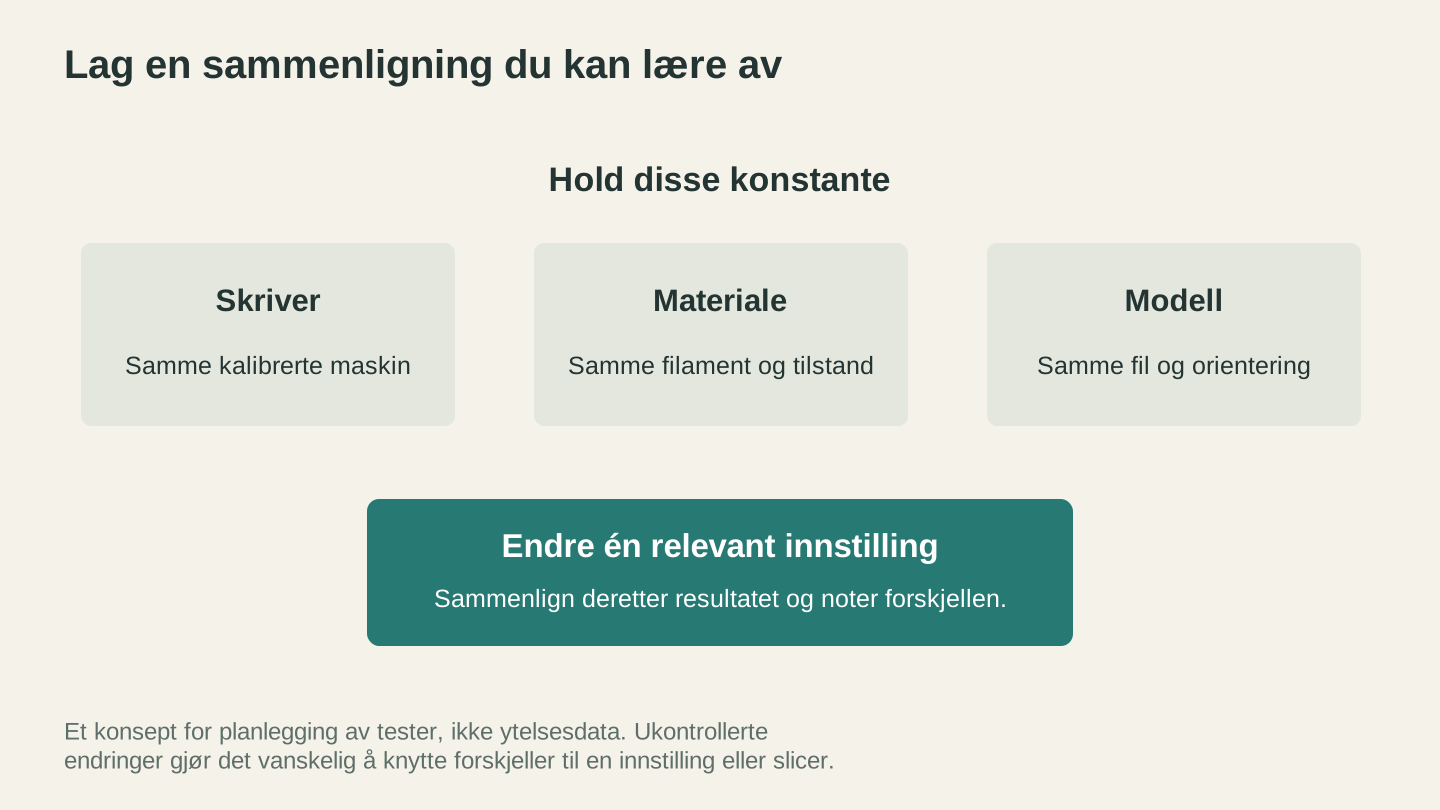
Endre én relevant variabel når du undersøker en forskjell, og noter deretter resultatet. Dette er prinsipper for planlegging av tester, ikke sammenlignende ytelsesdata for de tre slicerne.
Før du slicer: Klargjøring av filer
Et område ingen av disse slicerprogrammene håndterer særlig godt, er å lage 3D-modellen i utgangspunktet. Alle forventer at du stiller med en STL-, OBJ- eller 3MF-fil som er klar til bruk.
Hvis du arbeider med filer fra ulike kilder, kan File Converter konvertere mellom STL-, OBJ- og 3MF-formater uten å bruke verktøykreditter. Har du en STL-fil som sliceren klager på? Konvertering til 3MF løser noen ganger maskeproblemer. Nedlasting av den konverterte filen krever et aktivt betalt abonnement.
Hvis du vil lage 3D-relieffmodeller fra bilder (for litofaner, CNC-utskjæringer eller dekorative utskrifter), genererer ReliefMaker STL- og OBJ-filer fra hvilket som helst bilde. Konverteringen av dybdekartet håndterer den vanskelige delen, og du får en fil som er klar til å legges inn i slicerprogrammet.
Konklusjonen for hvert skrivermerke
Du har en Bambu Lab-printer: Bruk Bambu Studio. Integrasjonen er for god til å ignoreres. Støtte for AMS, nøyaktige tidsberegninger, fjernovervåking og skyfunksjoner fungerer sømløst. Du går glipp av økosystemet av programtillegg i Cura, men får en arbeidsflyt som er optimalisert fra start til slutt.
Du har en Prusa-skriver: Bruk PrusaSlicer. Profilene er perfekt finjustert, de organiske støttene og verktøyene for å male støtter er utmerkede, og PrusaConnect gir deg fjernovervåking. Hvis du ønsker eksperimentelle funksjoner, er betaversjonene av PrusaSlicer vanligvis stabile nok til daglig bruk.
Du har en Creality-, Anycubic- eller annen rimelig skriver: Begynn med Cura. De ferdiglagde profilene sparer deg for tid ved oppsettet, og modusen Anbefalt gjør læringskurven enklere. Når du føler deg komfortabel, kan du prøve PrusaSlicer for å få påmalte støtter og noen ganger raskere slicing. Mange erfarne brukere har begge installert.
Du har flere skrivere fra ulike merker: PrusaSlicer håndterer dette best. Legg til egendefinerte profiler for hver maskin, og bytt mellom dem. Cura fungerer også, men det er litt mindre intuitivt å administrere flere skriverprofiler.
Slutt å optimalisere slicerprogrammet. Begynn å skrive ut.
Her er noe ingen sier i disse sammenligningene: Forskjellen mellom disse tre slicerprogrammene betyr langt mindre enn utskriftsinnstillingene dine, materialvalget og kalibreringen av maskinen. En godt justert Creality med Cura vil hver gang gi bedre utskrifter enn en feilkalibrert Bambu med Bambu Studio.
Velg slicerprogrammet som passer til skriveren din. Lær det grunnleggende. Skriv ut ting. Juster innstillingene når utskrifter mislykkes. Du utvikler naturlig nok egne preferanser, og det er alltid mulig å bytte slicerprogram senere.
Alle tre er gratis. Alle tre er gode. Det beste slicerprogrammet er det du faktisk bruker.
Før neste utskrift må du kontrollere at filene er klare. File Converter løser STL-, OBJ- og 3MF-formatproblemer uten å bruke verktøykreditter, og ReliefMaker gjør et bilde om til en utskrivbar 3D-modell hvis du trenger et design å starte med. Nedlasting av den konverterte filen krever et aktivt betalt abonnement.
Relaterte verktøy
Klar til å prøve disse verktøyene?
Registrer deg gratis, uten kredittkort. Gratis verktøy er tilgjengelige med en gang.
Kom i gang gratis