

Gratis optimalisering av kappliste for kryssfiner og platematerialer
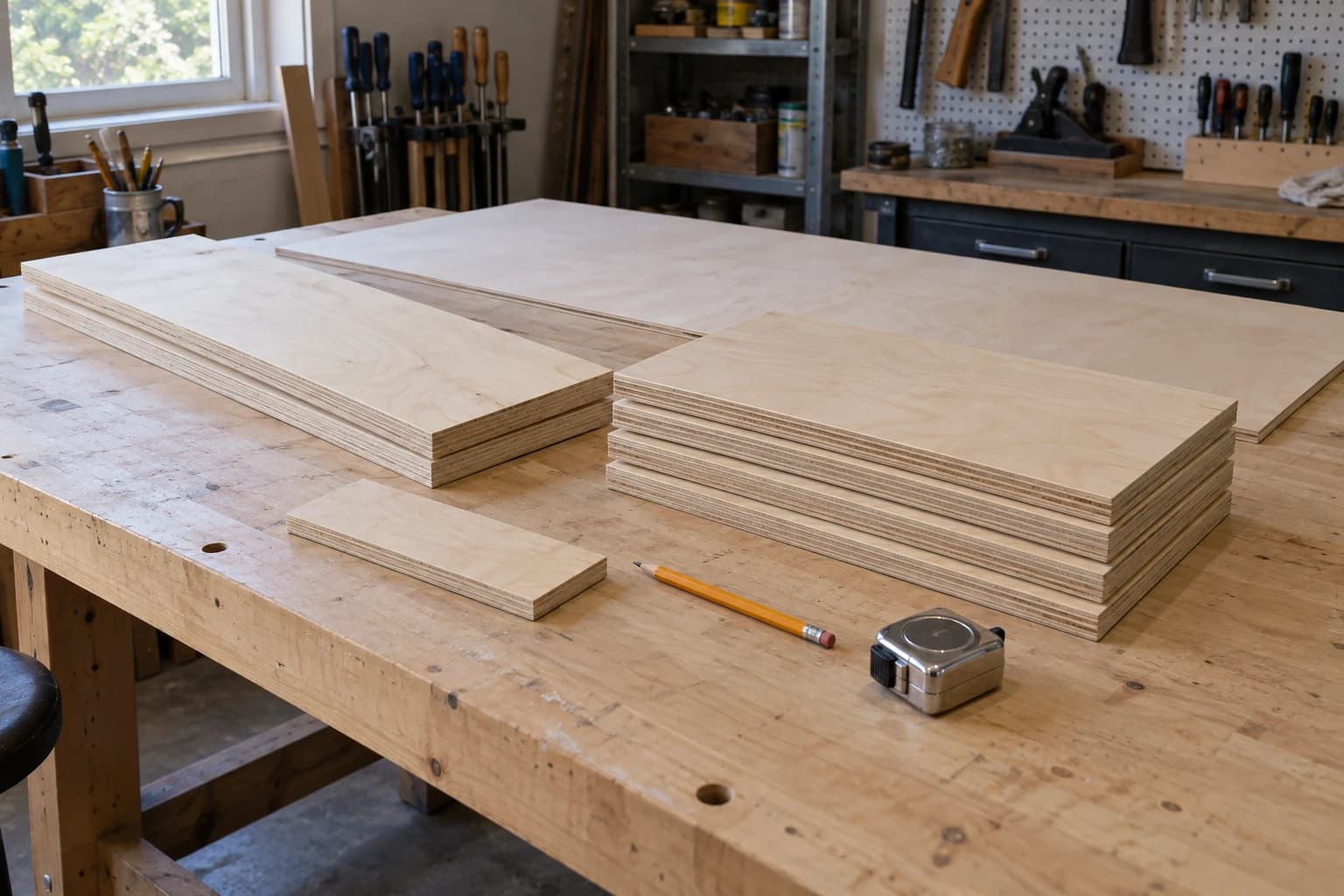
Du har en deleliste for et sett med garasjehyller. Du har én plate på 3/4 kryssfiner som kostet mer enn du vil innrømme. Mellom disse to tingene ligger omtrent tjue minutter med hoderegning på baksiden av en kvittering, og regnestykket går fint helt til de tre siste delene, når det viser seg at platen er full og du må tilbake i bilen.
Vi har alle gjort varianten der vi bare ser det an. Den ender med et vakkert skap og en haug med avkapp som alle er fire tommer for smale til å kunne brukes til noe som helst.
Tips
Kort svar: CutPlan er en gratis optimaliseringstjeneste for kapplister. Skriv inn delene dine og størrelsen på platematerialet du har på lager, så legger den delene på platene, forteller deg hvor mange plater du faktisk trenger, og skriver ut kapperekkefølgen i riktig orden. Den tar hensyn til sagspor og fiberretning, og fungerer i tommer eller millimeter.
Plateregning er vanskeligere enn det ser ut
Det høres ut som et puslespill du burde kunne løse i hodet å plassere rektangler i et større rektangel. Fire ting gjør det faktisk vanskelig:
Sagspor. Hvert kutt gjør en stripe treverk om til støv. En åttendedels tomme høres ikke ut som mye før du har gjort førti kutt og den siste hyllen blir for kort. Hvis sagspor er nytt for deg, har vi skrevet et helt innlegg om det.
Fiberretning. En skapside som roteres nitti grader, utnytter plassen godt, men ser feil ut for alltid. Noen deler kan roteres, mens andre absolutt ikke kan, og oppsettet endres fullstendig avhengig av hvilken type det er.
Avkapp. To oppsett kan bruke like mange plater og likevel gi deg helt forskjellige resultater. Det ene etterlater en rest på 40 x 12 som blir en hylle neste måned. Det andre etterlater fem smale striper som havner på bålet.
Selve sagen. Vanlig saging består av kutt som går tvers over emnet foran bladet, fra kant til kant, og hver del du beholder, er resultatet av enda et slikt kutt. Du frigjør ikke et rektangel fra midten av en plate. De fleste pene optimaliseringsdiagrammene du finner på nettet, overser dette i stillhet. Derfor faller de sammen i det øyeblikket du står ved en faktisk sag.
SKRIV UT. KUTT. FRES.



- Flere formater (SVG, DXF, PNG)
- Maskintestede design
- Kommersielle lisenser
Sponset av PrintCutCarve.com
Sagmodus og CNC-modus løser ulike problemer
CutPlan har to kappemetoder, og det første du gjør, er å velge riktig metode.
| Sagmodus | CNC-modus | |
|---|---|---|
| Kappestil | Rette kutt som går helt tvers over emnet | Delene kappes individuelt i et optimalisert oppsett |
| Delenes former | Rektangler | Rektangler samt importerte SVG-former |
| Laget for | Bordsag, skinneføringssag, panelsag | CNC-fres, laserskjærer |
| Eksportfiler | PDF samt én SVG per plate | PDF, SVG og én DXF per plate |
Sagmodus respekterer fysikken til et sagblad. CNC-modus trenger ikke det, fordi et fresestål eller en laser kan gå ned midt på en plate og skjære ut en lukket form.
Du kan bytte mellom dem, og hele planen konverteres. Når du går fra CNC tilbake til sag, fjernes alle importerte former, siden en sag ikke kan skjære dem, og CutPlan varsler deg før det skjer.
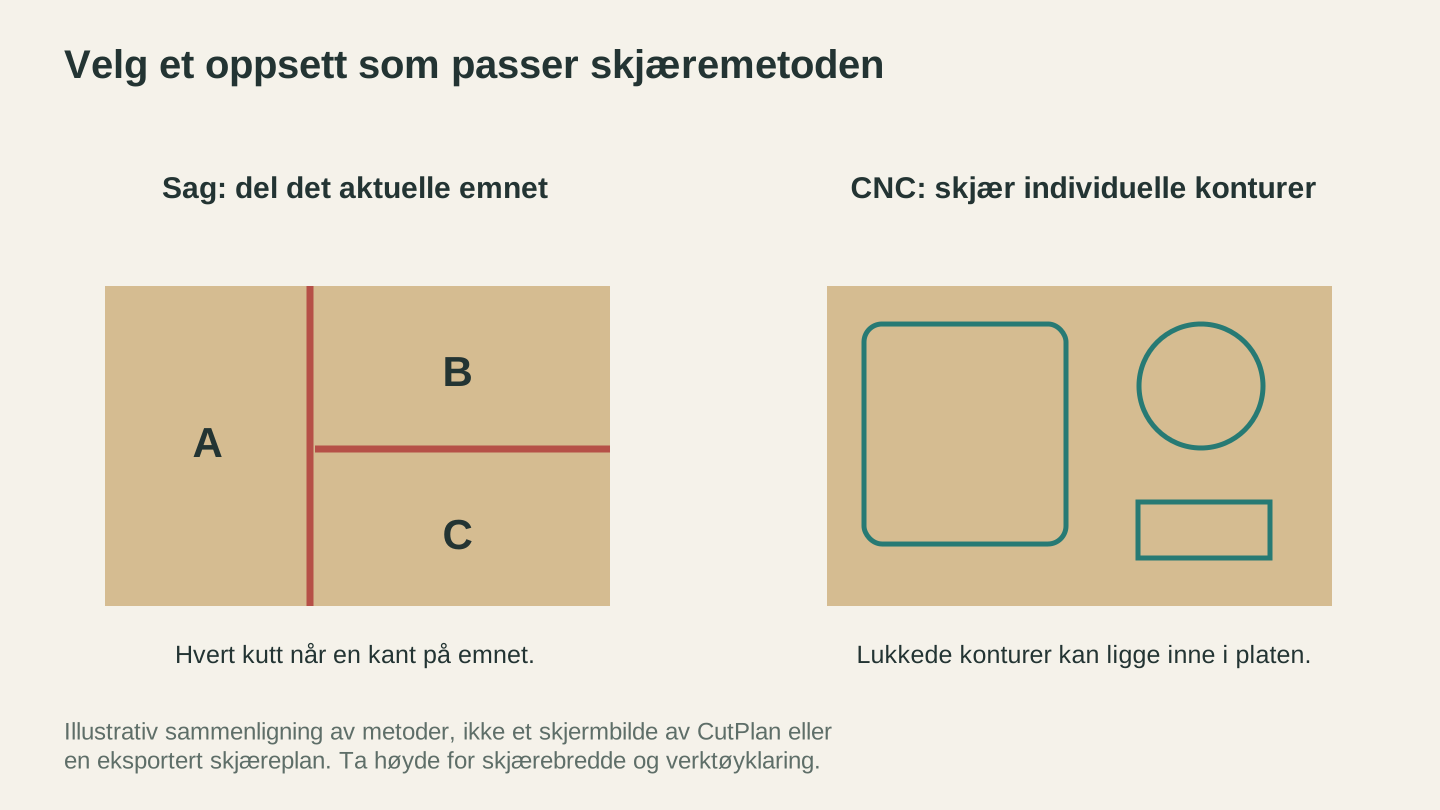
Sageoppsett trenger en gjennomførbar rekkefølge med rette snitt. CNC-oppsett kan plassere individuelle lukkede former i platen. Dette er en metodeillustrasjon, ikke en programvareeksport.
Det finnes ingen optimaliseringsknapp
Dette er delen som føles annerledes enn i alle andre programmer for kapplister. Det finnes ingen knapp. Du skriver inn en del i den tomme raden nederst i listen, og den havner på platen. Endre antallet fra 4 til 6, så bygges oppsettet på nytt. Legg til en del som ikke får plass, så åpnes en plate nummer to.
Fordi den løser planen på nytt hele tiden, kan du bruke den som et verktøy for å tenke, ikke bare som et rapportverktøy. Prøv 11 1/4 hyller i stedet for 12. Se om det sparer deg for en plate. Det tar vanligvis omtrent fire sekunder å finne ut.
Det finnes også en sidevelger over platene når CutPlan finner mer enn ett godt svar. Disse alternativene bruker like mange plater, men etterlater forskjellig avkapp. Bare du kan avgjøre om én stor, brukbar rest er bedre enn tre små, så lar den deg velge i stedet for å gjette.
Kapperekkefølgen er det som redder lørdagen din
Et oppsettdiagram forteller deg hvor delene skal være. Det forteller deg ikke hva du skal gjøre først, og ved en bordsag er rekkefølgen ikke valgfri. Kapp i feil rekkefølge, så ender du med å prøve å balansere et avkapp på 3 fot mot et anlegg uten noe å støtte det mot.
CutPlan skriver ut rekkefølgen som instruksjoner:
Ta platen. Mål 24 1/8 fra venstre kant og kapp fra topp til bunn. Da får du del A og del B.
Langsgående kutt kommer først. Delingskutt kommer før en serie med like kutt. Hver instruksjon navngir en bokstavmerket del som samsvarer med bokstaven som er trykt på platediagrammet, slik at du alltid vet hvilken kryssfinerplate det er snakk om. Rester merkes som avkapp, så du vet hvilke deler du skal legge til side i stedet for å kappe dem opp.
Én regel er viktig og verdt å lese to ganger: Alle mål er ferdige mål. Bladet fjerner sagsporet på den bortre siden av streken. Mål til streken, kapp på avfallssiden, så blir delen riktig.
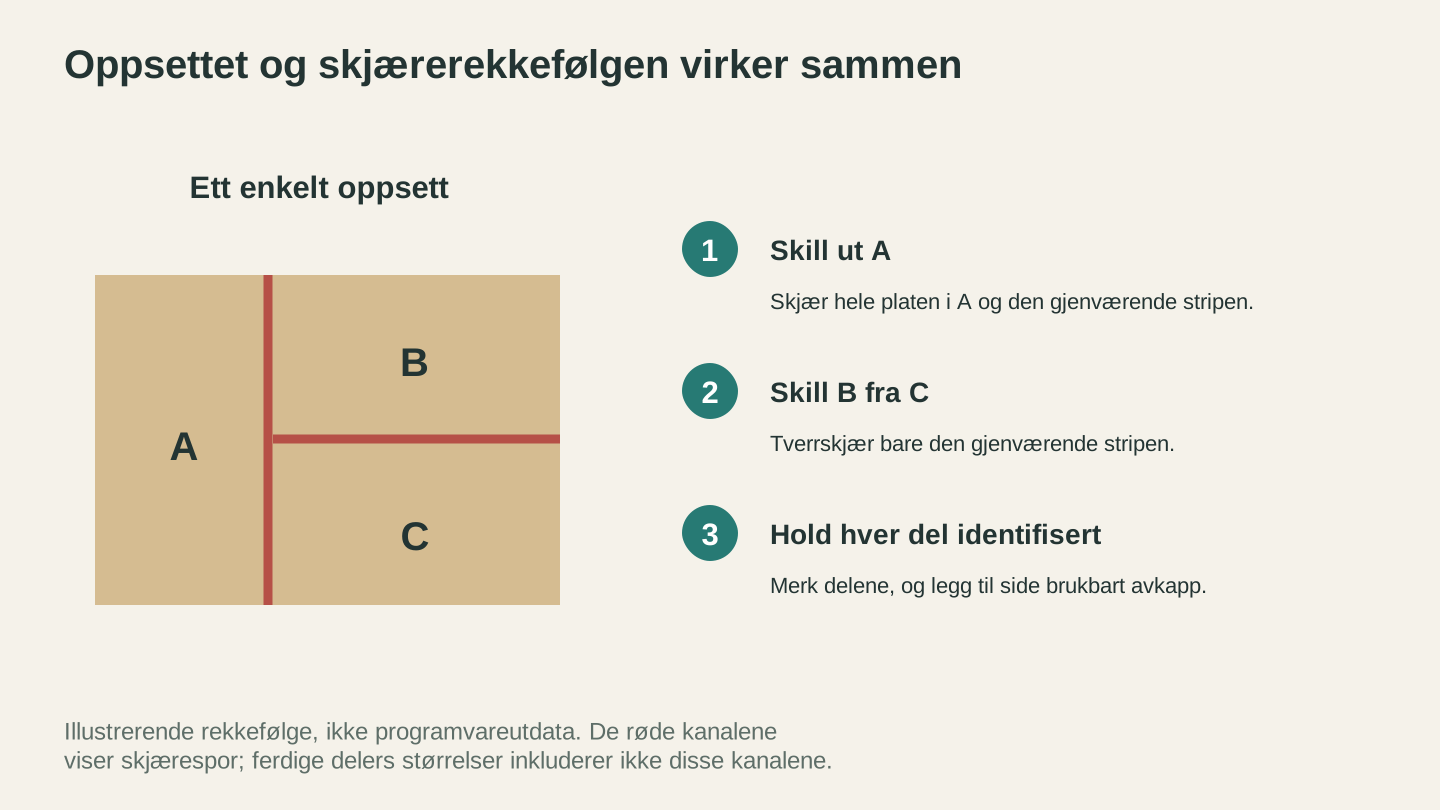
Et kompakt oppsett trenger også en gjennomførbar kutt-rekkefølge. Her frigjør separering av A først et rektangel som deretter kan deles i B og C.
Innstillingene det er verdt å få riktig
Sagspor i sagmodus. I planinnstillingene angir du hvor mye treverk bladet gjør om til støv. Standardverdien på 1/8 tomme er et vanlig utgangspunkt for et standardblad til bordsag, mens et blad med smalt sagspor vanligvis ligger nærmere 3/32. Sagblad varierer, så sjekk spesifikasjonene for bladet eller mål ditt eget kutt én gang og bruk dette tallet.
Fresestål og avstand i CNC-modus. CNC-modus bruker ikke sagspor. I stedet har hvert materiale en diameter for fresestålet, samt valgfri ekstra avstand og kantklaring. CutPlan holder allerede delene én freseståldiameter fra hverandre og en halv freseståldiameter innenfor platekanten, så disse to feltene gir ekstra luft i tillegg til dette, i stedet for å erstatte det.
Fiberretning i begge moduser. Hver delrad har en bryter for fiberretning. Låst betyr at delens lengde følger fiberretningen i platen, og at optimaliseringen ikke kan rotere den. Ulåst betyr at den kan roteres fritt.
Tips
Lås opp fiberretningen på deler ingen kommer til å se: skuffebunner, baksider på skap, klosser og verkstedjigger. To eller tre deler med ulåst fiberretning er ofte forskjellen mellom en plan med tre plater og en plan med to plater, og ingen inspiserer fiberretningen på baksiden av garasjehyllene dine.
Slik tar du inn former som ikke er rektangler
Rektangler dekker det meste av arbeidet med platematerialer, men CNC-modus tar også imot importert grafikk. Importer én lukket, utfylt SVG-form, bekreft dens faktiske ferdige lengde, og CutPlan optimaliserer den sammen med alt annet med låste proporsjoner.
Den er med vilje kresen, og forteller deg hvorfor den avviser en fil:
- Filer over 5 MB, tomme filer og alt som ikke er en SVG, avvises med én gang
- Åpne baner og baner som bare består av streker, avvises fordi de ikke omslutter en faktisk del
- Skript, lenker og SVG-funksjoner som ikke støttes, avvises for å holde filen sikker
- Flere separate, utfylte deler avvises, siden én importert fil utgjør én del
- Grafikk over 5,000 punkter avvises fordi den er for detaljert til å kunne optimaliseres og eksporteres pålitelig
Hvis formen startet som et bilde, kjører du den først gjennom MonoTrace. Det er gratis, og gir deg den lukkede, utfylte omrisset CutPlan ser etter. Hvis formen er en DXF fra en annens CAD, konverterer File Converter den til SVG, men nedlasting av den konverterte filen krever et betalt abonnement.
Advarsel
Konturene i SVG- og DXF-filene CutPlan eksporterer, er ferdige delkanter, ikke verktøybaner. Legg inn verktøykompensasjonen i CAM-programmet eller laserprogramvaren, akkurat som du ville gjort med en hvilken som helst annen delfil. Kapp rett ned på streken, så blir delene for små: med omtrent verktøydiameteren på en CNC og med det målte sagsporet fra strålen på en laser.
Dette tar du faktisk med deg til verkstedet
Eksportene kommer som én ZIP-fil. Sagplaner inneholder en PDF og én SVG per plate. CNC-planer legger til en DXF per plate.
PDF-en er den du skriver ut og henger på veggen: platediagrammer med bokstavmerkede deler, delelisten og den skriftlige kapperekkefølgen. SVG- og DXF-filene for hver plate er det du sender til en fres eller laser.
Delfargene har to funksjoner her. På skjermen og i PDF-en gjør de det enkelt å se hvilke deler som hører sammen. I den eksporterte SVG-filen blir de med som strekfarger, som laserprogramvare kan knytte til separate operasjoner.
Info
CutPlan er gratis og koster ingen kreditter. Eksport av filpakken krever et Craftgineer-abonnement, som starter på $4.99 per måned. Gratis kontoer kan lagre 1 plan, mens abonnenter kan lagre 25. Som alle verktøy på Craftgineer krever det en innlogget konto.
En realistisk arbeidsflyt
- Legg til lageret ditt. Ett materiale er én plate du faktisk ville kjøpt: 96 x 48, 3/4 kryssfiner. Angi tykkelsen, slik at deler fra forskjellige materialer aldri blandes.
- Velg modus og enheter. Sag eller CNC, tommer eller millimeter.
- Angi sagsporet. Tretti sekunder nå, ingen korte hyller senere.
- Skriv inn delene. Navn, lengde, bredde, antall. Se platene fylles mens du fortsetter.
- Juster fiberretningen. Lås delene som synes. Lås opp dem som ikke synes.
- Se på alternativene. Samme antall plater, bedre rester, ingen ekstra kostnad.
- Skriv ut PDF-en, eller eksporter platene som SVG eller DXF for CNC-en eller laseren.
Ofte stilte spørsmål
Er CutPlan gratis?
Ja. Planlegging, optimalisering og kapperekkefølgen på skjermen koster ingen kreditter. Du trenger en gratis Craftgineer-konto for å bruke det, og eksport av den utskriftsklare og maskinklare filpakken krever et betalt abonnement.
Fungerer det i millimeter?
Ja. Enheter er en planinnstilling, så du kan arbeide i tommer eller millimeter og skrive inn mål slik du sier dem høyt, for eksempel 23 3/4 eller 600.
Tar det hensyn til sagsporet?
Ja. Du angir sagsporet i planinnstillingene, og hvert oppsett og mål tar hensyn til det. Alle målene det gir deg, er ferdige delmål.
Kan jeg bruke det til laserskjæring?
Ja, bruk CNC-modus. Den optimaliserer delene individuelt i stedet for å anta kutt over hele bredden, og eksporterer en DXF og en SVG med fargekodede konturer for hver plate.
Kan jeg importere en DXF-del?
Ikke direkte. Importen er én lukket, utfylt SVG-form om gangen, i CNC-modus. Konverter en DXF til SVG med File Converter først, og importer den deretter.
Hvor mange plater kan den planlegge samtidig?
Nok til ekte møbel- og skapjobber. Det er bare ved svært store planer du vil møte en grense, og CutPlan sier tydelig fra når en plan er for stor til å optimaliseres fullt ut, slik at du kan dele den i to.
Fyll en plate
Åpne CutPlan, legg til en plate på 96 x 48, og skriv inn delene til det som står øverst på listen din. Det første de fleste legger merke til, er ikke optimaliseringen. Det er oppdagelsen av at prosjektet de var sikre på krevde tre plater, faktisk bare trenger to.
Det er en hel plate kryssfiner du ikke kjøpte, allerede i den første planen.
Relaterte verktøy
CutPlan
Planlegg kapping av platematerialer med deler, oppsett og kapperekkefølger. Eksporter rapporter og platetegninger.
Abonnement kreves for nedlastinger
MonoTrace
Gjør bilder og illustrasjoner om til SVG-konturer gratis, med valgfri skissemodus.
File Converter
Konverter mellom støttede kombinasjoner av vektor-, dokument-, rasterbilde- og 3D-meshformater.
Abonnement kreves for nedlastinger
Klar til å prøve disse verktøyene?
Registrer deg gratis, uten kredittkort. Gratis verktøy er tilgjengelige med en gang.
Kom i gang gratis