

Kom i gang med Beam Bench: Fra installasjon til første brenning

Laseren kommer, du skrur sammen rammen, og så kommer delen ingen utpakkingsvideo advarer deg om: Maskinen gjør ingenting på egen hånd. Hvert kutt og hver gravering begynner som en fil i et program, og å se laserprogramvare for første gang kan føles som å sette seg i en cockpit.
Beam Bench er vår kostnadsfrie laserapp, laget for å gjøre den første timen mindre overveldende. Denne veiledningen tar deg fra nedlasting til din aller første brenning og forutsetter at du aldri har brukt en laser før. Når du er ferdig, har du installert appen, koblet til maskinen, satt opp et enkelt design og brent det inn i et stykke restmateriale.
Tips
Kort svar: Last ned Beam Bench gratis fra beambench.com, installer det, legg til maskinen under Device Settings, tegn eller importer et design, angi hastighet og effekt for laget, kontroller det i Preview, kjør Frame på maskinen og trykk på Start.
Før du laster ned noe
Dette bør du ha innen rekkevidde:
- En laser som støtter GRBL. Det gjør de fleste hobbydiodelasere. Hvis maskinen kom med et lite styrekort og kobles til via USB, er det svært sannsynlig at den bruker GRBL. Vanlig GRBL over en seriell tilkobling er Beam Bench sin fullt støttede løsning. En lengre liste over styreenheter (FluidNC, grblHAL, Marlin, Snapmaker 2.0, Smoothieware, flere LaserPecker-modeller, Ruida RDC6442S over nettverk, samt generiske GRBL-kompatible kort og Lihuiyu M2/M3 Nano-kort) finnes i appen, men er for øyeblikket merket som eksperimentell.
- En USB-datakabel. Den som fulgte med maskinen. Hvis du bruker en annen kabel, må du kontrollere at det er en datakabel og ikke en kabel som bare kan lade.
- Restmateriale. Et stykke 3mm kryssfiner er perfekt for den første brenningen.
- Laservernebriller som er godkjent for laserens bølgelengde, samt et ventilert sted å arbeide.
En ærlig merknad før vi begynner: Beam Bench er i offentlig beta. Det er gratis, forbedres raskt, og av og til finner du noe som er litt røft i kantene. Når noe har betydning for sikkerhet eller for å unngå frustrasjon, sier denne veiledningen fra.
SKRIV UT. KUTT. FRES.



- Flere formater (SVG, DXF, PNG)
- Maskintestede design
- Kommersielle lisenser
Sponset av PrintCutCarve.com
Trinn 1: Installer programmet
Last ned installasjonsprogrammet for plattformen din fra beambench.com. Beam Bench kjører på macOS 10.15 eller nyere (Intel eller Apple Silicon), 64-biters Windows 10 eller nyere og 64-biters Linux.
macOS
Åpne den nedlastede .dmg-filen og dra Beam Bench til Applications, og start programmet derfra. Byggene er signert og notariserte, så programmet skal åpnes uten problemer. Hvis Gatekeeper likevel protesterer, høyreklikker du på appen og velger Open, eller bruker System Settings, deretter Privacy & Security, deretter Open Anyway.
Windows
Kjør installasjonsfilen .exe og følg instruksjonene. Hvis SmartScreen viser "Windows protected your PC", klikker du på More info og deretter Run anyway. Du kan også trenge en seriell driver for laseren, noe vi går gjennom i tilkoblingstrinnet.
Linux
Gjør AppImage-filen kjørbar og kjør den:
chmod +x Beam.Bench_*.AppImage
./Beam.Bench_*.AppImage
For å kommunisere med en laser via USB må brukeren din vanligvis legges til i gruppen dialout (sudo usermod -aG dialout $USER, og logg deretter ut og inn igjen). Enkelte distribusjoner bruker uucp eller tty i stedet.
Trinn 2: Din første titt rundt i programmet
Ved første oppstart ser du et nytt Untitled Project. Skjermbildene nedenfor følger ett enkelt navneskilt, slik at du kan kjenne igjen det samme designet gjennom hele arbeidsflyten.
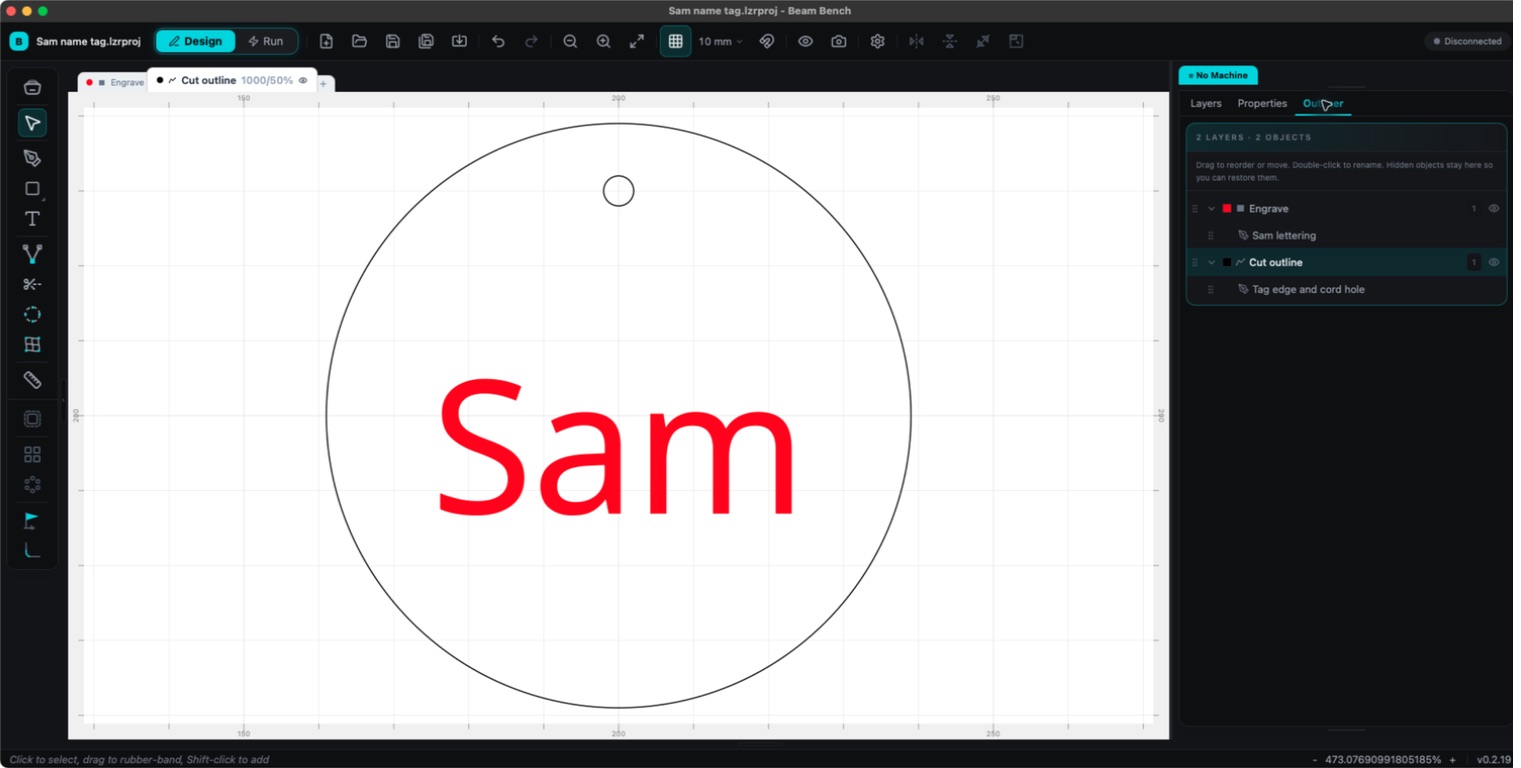
Det ene konseptet som gjør Beam Bench lett å forstå, er bryteren Design / Run øverst i vinduet. Design er stedet der du tegner og ordner elementer. Run er stedet der du kommuniserer med maskinen. Du kommer til å bruke mesteparten av tiden i Design og gå over til Run når det er tid for å brenne.
En rask gjennomgang av Design-modus:
- Øverste verktøylinje: prosjektnavn, Design/Run-bryteren, New, Open, Save, Import, angre og gjør om, zoom, rutenett- og festebrytere, Preview og Device Settings.
- Venstre side: tegneverktøyene (Select, Draw, Shapes, Text og lignende), samt redigeringsverktøy som Offset og matriser.
- Høyre side: forankrede paneler for Layers, Properties og Outliner.
- Over arbeidsflaten: Fargede lagfaner vises når du har tegnet eller importert noe (et nytt prosjekt starter uten lagfaner). Lagene forteller laseren «kutt denne delen, graver den andre delen», og hver fane har egne innstillinger. Mer om dette i trinn 5.
Én ting du bør vite: Før du setter opp en maskinprofil, viser arbeidsflaten et generisk arbeidsområde på 400 x 400 mm. Det er en plassholder, ikke maskinens faktiske arbeidsområde. Neste trinn løser dette.
Trinn 3: Fortell Beam Bench om laseren din
Klikk på Device Settings i den øverste verktøylinjen. Dialogboksen Devices åpnes.
- Åpne fanen Profiles. Klikk på New, gi profilen et navn og Save den. Forhåndsinnstillingsknappene forblir grå til profilen er lagret.
- Se nå under Machine Preset etter maskinen din eller noe som ligner. Generic GRBL Diode er et fornuftig utgangspunkt for de fleste diodelasere. Velg den, klikk på Preview for å se hva som fylles ut, og velg deretter Apply. Kontroller at arbeidsområdet samsvarer med maskinen din, og klikk på Set Active. Arbeidsflaten samsvarer nå med det faktiske arbeidsområdet ditt.
- Åpne fanen Connection. Velg Serial som tilkoblingstype, og velg deretter Controller og Profile.
- Koble til laseren, slå den på og velg Port. Hvis ingenting vises, kan du prøve Show all ports eller oppdateringsknappen.
- Velg Baud Rate. 115200 er standarden for GRBL-maskiner og standardverdien i forhåndsinnstillingen Generic GRBL Diode. Klikk deretter på Connect og vent til statusen viser Ready.
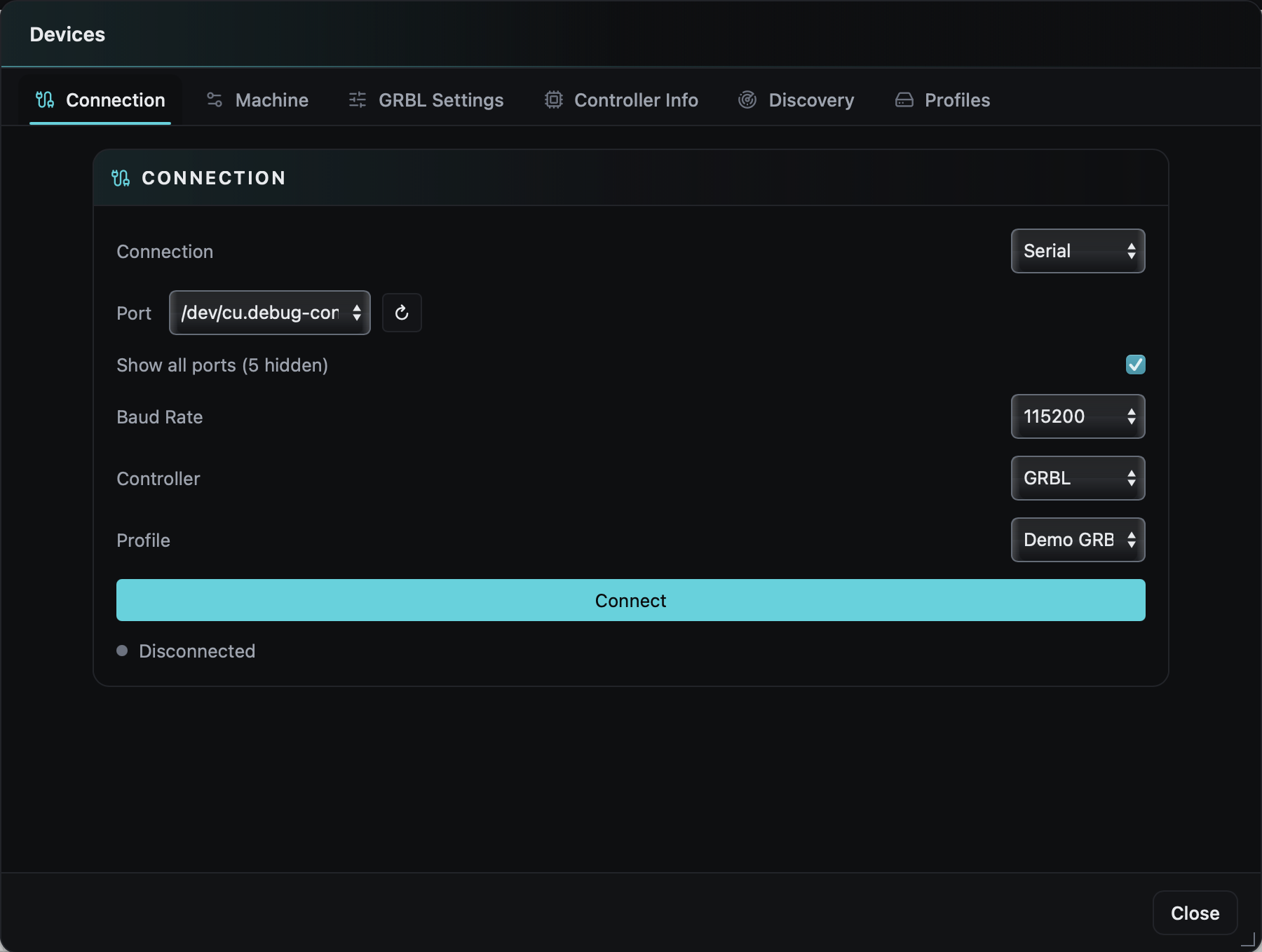
Her finnes to vanlige nybegynnerfeller:
Info
Selv om laseren kobles til med en USB-kabel, velger du Serial, ikke USB, som tilkoblingstype. GRBL-maskiner vises som serielle porter. Det bokstavelige USB-alternativet er for en bestemt familie eldre graveringskort.
Hvis ingen port vises i Windows, trenger maskinens serielle brikke sannsynligvis en driver. De vanligste er CH340 og CP210x, som er tilgjengelige på brikkeprodusentenes nettsteder. Brukerhåndboken til laseren forteller hvilken du trenger.
Trinn 4: Legg noe på arbeidsflaten
Hold det enkelt ved første brenning. To gode alternativer:
Tegn det. Velg verktøyet Shapes og dra ut et rektangel (hold inne Shift for å lage et kvadrat). Legg til navnet ditt med verktøyet Text. Klikk på formmenyen, så finner du også ellipser, stjerner og polygoner. Det er faktisk nok til et første prosjekt.
Importer det. Klikk på Import i verktøylinjen (eller trykk Ctrl+I, Command+I på Mac, eller dra en fil til arbeidsflaten). Beam Bench leser SVG-vektorfiler, vanlige bilder (PNG, JPG, BMP, GIF, TIFF, WebP, TGA), DXF, AI, PDF, EPS og til og med prosjektfiler i .lbrn / .lbrn2 fra andre laserprogrammer, så du kan ta med design du allerede har.
Tips
Har du et bilde eller en logo du vil kutte i stedet for å gravere? Kjør den først gjennom MonoTrace. Det er gratis og gjør bilder om til de rene SVG-omrissene en laser faktisk trenger.
Trinn 5: Hastighet, effekt og passeringer
Dette trinnet avgjør om laseren kutter gjennom, graver pent eller knapt etterlater et merke.
Hvert objekt på lerretet tilhører et lag, og hvert lag har egne instruksjoner til maskinen. Velg en lagfane over lerretet for å se innstillingene i panelet Layers. De tre tallene som betyr noe:
| Innstilling | Hva den gjør |
|---|---|
| Speed | Hvor raskt hodet beveger seg. Lavere hastighet betyr mer brenning. |
| Power (%) | Hvor kraftig laseren lyser. Høyere verdi betyr mer brenning. |
| Passes | Hvor mange ganger jobben gjentas. Flere passeringer kutter dypere. |
Hvert lag har også en Mode: Line følger omrisset (det er kuttet), Fill fyller hele formen (det er graveringen), og Offset Fill er en fyllvariant som arbeider innover fra kantene. Hvis laget inneholder et foto eller et annet bilde, vises også modusen Image.
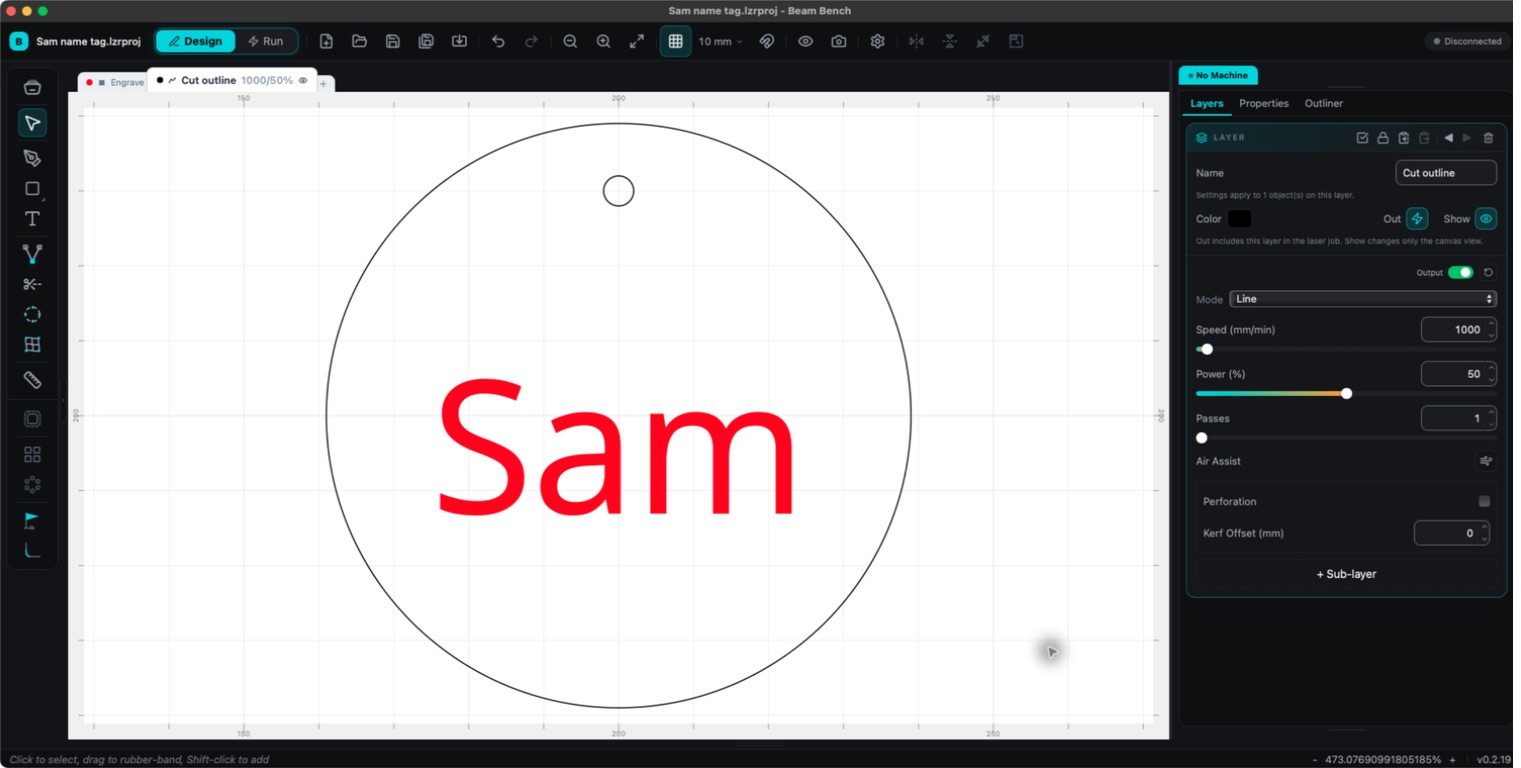
Skjæreomrisset har egne laginnstillinger. De viste verdiene er eksempelstandarder, ikke testede innstillinger for laseren eller materialet ditt.
Hvilke tall skal du skrive inn? Helt ærlig: test på restmateriale. Alle maskiner, linser og kryssfinerplater er litt forskjellige, og innstillinger som kutter rent med én 10W-diode, vil knapt svi en annen. Start forsiktig, kjør en liten testform og juster. Når du finner innstillinger du liker, lagrer du dem i Material Library (under Library-knappen), så slipper du å finne dem på nytt.
Trinn 6: Forhåndsvis før du brenner
Trykk Alt+P (eller klikk på Preview i verktøylinjen). Preview Window spiller av jobben som en film: Du kan dra i tidslinjen, øke hastigheten til 40x og slå på overlegg som Show Travel for å se hvordan hodet beveger seg mellom formene.
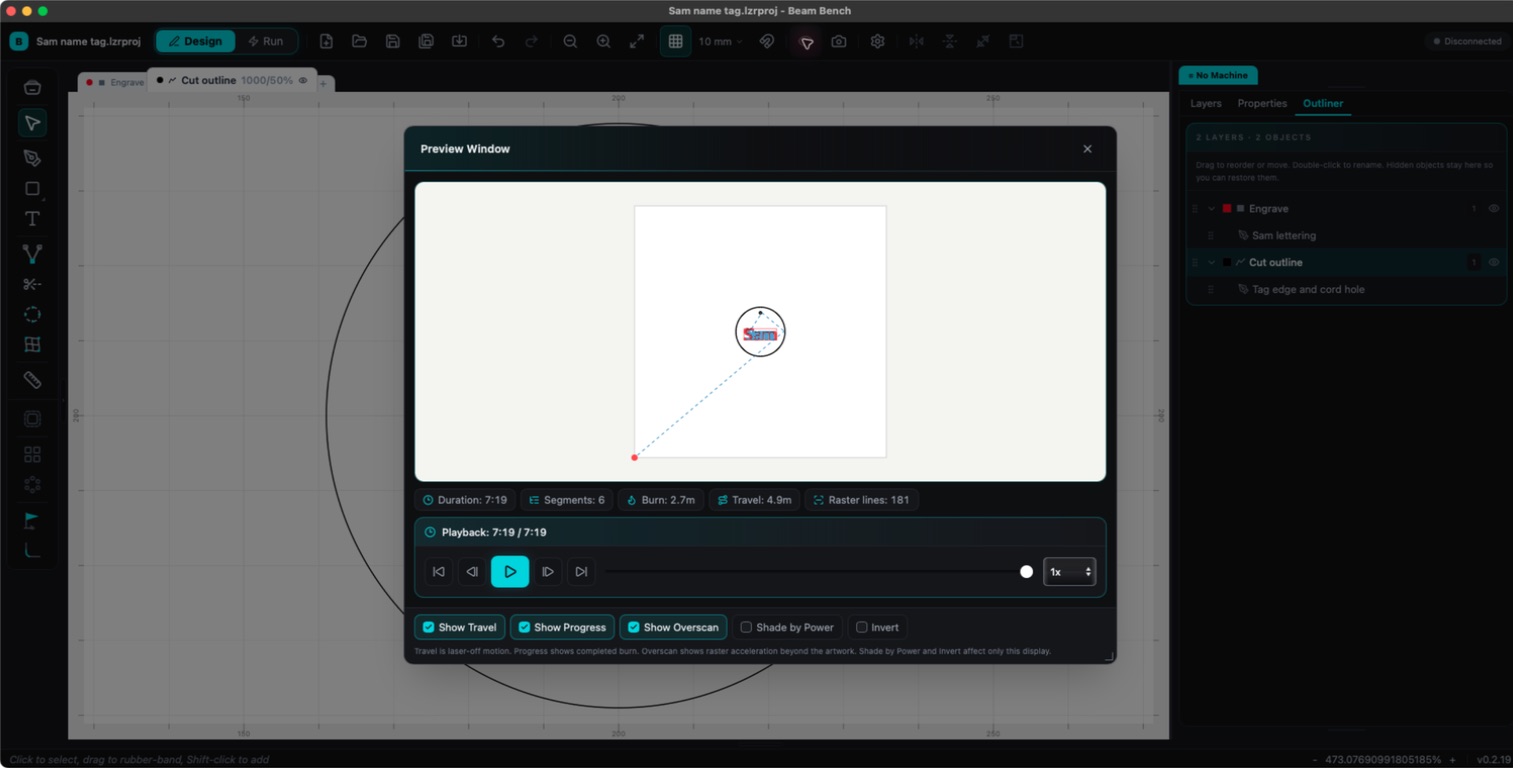
Forhåndsvisningen følger det samme designet. Kontroller graveringen, opphengshullet og ytteromrisset før du går videre til maskinen.
Tretti sekunder her sparer ekte materiale. Du kontrollerer tre ting: at alt du ville ta med, er til stede, at ingenting ligger utenfor arbeidsområdet, og at kuttet skjer etter graveringen og ikke før (lagrekkefølgen er kjørerekkefølgen; dra i lagfanene for å endre rekkefølgen).
Trinn 7: Kjør Frame, og brenn deretter
Det er på tide å bytte bryteren fra Design til Run. Arbeidsområdet endres: Du får Move-kontroller for å flytte laserhodet, og et Laser Control-panel med de viktige knappene.
- Fest eller tyng ned restmaterialet, og fokuser laseren i henhold til instruksjonene for maskinen.
- Klikk på Frame. Som standard følger hodet grensene for jobben med laseren slått av, slik at du kan se nøyaktig hvor den treffer materialet. Knappen ber deg bekrefte før den beveger seg. Juster materialet og kjør Frame på nytt. Det er også verdt å kontrollere at panelet har en Frame: Laser On-modus, og at en maskinprofil kan bytte til denne innrammingen. Sørg derfor for at knappen viser vanlig Frame før du stoler på at passeringen skjer uten laserlys.
- Ta på sikkerhetsutstyret. Klikk deretter på Start.
Advarsel
Bruk godkjente vernebriller, sørg for ventilasjon og forlat aldri en laser som kjører. Ikke engang et minutt. Ulming oppstår raskt, og en laserskjærer er det eneste verkstedverktøyet som kan starte en brann mens du er på kjøkkenet. Finn den fysiske strømbryteren og nødstoppet på maskinen før du trykker på Start: Programvarens Stop-knapp utløser en nødstopp gjennom styreenheten (en myk tilbakestilling på GRBL), men maskinvare du faktisk kan slå av, er det virkelige sikkerhetsnettet.
Før noe beveger seg, sikrer Beam Bench kjøringen i flere lag. Start og Frame vises ikke i Laser Control før maskinen er koblet til og inaktiv. Når du trykker på knappen, bygges en ny forhåndsvisning, og grafikk som ligger utenfor arbeidsområdet, stopper kjøringen med en grensefeil. Til slutt kommer en preflight check (er styreenheten i lasermodus, samsvarer arbeidsområdet med den aktive profilen, og er hjemkjøringen i orden), og hvis noe må undersøkes, åpnes dialogboksen Preflight Check med en beskrivelse. Som nybegynner er dette akkurat den sikkerhetsbarrieren du trenger. En godkjent kontroll starter jobben.
Mens jobben kjører, får du Pause, Stop og Resume, samt en fremdriftslinje med medgått og beregnet gjenværende tid. Når jobben er ferdig, lar du røyken forsvinne før du løfter materialet. Det første stykket er verdt å ta vare på, enten det objektivt sett er skjevt eller ikke.
Når noe motarbeider deg
- Ingen port vises. USB-kabelen kan være feil eller bare beregnet for lading, eller Windows kan mangle en CH340/CP210x-driver. I Linux kontrollerer du gruppetilhørigheten
dialoutfra installasjonstrinnet. Bryteren Show all ports på fanen Connection er også verdt å klikke på. - Installasjonsprogrammet blokkeres. Gatekeeper på macOS og SmartScreen på Windows har begge en måte å overstyre dette på, som beskrevet i trinn 1.
- Det finnes ingen Start-knapp, eller jobben kjører ikke. Start og Frame vises bare i Laser Control når maskinen er koblet til og inaktiv. En alarmtilstand regnes som ikke inaktiv, så hjemkjør maskinen først. En grensefeil betyr at deler av designet henger utenfor arbeidsområdet. Hvis dialogboksen Preflight Check åpnes, leser du den. Den beskriver problemet.
- Noe annet er merkelig. Dette er en beta, og Console-panelet i Run-modus viser den rå kommunikasjonen med styreenheten. Det er svært nyttig når du ber om hjelp. Help, deretter Report a Bug sender en rapport direkte til oss.
Vanlige spørsmål
Fungerer Beam Bench med laseren min?
Hvis det er en GRBL-maskin med seriell tilkobling, noe som dekker de fleste hobbydiodelasere, er svaret ja. Dette er den fullt støttede løsningen. FluidNC, grblHAL, Marlin, Snapmaker 2.0, Smoothieware, flere LaserPecker-modeller, Ruida RDC6442S, generiske GRBL-kompatible tilkoblinger og Lihuiyu M2/M3 Nano-tilkoblinger finnes i appen, men er for øyeblikket merket som eksperimentelle.
Er det faktisk gratis?
Ja. Beam Bench er gratis å laste ned og bruke. Det er laget av oss, folkene bak Craftgineer.
Kan jeg fortsette å bruke designfiler jeg allerede har?
Nesten helt sikkert. SVG, DXF, AI, PDF, EPS, vanlige bildeformater og prosjektfiler i .lbrn/.lbrn2 importeres direkte.
Den første brenningen er den vanskeligste
Alt etter dette blir enklere: Den andre brenningen tar halvparten så lang tid, og innen den femte justerer du hastighet og effekt som om du har gjort det i årevis. Når du er klar for mer, viser oversikten over Beam Bench hva appen ellers kan gjøre, og vår komplette nybegynnerveiledning til lasergravering dekker selve håndverket: materialer, fokusering og hvordan du bør tenke på innstillinger.
Og når du vil ha design som er verdt å brenne, er det dette Craftgineer er til for. MonoTrace gjør ethvert bilde om til rene, kuttklare vektorer gratis, og Photo Converter gjør bilder om til graverbar strektegning. Last ned Beam Bench fra beambench.com, lag noe og nyt lukten av et ferdig første prosjekt.
Relaterte verktøy
Klar til å prøve disse verktøyene?
Registrer deg gratis, uten kredittkort. Gratis verktøy er tilgjengelige med en gang.
Kom i gang gratis