

Slik konverterer du SVG til DXF gratis (laser og CNC)
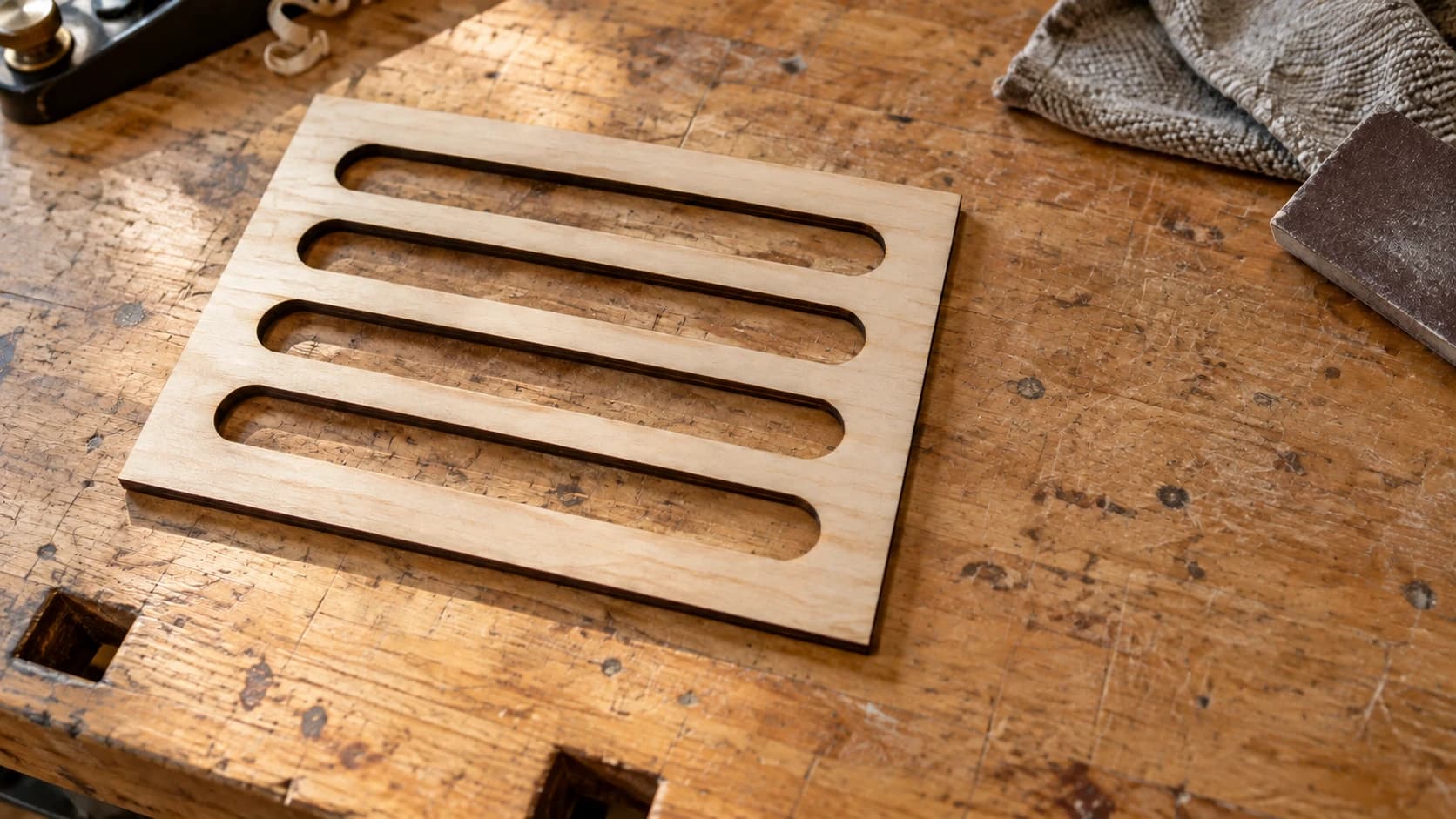
Du har et skikkelig bra design klart. Du åpner laserprogramvaren, trykker på importer, og ... den tar ikke imot SVG-filer. Bare DXF. Så nå søker du etter «SVG til DXF-konvertering» klokken 11pm i stedet for å faktisk skjære ut noe.
Høres det kjent ut? Ja, det har vi alle opplevd.
Den gode nyheten er at det går raskt og gratis å konvertere SVG til DXF, og du trenger ikke installere noe. Nå kan du komme i gang med å lage ting igjen.
Hvorfor maskinen din vil ha DXF (og ikke slutter å mase om det)
SVG ble laget for nettet. Det er flott for å vise grafikk i en nettleser, men laserskjæreren bryr seg ikke om hvor pent noe ser ut på skjermen. Den må vite hvor strålen skal bevege seg.
DXF (utvekslingsformat for tegninger) er maskinenes språk. Autodesk laget det for CAD-programvare, og det har holdt seg relevant fordi det gjør én ting svært godt: Det beskriver geometri. Ingen fyll, ingen fancy graderinger. Bare baner.
Her møter du krav om DXF:
- De fleste laserprogrammer støtter teknisk sett SVG, men import av DXF er mer pålitelig for komplekse baner
- De fleste kinesiske laserstyringer snakker bare DXF eller AI
- CNC CAM-programvare foretrekker i overveldende grad DXF
- Noen arbeidsflyter for skjæremaskiner trenger DXF for rene importer
SKRIV UT. KUTT. FRES.



- Flere formater (SVG, DXF, PNG)
- Maskintestede design
- Kommersielle lisenser
Sponset av PrintCutCarve.com
SVG kontra DXF: Rask sammenligning
Begge er vektorformater, men de er laget for helt forskjellige oppgaver:
| Egenskap | SVG | DXF |
|---|---|---|
| Hovedbruksområde | Nett, designverktøy | CAD, produksjon |
| Farge- og stilinformasjon | Ja (fyll, strek, opasitet) | Minimal (lag, linjetyper) |
| Teksthåndtering | Innebygde skrifter | Konvertert til baner |
| Bezier-kurver | Innebygd støtte | Tilnærmet som polylinjer eller splines |
| Filstørrelse | Vanligvis mindre | Vanligvis større |
| Maskinkompatibilitet | Begrenset | Bred |
Tenk på det slik: SVG bryr seg om hvordan noe ser ut. DXF bryr seg om hvor verktøyet skal bevege seg. Maskinen din trenger ikke vite at designet ditt er turkis med slagskygge. Den trenger bare skjærelinjene.
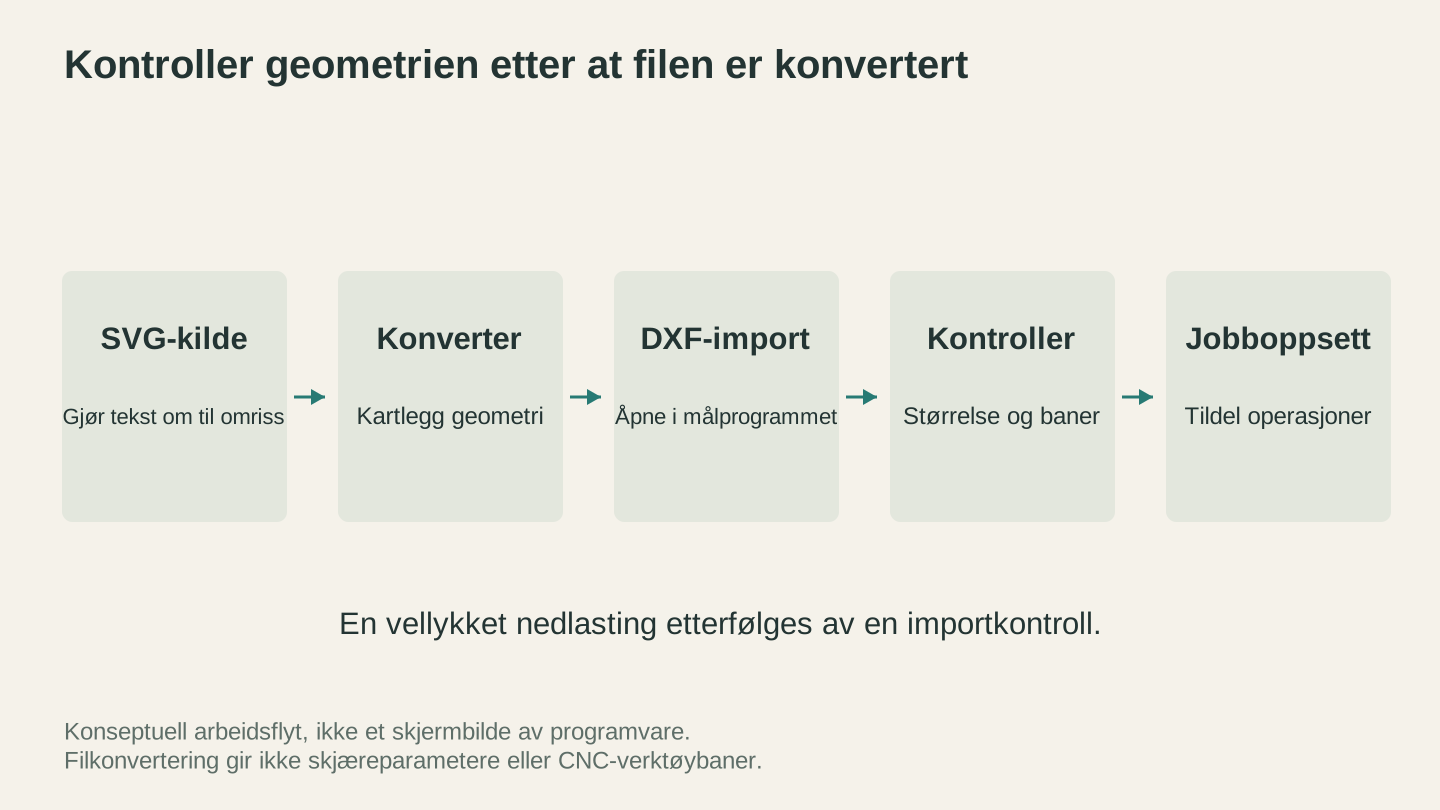
Åpne den konverterte filen i målprogrammet, og kontroller den der. Konverteringen leverer geometrien. Skjæreparametere og CNC-verktøybaner hører til i maskinarbeidsflyten.
Slik konverterer du SVG til DXF (tar omtrent 15 sekunder)
Seriøst, dette er den enkle delen. File Converter håndterer det uten bruk av verktøykreditter. Nedlasting av den konverterte filen krever et aktivt betalt abonnement.
Trinn 1: Åpne File Converter
Gå til File Converter i Craftgineer-dashbordet ditt. Konverteringen koster ingen verktøykreditter. Nedlasting av den konverterte filen krever et aktivt betalt abonnement.
Trinn 2: Last opp SVG-filen
Dra SVG-filen til opplastingsområdet, eller klikk for å bla gjennom. Den håndterer komplekse filer helt fint, så du trenger ikke bekymre deg for å forenkle noe først.
Trinn 3: Velg DXF som utdata
Velg «DXF» blant alternativene for utdataformat. Konverteren bevarer geometrien og oversetter banene til noe maskinen faktisk kan bruke.
Trinn 4: Last ned og sett i gang
Klikk på Konverter, last ned DXF-filen og åpne den i laser- eller CNC-programvaren. Det er hele prosessen. Jeg brukte årevis på å gjøre dette via plugin-moduler for vektorredigerere og kommandolinjeverktøy før jeg fant en bedre måte.
Tips
Starter du med et foto eller en PNG i stedet for en vektorfil? Bruk MonoTrace først for å vektorisere den til en SVG, og kjør den deretter gjennom File Converter for å få DXF-filen din. Ingen av operasjonene bruker verktøykreditter. Nedlasting av den konverterte filen krever et aktivt betalt abonnement.
Fallgruver som kan ødelegge dagen din (og hvordan du unngår dem)
Ikke alle SVG-til-DXF-konverterere er like gode. Her er det som går galt med de dårlige.
1. Hakkete kurver
SVG bruker kubiske Bezier-kurver, altså de jevne kurvene. Billige konverterere tilnærmer disse kurvene med rette linjesegmenter, så den vakre sirkelen din ser ut som et stoppskilt. File Converter bruker riktig spline-konvertering, slik at kurvene dine forblir jevne.
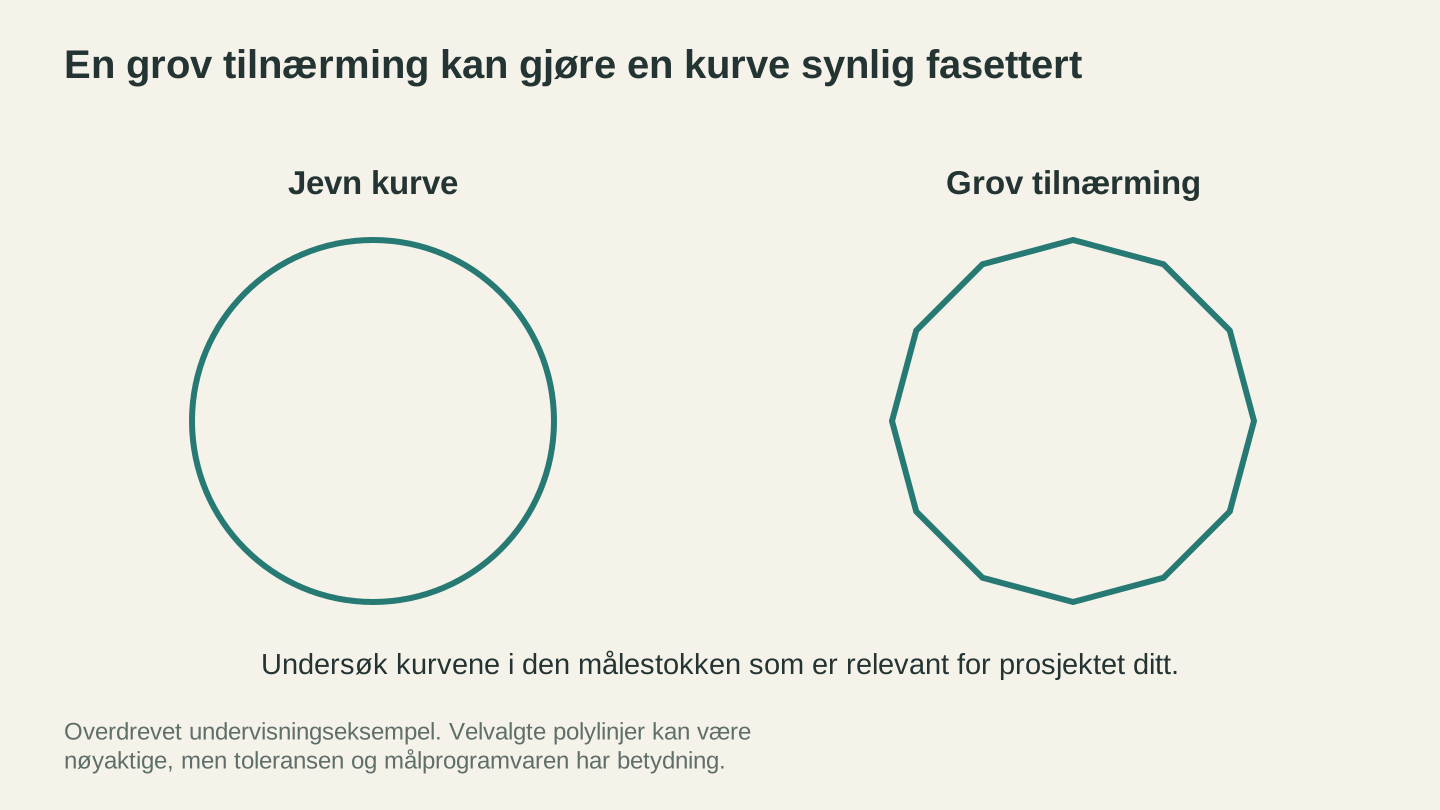
Kontroller buede kanter ved et nyttig zoomnivå. Dette overdrevne eksempelet viser en grov tilnærming; en polylinje med passende toleranse kan fortsatt være nøyaktig.
2. Baner som skjæres to ganger
Noen SVG-filer har både fyll og strek på samme form. En lat konverterer gjør dette om til to overlappende baner i DXF-filen. Laseren skjærer den samme linjen to ganger, sløser med tiden og kan brenne seg rett gjennom tynnere materialer.
Advarsel
Baner som skjæres to ganger er vanskelige å oppdage. DXF-filen kan se fin ut i forhåndsvisningen, men laseren kjører den samme linjen to ganger, slik at det blir sviddmerker eller hull i tynt materiale. Sjekk alltid antallet baner før du trykker på Start.
3. Tekst som forsvinner
Hvis SVG-filen inneholder levende tekst, altså faktisk redigerbar tekst og ikke konturer, hopper File Converter over den i sin helhet i stedet for å gjengi den. Konverter alltid teksten til konturer i designverktøyet før du eksporterer SVG-filen.
4. Feil størrelse
Dette er frustrerende. SVG-koordinater kan være uten enhet, piksler, millimeter eller tommer. DXF trenger reelle enheter. Hvis underlagets design vises på størrelse med et spisebord, er SVG-enhetene sannsynligvis feil. Angi millimeter som enhet for arbeidsflaten før du eksporterer.
Info
De fleste laser- og CNC-programmer bruker millimeter som standard. Spar deg selv for hodebry og angi mm som enhet for SVG-arbeidsflaten i designverktøyet før du eksporterer. Fremtidige deg vil være takknemlig.
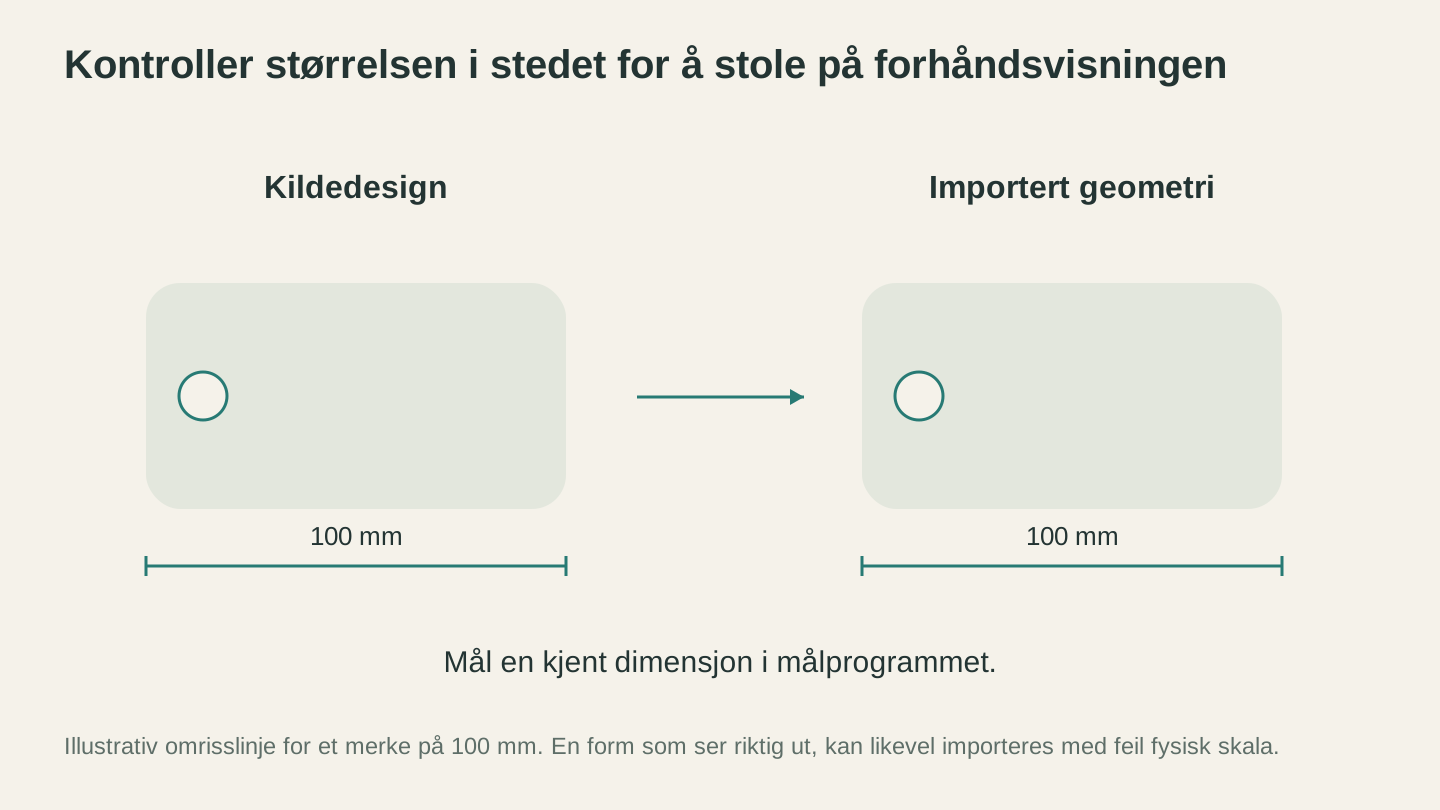
Mål en kjent dimensjon etter import. Et design kan se riktig ut på skjermen, samtidig som det er skalert feil for materialet som faktisk skal brukes.
Fem vaner for rene DXF-filer
Litt forarbeid sparer deg for mye frustrasjon ved maskinen:
- Lag konturer av all tekst før konvertering. Skrifter er kilde #1 til problemer av typen «det fungerte på skjermen min»
- Slett skjulte lag og gjenværende elementer du ikke bruker
- Slå sammen overlappende baner i designverktøyet (boolsk union), slik at du unngår doble kutt
- Angi millimeter som enhet i SVG-kildefilen, ikke etter konverteringen
- Forenkle komplekse baner hvis styringen din får problemer. Færre noder gir jevnere og raskere kutt
Når du trenger mer enn å bytte format
Noen ganger har du ikke en vektorfil fra før. Du har et foto, et skjermbilde av en logo eller en PNG du fant på nettet. Du kan ikke konvertere et rasterbilde direkte til DXF fordi det ikke finnes noen vektorbaner å konvertere. Du må vektorisere bildet først.
- MonoTrace gjør alle bilder om til rene SVG-vektorbaner gratis. Last opp PNG-filen din, trykk på Vectorize og last ned SVG-filen. Kjør den deretter gjennom File Converter for å få DXF-filen din. Nedlasting av den konverterte filen krever et aktivt betalt abonnement.
- MosaicFlow er løsningen når du trenger separate lag for hver farge. Den deler bildet inn i fargeseparerte SVG-lag, perfekt for flerfargede innleggprosjekter.
Begge verktøyene lager maskinklare filer, ikke filer som bare ser fine ut på skjermen. Det er en stor forskjell.
Lag noe
File Converter bruker ingen verktøykreditter. Et betalt abonnement kreves for å laste ned den konverterte filen. Hvis du har brukt tiden på å kjempe med filformater i stedet for å faktisk kjøre maskinen, bør du prøve dette. Den første konverteringen tar omtrent 15 sekunder, og du kommer til å lure på hvorfor du noen gang gjorde det på den vanskelige måten. Nedlasting av den konverterte filen krever et aktivt betalt abonnement.
Relaterte verktøy
File Converter
Konverter mellom støttede kombinasjoner av vektor-, dokument-, rasterbilde- og 3D-meshformater.
Abonnement kreves for nedlastinger
MonoTrace
Gjør bilder og illustrasjoner om til SVG-konturer gratis, med valgfri skissemodus.
MosaicFlow
Del opplastede eller KI-genererte bilder i separate fargeområder for innlegg, med valgfri 3D-eksport.
Nedlastinger krever abonnement eller opplåst design
Klar til å prøve disse verktøyene?
Registrer deg gratis, uten kredittkort. Gratis verktøy er tilgjengelige med en gang.
Kom i gang gratis