

Inkscape kontra Illustrator for laserskjæring og CNC (ærlig sammenligning)
Du trenger vektorfiler for å skjære, gravere eller frese. Det betyr at du trenger et vektorredigeringsprogram. Og med mindre du har bodd under en stein (eller en svært stor kryssfinerplate), har du hørt de samme to navnene om og om igjen: Inkscape og Adobe Illustrator.
Problemet er at de fleste sammenligninger av disse to er skrevet for grafiske designere. De snakker om arbeidsflyter for trykk, CMYK-fargerom og håndtering av merkevareelementer. Ingenting av dette betyr noe når det endelige målet ditt er å sende en SVG inn i LightBurn eller en DXF inn i CAM-programvaren din.
Dette er sammenligningen du faktisk trenger. To vektorredigeringsprogrammer vurdert utelukkende for arbeidsflyter for makere: laserskjæring, CNC-fresing og skjæremaskiner.
Det korte svaret
Hvis du vil ha kortversjonen før vi går i dybden: Inkscape er det beste valget for de fleste makere. Det er gratis, håndterer SVG naturlig og gjør alt du trenger for å klargjøre filer for skjæring og gravering. Illustrator er et mer gjennomarbeidet verktøy med en høyere prislapp, og de fleste fordelene gjelder ikke for arbeid med makermaskiner.
La oss nå bryte det ordentlig ned.
SKRIV UT. KUTT. FRES.



- Flere formater (SVG, DXF, PNG)
- Maskintestede design
- Kommersielle lisenser
Sponset av PrintCutCarve.com
Kostnad
Denne er enkel.
Inkscape: Gratis. Åpen kildekode. Last det ned, bruk det for alltid, uten abonnement og uten funksjonsbegrensninger. Oppdateringer kommer når de kommer.
Illustrator: $22.99/måned (som del av Adobe Creative Cloud-planen for én app). Det er omtrent $276 per år. Du kan også få det sammen med hele Creative Cloud-pakken for $59.99/måned, men hvis du bare trenger et vektorredigeringsprogram, er det overkill.
For en hobbyist som lager ting, er nesten $300 i året for programvare som klargjør skjærefilene dine vanskelig å forsvare. For en makervirksomhet som jobber med design hver dag, kan det være verdt det på grunn av gjennomarbeidet utforming og hastighet. Men hva som er «verdt det», avhenger av hva du faktisk bruker.
SVG-håndtering
SVG er laserskjærernes og skjæremaskinenes universelle språk. Det er formatet LightBurn, Lightburn, xTool Creative Space, Cricut Design Space og de fleste laserprogrammer forventer.
Inkscape bruker SVG som sitt opprinnelige filformat. Når du lagrer en fil, lagres den som SVG. Alle funksjoner samsvarer direkte med SVG-funksjonalitet. Det finnes ingen oversettelseslag og ingen eksportprosess der ting går tapt. Det du ser, er det maskinen får.
Illustrator bruker sitt eget .ai-format opprinnelig og eksporterer til SVG. Eksporten er vanligvis ryddig, men det finnes noen særegenheter. Illustrator bygger noen ganger inn skrifter som konturer på en annen måte, bruker egne grupperingskonvensjoner og kan lage SVG-filer med Adobe-spesifikke metadata som gjør filen unødvendig stor. Ingenting som ødelegger for maskiner, men av og til får du uventet oppførsel i LightBurn eller annen programvare.
Tips
Hvis du bruker Illustrator, bør du alltid bruke File → Export As → SVG i stedet for Save As → SVG. Eksportbanen gir deg mer kontroll over resultatet og pleier å gi renere filer for maskinbruk.
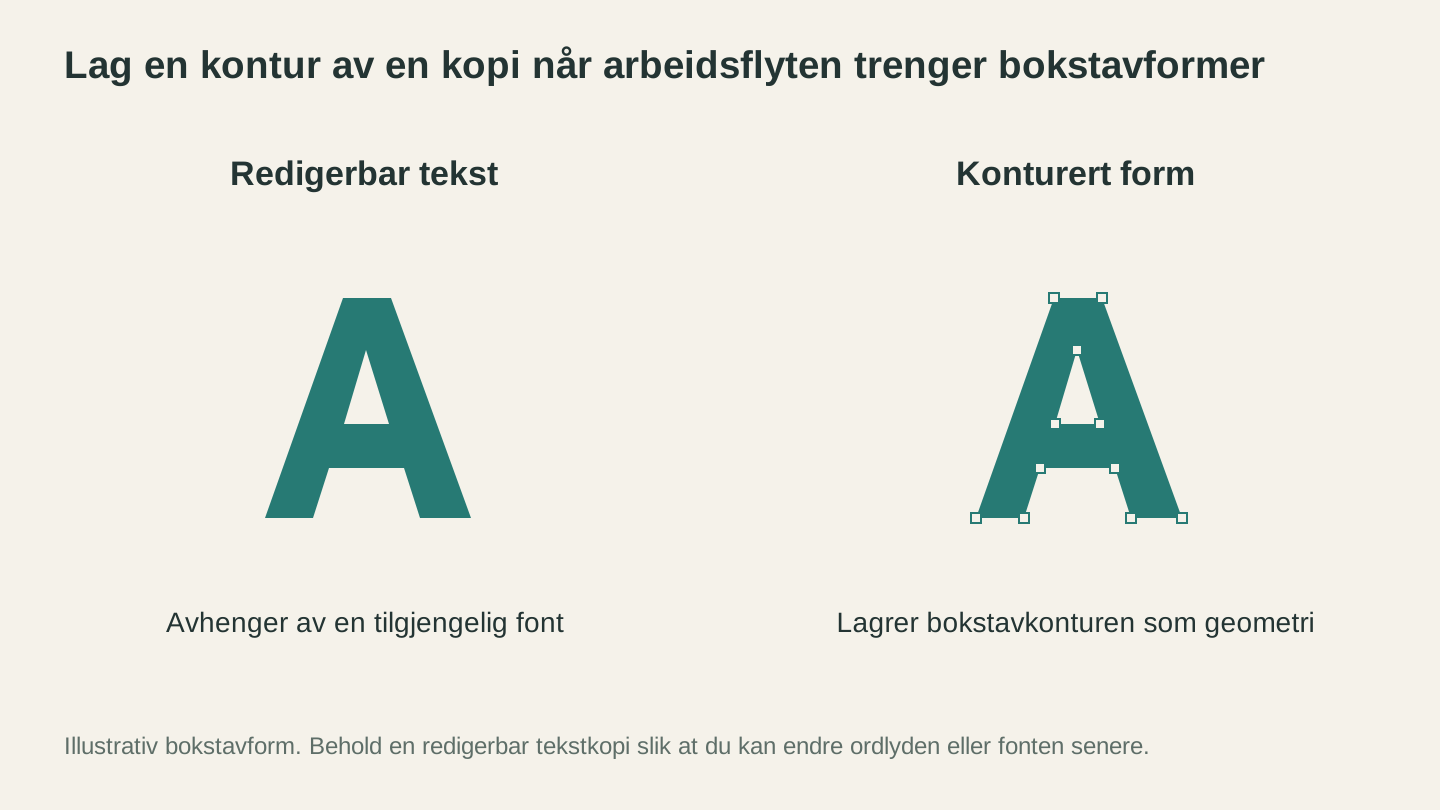
Ved å lage omriss av en kopi lagres bokstaven som geometri for arbeidsflyter som krever baner. Behold en redigerbar tekstversjon for fremtidige endringer av ordlyd eller skrifttype.
DXF-eksport
CNC-brukere og enkelte laserbrukere trenger DXF-filer til CAM-programvaren sin (Carbide Create, Fusion, VCarve osv.).
Inkscape kan eksportere DXF, men dette har historisk fungert dårlig. Den innebygde DXF-eksporten kan av og til utelate kurver, håndtere spliner feil eller miste laginformasjon. Det finnes utvidelser som forbedrer dette, men rett ut av boksen er dette den svakeste delen av Inkscape for makere.
Illustrator håndterer DXF-eksport mer pålitelig. Kurvene oversettes riktig, og lagstrukturen bevares. Hvis DXF er det primære utdataformatet ditt, har Illustrator en reell fordel her.
Når det er sagt, hvis du trenger pålitelig konvertering fra SVG til DXF uten noen av de to verktøyene, gjør Craftgineers File Converter dette uten bruk av verktøykreditter. Last opp SVG-filen din og last ned en ren DXF-fil. Ingen programvareinstallasjon kreves. Nedlasting av den konverterte filen krever et aktivt betalt abonnement.
Læringskurve
Inkscape er ... ikke intuitivt. Grensesnittet ser utdatert ut, verktøynavnene samsvarer ikke alltid med det du forventer, og enkelte vanlige operasjoner krever flere trinn. Noderedigering er kraftig, men tar tid å lære. Den gode nyheten er at det finnes tusenvis av Inkscape-veiledninger på YouTube som er laget spesielt for makere. Fellesskapet har i praksis bygget et parallelt utdanningssystem.
Illustrator har et mer moderne grensesnitt og bedre utformede verktøy. Hvis du har brukt et Adobe-produkt, vil du føle deg hjemme raskere. Pennverktøyet er best i klassen. Men Illustrator er et omfattende program med funksjoner du aldri kommer til å bruke som maker, og denne kompleksiteten kan være overveldende på sin egen måte.
| Funksjon | Inkscape | Illustrator |
|---|---|---|
| Pris | Gratis | $22.99/måned |
| Opprinnelig format | SVG | .ai (eksporterer SVG) |
| DXF-eksport | Ujevn (bruk utvidelser) | Ren |
| Læringskurve | Bratt, men gratis ressurser | Moderat med gjennomarbeidet grensesnitt |
| Boolsk operasjon | God | Utmerket |
| Noderedigering | Kraftig, klønete grensesnitt | Smidig, intuitivt |
| Vektorisering av punktgrafikk | Innebygd, brukbar | Image Trace, utmerket |
| Utvidelsesøkosystem | Utvidelser tilgjengelig | Omfattende |
| Plattform | Windows, Mac, Linux | Windows, Mac |
Bildesporing
Begge redigeringsprogrammene kan spore rasterbilder til vektorbaner. Slik gjør du en PNG-logo om til baner som kan skjæres.
Inkscapes Trace Bitmap fungerer, men gir deg begrenset kontroll. Du får lysstyrketerskel, kantgjenkjenning og fargekvantisering. Resultatene kan brukes for enkle bilder med høy kontrast. For komplekse bilder vil du bruke tid på å rydde opp i banene.
Illustrators Image Trace er betydelig bedre. Flere forhåndsinnstillinger, bedre kanthåndtering og en forhåndsvisning i sanntid som oppdateres når du justerer innstillingene. For vektorisering med profesjonell kvalitet vinner Illustrator denne kategorien klart.
Men her er saken: Hvis du bare trenger å vektorisere et bilde for maskinen din, gjør MonoTrace akkurat det, gratis, i nettleseren din. Du trenger ingen programvare. Last opp en PNG, og få en ren SVG. For de fleste vektoriseringsoppgaver for makere er et dedikert verktøy bedre enn en generell funksjon som ligger gjemt i en meny.
Hva med ytelsen?
Inkscape kan bli tregere med komplekse filer (mange noder, mange lag, store lerreter). Det har blitt bedre i nyere utgivelser, men er fortsatt ikke like smidig som Illustrator ved håndtering av filer med tusenvis av baner.
Illustrator håndterer store og komplekse filer mye bedre. GPU-akselerasjon og bedre minnehåndtering holder programmet responsivt selv med detaljerte graveringsfiler.
Hvis du lager enkle skjæredesign med noen titalls baner, vil du ikke merke noen forskjell. Hvis du arbeider med intrikate graveringsmønstre eller detaljerte innleggingsdesign med hundrevis av fargeområder, er Illustrator merkbart smidigere.
Funksjonene som ikke betyr noe for makere
Mange av Illustrators premiumfunksjoner er irrelevante for arbeid som maker:
- CMYK-fargehåndtering: Laseren din bryr seg ikke om fargeprofiler
- Arbeidsområdehåndtering: Nyttig for trykk, ikke for skjærefiler
- Typografiverktøy: Du gjør uansett tekst om til konturer
- Samarbeid i skyen: Du sender filer til en maskin, ikke et team
- Creative Cloud-integrasjon: Å sende filer frem og tilbake til Photoshop hjelper ikke CNC-en din
Dette er det grunnleggende problemet med sammenligningen. Illustrator er et bedre program totalt sett, men «totalt sett» omfatter et enormt område som makere aldri bruker. Du betaler for funksjoner laget for trykkdesignere, webdesignere og merkevareteam.
Når Illustrator faktisk er best for makere
Det finnes tilfeller der Illustrator virkelig er det beste valget:
- Du har allerede Creative Cloud til annet arbeid (fotografering, video, webdesign)
- Du arbeider konstant med DXF-filer og trenger pålitelig eksport
- Du lager komplekse og detaljerte filer med hundrevis av baner
- Du gjør designarbeid for kunder og trenger konsekvent profesjonelle resultater
- Du vektoriserer bilder jevnlig og trenger best mulige resultater med minimalt oppryddingsarbeid
Når Inkscape er det riktige valget
Inkscape vinner når:
- Du er hobbyist, og $276 i året kan ikke forsvares ut fra mengden du lager
- SVG er hovedformatet ditt (laserskjærere, Cricut, Silhouette)
- Du bruker Linux (Illustrator støtter det ikke)
- Du vil lære én gang uten å bekymre deg for utløpte abonnementer
- Du lager enkle skjæredesign som ikke trenger avanserte funksjoner
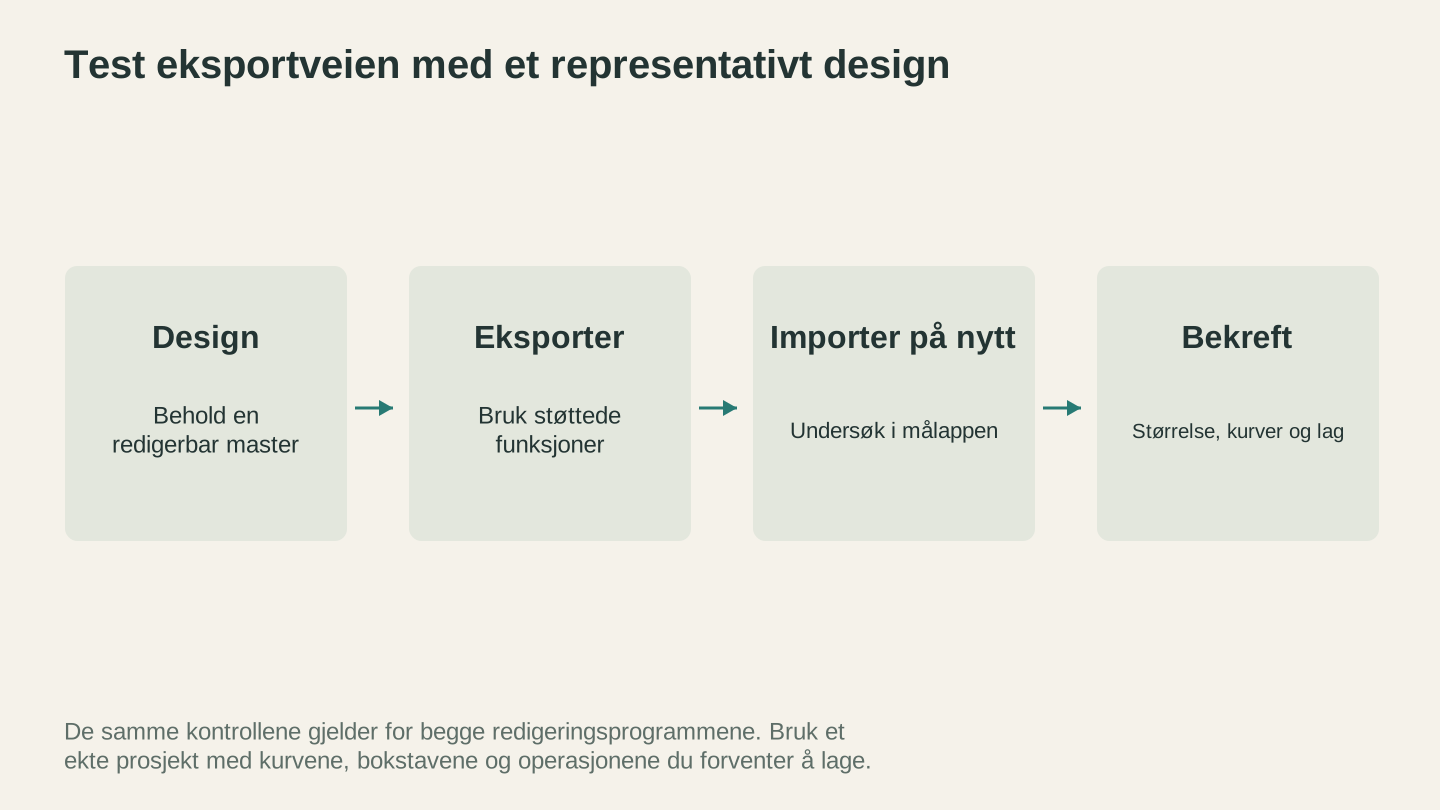
Test eksportbanen med et representativt prosjekt. Kontroller de importerte dimensjonene, kurvene og lagorganiseringen i programmet som skal bruke filen.
Det tredje alternativet: Hopp over redigeringsprogrammet
Her er noe verken Inkscape- eller Illustrator-miljøene vil fortelle deg: For mange vanlige oppgaver som maker trenger du ikke et komplett vektorredigeringsprogram i det hele tatt.
Trenger du å konvertere en PNG til SVG? MonoTrace håndterer det på sekunder.
Trenger du å lage et design fra en beskrivelse? Vector Studio lager maskinklare SVG-filer fra tekstinstruksjoner.
Trenger du å konvertere mellom filformater? File Converter håndterer SVG, DXF, PDF og mer.
Trenger du å redigere et bilde før du vektoriserer det? Canvas Pro er et fullverdig bilderedigeringsprogram i nettleseren din.
Disse verktøyene erstatter ikke et vektorredigeringsprogram for komplekst, skreddersydd designarbeid. Men for den daglige arbeidsflyten «jeg trenger en SVG av X til laseren min» er de raskere enn å åpne Inkscape eller Illustrator.
Konklusjonen
For de fleste makere er Inkscape det riktige valget. Det er gratis, håndterer SVG naturlig og gjør jobben. Læringskurven er reell, men det samme gjelder de tusenvis av gratis veiledningene. Laserskjæreren din vet eller bryr seg ikke om SVG-en ble laget i et gratis verktøy eller i et abonnement til $300 i året.
Illustrator er verdt det hvis du allerede betaler for Creative Cloud, eller hvis du gjør designarbeid i stort volum der gjennomarbeidet utforming og hastighet betaler seg gjennom spart tid.
Og for raske oppgaver kan du hoppe over begge og bruke spesiallagde makerverktøy som tar deg fra idé til maskinklar fil uten kostnadene ved et skrivebordsprogram.
Det beste verktøyet er det som får designet ditt over på materialet. Alt annet handler bare om preferanser.
Relaterte verktøy
MonoTrace
Gjør bilder og illustrasjoner om til SVG-konturer gratis, med valgfri skissemodus.
Canvas Pro
Rediger bilder med lag, pensler, former, tekst og markeringsverktøy. Eksporter PNG, JPEG eller WebP.
File Converter
Konverter mellom støttede kombinasjoner av vektor-, dokument-, rasterbilde- og 3D-meshformater.
Abonnement kreves for nedlastinger
Vector Studio
Lag SVG-grafikk fra en skriftlig beskrivelse og en valgt stil.
Klar til å prøve disse verktøyene?
Registrer deg gratis, uten kredittkort. Gratis verktøy er tilgjengelige med en gang.
Kom i gang gratis