

Innstillinger for lasergravering på tre (hurtigguide for nybegynnere)
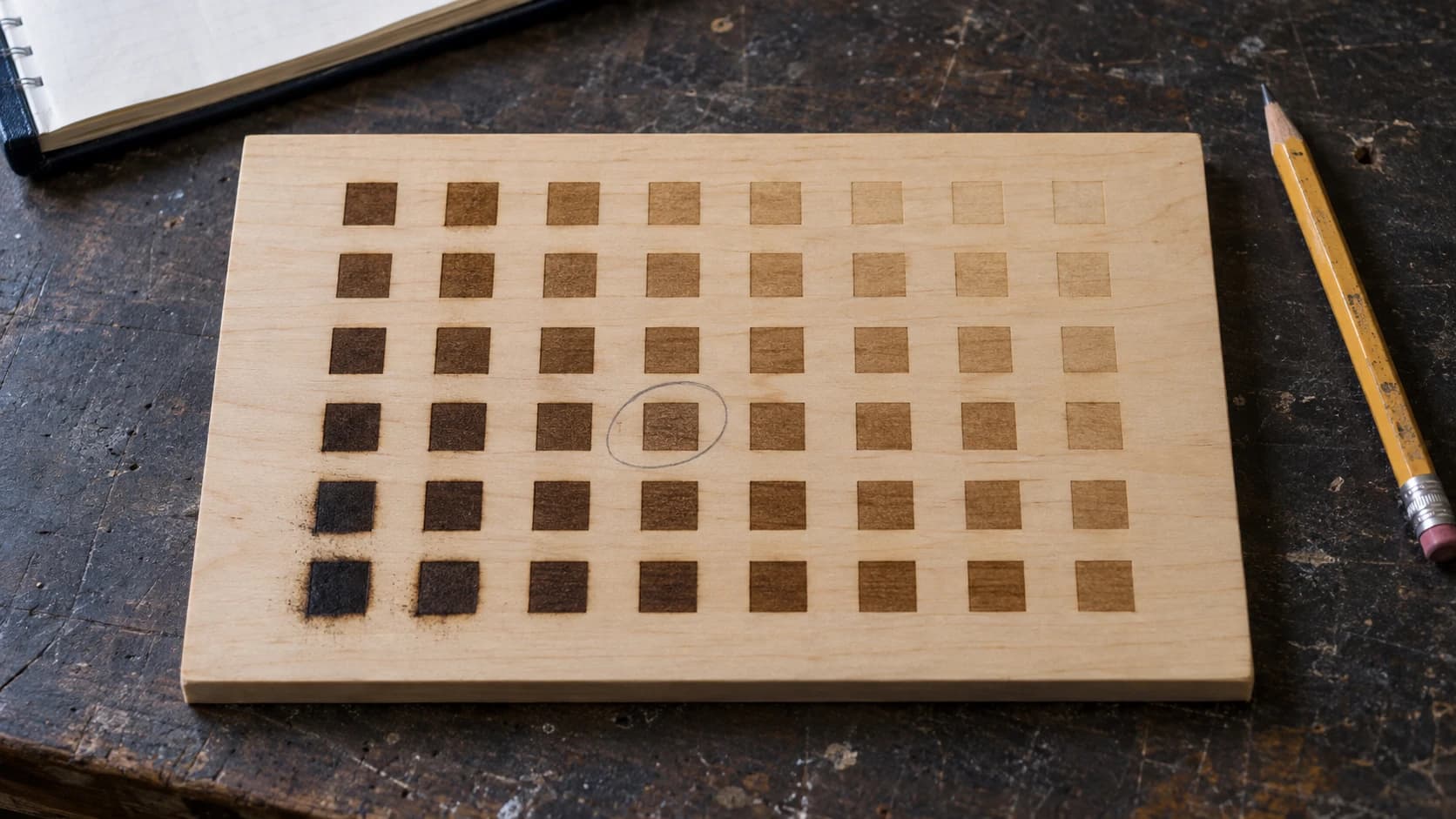
Du har satt opp laseren. Du har gjort din første testgravering. Nå ser du på en haug med ulike treemner og lurer: Hvilke innstillinger skal jeg bruke for valnøtt? Er kirsebær annerledes enn lønn? Vil denne innstillingen for kryssfiner fungere på eik?
Hvis du fulgte vår nybegynnerguide for lasergravering, kjenner du allerede det grunnleggende om effekt, hastighet og DPI. Dette innlegget gir deg de faktiske tallene for bestemte treslag, slik at du kan gå rett til gode resultater i stedet for å brenne opp det fine materialet ditt med test etter test.
En viktig begrensning før vi går i gang: dette er startpunkter, ikke fasit. Alle lasere er litt forskjellige. En 10W Atomstack oppfører seg ikke nøyaktig som en 10W xTool. Omgivelsestemperatur, hvor ren linsen er, og til og med fuktigheten i treet påvirker resultatene. Bruk disse tabellene for å komme i nærheten, og finjuster derfra.
Kort repetisjon: Hva betyr tallene?
Hvis du trenger en grundigere forklaring, går nybegynnerguiden gjennom dette i detalj. Her er kortversjonen:
- Effekt (%): Hvor kraftig laseren skyter. Høyere = dypere/mørkere brenning.
- Hastighet (mm/min): Hvor raskt hodet beveger seg. Lavere = mer energi per punkt = mørkere resultat.
- DPI (punkter per tomme): Oppløsning for rastergravering. Høyere = flere detaljer, langsommere jobb. Vises også noen ganger som "linjer per tomme" eller "LPI."
- Passeringer: Hvor mange ganger laseren følger samme bane. Flere passeringer = dypere kutt/gravering.
SKRIV UT. KUTT. FRES.



- Flere formater (SVG, DXF, PNG)
- Maskintestede design
- Kommersielle lisenser
Sponset av PrintCutCarve.com
Innstillinger for diode-laser (10W optisk)
Disse innstillingene er kalibrert for en typisk 10W optisk diode-laser (som xTool D1 Pro, Atomstack X20 Pro eller Sculpfun S30 Pro). Hvis laseren din er 5W, kan du prøve å senke hastigheten med omtrent 30% eller øke effekten. Hvis du har en 20W-laser, kan du øke hastigheten med 20-30%.
Innstillinger for gravering
| Tre | Effekt (%) | Hastighet (mm/min) | DPI | Merknader |
|---|---|---|---|---|
| Lindetre | 60 | 3000 | 254 | Svært tilgivende, ideelt for nybegynnere |
| Bjørkekryssfiner (3mm) | 65 | 3000 | 254 | Rene resultater, vær oppmerksom på limlag |
| Furu | 50 | 3500 | 254 | Krever en lett hånd, forkulles lett |
| Sedertre | 55 | 3000 | 254 | Myke fibre, dufter ved kutting |
| Poppel | 60 | 3000 | 254 | Rimelig, bra til øvelse |
| Kirsebærtre | 70 | 2500 | 300 | Vakker, naturlig kontrast |
| Lønn | 75 | 2500 | 300 | Hardt, trenger mer effekt for kontrast |
| Valnøtt | 65 | 2800 | 300 | Naturlig mørkt, mindre synlig kontrast |
| Eik | 70 | 2500 | 300 | Åpne fibre blir synlige i graveringen |
| Bambus | 60 | 3000 | 254 | Jevn tetthet, forutsigbart resultat |
| MDF | 55 | 3500 | 254 | Jevn tetthet, ingen overraskelser fra trestrukturen |
Innstillinger for kutting
| Treslag | Effekt (%) | Hastighet (mm/min) | Passeringer | Maks. tykkelse |
|---|---|---|---|---|
| Lindetre | 100 | 300 | 2 | 3mm |
| Bjørkekryssfiner (3mm) | 100 | 200 | 3-4 | 3mm |
| Furu | 100 | 250 | 2 | 3mm |
| MDF | 100 | 250 | 3 | 3mm |
| Bambus | 100 | 200 | 3 | 3mm |
Info
Diodelasere har problemer med å kutte noe som er tykkere enn omtrent 3mm med et rimelig antall passeringer. Hvis du ofte trenger å kutte tykkere materialer, passer en CO2-laser mye bedre til jobben.
Innstillinger for CO2-laser (40W)
Disse innstillingene gjelder for en typisk 40W CO2-laser (som OMTech 40W, Monport 40W eller Glowforge Basic). Skaler proporsjonalt for høyere effekter: En 60W-laser kan kjøre omtrent 50% raskere ved samme effekt, og en 80W-laser enda raskere.
Innstillinger for gravering
| Tre | Effekt (%) | Hastighet (mm/s) | DPI | Merknader |
|---|---|---|---|---|
| Lindetre | 20 | 300 | 300 | Lett, ren gravering |
| Bjørkekryssfiner (3mm) | 25 | 300 | 300 | Svært populært til hobbyprosjekter |
| Furu | 18 | 350 | 254 | Brenner lett for mye, hold effekten lav |
| Sedertre | 20 | 300 | 254 | Lukter fantastisk |
| Poppel | 22 | 300 | 300 | Jevne resultater |
| Kirsebærtre | 25 | 250 | 300 | Fyldig kontrast uten beising |
| Lønn | 30 | 250 | 300 | Tett, trenger mer energi |
| Valnøtt | 22 | 280 | 300 | Mørkt tre, diskret gravering |
| Eik | 28 | 250 | 300 | Fibermønsteret synes gjennom |
| Bambus | 22 | 300 | 300 | Rent, forutsigbart resultat |
| MDF | 20 | 350 | 254 | Glatt, uten variasjon i trestrukturen |
Innstillinger for kutting
| Treslag | Effekt (%) | Hastighet (mm/s) | Passeringer | Maks. tykkelse |
|---|---|---|---|---|
| Lindetre | 60 | 8 | 1 | 6mm |
| Bjørkekryssfiner (3mm) | 55 | 10 | 1 | 3mm |
| Bjørkekryssfiner (6mm) | 70 | 5 | 1-2 | 6mm |
| Furu | 55 | 10 | 1 | 5mm |
| MDF (3mm) | 50 | 12 | 1 | 3mm |
| MDF (6mm) | 70 | 5 | 1-2 | 6mm |
| Bambus | 60 | 8 | 1 | 4mm |
| Akryl (3mm) | 55 | 8 | 1 | 3mm |
Advarsel
Hastigheter for CO2-lasere oppgis vanligvis i mm/s, mens programvare for diodelasere ofte bruker mm/min. Ikke bland disse, ellers vil den første testen enten ikke gjøre noe (for raskt) eller brenne hull i arbeidsbordet ditt (for sakte). 300 mm/s = 18,000 mm/min.
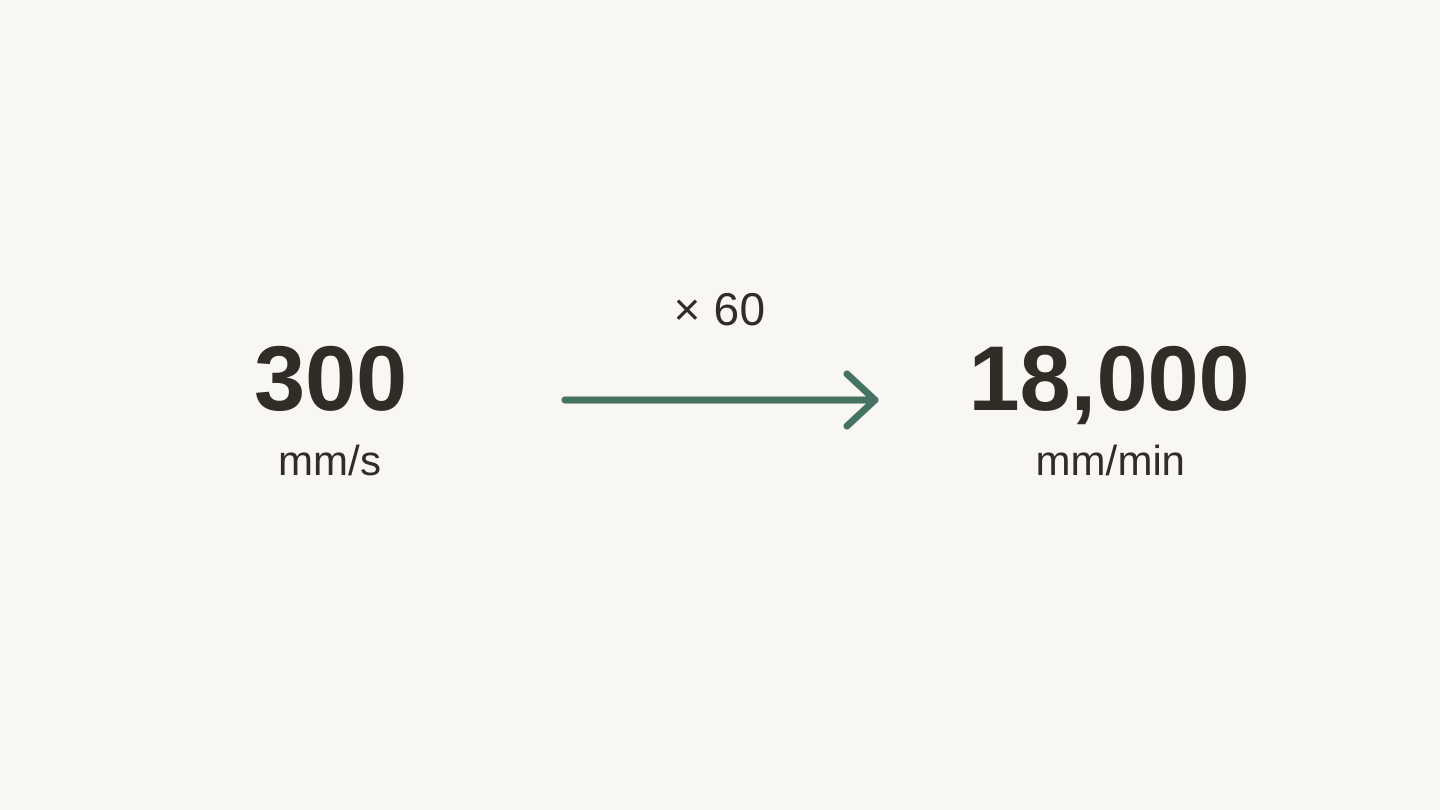
Dette er to måter å uttrykke samme hastighet på. Multipliser mm/s med 60 for å få mm/min. Del på 60 for å konvertere tilbake.
Forstå forskjellene mellom treslagene
Ikke alt tre er likt, og det har større betydning for laserarbeid enn du kanskje tror.
Mykt tre kontra hardt tre
Myke treslag (furu, sedertre, lindetre) graveres enkelt med lavere effekt. De forkulles også lettere, så grensen mellom "fin kontrast" og "svart flekk" er smalere. Bruk mindre effekt og høyere hastighet enn du tror du trenger.
Harde treslag (lønn, kirsebærtre, valnøtt, eik) trenger mer energi for å gi et synlig merke, men gir deg et større spillerom. Du kan øke effekten mer uten plutselig å gå fra "lyst merke" til "krater." Ulempen er lengre graveringstid.
Fibrene har betydning
Treslag med åpne fibre, som eik og ask, har synlige porer. Laseren treffer vårveden og sommerveden forskjellig, så graveringen kan se ujevn ut på tvers av fibrene. Dette er normalt, ikke et innstillingsproblem. Noen liker det organiske utseendet. Hvis du vil ha et jevnt resultat, bør du holde deg til treslag med lukkede fibre, som lønn, kirsebærtre eller lindetre.
Valnøttparadokset
Valnøtt er et nydelig treslag, men det er allerede mørkt. Det betyr at lasergraveringer ikke får særlig mye kontrast mot overflaten rundt. Du har to alternativer:
- Gå i dybden. Bruk høyere effekt og lavere hastighet for å lage en tydelig strukturert gravering som fanger lyset annerledes.
- Bruk fylling. Graver designet, gni deretter hvit maling eller kritt ned i sporene og tørk overflaten ren. Fyllmaterialet blir liggende i de graverte områdene og skiller seg tydelig ut mot det mørke treet.
Fallgruver med kryssfiner
Kryssfiner består av trelag som er limt sammen. Limlagene graveres annerledes enn treet, noe som kan gi synlige bånd på kuttekanter. Bjørkekryssfiner fra hobbybutikker (ofte markedsført som "laser plywood") er vanligvis mest jevn i kvalitet. Tilfeldig kryssfiner fra byggevarehuset er et sjansespill.
Noen typer kryssfiner bruker også formaldehydbasert lim. Sjekk etiketten. Hvis det står "exterior grade" eller ikke er spesifisert, er det sannsynligvis ikke særlig egnet for laserarbeid. Kryssfiner av "interior grade" eller "laser grade" bruker tryggere limtyper.
Slik lager du ditt eget testgitter
Tabellene ovenfor bringer deg nær målet, men akkurat din maskin og akkurat ditt trestykke har sin egen oppfatning av optimale innstillinger. Slik finner du de perfekte tallene på omtrent 15 minutter.
Metoden
-
Sett opp et testgitter i laserprogramvaren. Mange laserprogrammer har en innebygd generator for materialtester, eller du kan finne testgitterfiler på nettet og importere dem. Hvis du trenger laserprogramvare, er Beam Bench gratis.
-
Velg området. For gravering tester du effekt fra 30% til 100% langs den ene aksen og hastighet over et passende område langs den andre. For en 10W-diode kan du prøve 1500-4000 mm/min. For en 40W CO2 kan du prøve 150-400 mm/s.
-
Bruk det faktiske materialet du skal gravere. Ulike stykker av samme treslag kan variere. Restebiten bør komme fra samme plate hvis det er mulig.
-
Kjør gitteret. Det tar 10-15 minutter for et typisk 8x6-gitter.
-
Merk vinneren. Skriv innstillingene direkte på testbiten med en tusj. Heng den på veggen eller legg den i en skuff. Over tid bygger du opp et innstillingsbibliotek som gjør det mulig å finne riktige innstillinger for nye prosjekter med en gang.
Tips
Når du finner en innstilling du liker, tar du et bilde av testgitteret med telefonen og lagrer det i et album som heter "Laserinnstillinger". Det går mye raskere enn å lete gjennom en skuff med treemner når du trenger å huske hva som fungerte på kirsebærtre for seks måneder siden.
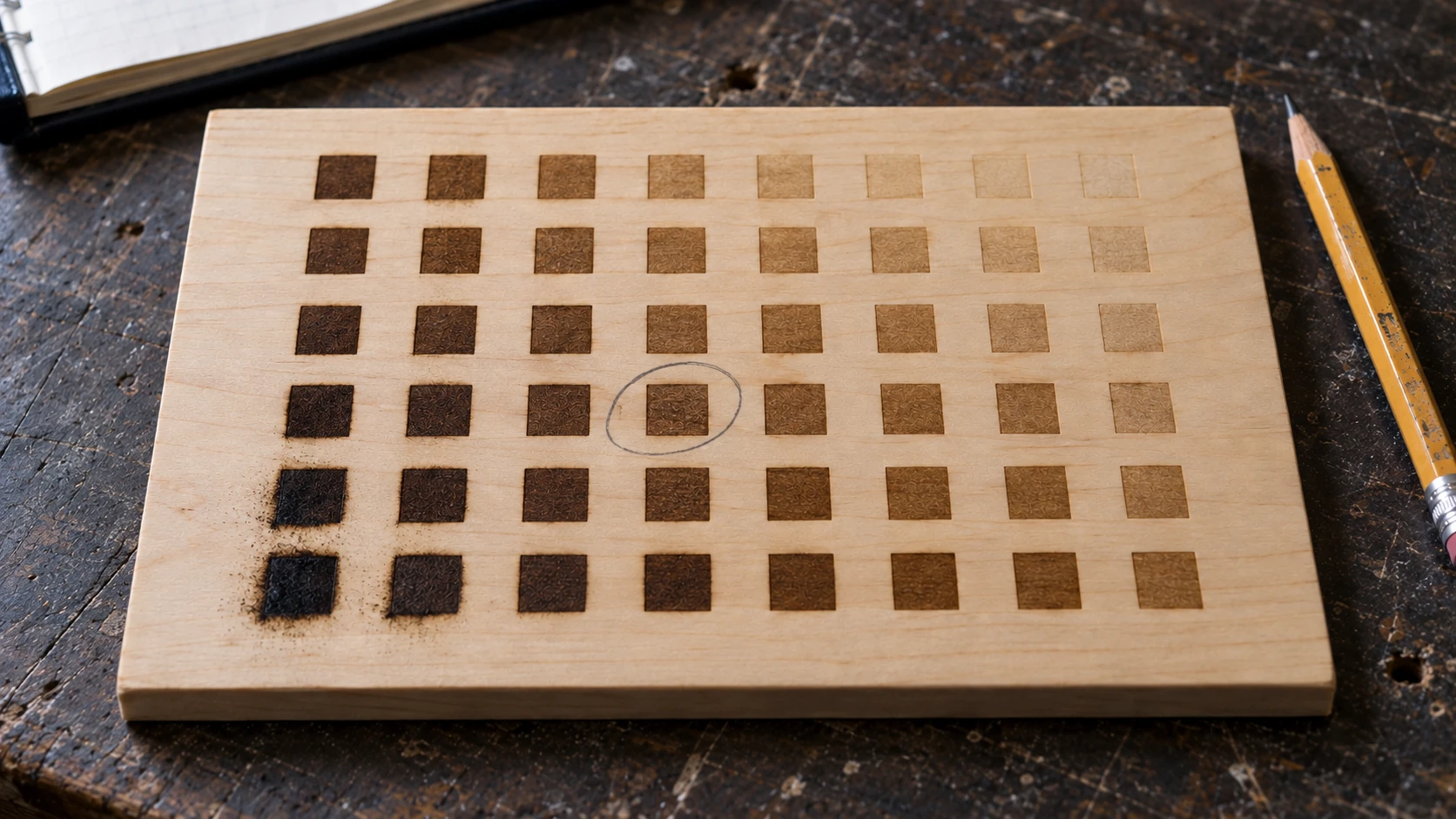
Sammenlign merkene og hvor mørke de er: se etter lesbar kontrast uten for mye forkulling. Dette illustrerende gitteret er ikke en innstillingstabell.
Fotogravering på tre: Spesielle hensyn
Fotogravering på tre er en egen delkompetanse. Det grunnleggende:
- Bruk høyere DPI. 300-318 DPI er det beste området for de fleste treslag. Over 350 gir sjelden bedre resultater og gjør bare at jobben tar lengre tid.
- Velg tettfibret tre. Lønn og lindetre er best til fotogravering fordi fibrene ikke forstyrrer bildedetaljene.
- Gjør bildet klart. Konverter bildet til gråtoner og øk kontrasten. Mange laserprogrammer har innebygd bildebehandling, men hvis du gjør det manuelt i et bilderedigeringsprogram, får du bedre kontroll.
- Dithering-innstillingene har betydning. Dithering med "Jarvis" pleier å se best ut på tre. "Stucki" er en god nummer to. "Ordered"-dithering ser mer mekanisk ut, noe som kan fungere for bestemte kunstneriske stiler.
- Test på en restebit først. Alltid. Bilder er spesielt følsomme for innstillinger fordi du prøver å gjengi en gradient, ikke bare brenne en ensfarget form.
Hurtigreferanse
Her er kortversjonen du kan ta skjermbilde av og lagre på telefonen:
Standardinnstillinger for gravering med diode (10W):
- Mykt tre: 55-65% effekt, 3000-3500 mm/min, 254 DPI
- Hardt tre: 65-75% effekt, 2500-3000 mm/min, 300 DPI
- Foto: 60-70% effekt, 2500-3000 mm/min, 300-318 DPI
Standardinnstillinger for gravering med CO2 (40W):
- Mykt tre: 18-22% effekt, 300-350 mm/s, 254-300 DPI
- Hardt tre: 25-30% effekt, 250-300 mm/s, 300 DPI
- Foto: 20-25% effekt, 250-300 mm/s, 300-318 DPI
Generelle tips:
- Fokuser alltid laseren før hver jobb
- Kjør alltid et testgitter på nye materialer
- Furu forkulles raskt, bruk lavere effekt enn du tror
- Lønn og kirsebærtre gir den beste naturlige kontrasten
- Valnøtt ser bedre ut med maling som fyll
Test noe
Finn frem en restebit, velg de nærmeste innstillingene fra tabellene ovenfor og start et testgitter. På 15 minutter har du funnet innstillingene for akkurat dette materialet på akkurat din maskin, og du slipper å gjette igjen.
Ta vare på testbitene. Merk dem. Fremtidige deg vil være svært glad for at du gjorde det. God fornøyelse med skapingen.
Hvis du graverer et foto på et av disse treslagene, kjør det først gjennom Photo Converter. Verktøyet gjør bildet om til ren penn-og-blekk-strekstil som graveres langt bedre enn et råfoto, slik at fotoinnstillingene ovenfor har et godt utgangspunkt.
Relaterte verktøy
Klar til å prøve disse verktøyene?
Registrer deg gratis, uten kredittkort. Gratis verktøy er tilgjengelige med en gang.
Kom i gang gratis