

Slik klargjør du et bilde for sublimering (før du sløser bort et emne)
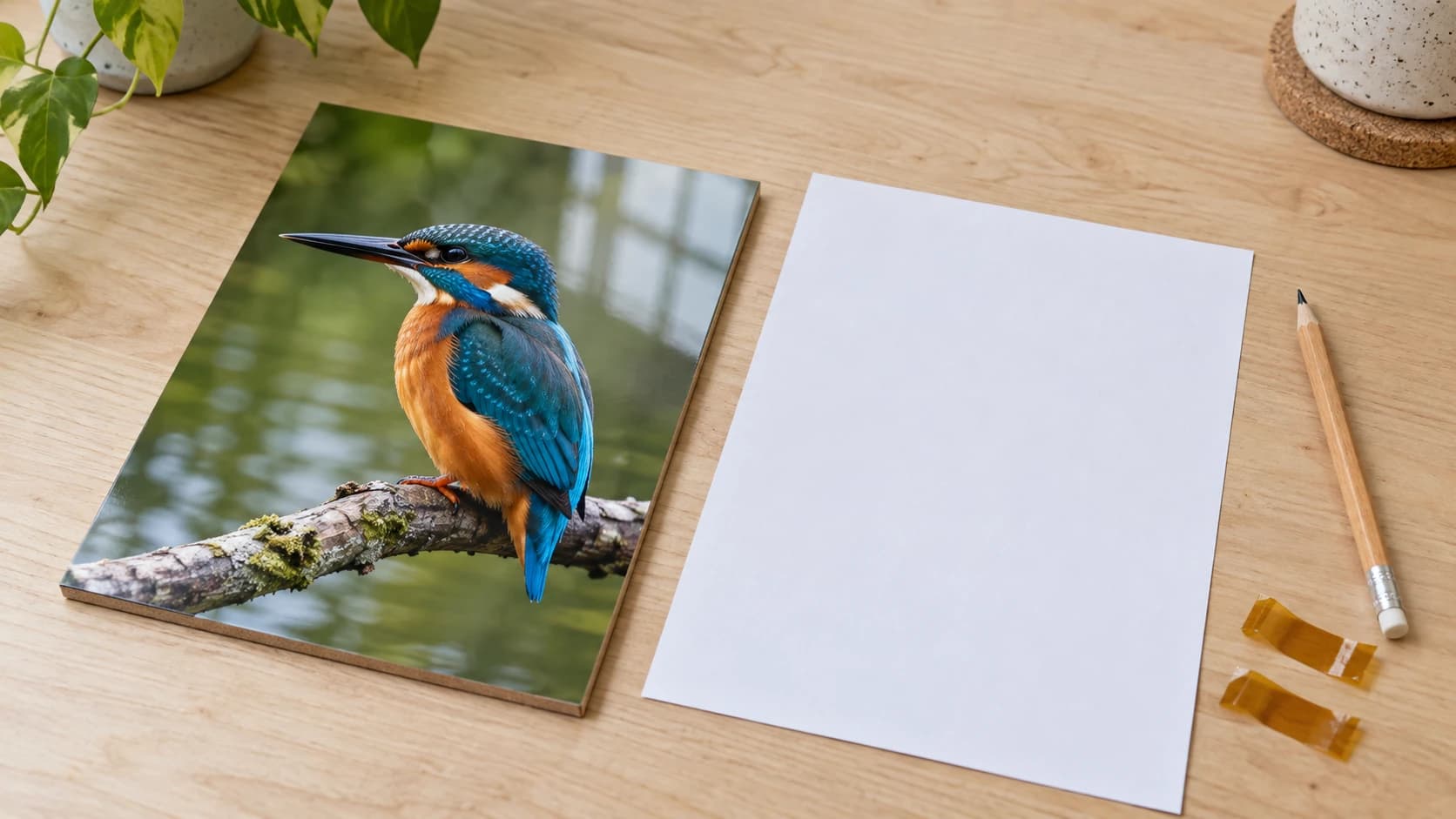
Designet så perfekt ut på skjermen. Det kom ut av pressen med myke kanter og et svakt rektangel med litt annerledes glans der du var sikker på at bakgrunnen var hvit.
Det var ikke noe galt med pressen. Feilen lå i filen, omtrent tjue minutter tidligere, og pressen gjorde bare en utmerket jobb med å gjengi den i full størrelse.
Sublimering er uvanlig nådeløs mot kildebilder. Det ligger ikke et lag oppå som kan skjule feil, og det finnes ikke hvitt blekk å bygge på, så hver feil i filen havner direkte i materialet. Den gode nyheten er at det alltid er de samme fire tingene.
Oppløsning: Regn det ut én gang
Det eneste som betyr noe, er hvor mange piksler du har i størrelsen du skal skrive ut, ikke hvor stort bildet ser ut på skjermen.
Regnestykket er enkelt. Multipliser de ferdige utskriftsmålene med mål-oppløsningen:
- En 10 inch bred skjorteutskrift ved 300 DPI trenger et bilde på 3000 piksler i bredden
- En koppomslag på 9 by 4 inch ved 300 DPI trenger 2700 ganger 1200 piksler
- Et fotopanel på 5 by 7 inch ved 300 DPI trenger 1500 ganger 2100 piksler
300 DPI er det vanlige målet for utskrift i fotokvalitet. Noe lavere oppløsning kan fortsatt gi et akseptabelt resultat, særlig på stoff der veven skjuler mye, men kunstverk og tekst med skarpe kanter straffer lav oppløsning langt mer enn fotografier.
Advarsel
Logoen på 600 piksler som kunden sendte deg, er omtrent 55 DPI strukket over et koppomslag på 11 inch. Å forstørre den i designprogrammet tilfører ikke detaljer, men gjør bare den eksisterende uskarpheten større. Dette er den vanligste årsaken til et skuffende sublimeringstrykk.
Løsningen er AI-oppskalering, som gjenskaper detaljer mens bildet forstørres, i stedet for å smøre ut det som allerede finnes. Kjør det gjennom PixelPrep, og tilpass modusen til bildet: Art and Logo holder harde kanter skarpe på logoer, utklipp og strektegninger, mens Photo bevarer naturlig tekstur i fotografier av mennesker, kjæledyr og steder. Feil modus blir svært synlig. En logo gjennom Photo-modus blir myk, og et portrett gjennom Art and Logo-modus ser ut som plast.
SKRIV UT. KUTT. FRES.



- Flere formater (SVG, DXF, PNG)
- Maskintestede design
- Kommersielle lisenser
Sponset av PrintCutCarve.com
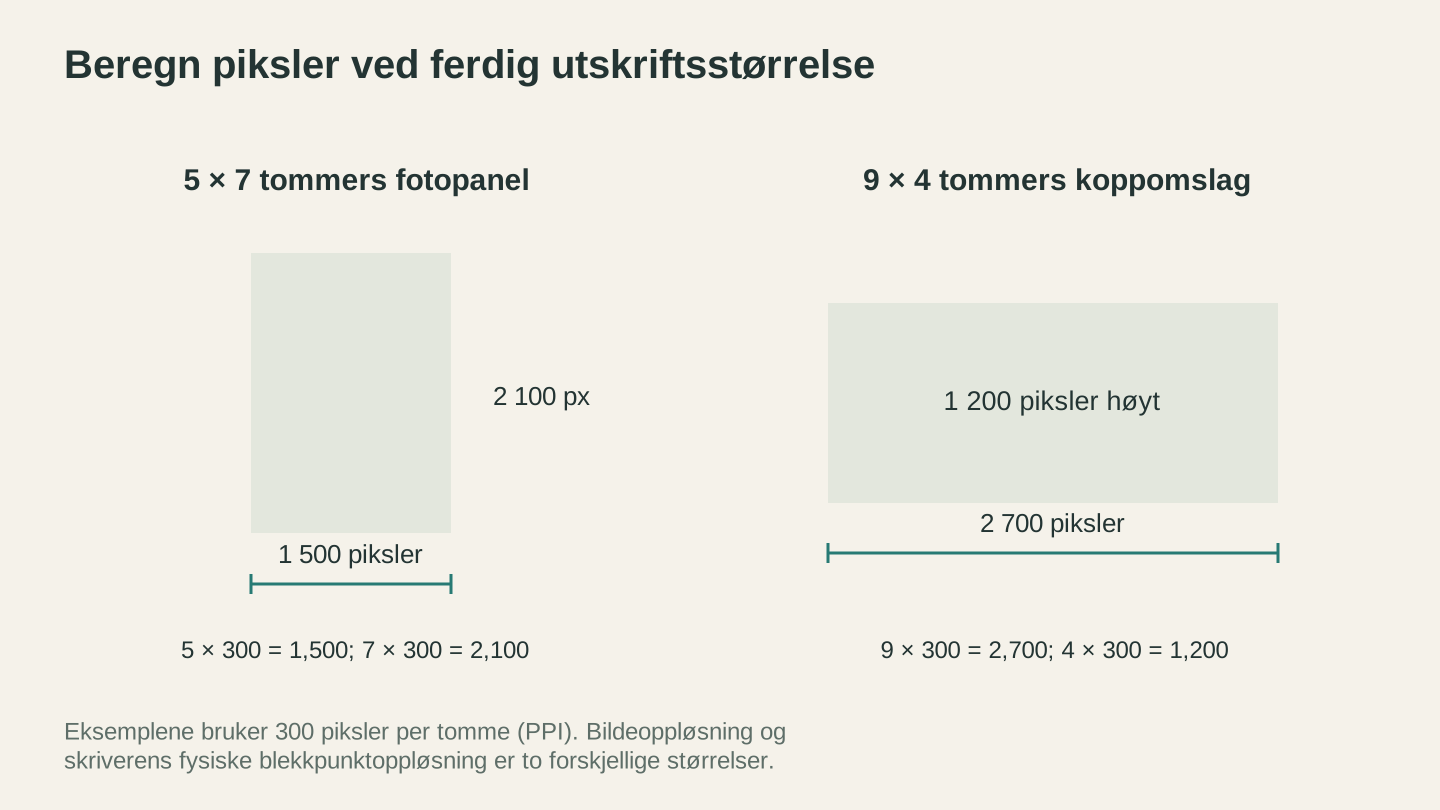
Multipliser hvert trykkmål i tommer med bildeoppløsningen i piksler per tomme. Ved 300 ppi trenger et bilde på 5 × 7 tommer 1500 × 2100 piksler. Skriverens punktinnstillinger er en separat spesifikasjon.
Transparens: Hvitt er ikke det samme som ingenting
Sublimering har ikke hvitt blekk, så en genuint hvit piksel overføres som ingenting, og emnet under skinner gjennom. Det kan høres ut som om bakgrunner dermed ikke spiller noen rolle. Det gjør de.
Problemet er at nesten ingenting er helt hvitt. Offwhite piksler inneholder fargestoff. JPG-komprimering kan etterlate synlige artefakter rundt harde kanter, blant annet en svak, nesten-hvit frynse. En rask frillegging etterlater en grå frynse av gjenværende bakgrunnspiksler langs omrisset. Ingenting av dette synes på en lys skjerm, men alt kommer med på trykk.
På et hvitt emne kan du kanskje slippe unna med det. På et farget emne, eller der glansen fanger lyset, får du et synlig rektangel rundt motivet som ser nøyaktig ut som et dårlig påført klistremerke.
Bruk en ekte transparent PNG, ikke en hvit bakgrunn. PixelPrep fjerner bakgrunnen og gir deg en faktisk alfakanal, slik at ingenting langs kantene kan trykkes. Hvis illustrasjonen kommer som en JPG, kan formatet ikke inneholde transparens i det hele tatt, så den må frilegges i stedet for å konverteres.
Tips
Zoom inn til 400% på kanten av frilleggingen mot en mørk bakgrunn i redigeringsprogrammet. Hver eneste løse grå piksel du ser der, er en piksel som kommer på trykk. Tretti sekunder med kontroll sparer deg for et emne.
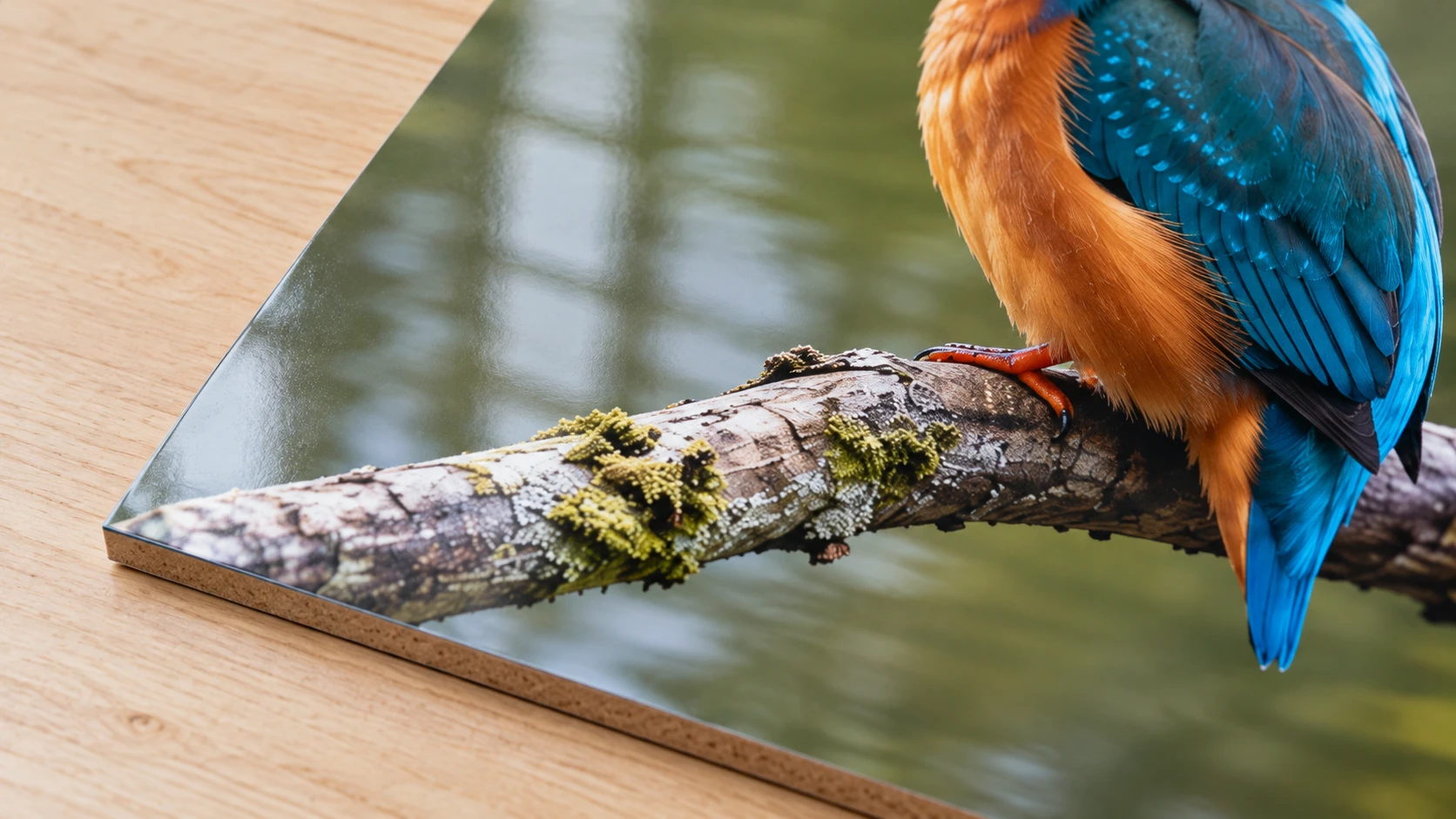
Det samme panelet på nærmere hold viser de fine bildedetaljene og det jevne belegget. Vurder den ferdige prøven under egnet belysning før du lager en serie.
Farger: Ikke vurder dem ut fra papiret
Sublimeringstrykk kommer ut av skriveren og ser matte, flate og feil ut. Grønt ser grumsete ut, rødt ser brunaktig ut, og alt virker lite mettet.
Det er normalt. Fargen utvikles når varmen gjør fargestoffet om til gass, så transferpapir ser rutinemessig matt og forskjøvet ut sammenlignet med det ferdige produktet. Vurder sluttfargen ut fra en presset test, ikke arket. Hvis resultatet etter pressing fortsatt er feil, handler det om skriver, profil eller dyse, ikke filen.
Det leder til regelen som sparer nybegynnere for flere uker: Ikke fargekorriger basert på utskriften. Hver sesong gjør noen filen lysere fordi papiret så utvasket ut, presser den og får et grelt resultat som nå faktisk er feil.
To praktiske vaner i stedet:
Skriv ut ett fargekart. Legg de mest brukte fargene på ett ark, press det på det vanlige emnet ditt og ta vare på det. Dette pressede arket, ikke skjermen og ikke papiret, er fargereferansen din videre.
Forvent at emnet endrer fargen. Den samme filen på hvit hardplate, en litt kremfarget polyestertrøye og en grå tøypose gir tre forskjellige resultater, fordi fargestoffet er gjennomskinnelig og underlaget ligger under det.
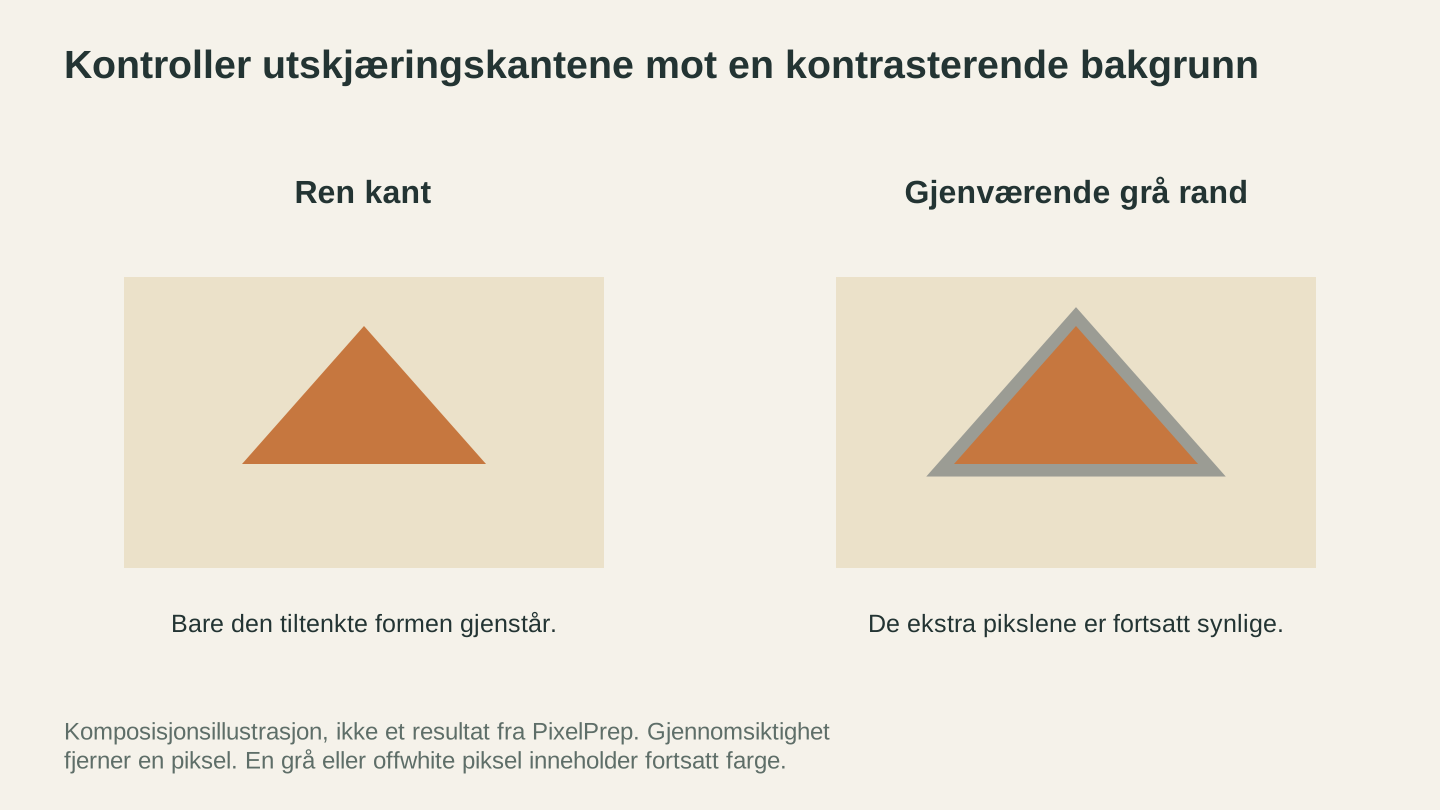
Kontroller utskjæringen mot en kontrasterende bakgrunn før utskrift. Dette skjematiske eksempelet viser hvordan en uønsket fryns kan bli igjen rundt ellers transparent grafikk.
Speilvending: Den som koster deg et emne hver gang
Sublimeringstrykk legges med trykksiden ned mot emnet, så bildet overføres speilvendt. Alt som inneholder tekst, en logo, en signatur eller en gjenkjennelig retning, må speilvendes før utskrift.
Symmetriske design tilgir deg. Alt annet gjør ikke det, og du oppdager det etter at pressen har vært lukket i ett minutt.
Gjør speilvending til det aller siste steget, rett før du trykker på skriv ut, slik at det aldri er noe du gjorde tidligere og ikke husker. Hvis skriverprogrammet har en egen innstilling for speilvending, velger du ett sted å gjøre det og gjør det aldri begge steder, for da vendes bildet tilbake.
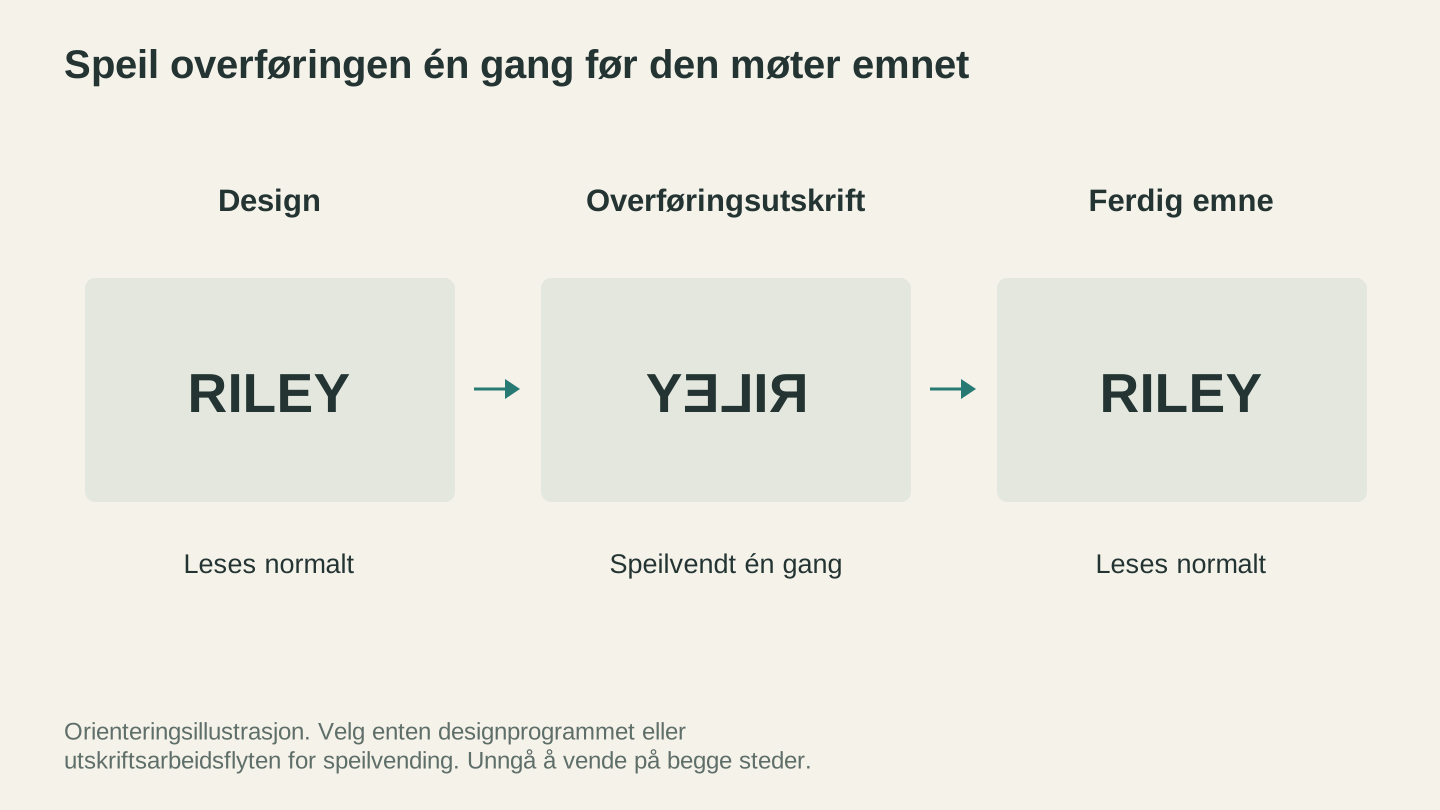
Speilvend én gang i den valgte arbeidsflyten. Overføringen ser speilvendt ut, slik at det ferdige designet vises riktig vei.
Tilpass størrelsen til emnet, ikke siden
Design i de faktiske ferdige målene. Ikke "omtrent koppstørrelse", men de faktiske målene for det trykkbare området på emnet du kjøpte, slik leverandøren oppgir dem.
Sett sammen layouten i denne størrelsen, slik at det du ser, er det som havner på produktet. Arbeid i endelig størrelse betyr også at oppløsningsregnestykket fra tidligere kontrollerer det du faktisk skal skrive ut, i stedet for en skalert forhåndsvisning.
Canvas Pro arbeider i piksler og begrenser et lerret til 2000 piksler per side, så konverter tommene først og kontroller at tallet passer. Det dekker mye vanlig arbeid: pynt, nøkkelbrikker, glassbrikker og små paneler får enkelt plass. En skjorteutskrift i full bredde eller et koppdesign som går rundt hele koppen, ved 300 DPI, trenger mer enn 2000 piksler på langsiden, så lag disse i et skrivebordsprogram og bruk Canvas Pro til delene som får plass.
La det være igjen en marg. Emner er ikke perfekt kvadratiske, justering gjøres for hånd, og et design som går helt ut til trykkkanten, vil være utenfor sentrum på en viss andel av pressingene.
De fire kontrollene, i riktig rekkefølge
- Tilpass lerretet til emnets faktiske trykkbare område.
- Kontroller oppløsningen i denne størrelsen. Oppskaler i PixelPrep hvis regnestykket viser at du mangler piksler, og bruk riktig modus.
- Kontroller transparensen. Ekte alfakanal, ingen grå frynse, zoomet inn til 400%.
- Speilvend til slutt, og skriv deretter ut på den belagte siden av sublimeringspapiret.
Hvis kildefilen kommer i et upraktisk format, kan File Converter konvertere den til PNG eller JPG uten kredittkostnad, men du trenger et betalt abonnement for å laste ned den konverterte filen.
Er du ny i selve prosessen, ikke bare filklargjøringen? I vår nybegynnerguide til sublimering finner du informasjon om utstyr, polyesterregelen og pressinnstillinger.
Hvor filer går galt
Lagre illustrasjoner som JPG. Formatet kan ikke inneholde transparens, og det legger komprimeringsglorier rundt nettopp de harde kantene du bryr deg om. Bruk PNG for alt med frilagt motiv eller skarpe linjer.
Oppskalere i designprogrammet. Å strekke et lite bilde gjør bare uskarpheten større. Gjenskap detaljene først, og plasser deretter bildet.
Korrigere fargen ut fra papiret. Dette er omtalt ovenfor og tåler å gjentas.
Designe i skjermstørrelse. En layout som er laget med 800 piksler i bredden fordi den fylte vinduet, er ikke en utskriftsfil.
Speilvende to ganger. Én gang i designfilen og én gang i skriverdriveren gjør at bildet havner tilbake slik det startet.
Vanlige spørsmål
Hvilken DPI bør et sublimeringsbilde ha?
300 DPI i ferdig utskriftsstørrelse er det vanlige målet. Multipliser utskriftsmålene i tommer med 300 for å få pikselmålene du trenger.
Trenger jeg transparent bakgrunn til sublimering?
For frilagte motiver og uregelmessige former anbefales det på det sterkeste. En helt hvit piksel overføres ikke, så i teorien er en hvit bakgrunn ufarlig. I praksis er bakgrunner sjelden helt hvite, og ekte transparens er det som sikrer at ingen offwhite piksler eller frynser slipper gjennom som en synlig boks rundt motivet. Hold to ting adskilt: Transparens styrer hvilke av pikslene dine som trykkes, mens fargen på selve emnet fortsatt skinner gjennom alt du trykker, fordi det ikke finnes hvitt blekk.
Hvorfor ser sublimeringstrykket mitt falmet ut på papiret?
Det skal se slik ut. Fargen utvikles når varmen omdanner fargestoffet til gass. Vurder fargen ut fra et presset fargekart, aldri utskriften.
Må jeg alltid speilvende sublimeringsdesign?
Ja, når designet inneholder tekst eller har en bestemt retning, siden trykket overføres med forsiden ned. Speilvend det én gang, som siste trinn før utskrift.
PNG eller JPG til sublimering?
PNG. Det støtter transparens og legger ikke til komprimeringsartefakter rundt harde kanter. JPG kan bare brukes til fotografier som dekker hele området, uten frilagt motiv.
Kan jeg fikse et kundebilde med lav oppløsning?
Ofte, ja. AI-oppskalering gjenskaper detaljer i stedet for bare å forstørre piksler, og kan redde en liten logo eller et mobilbilde til en moderat utskriftsstørrelse. Den kan også finne på detaljer som aldri var der, så kontroller resultatet i full størrelse før du bruker det på et emne. En svært liten og svært uskarp kilde har klare begrensninger.
Kjør én fil ordentlig gjennom prosessen
Ta neste design i køen og utfør de fire kontrollene i riktig rekkefølge før du skriver ut noe: tilpass til emnet, kontroller pikselregnestykket, bekreft transparensen ved 400%, og speilvend til slutt.
Press det deretter og legg det på hyllen. Når du har ett fysisk eksempel som ble akkurat slik du ønsket, har alle fremtidige filer noe ærlig å sammenlignes med. Det slår en skjerm hver gang.
Start der filene dine er svakest: PixelPrep for frillegging og oppskalering, Canvas Pro for å legge ut designet i emnets faktiske størrelse, og File Converter når kunden sender deg noe i feil format.
Relaterte verktøy
PixelPrep
Fjern bildebakgrunner eller forstørr bilder med de tilgjengelige forstørrelsesinnstillingene.
Bakgrunnsfjerning krever abonnement; oppskalering bruker kreditter
Canvas Pro
Rediger bilder med lag, pensler, former, tekst og markeringsverktøy. Eksporter PNG, JPEG eller WebP.
File Converter
Konverter mellom støttede kombinasjoner av vektor-, dokument-, rasterbilde- og 3D-meshformater.
Abonnement kreves for nedlastinger
Klar til å prøve disse verktøyene?
Registrer deg gratis, uten kredittkort. Gratis verktøy er tilgjengelige med en gang.
Kom i gang gratis