

Fjern bakgrunner og forstørr bilder for laser, CNC og vinyl
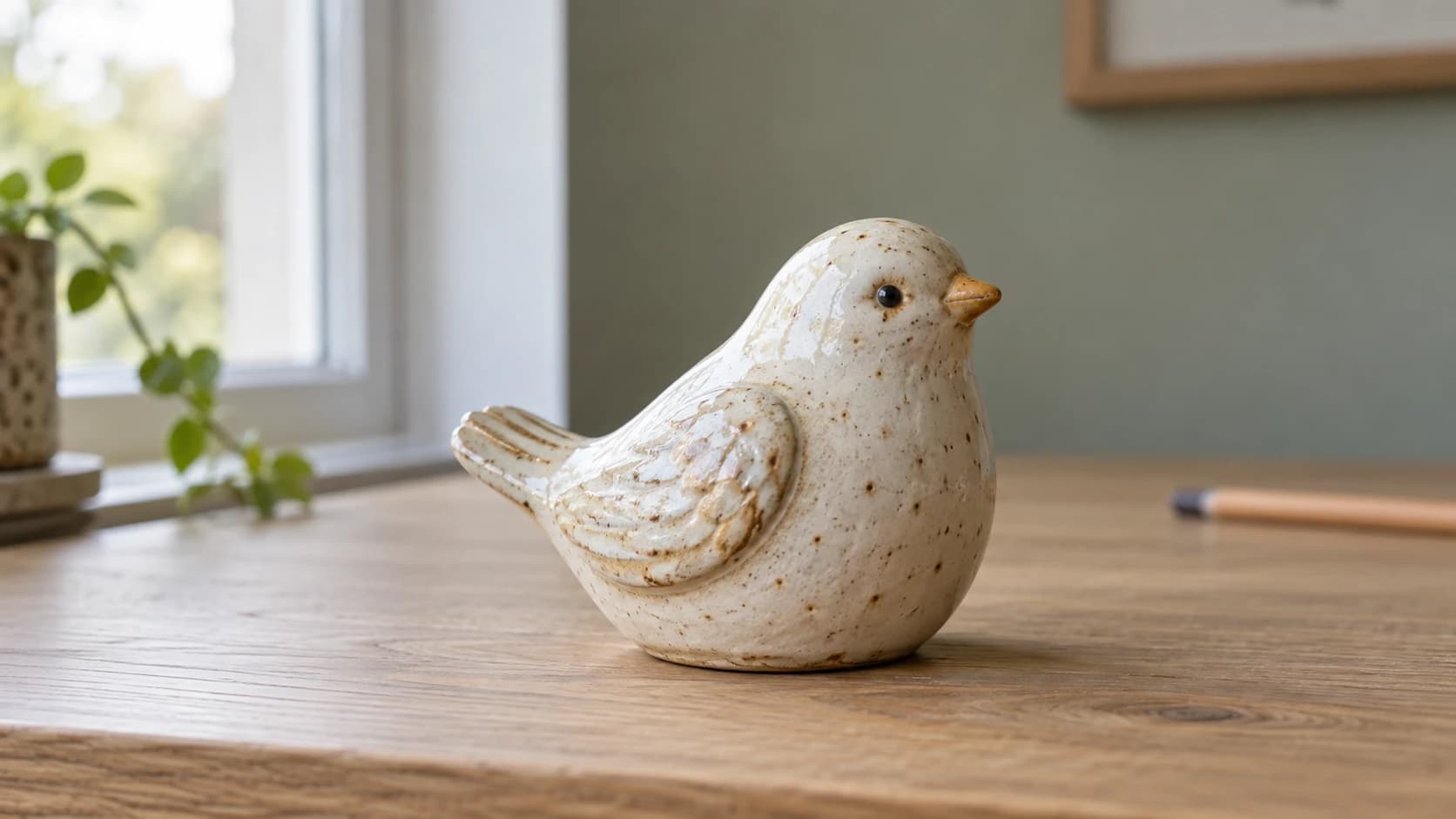
En kunde sender deg bildet de vil ha på et skilt. Det er 400 piksler bredt, plukket fra et nettsted, med en rotete bakgrunn og katten deres halvveis inne i bildet. Det kan du verken skjære eller gravere. Halvparten av jobben i hvert oppdrag består i å pusse på kildebildet før du i det hele tatt kommer til den morsomme delen, og å gjøre det i en full skrivebordsredigerer er tregt.
PixelPrep håndterer de to vanligste AI-baserte forbedringene: Det fjerner bakgrunner for å gi deg et rent utsnitt, og oppskalerer små eller uskarpe bilder til 2x eller 4x, slik at du får nok detaljer å arbeide med. Du bruker begge funksjonene via nettstedet, og behandlingen kjøres på serveren. Behandlingstiden avhenger av bildet og belastningen.
De to oppgavene PixelPrep gjør
Nesten hvert problembilde trenger én av to ting, ofte begge.
| Operasjon | Hva den gjør | Når du trenger den |
|---|---|---|
| Fjern bakgrunn | AI-utklipp med gjennomsiktig bakgrunn | Isolere et motiv, en logo eller et produkt fra rotet |
| Forstørr | AI-forstørring til 2x eller 4x | Fikse små, uskarpe eller lavoppløste kildebilder |
Du kan også lenke dem: fjern bakgrunnen først, forstørr så det rene utklippet for bare å forstørre den beholdte delen.
SKRIV UT. KUTT. FRES.



- Flere formater (SVG, DXF, PNG)
- Maskintestede design
- Kommersielle lisenser
Sponset av PrintCutCarve.com
Rene utklipp, klare til bruk
Bakgrunnsfjerningen gir deg motivet på en gjennomsiktig bakgrunn som PNG. Den gjennomsiktigheten er det som gjør det nyttig videre:
- Skriv-ut-og-skjær på en skjæremaskin, der maskinen må vite nøyaktig hvor motivet slutter
- Sublimeringsmockuper og -transfers, der en forvillet bakgrunn ville skrevet ut en ramme rundt designen din
- Lagdelte prosjekter, der bare motivet skal hvile på et annet lag
- Vinylklistremerker, der utklippet definerer formen du luker og skjærer
En ren kant her sparer deg en kamp med en rotete senere.
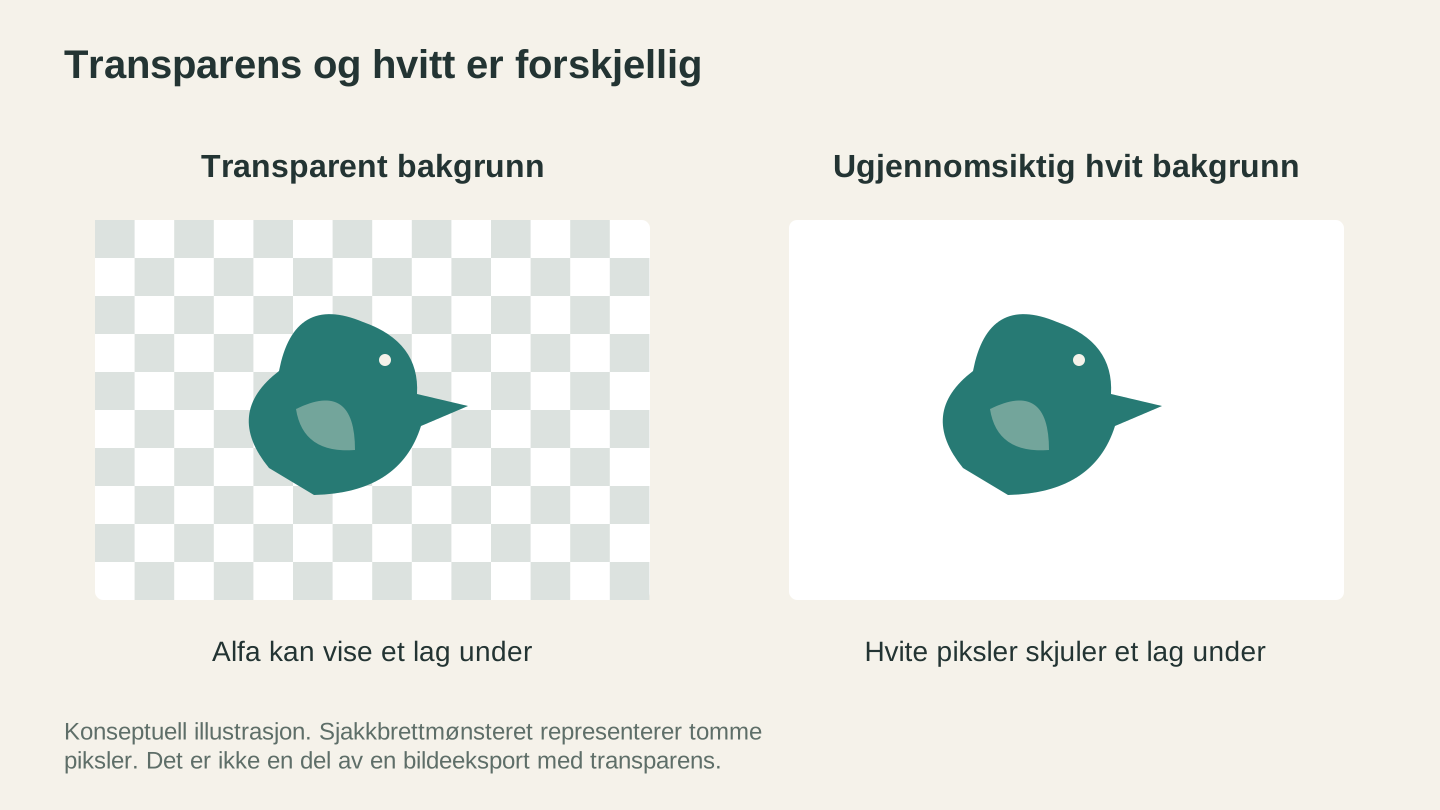
Hvite piksler og gjennomsiktige piksler oppfører seg forskjellig når et bilde plasseres over et annet lag. Rutenettet er en redigeringskonvensjon, ikke en del av det eksporterte bildet.
Forstørr, med riktig modus
Små bilder faller fra hverandre når du forstørrer dem på vanlig måte: du får bare større uskarphet. AI-forstørring gjenskaper detalj mens den forstørrer, så en logo på 400 piksler kan bli noe du faktisk kan gravere i størrelse.
PixelPrep gir deg to moduser, og å velge riktig teller:
- Fotomodus bevarer den naturlige teksturen. Bruk den til bilder av mennesker, dyr og virkelige scener.
- Grafikk-og-logo-modus holder kantene skarpe. Bruk den til clipart, strektegninger, logoer og alt med harde kanter.
Kjør en logo gjennom Fotomodus, og de skarpe kantene blir myke. Kjør et portrett gjennom Grafikk-og-logo-modus, og huden ser plastaktig ut. Tilpass modusen til bildet, og resultatet er natt og dag.
Tips
Forstørrer du en logo for gravering? Bruk Grafikk-og-logo-modus, og før så det skarpe resultatet til MonoTrace for å gjøre det om til rene vektorer. En skarp, forstørret kilde vektoriseres mye bedre enn en bitteliten, uskarp.
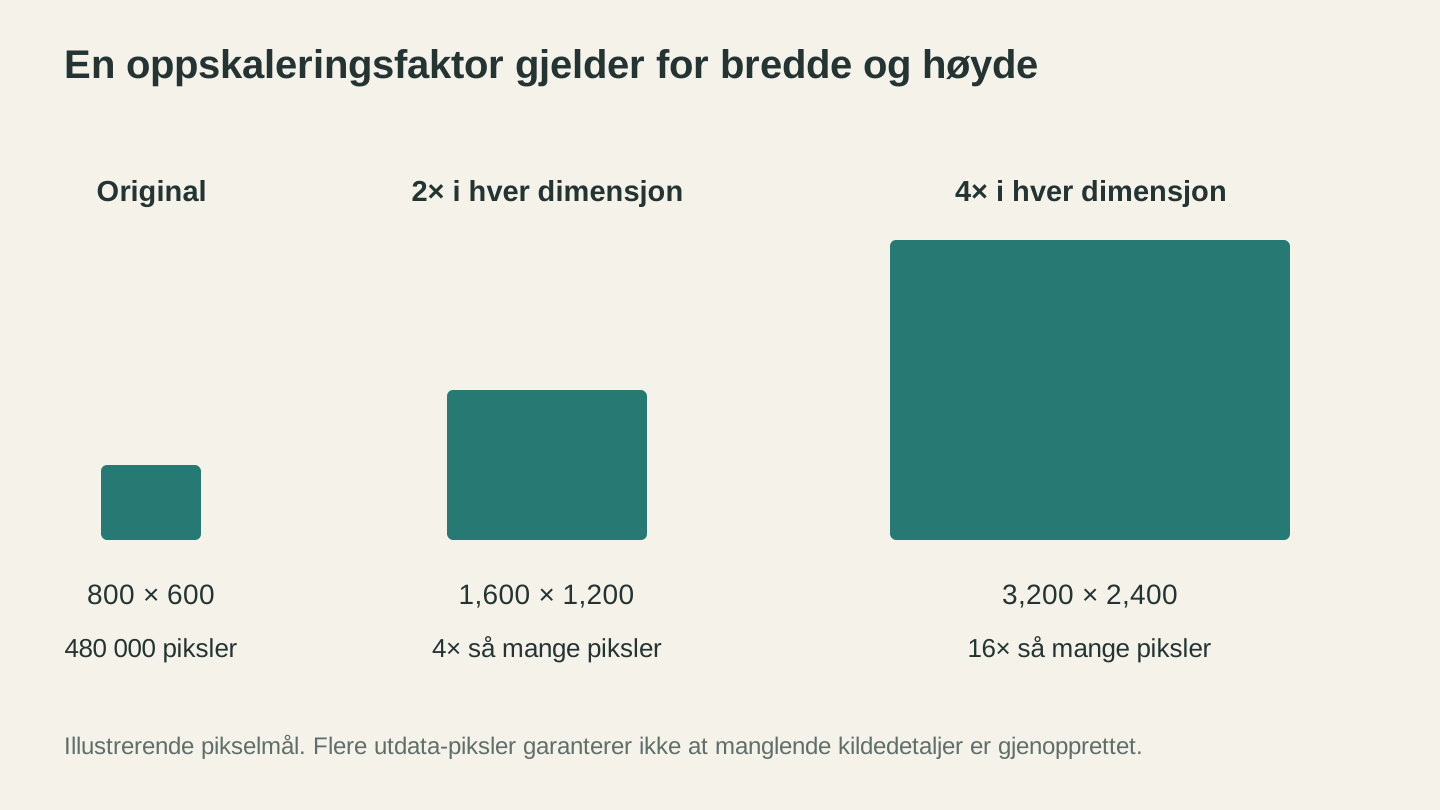
Hvis du dobler hver dimensjon, får du fire ganger så mange piksler. Hvis du firedobler hver dimensjon, får du seksten ganger så mange. Ekstra piksler alene beviser ikke at bildet inneholder flere detaljer med høyere nøyaktighet.
Hva det koster
PixelPrep er bygd slik at bakgrunnsfjerning ikke koster kreditter når du har et betalt abonnement, mens forstørring koster én kreditt når du faktisk trenger å forstørre noe.
Info
Bakgrunnsfjerning er inkludert uten kredittkostnad i alle betalte Craftgineer-abonnement (fra $4.99 per måned). Forstørring koster 1 kreditt per bilde, i begge moduser, i 2x eller 4x. Så den rutinemessige jobben «rens dette» forblir billig, og du bruker en kreditt bare når du faktisk forstørrer noe.
Bilder behandles av fal.ai, en AI-inferenspartner: slik gjør PixelPrep det tunge arbeidet raskt uten at du installerer noe.
En praktisk forberedelsesflyt
PixelPrep er som regel første stopp, ikke den siste. Slik mater det resten av prosessen din:
- Start med den rotete kilden. En liten logo eller et bilde med rotete bakgrunn.
- Fjern bakgrunnen for å isolere motivet.
- Forstørr utklippet hvis det er for lite for sluttstørrelsen din.
- Komponer i Canvas Pro hvis du trenger å legge til tekst, former eller kombinere det med andre elementer.
- Vektoriser med MonoTrace eller dithr med DitherLab, avhengig av om du skjærer linjer eller graverer et bilde.
- Skjær, graver eller skriv ut.
Hvor det lønner seg
Dyre- og portrettgraveringer. Fjern den rotete bakgrunnen så motivet graveres rent, og forstørr hvis bildet var lite.
Logoarbeid. Gjør en bitteliten nettstedslogo om til en skarp, forstørret versjon, klar til å vektorisere og skjære.
Sublimering og skriv-ut-og-skjær. Gjennomsiktige utklipp går rett inn i mockupene og skjærefilene dine, uten ramme rundt.
Vinylklistremerker. Et rent utklipp definerer klistremerkets form og gjør lukingen smertefri.
Selger du oppdragsarbeid, er rask opprydding av kundeleverte bilder en reell konkurransefordel. Guiden vår om de beste tingene å selge med en lasergraverer utdyper hvordan du gjør disse prosjektene til produkter.
Gå og rens et bilde
Åpne PixelPrep, slipp inn det rotete kundebildet og fjern bakgrunnen. Prøv så en 2x-forstørring i riktig modus. Så snart det masete oppryddingstrinnet tar ti sekunder i stedet for ti minutter, kjører du hvert kildebilde gjennom det av vane.
Lykke til med skapingen.
Relaterte verktøy
PixelPrep
Fjern bildebakgrunner eller forstørr bilder med de tilgjengelige forstørrelsesinnstillingene.
Bakgrunnsfjerning krever abonnement; oppskalering bruker kreditter
Canvas Pro
Rediger bilder med lag, pensler, former, tekst og markeringsverktøy. Eksporter PNG, JPEG eller WebP.
MonoTrace
Gjør bilder og illustrasjoner om til SVG-konturer gratis, med valgfri skissemodus.
Klar til å prøve disse verktøyene?
Registrer deg gratis, uten kredittkort. Gratis verktøy er tilgjengelige med en gang.
Kom i gang gratis