

Cura vs PrusaSlicer vs Bambu Studio: Beste slicer voor 3D-prints in 2026
Je 3D-printer begrijpt geen STL-bestanden. Hij begrijpt G-code: een reeks nauwkeurige bewegings- en extrusieopdrachten. De slicer is de vertaler tussen je 3D-model en die opdrachten. Kies de verkeerde slicer (of gebruik hem verkeerd) en je print mislukt, trekt krom, krijgt draden of ziet eruit alsof hij een orkaan heeft overleefd.
Drie slicers domineren de wereld van hobbymatig 3D-printen in 2026: Cura, PrusaSlicer en Bambu Studio. Alle drie zijn gratis. Alle drie werken. Maar ze zijn gebouwd voor verschillende printers, vaardigheidsniveaus en workflows.
Zo kies je de juiste zonder een week aan testprints te verspillen.
Het korte antwoord
Als je een Bambu Lab-printer hebt: gebruik Bambu Studio. Hij is voor jouw machine gebouwd en de integratie verloopt naadloos.
Als je een Prusa-printer hebt: gebruik PrusaSlicer. Om dezelfde reden.
Als je iets anders hebt (Creality, Anycubic, Elegoo enzovoort): begin met Cura en probeer daarna PrusaSlicer als je meer controle wilt. Beide ondersteunen jouw machine.
Nu de details.
PRINT. SNIJD. GRAVEER.



- Meerdere indelingen (SVG, DXF, PNG)
- Door machines geteste ontwerpen
- Commerciële licenties
Gesponsord door PrintCutCarve.com
Printercompatibiliteit
Voor de meeste mensen is dit de doorslaggevende factor.
Cura heeft de breedste printerondersteuning. Creality, Anycubic, Artillery, Elegoo, Sovol en tientallen andere merken leveren hun printers met Cura-profielen. Als je printer geen Prusa- of Bambu Lab-machine is, heeft Cura er waarschijnlijk een kant-en-klaar profiel voor.
PrusaSlicer ondersteunt officieel Prusa-printers, maar werkt ook goed met andere machines. Je kunt aangepaste printerprofielen toevoegen voor Creality, Anycubic en andere merken. De community heeft profielen gemaakt voor de meeste populaire machines, al kost de eerste configuratie wat meer werk dan bij Cura.
Bambu Studio is ontworpen voor Bambu Lab-printers (A1, A1 Mini, P1S, X1 Carbon). Technisch gezien ondersteunt het ook andere printers omdat het van PrusaSlicer is afgeleid, maar de ondersteuning voor meerdere printers is beperkt en de Bambu-specifieke functies (AMS-integratie, LAN-modus, printen via de cloud) werken alleen met Bambu-machines.
| Slicer | Beste voor | Prijs | Basis |
|---|---|---|---|
| Cura | Creality, Anycubic, de meeste FDM-printers | Gratis | UltiMaker |
| PrusaSlicer | Prusa-printers, gevorderde gebruikers | Gratis | Prusa Research |
| Bambu Studio | Bambu Lab-printers | Gratis | Fork van PrusaSlicer |
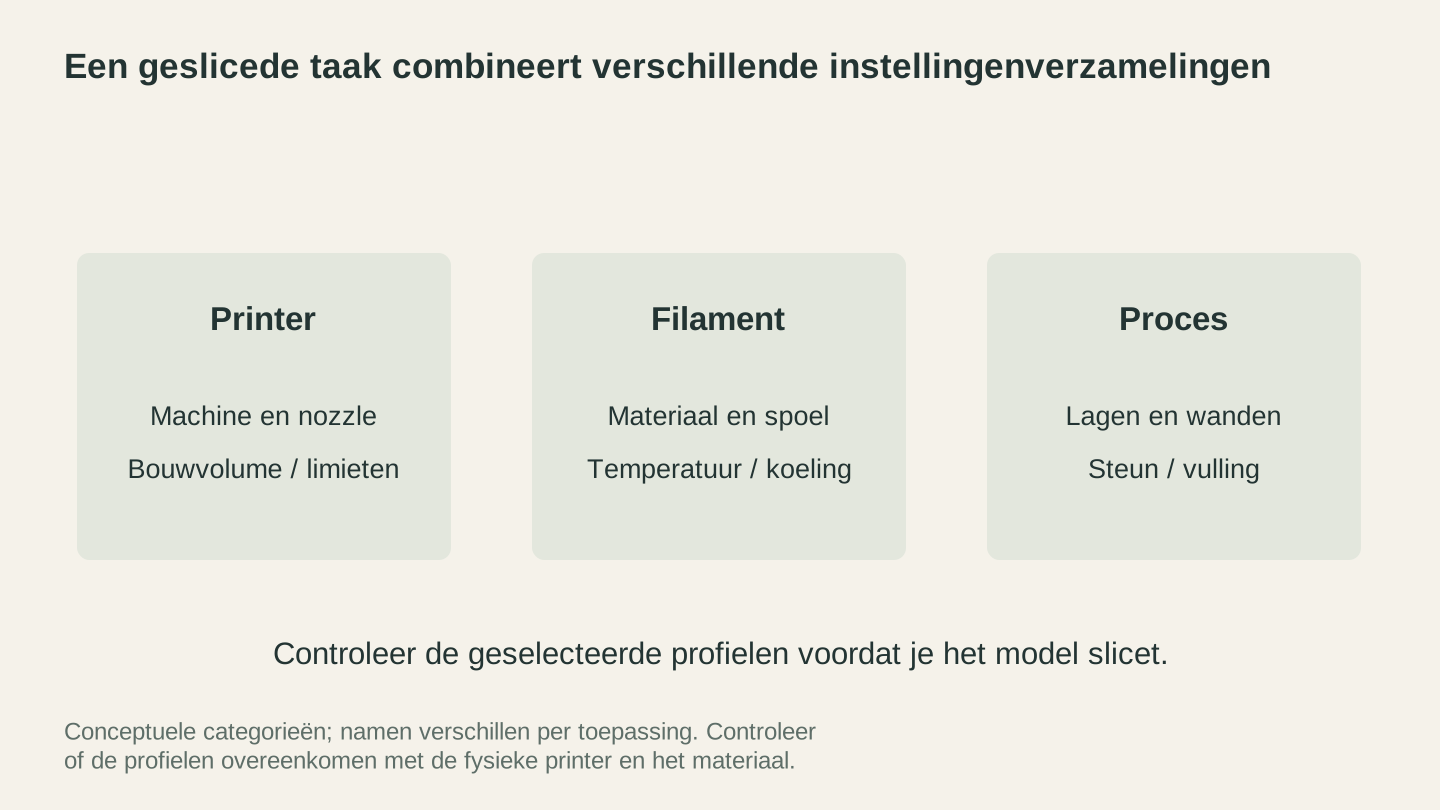
Controleer alle drie de onderdelen van de configuratie voordat je gaat slicen. Een slicer die je goed kent, kan niet compenseren voor instellingen die niet overeenkomen met de fysieke printer of het filament.
Gebruikersinterface en leercurve
Cura heeft drie modi: Aanbevolen (vereenvoudigd), Aangepast (alle instellingen) en zoeken in de instellingen. In de modus Aanbevolen wordt de complexiteit verborgen achter een paar schuifregelaars, waardoor dit het eenvoudigste startpunt voor beginners is. Schakel over naar Aangepast wanneer je klaar bent voor de minstens 500 beschikbare instellingen. De interface is overzichtelijk, maar kan traag aanvoelen bij complexe modellen op oudere hardware.
PrusaSlicer toont je alles meteen, overzichtelijk ingedeeld in de tabbladen Printinstellingen, Filamentinstellingen en Printerinstellingen. Er is minder begeleiding dan in de modus Aanbevolen van Cura, maar de indeling is logisch. De leercurve is gemiddeld. Als je begrijpt wat laaghoogte en het infillpercentage betekenen, voel je je al snel op je gemak.
Bambu Studio ziet er grotendeels uit als PrusaSlicer en voelt ook zo aan (omdat het daarvan is afgeleid), maar voegt Bambu-specifieke panelen toe voor filamentbeheer met AMS, printen op afstand en timelapses. Als je van PrusaSlicer komt, is de interface vertrouwd. Als je helemaal nieuw bent, is de leercurve vergelijkbaar met die van PrusaSlicer.
Printkwaliteit direct uit de doos
Alle drie de slicers kunnen uitstekende prints produceren als ze goed zijn geconfigureerd. Het verschil zit in hoeveel moeite dat kost.
Bambu Studio met een Bambu-printer wint deze categorie, omdat de profielen perfect zijn afgesteld door hetzelfde bedrijf dat de hardware heeft gemaakt. Generieke PLA op 0.2mm op een P1S? Het werkt gewoon. De automatische kalibratie en compensatie voor de doorstroomsnelheid zorgen vanaf het begin voor minder mislukte prints.
PrusaSlicer met een Prusa-printer vertelt hetzelfde verhaal. De profielen van Prusa zijn uitvoerig getest door hun supportteam en gebruikerscommunity. De standaardinstellingen zijn behoudend en betrouwbaar.
Cura met een Creality- of andere budgetprinter vereist meer afstelling. De standaardprofielen zijn een redelijk startpunt, maar moeten vaak worden aangepast aan jouw specifieke machine. Retractie-instellingen, temperatuur en snelheid moeten mogelijk worden bijgesteld voor jouw specifieke Ender 3 of Neptune 4. Dat ligt niet aan Cura. Budgetprinters verschillen onderling meer, waardoor geen enkel profiel voor al die printers perfect kan zijn.
Vergelijking van belangrijkste functies
| Functie | Cura | PrusaSlicer | Bambu Studio |
|---|---|---|---|
| Printerprofielen | minstens 500 | minstens 100 (community) | Alleen Bambu |
| Plug-insysteem | Ja (Marketplace) | Nee | Nee |
| Boomvormige supports | Ja | Ja (organisch) | Ja (organisch) |
| Meerkleurig | Ja (complex) | Ja (MMU) | Ja (AMS, uitstekend) |
| Supports tekenen | Nee | Ja | Ja |
| Strijken (gladde bovenkanten) | Ja | Ja | Ja |
| Arachne-engine | Ja | Ja | Ja |
| Slicen via de cloud | Nee | Nee | Ja (Bambu Cloud) |
| Monitoring op afstand | Via plug-in | Via PrusaConnect | Ingebouwd |
| Adaptieve laaghoogte | Ja | Ja | Ja |
| Geschatte printtijd | Gemiddelde nauwkeurigheid | Goede nauwkeurigheid | Uitstekende nauwkeurigheid |
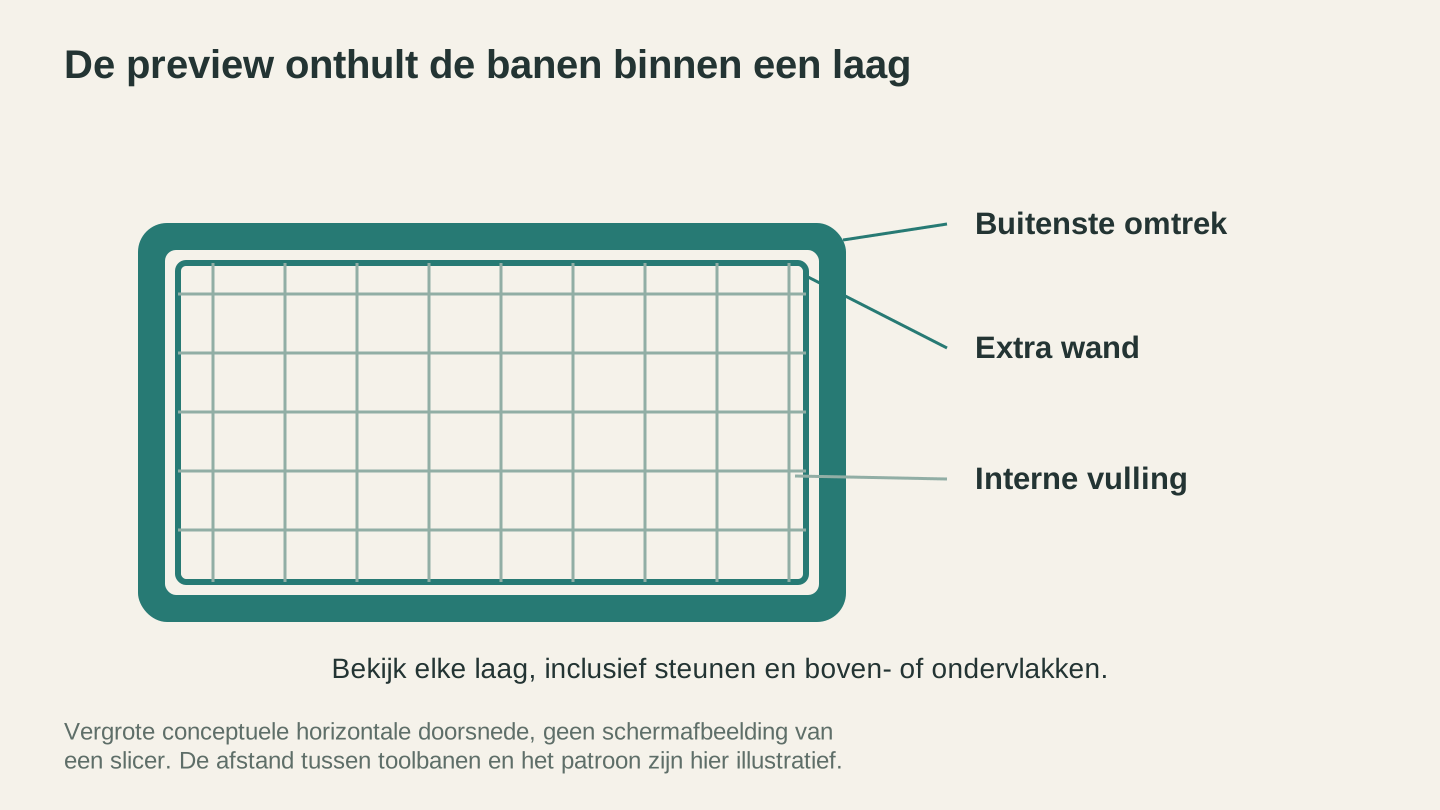
In de laagweergave controleer je wat de printer daadwerkelijk zal volgen. Dit vergrote diagram legt de onderdelen van een laag uit; het is geen screenshot en geen aanbevolen infillpatroon.
Supports genereren
Supportstructuren zijn waar slicers echt van elkaar verschillen.
PrusaSlicer introduceerde organische supports (in boomstijl) die zich met takachtige structuren om modellen heen wikkelen. Ze gebruiken minder materiaal, zijn gemakkelijker te verwijderen en laten minder sporen achter. Met de tool om supports te tekenen kun je handmatig precies aangeven waar supports wel en niet moeten komen. Dat controleniveau is belangrijk voor functionele onderdelen en zichtbare oppervlakken.
Bambu Studio heeft de organische supports en tools om supports te tekenen van PrusaSlicer overgenomen (omdat het een fork is), en ze werken net zo goed.
Cura heeft boomvormige supports en een uitgebreide set supportinstellingen. De resultaten zijn vergelijkbaar, maar Cura mist de intuïtieve interface om supports te tekenen. Je stelt supportregels globaal in, in plaats van ze op specifieke vlakken te tekenen.
Tip
Als je regelmatig modellen met complexe overhangen print, bespaart de tool om supports te tekenen van PrusaSlicer (of Bambu Studio) je na verloop van tijd uren opruimwerk. Het is zo'n functie die onbelangrijk lijkt totdat je hem gebruikt.
Meerkleurig printen
Bambu Studio is hier de duidelijke winnaar. De integratie met AMS (Automatic Material System) verloopt naadloos. Je wijst in de slicer kleuren toe aan verschillende delen van het model, de printer wisselt de filamenten automatisch en je krijgt meerkleurige prints met minimale inspanning. Met de tool om kleuren te schilderen kun je kleur toevoegen aan specifieke vlakken of gebieden.
PrusaSlicer ondersteunt Prusa's MMU3 (Multi Material Upgrade) met een vergelijkbare workflow. Het werkt, maar de MMU-hardware is van oudsher kieskeuriger dan Bambu's AMS.
Cura ondersteunt configuraties met meerdere extruders, maar de workflow is complexer. Meshes aan verschillende extruders toewijzen en de purge tower beheren vereist meer handmatige configuratie.
Snelheid en sliceprestaties
Alle drie de slicers genereren toolpaths met een redelijke snelheid, maar er zijn verschillen:
Cura is de langzaamste slicer van de drie, vooral bij complexe modellen. Het slicen van een gedetailleerd model kan op een computer uit het middensegment 30-60 seconden duren. Geen dealbreaker, maar wel merkbaar als je instellingen steeds opnieuw uitprobeert.
PrusaSlicer is voor de meeste modellen sneller dan Cura. Typische slicetijden zijn 10-30 seconden.
Bambu Studio evenaart de snelheid van PrusaSlicer (dezelfde codebasis) en voegt slicen via de cloud toe voor Bambu-printers, waarbij de berekening wordt uitbesteed als je computer traag is.
Voor de daadwerkelijke printsnelheid hangen de verschillen meer af van de mogelijkheden van je printer en je ingestelde snelheden dan van de slicer zelf. Alle drie ondersteunen profielen voor input shaping en instellingen voor printen op hoge snelheid, voor zover de hardware dit toelaat.
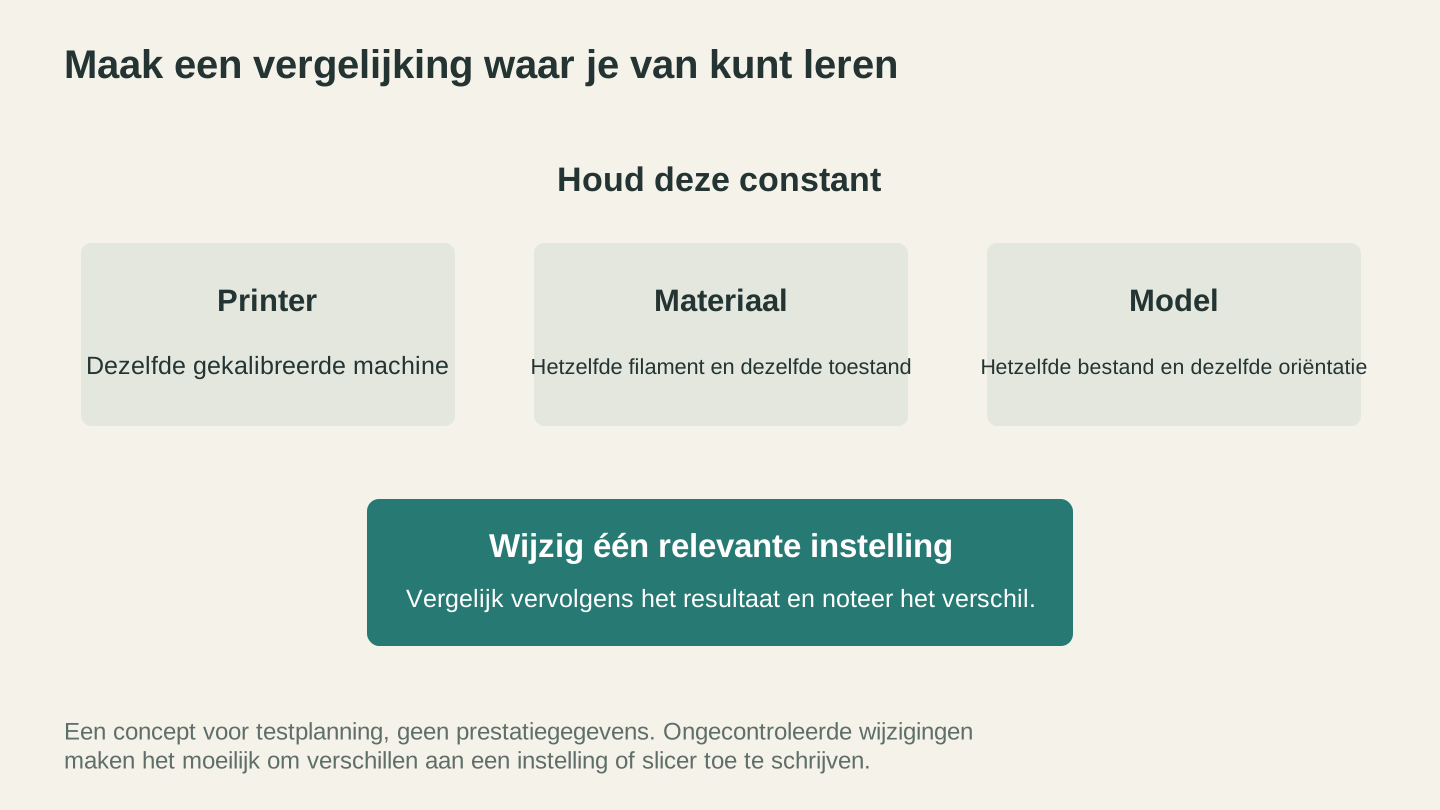
Wijzig bij het onderzoeken van een verschil één relevante variabele en noteer vervolgens het resultaat. Dit zijn principes voor testplanning, geen vergelijkende prestatiegegevens voor de drie slicers.
Voordat je gaat slicen: bestanden voorbereiden
Een gebied waar geen van deze slicers goed mee overweg kan, is het maken van het 3D-model zelf. Ze verwachten allemaal dat je klaarstaat met een STL-, OBJ- of 3MF-bestand.
Als je werkt met bestanden uit verschillende bronnen, kan File Converter converteren tussen STL-, OBJ- en 3MF-formaten zonder toolcredits te gebruiken. Heb je een STL waar je slicer over klaagt? Converteren naar 3MF verhelpt soms meshproblemen. Voor het downloaden van het geconverteerde bestand is een actief betaald abonnement vereist.
Als je 3D-reliëfmodellen van foto's wilt maken (voor lithofanen, CNC-snijwerk of decoratieve prints), genereert ReliefMaker STL- en OBJ-bestanden uit elke foto. De conversie van de dieptekaart neemt het moeilijke werk voor zijn rekening en je krijgt een bestand dat je zo in je slicer kunt laden.
Het oordeel per printermerk
Je hebt een Bambu Lab-printer: gebruik Bambu Studio. De integratie is te goed om te negeren. AMS-ondersteuning, nauwkeurige tijdsinschattingen, monitoring op afstand en cloudfuncties werken allemaal naadloos. Je loopt het plug-in-ecosysteem van Cura mis, maar krijgt een workflow die van begin tot eind is geoptimaliseerd.
Je hebt een Prusa-printer: gebruik PrusaSlicer. De profielen zijn perfect afgesteld, de organische supports en tools om supports te tekenen zijn uitstekend en PrusaConnect biedt monitoring op afstand. Als je experimentele functies wilt, zijn de bètaversies van PrusaSlicer meestal stabiel genoeg voor dagelijks gebruik.
Je hebt een Creality-, Anycubic- of andere budgetprinter: begin met Cura. De vooraf gebouwde profielen besparen je insteltijd en de modus Aanbevolen maakt de leercurve eenvoudiger. Als je eenmaal vertrouwd bent met de software, probeer dan PrusaSlicer voor de tools om supports te tekenen en het (soms) snellere slicen. Veel ervaren makers hebben beide geïnstalleerd.
Je hebt meerdere printers van verschillende merken: PrusaSlicer kan hier het beste mee overweg. Voeg aangepaste profielen toe voor elke machine en wissel ertussen. Cura werkt ook, maar het beheren van meerdere printerprofielen is iets minder intuïtief.
Stop met het optimaliseren van je slicer. Begin met printen.
Dit is wat niemand in deze vergelijkingen zegt: het verschil tussen deze drie slicers is veel minder belangrijk dan je printinstellingen, materiaalkeuze en machinekalibratie. Een goed afgestelde Creality met Cura print elke keer beter dan een slecht gekalibreerde Bambu met Bambu Studio.
Kies de slicer die bij je printer past. Leer de basis. Print dingen. Pas instellingen aan als prints mislukken. Je ontwikkelt vanzelf voorkeuren en later van slicer wisselen kan altijd nog.
Alle drie zijn gratis. Alle drie zijn goed. De beste slicer is degene die je daadwerkelijk gebruikt.
Controleer voordat je de volgende print start of je bestanden klaar zijn. File Converter lost problemen met STL-, OBJ- en 3MF-formaten op zonder toolcredits te gebruiken, en ReliefMaker maakt van een foto een printbaar 3D-model als je een ontwerp nodig hebt om mee te beginnen. Voor het downloaden van het geconverteerde bestand is een actief betaald abonnement vereist.
Gerelateerde tools
File Converter
Converteer ondersteunde combinaties van vector-, document-, rasterafbeeldings- en 3D-meshformaten.
Abonnement vereist voor downloads
ReliefMaker
Maak dieptekaarten vanuit afbeeldingen of met AI en bouw reliëfmodellen om te snijden of te printen.
Downloads vereisen een abonnement of ontgrendeld ontwerp
Klaar om deze tools uit te proberen?
Meld je gratis aan, zonder creditcard. Gratis tools zijn direct beschikbaar.
Gratis beginnen