

SVG gratis naar DXF converteren (laser en CNC)
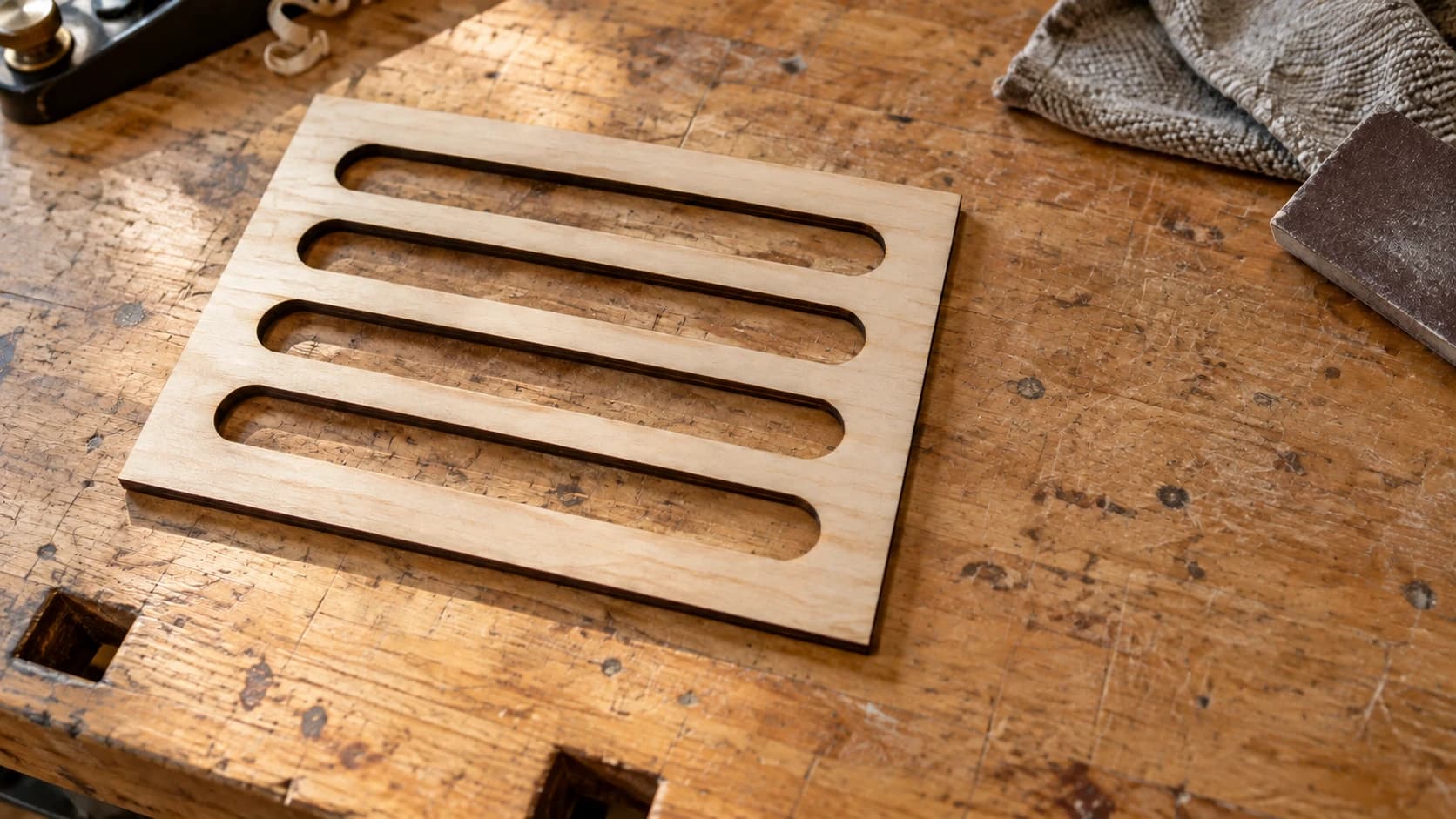
Je hebt een geweldig ontwerp klaarstaan. Je opent je lasersoftware, klikt op Importeren en... het programma accepteert geen SVG-bestanden. Alleen DXF. Dus zoek je nu via Google naar "SVG naar DXF-converter" om 11 uur 's avonds, in plaats van daadwerkelijk iets te snijden.
Klinkt bekend? Ja, we hebben het allemaal meegemaakt.
Het goede nieuws: SVG naar DXF converteren is snel en gratis, en je hoeft niets te installeren. Laten we je weer aan de slag helpen.
Waarom je machine DXF wil (en er maar over blijft doorzeuren)
SVG is gemaakt voor het web. Het is geweldig voor het weergeven van afbeeldingen in een browser, maar je lasersnijder geeft er niet om hoe mooi iets op het scherm eruitziet. Die moet weten waar de laserstraal naartoe moet bewegen.
DXF (uitwisselingsformaat voor tekeningen) is de taal van machines. Autodesk heeft het gemaakt voor CAD-software, en het is blijven bestaan omdat het één ding bijzonder goed doet: geometrie beschrijven. Geen vullingen, geen fraaie kleurverlopen. Alleen paden.
Hier loop je tegen DXF-vereisten aan:
- De meeste lasersoftware accepteert technisch gezien SVG, maar DXF-imports zijn betrouwbaarder bij complexe paden
- De meeste Chinese lasercontrollers spreken alleen DXF of AI
- CNC-CAM-software geeft overwegend de voorkeur aan DXF
- Sommige workflows voor snijmachines hebben DXF nodig voor een schone import
PRINT. SNIJD. GRAVEER.



- Meerdere indelingen (SVG, DXF, PNG)
- Door machines geteste ontwerpen
- Commerciële licenties
Gesponsord door PrintCutCarve.com
SVG versus DXF: snelle vergelijking
Ze zijn allebei vectorformaten, maar ze zijn voor totaal verschillende taken gemaakt:
| Kenmerk | SVG | DXF |
|---|---|---|
| Primair gebruik | Web, ontwerptools | CAD, productie |
| Kleur-/stijlinformatie | Ja (vulling, lijn, dekking) | Minimaal (lagen, lijntypen) |
| Tekstverwerking | Ingesloten lettertypen | Omgezet naar paden |
| Béziercurven | Ingebouwde ondersteuning | Benaderd als polylijnen of splines |
| Bestandsgrootte | Meestal kleiner | Meestal groter |
| Compatibiliteit met machines | Beperkt | Breed |
Zie het zo: SVG let op hoe iets eruitziet. DXF let op waar het gereedschap moet bewegen. Je machine hoeft niet te weten dat je ontwerp blauwgroen is en een slagschaduw heeft. Het heeft alleen de snijlijnen nodig.
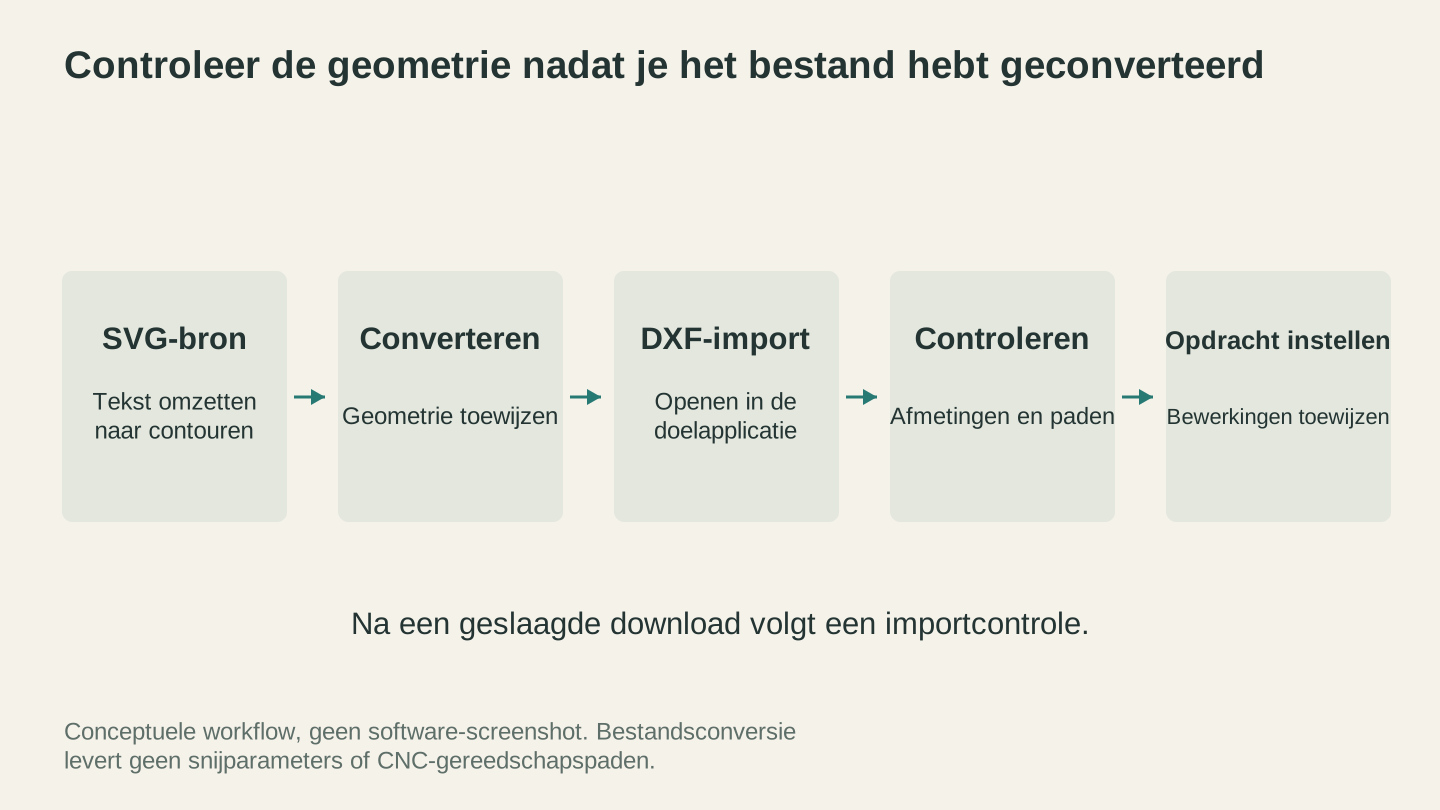
Open het geconverteerde bestand in de doelapplicatie en controleer het daar. De conversie levert de geometrie; snijparameters en CNC-gereedschapspaden horen bij de machineworkflow.
Zo converteer je SVG naar DXF (duurt ongeveer 15 seconden)
Echt, dit is het eenvoudige deel. File Converter verwerkt het zonder toolcredits te gebruiken. Voor het downloaden van het geconverteerde bestand is een actief betaald abonnement vereist.
Stap 1: File Converter openen
Ga naar File Converter in je Craftgineer-dashboard. Voor de conversie worden geen toolcredits in rekening gebracht. Voor het downloaden van het geconverteerde bestand is een actief betaald abonnement vereist.
Stap 2: Je SVG uploaden
Sleep je SVG-bestand naar het uploadgebied of klik om te bladeren. Ook complexe bestanden worden prima verwerkt, dus je hoeft niets eerst te vereenvoudigen.
Stap 3: DXF als uitvoer selecteren
Kies "DXF" uit de opties voor het uitvoerformaat. De converter behoudt je geometrie en vertaalt de paden naar iets wat je machine daadwerkelijk kan gebruiken.
Stap 4: Downloaden en aan de slag
Klik op converteren, download je DXF en open het in je laser- of CNC-software. Dat is het hele proces. Ik heb dit jarenlang gedaan via plug-ins voor vectorbewerkers en opdrachtregelprogramma's voordat ik een betere manier vond.
Tip
Begin je met een foto of PNG in plaats van een vectorbestand? Gebruik eerst MonoTrace om deze naar een SVG te vectoriseren en haal hem daarna door File Converter om je DXF te krijgen. Voor geen van beide bewerkingen worden toolcredits gebruikt. Voor het downloaden van het geconverteerde bestand is een actief betaald abonnement vereist.
Valkuilen die je dag verpesten (en hoe je ze omzeilt)
Niet alle SVG-naar-DXF-converters zijn gelijk. Dit is wat er misgaat bij de slechte varianten.
1. Rafelige curven
SVG gebruikt kubische Béziercurven (de vloeiende). Goedkope converters benaderen die curven met rechte lijnsegmenten, waardoor je prachtige cirkel eruitziet als een stopbord. File Converter gebruikt de juiste splineconversie, zodat je curven vloeiend blijven.
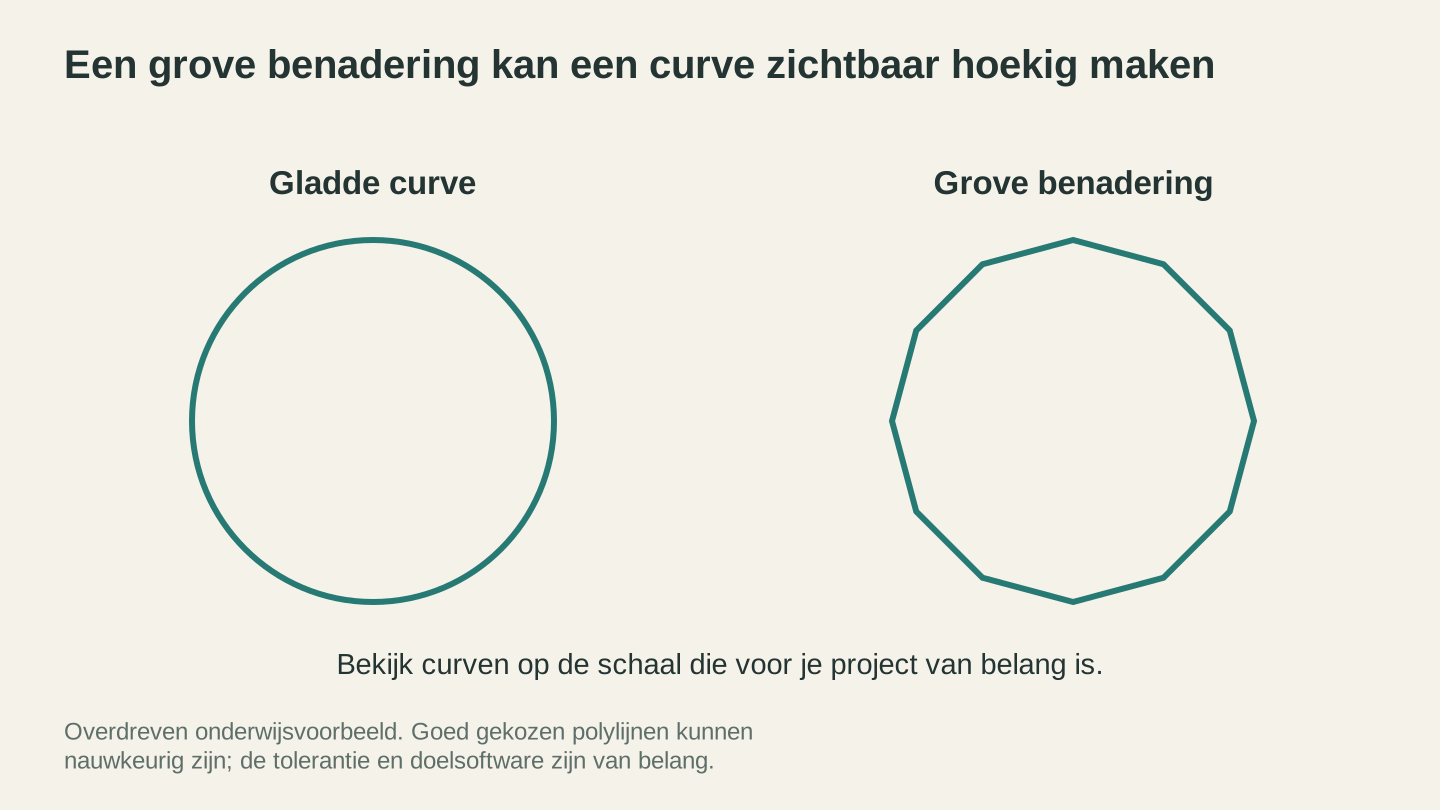
Bekijk gebogen randen op een bruikbaar zoomniveau. Dit overdreven voorbeeld toont een grove benadering; een polylijn met een geschikte tolerantie kan nog steeds nauwkeurig zijn.
2. Paden die dubbel worden gesneden
Sommige SVG-bestanden hebben zowel een vulling als een lijn op dezelfde vorm. Een luie converter maakt daar twee overlappende paden in de DXF van. Je laser snijdt dezelfde lijn twee keer, verspilt tijd en kan dwars door dunnere materialen heen branden.
Waarschuwing
Dubbel gesneden paden zijn verraderlijk. Je DXF kan er in de voorvertoning prima uitzien, maar de laser voert dezelfde lijn twee keer uit, waardoor schroeiplekken ontstaan of dun materiaal doorbrandt. Controleer altijd het aantal paden voordat je op Start klikt.
3. Tekst die verdwijnt
Als je SVG live tekst bevat (echte bewerkbare tekst, geen contouren), slaat File Converter die volledig over in plaats van die te renderen. Zet tekst in je ontwerptool altijd om naar contouren voordat je de SVG exporteert.
4. Verkeerde afmetingen
Dit is frustrerend. SVG-coördinaten kunnen zonder eenheid zijn of in pixels, millimeters of inch worden uitgedrukt. DXF heeft eenheden uit de echte wereld nodig. Als je onderzetterontwerp ter grootte van een eettafel verschijnt, staan je SVG-eenheden waarschijnlijk verkeerd. Stel je canvas vóór het exporteren in op millimeters.
Info
De meeste laser- en CNC-software gebruiken standaard millimeters. Bespaar jezelf hoofdpijn en stel in je ontwerptool je SVG-canvas in op mm voordat je exporteert. Je toekomstige zelf zal je dankbaar zijn.
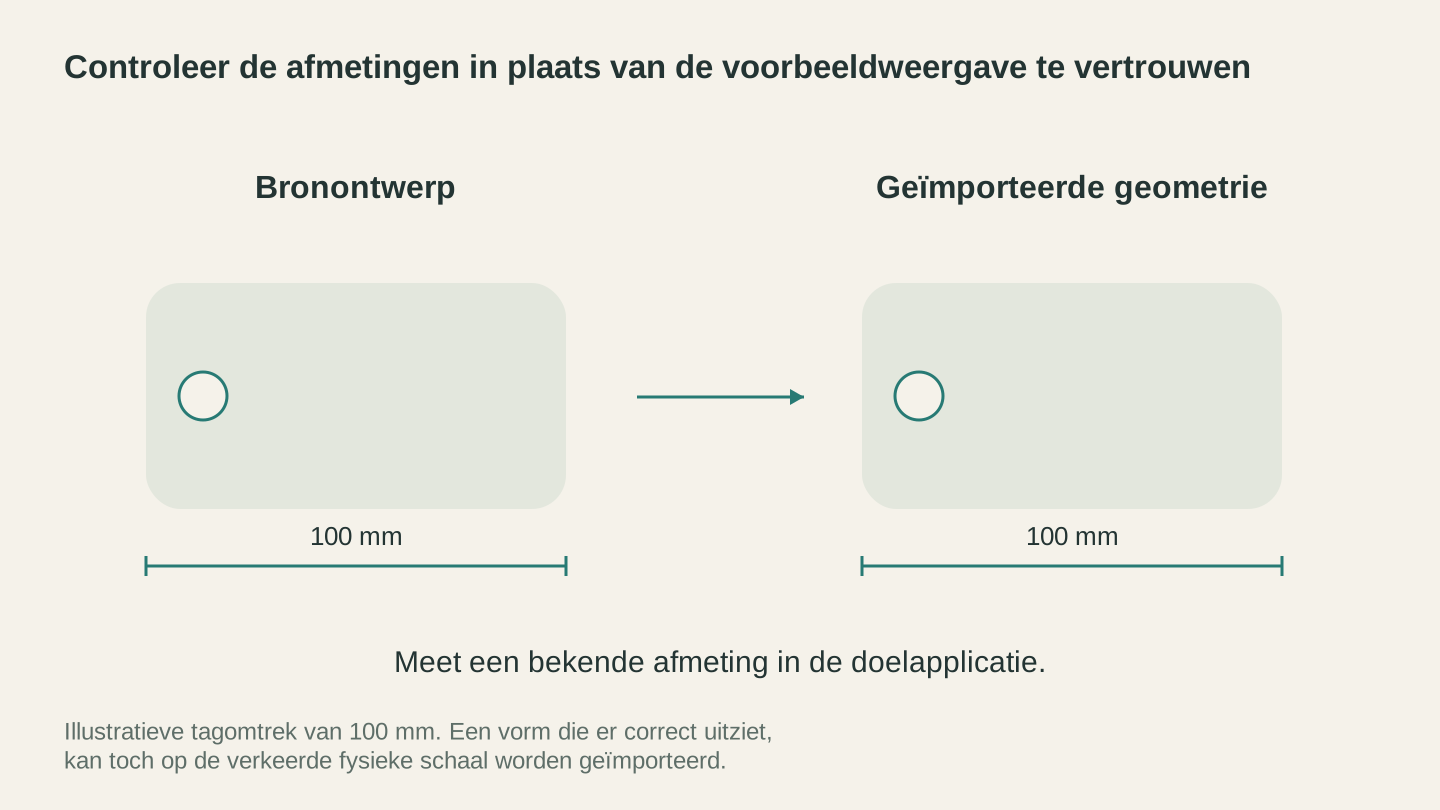
Meet na het importeren een bekende afmeting. Een ontwerp kan er op het scherm correct uitzien terwijl het verkeerd is geschaald voor het werkelijke materiaal.
Vijf gewoonten voor schone DXF-bestanden
Een beetje voorbereiding bespaart veel frustratie bij de machine:
- Zet alle tekst om naar contouren voordat je converteert. Lettertypen zijn de #1-bron van problemen van het type "op mijn scherm werkte het wel"
- Verwijder verborgen lagen en overgebleven elementen die je niet gebruikt
- Voeg overlappende paden samen in je ontwerptool (booleaanse unie), zodat je geen dubbele sneden krijgt
- Stel je eenheden in op millimeters in het SVG-bronbestand, niet na de conversie
- Vereenvoudig complexe paden als je controller hapert. Minder knooppunten betekent soepelere, snellere sneden
Wanneer je meer nodig hebt dan alleen een formaatwissel
Soms heb je om te beginnen geen vectorbestand. Je hebt een foto, een screenshot van een logo of een PNG die je online hebt gevonden. Je kunt een rasterafbeelding niet rechtstreeks naar DXF converteren, omdat er geen vectorpaden zijn om te converteren. Je moet de afbeelding eerst vectoriseren.
- MonoTrace zet elke afbeelding gratis om in schone SVG-vectorpaden. Upload je PNG, klik op Vectorize en download de SVG. Haal deze daarna door File Converter voor je DXF. Voor het downloaden van het geconverteerde bestand is een actief betaald abonnement vereist.
- MosaicFlow is de juiste keuze wanneer je afzonderlijke lagen voor elke kleur nodig hebt. De tool splitst je afbeelding op in SVG-lagen met gescheiden kleuren, perfect voor meerkleurige inlegprojecten.
Beide tools leveren machineklare bestanden op, geen bestanden die alleen mooi op het scherm zijn. Een groot verschil.
Ga iets maken
File Converter gebruikt geen toolcredits. Om het geconverteerde bestand te downloaden is een betaald abonnement nodig. Als je meer met bestandsformaten hebt geworsteld dan je machine daadwerkelijk te gebruiken, probeer het dan eens. Je eerste conversie duurt ongeveer 15 seconden en je vraagt je af waarom je het ooit zo ingewikkeld hebt gedaan. Voor het downloaden van het geconverteerde bestand is een actief betaald abonnement vereist.
Gerelateerde tools
File Converter
Converteer ondersteunde combinaties van vector-, document-, rasterafbeeldings- en 3D-meshformaten.
Abonnement vereist voor downloads
MonoTrace
Zet foto’s en illustraties gratis om in SVG-contouren, met een optionele schetsmodus.
MosaicFlow
Verdeel geüploade of met AI gemaakte afbeeldingen in afzonderlijke kleurvlakken voor inlegwerk, met optionele 3D-export.
Downloads vereisen een abonnement of ontgrendeld ontwerp
Klaar om deze tools uit te proberen?
Meld je gratis aan, zonder creditcard. Gratis tools zijn direct beschikbaar.
Gratis beginnen