

Inkscape versus Illustrator voor lasersnijden en CNC (Eerlijke vergelijking)
Je hebt vectorbestanden nodig om te snijden, graveren of frezen. Dat betekent dat je een vector-editor nodig hebt. En tenzij je onder een steen hebt geleefd (of onder een heel grote plaat multiplex), heb je steeds dezelfde twee namen gehoord: Inkscape en Adobe Illustrator.
Het probleem is dat de meeste vergelijkingen tussen deze twee zijn geschreven voor grafisch ontwerpers. Ze hebben het over printworkflows, CMYK-kleurruimtes en het beheren van merkmateriaal. Dat is allemaal niet relevant als je einddoel is om een SVG in LightBurn of een DXF in je CAM-software te laden.
Dit is de vergelijking die je echt nodig hebt. Twee vector-editors, uitsluitend beoordeeld op workflows voor makers: lasersnijden, CNC-frezen en snijmachines.
Het korte antwoord
Als je de korte versie wilt voordat we erin duiken: Inkscape is voor de meeste makers de betere keuze. Het is gratis, verwerkt SVG van nature en doet alles wat je nodig hebt om snij- en graveerbestanden voor te bereiden. Illustrator is een verfijnder programma met een hoger prijskaartje, en de meeste voordelen ervan zijn niet van toepassing op werk voor makers.
Laten we dat nu goed uiteenzetten.
PRINT. SNIJD. GRAVEER.



- Meerdere indelingen (SVG, DXF, PNG)
- Door machines geteste ontwerpen
- Commerciële licenties
Gesponsord door PrintCutCarve.com
Kosten
Deze is eenvoudig.
Inkscape: Gratis. Open source. Download het, gebruik het voor altijd, zonder abonnementen en zonder functies die achter een betaalmuur zitten. Updates verschijnen wanneer ze verschijnen.
Illustrator: $22.99/maand (als onderdeel van het Adobe Creative Cloud-abonnement voor één app). Dat is ongeveer $276 per jaar. Je kunt het ook combineren met de volledige Creative Cloud-suite voor $59.99/maand, maar als je alleen een vector-editor nodig hebt, is dat overdreven.
Voor een hobbymaker is bijna $300 per jaar voor software die je snijbestanden voorbereidt moeilijk te rechtvaardigen. Voor een makerbedrijf dat dagelijks ontwerpwerk doet, kan het de moeite waard zijn vanwege de verfijning en snelheid. Maar of het de moeite waard is, hangt af van wat je daadwerkelijk gebruikt.
SVG-verwerking
SVG is de universele taal van lasersnijders en snijmachines. Het is het formaat dat LightBurn, Lightburn, xTool Creative Space, Cricut Design Space en de meeste lasersoftware verwachten.
Inkscape gebruikt SVG als eigen bestandsindeling. Wanneer je een bestand opslaat, wordt het opgeslagen als SVG. Elke functie sluit rechtstreeks aan op de mogelijkheden van SVG. Er is geen vertaallaag en geen exportstap waarbij dingen verloren gaan. Wat je ziet, is wat je machine krijgt.
Illustrator gebruikt zijn eigen .ai-indeling en exporteert naar SVG. De export is over het algemeen schoon, maar er zijn eigenaardigheden. Illustrator zet lettertypen soms op een andere manier om naar contouren, gebruikt eigen conventies voor groeperingen en kan SVG-bestanden produceren met Adobe-specifieke metadata die het bestand onnodig groot maakt. Niets wat machines kapotmaakt, maar af en toe krijg je onverwacht gedrag in LightBurn of andere software.
Tip
Als je Illustrator gebruikt, kies dan altijd Bestand → Exporteren als → SVG in plaats van Opslaan als → SVG. Via Exporteren krijg je meer controle over de uitvoer en meestal schonere bestanden voor gebruik met machines.
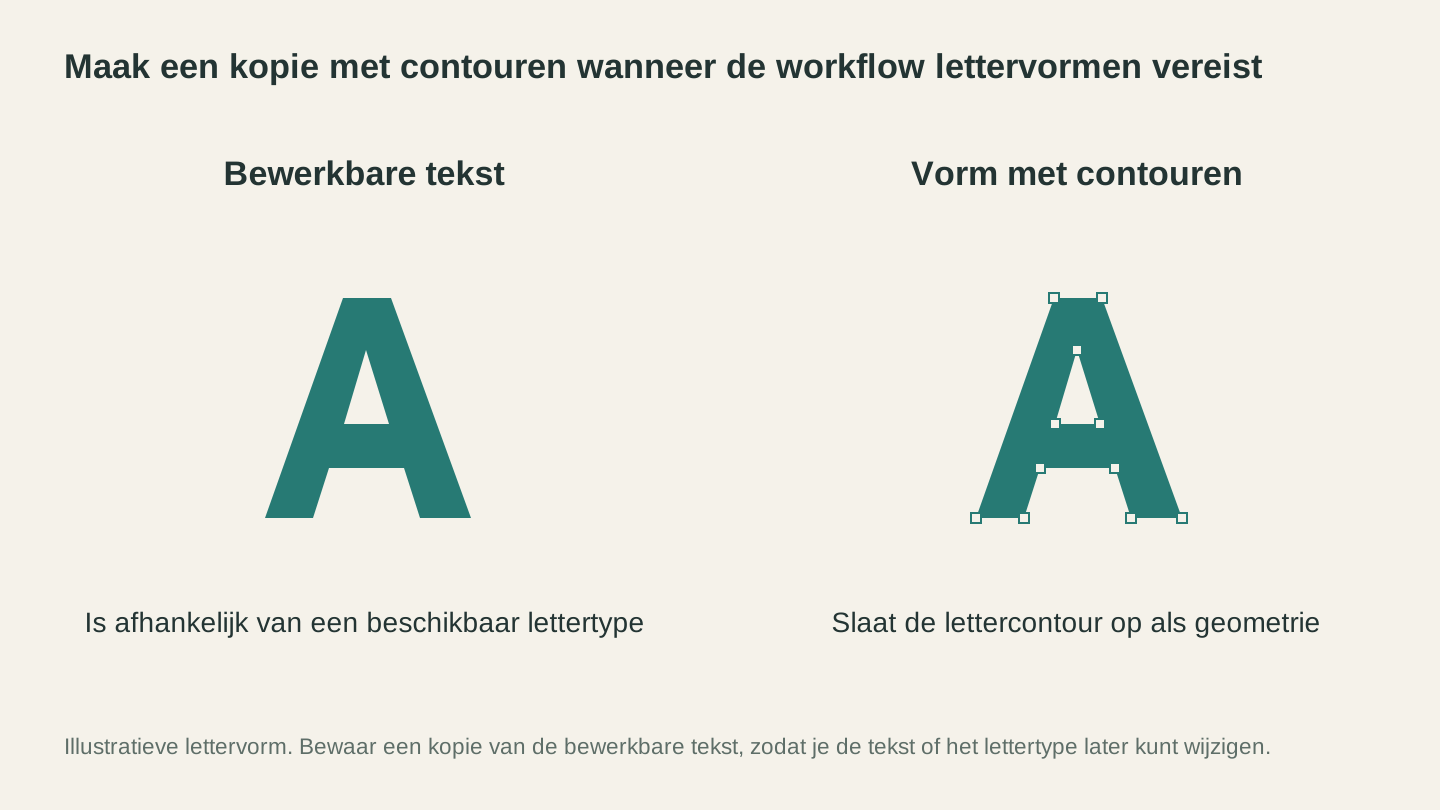
Door een kopie te omlijnen, sla je de letter op als geometrie voor workflows die paden vereisen. Bewaar een bewerkbare tekstversie voor toekomstige tekst- of fontwijzigingen.
DXF-export
CNC-gebruikers en sommige lasergebruikers hebben DXF-bestanden nodig voor hun CAM-software (Carbide Create, Fusion, VCarve enzovoort).
Inkscape kan DXF exporteren, maar dat is historisch gezien nogal gebrekkig geweest. De ingebouwde DXF-export laat soms curven vallen, verwerkt splines verkeerd of verliest laaginformatie. Er zijn extensies die dit verbeteren, maar direct uit de doos is dit het zwakste onderdeel van Inkscape voor makers.
Illustrator verwerkt DXF-export betrouwbaarder. De curven worden correct vertaald en de laagstructuur blijft behouden. Als DXF je belangrijkste uitvoerindeling is, heeft Illustrator hier een echt voordeel.
Dat gezegd hebbende: als je een betrouwbare SVG-naar-DXF-conversie nodig hebt zonder een van beide tools, doet de File Converter van Craftgineer dit zonder toolcredits te gebruiken. Upload je SVG en download een schone DXF. Je hoeft geen software te installeren. Voor het downloaden van het geconverteerde bestand is een actief betaald abonnement vereist.
Leercurve
Inkscape is... niet intuïtief. De interface ziet er verouderd uit, de namen van de tools komen niet altijd overeen met wat je verwacht en voor sommige veelvoorkomende handelingen zijn meerdere stappen nodig. Knooppunten bewerken is krachtig, maar het kost tijd om te leren. Het goede nieuws: op YouTube staan duizenden Inkscape-tutorials die specifiek op makers zijn gericht. De community heeft in feite een parallel onderwijssysteem opgebouwd.
Illustrator heeft een modernere interface en beter ontworpen tools. Als je een Adobe-product hebt gebruikt, voel je je sneller thuis. De Pen-tool behoort tot de beste in zijn soort. Maar Illustrator is een uitgebreide toepassing met functies die je als maker nooit zult aanraken, en die complexiteit kan op haar eigen manier overweldigend zijn.
| Functie | Inkscape | Illustrator |
|---|---|---|
| Prijs | Gratis | $22.99/maand |
| Eigen indeling | SVG | .ai (exporteert SVG) |
| DXF-export | Ruw (gebruik extensies) | Schoon |
| Leercurve | Steil, maar gratis bronnen | Gemiddeld, met verfijnde UI |
| Booleaanse bewerkingen | Goed | Uitstekend |
| Knooppunten bewerken | Krachtig, onhandige UI | Soepel, intuïtief |
| Bitmap overtrekken | Ingebouwd, redelijk | Afbeelding overtrekken, uitstekend |
| Plug-in-ecosysteem | Extensies beschikbaar | Uitgebreid |
| Platform | Windows, Mac, Linux | Windows, Mac |
Afbeeldingen overtrekken
Beide editors kunnen rasterafbeeldingen omzetten in vectorpaden. Zo maak je van een PNG-logo paden die je kunt snijden.
Bitmap overtrekken in Inkscape werkt, maar geeft je beperkte controle. Je krijgt een helderheidsdrempel, randdetectie en kleurkwantisatie. De resultaten zijn bruikbaar voor eenvoudige afbeeldingen met hoog contrast. Bij complexe afbeeldingen ben je tijd kwijt aan het opschonen van de paden.
Afbeelding overtrekken in Illustrator is aanzienlijk beter. Meer voorinstellingen, betere randverwerking en een livevoorbeeld dat wordt bijgewerkt terwijl je de instellingen aanpast. Voor overtrekken van professionele kwaliteit wint Illustrator deze categorie duidelijk.
Maar dit is het punt: als je alleen een afbeelding hoeft te vectoriseren voor je machine, doet MonoTrace dat precies, gratis en in je browser. Je hebt geen software nodig. Upload een PNG en krijg een schone SVG. Voor de meeste overtrektaken van makers is een speciale tool beter dan een algemene functie die in een menu verborgen zit.
Hoe zit het met prestaties?
Inkscape kan trager worden met complexe bestanden (veel knooppunten, veel lagen, grote werkvlakken). Het is in recente versies beter geworden, maar het werkt nog steeds niet zo soepel als Illustrator bij bestanden met duizenden paden.
Illustrator verwerkt grote, complexe bestanden veel beter. GPU-versnelling en beter geheugenbeheer houden alles responsief, zelfs bij gedetailleerde graveerbestanden.
Als je eenvoudige snijontwerpen met enkele tientallen paden maakt, merk je geen verschil. Als je werkt met ingewikkelde graveerpatronen of gedetailleerde inlay-ontwerpen met honderden kleurgebieden, is Illustrator merkbaar soepeler.
Functies die voor makers niet belangrijk zijn
Veel premiumfuncties van Illustrator zijn niet relevant voor werk van makers:
- CMYK-kleurbeheer: Je laser geeft niets om kleurprofielen
- Beheer van werkvlakken: Handig voor drukwerk, niet voor snijbestanden
- Typografische tools: Je zet tekst toch om naar contouren
- Samenwerken in de cloud: Je stuurt bestanden naar een machine, niet naar een team
- Creative Cloud-integratie: Heen-en-weer werken met Photoshop helpt niet bij je CNC
Dit is het fundamentele probleem met de vergelijking. Illustrator is over het geheel genomen een betere toepassing, maar bij "over het geheel genomen" hoort een enorm aantal functies die makers nooit gebruiken. Je betaalt voor functies die zijn gebouwd voor printontwerpers, webdesigners en merkenteams.
Wanneer Illustrator echt wint voor makers
Er zijn situaties waarin Illustrator oprecht de betere keuze is:
- Je hebt al Creative Cloud voor ander werk (fotografie, video, webdesign)
- Je werkt voortdurend met DXF-bestanden en hebt betrouwbare export nodig
- Je ontwerpt complexe, gedetailleerde bestanden met honderden paden
- Je doet ontwerpwerk voor klanten en hebt consequent professionele uitvoer nodig
- Je trekt regelmatig afbeeldingen over en hebt de beste resultaten met minimale nabewerking nodig
Wanneer Inkscape de juiste keuze is
Inkscape wint wanneer:
- Je een hobbyist bent en $276/jaar niet gerechtvaardigd is voor jouw volume
- SVG je primaire indeling is (lasersnijders, Cricut, Silhouette)
- Je Linux gebruikt (Illustrator ondersteunt het niet)
- Je één keer wilt leren zonder je zorgen te maken over verlopen abonnementen
- Je eenvoudige snijontwerpen maakt waarvoor geen geavanceerde functies nodig zijn
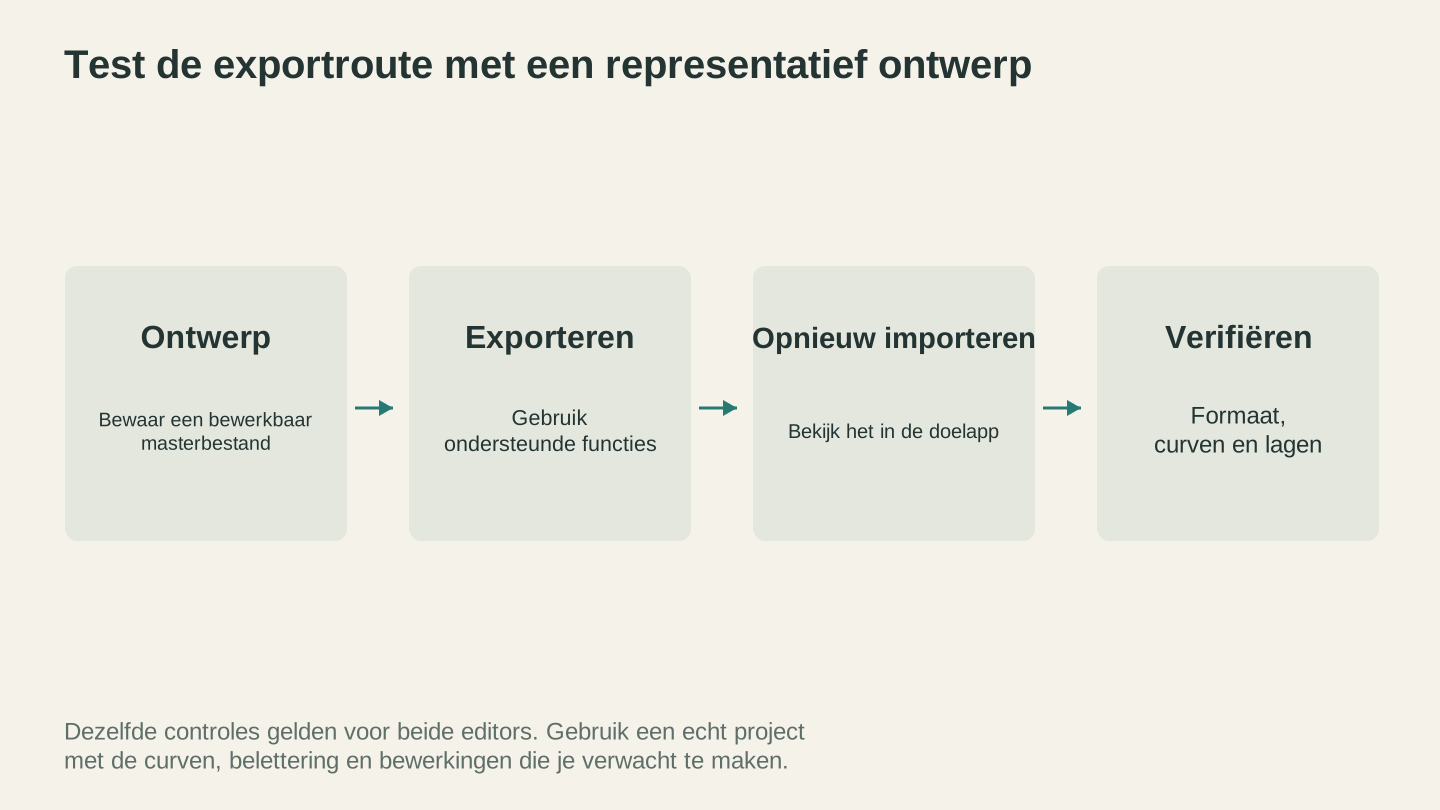
Test de exporteerroute met een representatief project. Controleer de geïmporteerde afmetingen, curves en laagindeling in de toepassing die het bestand zal gebruiken.
De derde optie: sla de editor helemaal over
Dit is wat de Inkscape- en Illustrator-community's je niet zullen vertellen: voor veel alledaagse taken van makers heb je helemaal geen volledige vector-editor nodig.
Wil je een PNG naar SVG converteren? MonoTrace doet dat in enkele seconden.
Wil je een ontwerp genereren op basis van een beschrijving? Vector Studio maakt machineklare SVG-bestanden vanuit tekstprompts.
Wil je bestanden tussen indelingen converteren? File Converter verwerkt SVG, DXF, PDF en meer.
Wil je een afbeelding bewerken voordat je die vectoriseert? Canvas Pro is een volledige afbeeldingseditor in je browser.
Deze tools vervangen geen vector-editor voor complex aangepast ontwerpwerk. Maar voor de alledaagse workflow "ik heb een SVG van X nodig voor mijn laser" zijn ze sneller dan Inkscape of Illustrator openen.
Het oordeel
Voor de meeste makers is Inkscape de juiste keuze. Het is gratis, verwerkt SVG van nature en doet zijn werk. De leercurve is reëel, maar dat geldt ook voor de duizenden gratis tutorials. Je lasersnijder weet en geeft er niet om of je SVG is gemaakt met een gratis tool of een abonnement van $300 per jaar.
Illustrator is de moeite waard als je al voor Creative Cloud betaalt of als je veel ontwerpwerk doet waarbij de verfijning en snelheid zichzelf terugverdienen in bespaarde tijd.
En voor snelle taken kun je beide overslaan en speciaal voor makers gebouwde tools gebruiken waarmee je van idee naar machineklaar bestand gaat zonder de overhead van een desktoptoepassing.
De beste tool is de tool die je ontwerp op je materiaal krijgt. Al het andere is gewoon een kwestie van voorkeur.
Gerelateerde tools
MonoTrace
Zet foto’s en illustraties gratis om in SVG-contouren, met een optionele schetsmodus.
Canvas Pro
Bewerk afbeeldingen met lagen, penselen, vormen, tekst en selectiegereedschappen. Exporteer PNG, JPEG of WebP.
File Converter
Converteer ondersteunde combinaties van vector-, document-, rasterafbeeldings- en 3D-meshformaten.
Abonnement vereist voor downloads
Vector Studio
Genereer SVG-illustraties vanuit een geschreven beschrijving en een gekozen stijl.
Klaar om deze tools uit te proberen?
Meld je gratis aan, zonder creditcard. Gratis tools zijn direct beschikbaar.
Gratis beginnen