

Aan de slag met lasergraveren: een complete beginnersgids
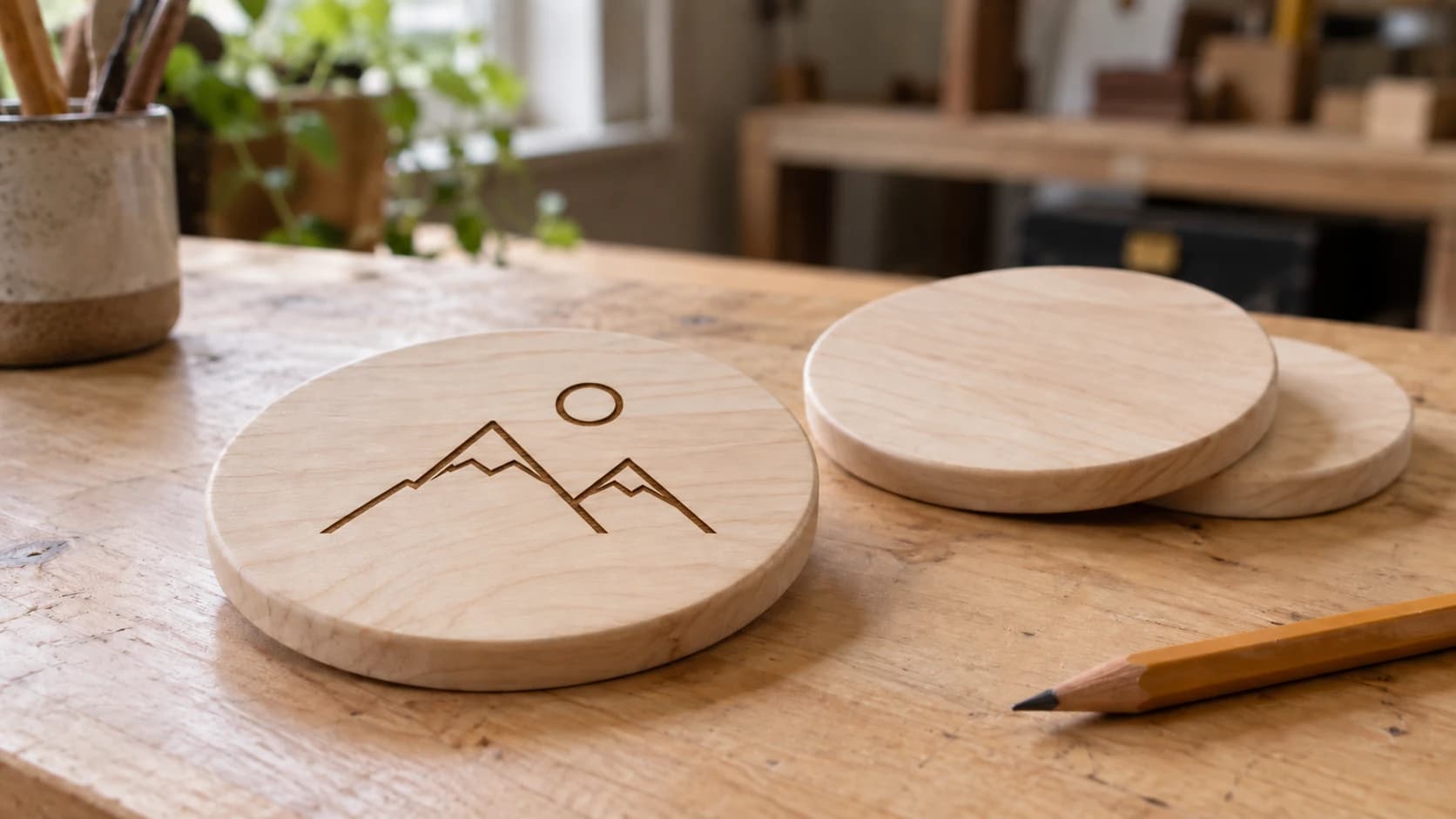
Je hebt net een lasergraveerder gekocht. Er staat een grote doos in je garage, een heleboel onderdelen in zakjes en ongeveer veertig pagina's instructies die duidelijk door iemand uit een andere taal zijn vertaald — door iemand die nog nooit een laser heeft gebruikt. Gefeliciteerd. Zodra je voorbij de eerste fase van "waar ben ik aan begonnen?" bent, ga je ontzettend veel plezier beleven.
Deze gids behandelt alles, van het uitpakken tot je eerste voltooide gravure. Geen poespas, geen theorielessen. Alleen de dingen die je echt moet weten om aan de slag te gaan met het maken van dingen.
Veiligheid eerst (echt, sla dit niet over)
Lasers zijn geen speelgoed. Een diodelaser kan je onmiddellijk blind maken. Een CO2-laser kan dingen in brand steken. Geen van beide uitkomsten is geweldig voor je weekendplannen.
Hier is je ononderhandelbare veiligheidschecklist:
-
Draag je laserveiligheidsbril. Elke keer. Controleer het golflengtebereik, de optische dichtheid (OD-classificatie) en de pasvorm die op de bril staan vermeld aan de hand van wat de handleiding van je machine voorschrijft; neem niet zomaar aan dat elk exemplaar uit de doos geschikt is. Een gewone zonnebril telt niet mee.
-
Laat de machine nooit onbeheerd draaien. Brand ontstaat. En het gaat snel. Houd een brandblusser binnen handbereik van je machine. Een kleine ABC-blusser is perfect.
-
Zorg voor goede ventilatie. Bij lasergraveren komen dampen vrij en sommige materialen produceren echt onaangename dampen. Gebruik op zijn minst de afzuigventilator die bij je machine zat. Beter nog: voer de dampen naar buiten af met een slang voor een wasdroger. In het beste geval voeg je een inlineventilator toe voor extra luchtstroom.
-
Weet wat je niet kunt snijden. PVC en vinyl geven chloorgas af wanneer ze met een laser worden bewerkt; dat is giftig om in te ademen en bijtend voor de optiek en rails van je machine. ABS geeft bij het snijden met een laser zijn eigen gevaarlijke dampen af. Dit is geen situatie van "dit ruikt vies", maar van "dit kan jou en je machine schaden". Blijf bij materialen waarvan bekend is dat ze veilig zijn totdat je de basis onder de knie hebt.
Waarschuwing
Laser nooit PVC, vinyl of kunstleer dat PVC bevat. Deze materialen geven chloorgas af, dat giftig is om in te ademen en bijtend voor je machine. Laser ook nooit ABS-kunststof; bij het laseren komen daar eigen gevaarlijke dampen bij vrij. Als je twijfelt over een materiaal, laser het dan niet voordat je hebt bevestigd waar het van gemaakt is.
PRINT. SNIJD. GRAVEER.



- Meerdere indelingen (SVG, DXF, PNG)
- Door machines geteste ontwerpen
- Commerciële licenties
Gesponsord door PrintCutCarve.com
Diode versus CO2: welk type laser heb je?
De meeste beginners vallen in een van twee kampen. Als je weet bij welk kamp je hoort, bepaalt dat je instellingen, materialen en verwachtingen.
| Kenmerk | Diodelaser | CO2-laser |
|---|---|---|
| Typisch vermogen | 5W - 20W (optisch) | 40W - 80W |
| Prijsbereik | $200 - $800 | $400 - $3,000+ |
| Hout snijden? | Dun hout, meerdere passages | Ja, netjes in één passage |
| Hout graveren? | Ja | Ja, sneller |
| Acryl snijden? | Heeft moeite met transparant acryl | Ja, prachtig |
| Metaal graveren? | Alleen gecoat/geanodiseerd | Nee (hiervoor is een fiberlaser nodig) |
| Behuizing? | Meestal open frame | Meestal gesloten |
| Oogveiligheid | Zichtbare bundel; vereist een bril met OD-classificatie die bij je laser past | Onzichtbare bundel; vereist een bril met OD-classificatie die bij je laser past, en losse reflecties zijn moeilijker op te merken |
Diodelasers (xTool D1, Atomstack, Ortur, Sculpfun) zijn de populairste machines voor beginners. Ze zijn betaalbaar, compact en kunnen goed overweg met hout en leer. Ze hebben moeite met transparant acryl en kunnen niets van dik materiaal erg snel snijden.
CO2-lasers (Glowforge, OMTech, Monport, Boss) zijn krachtiger en veelzijdiger. Ze snijden acryl alsof het boter is, verwerken dikker hout gemakkelijk en graveren veel sneller. Ze kosten meer en nemen meer ruimte in.
Hoe dan ook, de werkwijze is hetzelfde. Alleen de instellingen veranderen.
Software: je ontwerp naar de machine sturen
Je laser begrijpt JPGs of PDFs niet. Je hebt een specifiek bestandstype nodig dat via specifieke software naar de machine wordt gestuurd. Dit is de keten:
Ontwerptool (waar je iets maakt of bewerkt) → Lasersoftware (waar je vermogen/snelheid instelt) → Machine (waar het materiaal wordt ingebrand)
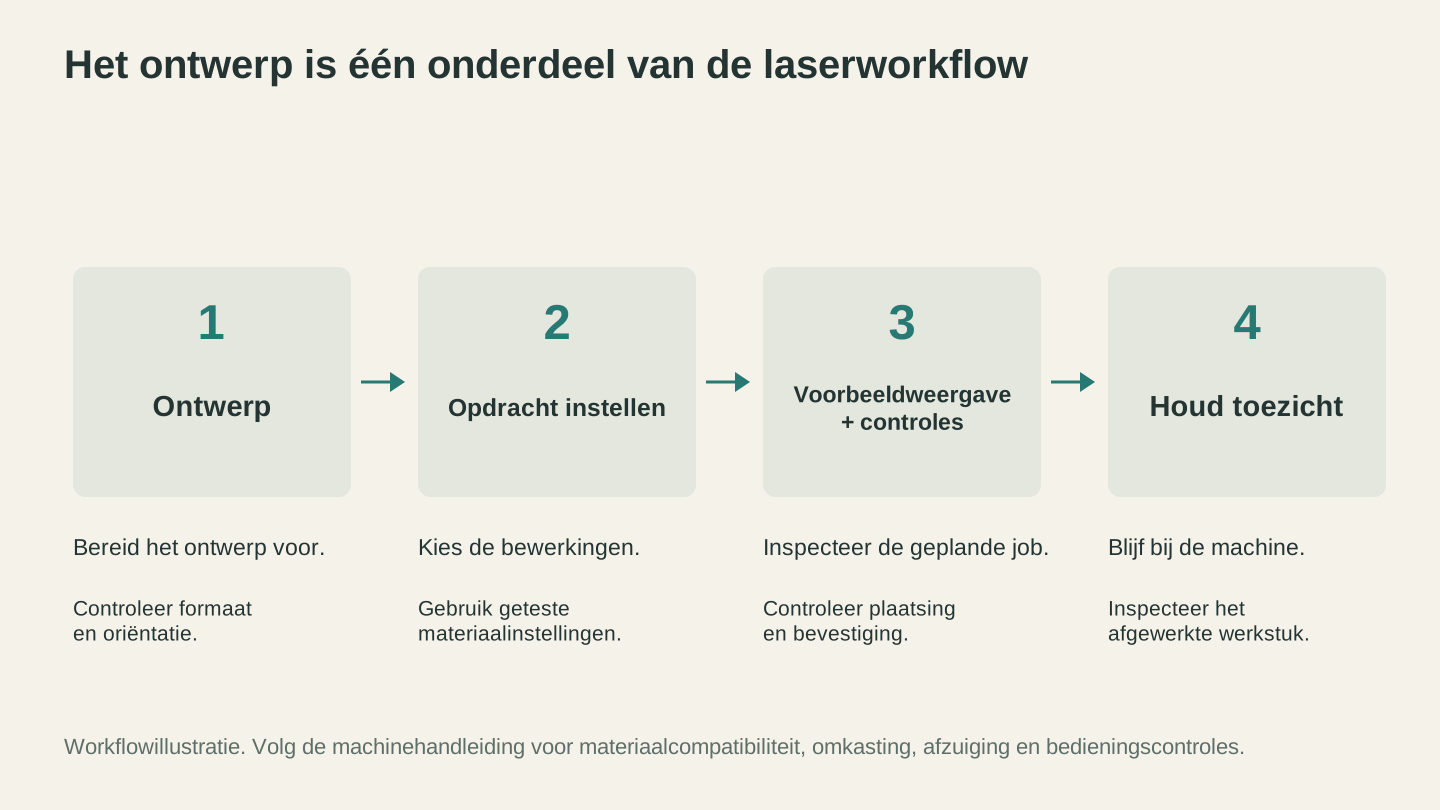
Het ontwerp heeft nog steeds bewerkingsinstellingen, plaatsingscontroles en een begeleide machinejob nodig voordat het een afgewerkte onderzetter wordt.
Software voor laserbesturing
Dit is het programma dat daadwerkelijk met je machine communiceert. Dit zijn de meest voorkomende opties:
- Betaald, eenmalige aankoop (ongeveer $60): De gouden standaard voor de meeste laserbezitters. Werkt met bijna elke laser. De moeite waard als je van plan bent deze hobby vol te houden.
- Beam Bench (gratis): De eigen browsergebaseerde lasersoftware van Craftgineer, voor ontwerp en het uitvoeren van opdrachten.
- Gratis, alleen voor Windows: Werkt goed met op GRBL gebaseerde diodelasers. Goed om te beginnen zonder geld uit te geven.
- Machinespecifieke apps (gratis): Sommige merken leveren hun eigen gratis software voor hun machines, wat vaak het gemakkelijkste startpunt is als je zo'n machine hebt. De cloudgebaseerde app van Glowforge is een voorbeeld: doodeenvoudig, maar werkt alleen met Glowforge-machines.
Bestandsformaten die je laser nodig heeft
| Formaat | Beste voor | Opmerkingen |
|---|---|---|
| SVG | Snijlijnen, vectorgraveren | Nette paden, schaalbaar, de standaard |
| DXF | Snijlijnen (industriële software) | Sommige controllers geven hier de voorkeur aan boven SVG |
| PNG/JPG | Fotograveren, rasterafbeeldingen | Door de software omgezet in stippen/lijnen |
| AI | Vectorontwerpen | Een vectorformaat dat sommige ontwerptools exporteren; de meeste lasersoftware kan het lezen |
Vectorbestanden (SVG, DXF) geven de scherpste resultaten voor alles met duidelijke contouren. Rasterafbeeldingen (PNG, JPG) werken voor fotograveren, maar de software zet ze om in een stippenpatroon, dus de kwaliteit hangt af van je instellingen.
Tip
Heb je een PNG-logo of -afbeelding die je als nette vectorlijnen wilt graveren in plaats van als rasterafbeelding? MonoTrace zet het gratis om naar SVG. Zo krijg je scherpe, schaalbare paden in plaats van een raster met stippen.
Je eerste testgravure (doe dit vóór al het andere)
Voordat je je meesterwerk op dat mooie stuk walnotenhout graveert, voer je een testgrid uit. Zo ontdek je welke instellingen werken voor jouw specifieke machine en materiaal. Elke machine is net iets anders, zelfs hetzelfde model.
Wat je nodig hebt
- Een stuk resthout (lindenhout of multiplex werkt geweldig)
- Je lasersoftware geïnstalleerd en verbonden
- Ongeveer 15 minuten
De testgridmethode
Een testgrid graveert een matrix van kleine vierkantjes met verschillende combinaties van vermogen en snelheid. Zo zie je precies hoe elke instelling eruitziet op jouw materiaal.
-
Maak een grid in je lasersoftware. De meeste programma's hebben een ingebouwde generator voor materiaaltests die je rechtstreeks kunt uitvoeren.
-
Stel je bereiken in. Probeer voor een eerste test op hout met een diodelaser:
- Vermogen: 20% tot 100% (in stappen van 10%)
- Snelheid: 1000mm/min tot 4000mm/min (in stappen van 500mm/min)
-
Stel je laser scherp. Dit is de allerbelangrijkste stap. Gebruik het focusgereedschap of de afstandhouder die bij je machine zat. Als de laser niet scherpgesteld is, maakt de rest niet uit. Je gravure wordt wazig, ongeacht welke instellingen je gebruikt.
-
Voer de test uit. Afhankelijk van de grootte van je grid duurt dit 10-15 minuten.
-
Lees de resultaten af. Je zoekt naar de ideale instelling: donker genoeg om duidelijk zichtbaar te zijn, maar niet zo heet dat het materiaal verkoolt of erdoorheen brandt. Schrijf de winnende instellingen met een marker op het teststuk. Daar zul je jezelf later dankbaar voor zijn.
Info
Bewaar je teststukken. Label ze met het materiaal, de datum en de machine. Na verloop van tijd bouw je een bibliotheek met instellingen voor verschillende materialen op. Dat is handiger dan elke keer een nieuwe test uitvoeren.
Basisinstellingen uitgelegd
Drie getallen bepalen alles wat je laser doet. Zodra je deze begrijpt, kun je instellingen voor elk materiaal bepalen.
Vermogen (%)
Hoe krachtig de laser schiet. Hoger vermogen = diepere branding. Te veel vermogen op dun materiaal brandt er dwars doorheen. Te weinig vermogen geeft een vage, nauwelijks zichtbare markering.
Snelheid (mm/min of mm/s)
Hoe snel de laserkop beweegt. Langzamer = meer energie per punt = dieper graveren. Sneller = lichtere aanraking. Snelheid en vermogen werken samen. Hoog vermogen + lage snelheid = diepe snede. Laag vermogen + hoge snelheid = lichte markering op het oppervlak.
DPI / lijnen per inch
Bij rastergraveren (afbeeldingen) bepaalt dit hoeveel lijnen de laser per inch tekent. Hogere DPI = meer detail maar langzamer. Voor het graveren van de meeste houtsoorten is 254 DPI een goed startpunt. Fotograveren op hout heeft meestal baat bij 300-318 DPI.
| Instelling | Graveren (hout) | Snijden (3mm multiplex) |
|---|---|---|
| Vermogen | 60-80% | 100% |
| Snelheid | 2000-4000 mm/min | 200-400 mm/min |
| DPI | 254-318 | N/A |
| Passages | 1 | 1-3 afhankelijk van het vermogen |
Dit zijn richtwaarden voor een typische diodelaser van 10W. Jouw machine zal anders zijn. Daarom voer je eerst het testgrid uit.
Je eerste echte project: een houten onderzetter
Tijd om iets te maken dat je echt kunt gebruiken. Een eenvoudig gegraveerde onderzetter is het perfecte eerste project, omdat hij klein en vergevingsgezind is en een geweldig cadeau vormt.
Wat je nodig hebt
- Een ronde of vierkante onderzetterblank van lindenhout van 4" (hobbywinkels verkopen hier verpakkingen van)
- Een eenvoudig ontwerp: je naam, een korte quote of een eenvoudige afbeelding
- Instellingen uit je testgrid
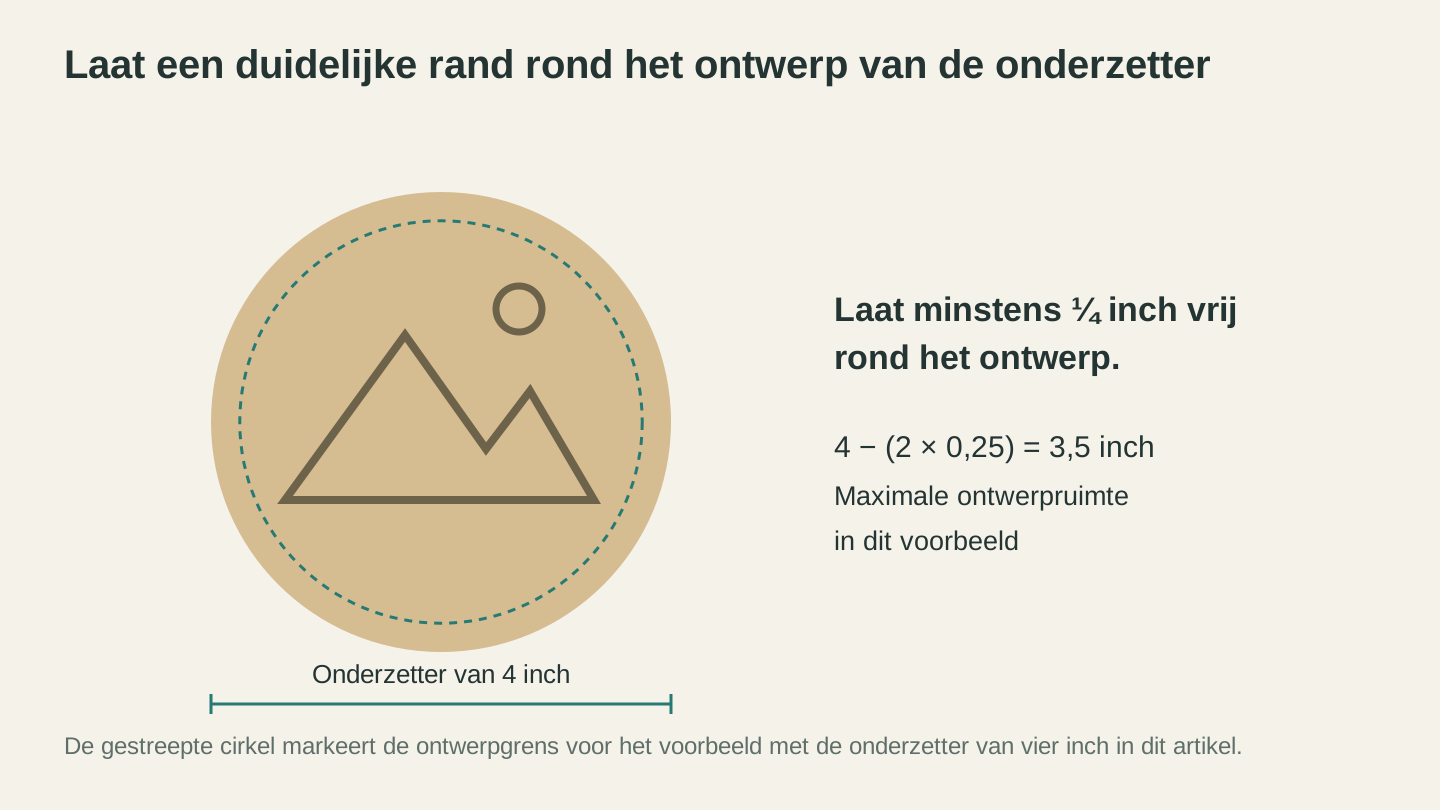
Een marge van een kwart inch aan elke kant van een onderzetter van vier inch laat een maximaal ontwerpvlak van 3.5 inch over. Houd het artwork binnen die grens.
Stappen
-
Kies een ontwerp. Houd het voor je eerste exemplaar eenvoudig. Een naam of kort woord in een vet lettertype werkt perfect. Wil je een afbeelding, haal dan een eenvoudige SVG van een gratis ontwerpsite.
-
Stel het in je software in. Importeer je ontwerp, wijzig het formaat zodat het op de onderzetter past (laat minstens 1/4" marge vanaf de randen) en plaats het in het midden.
-
Zet de onderzetter vast. Plak hem vast met tape of gebruik bevestigingspennen. Als hij tijdens het graveren verschuift, verschuift het ontwerp mee en kun je opnieuw beginnen.
-
Stel de laser scherp. Ja, alweer. Elke keer. Een andere materiaaldikte betekent een andere focusafstand.
-
Voer een frametest uit. De meeste lasersoftware heeft een knop "Frame" of "Boundary" waarmee de laserkop langs de contour van je ontwerp beweegt zonder de laser te activeren. Zo zie je precies waar de gravure terechtkomt. Staat hij niet in het midden, pas het dan nu aan.
-
Druk op Start. Blijf bij de machine en houd de hele tijd in de gaten terwijl deze draait. Loop niet weg alleen omdat de eerste paar seconden er goed uitzien.
-
Werk het af. Schuur eventuele brandplekken licht op met fijn schuurpapier (korrel 320). Heb je het oppervlak vóór het graveren afgeplakt met schilderstape (een uitstekende gewoonte), trek de tape er dan nu af voor nette randen.
Tip
Breng vóór het graveren schilderstape (de blauwe variant) aan over je materiaal. Zo voorkom je dat rookresten het oppervlak rond het gegraveerde gebied verkleuren. Trek de tape erna los en je krijgt merkbaar schonere resultaten.
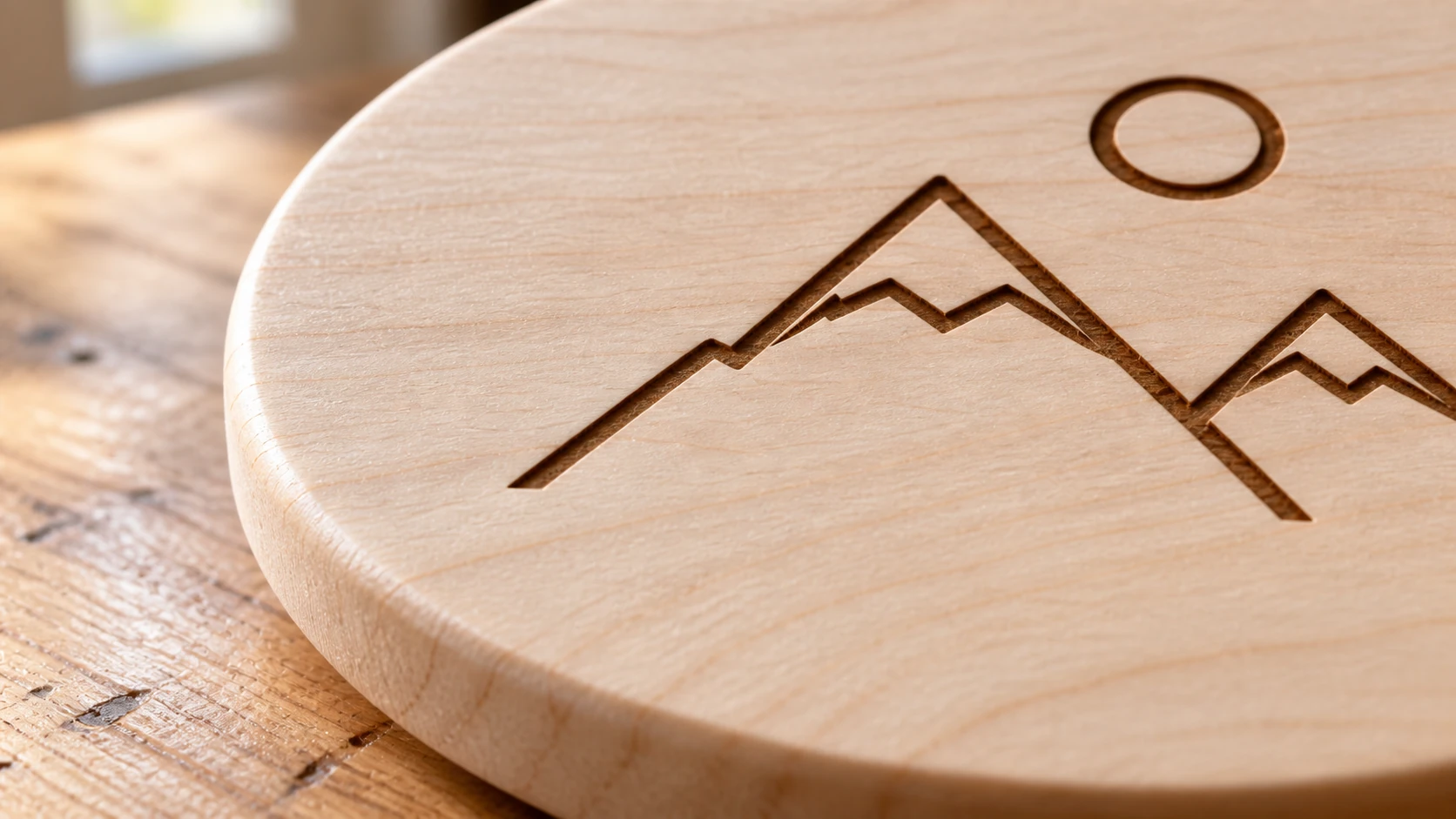
Dezelfde onderzetter van het eerste project van dichtbij: een eenvoudig ontwerp, zichtbare nerf in het lindehout en een duidelijke rand rond de gravure.
Veelgestelde vragen van beginners
"Mijn gravure is wazig." In 99% van de gevallen ligt dit aan de focus. Controleer je focusafstand opnieuw. In de overige 1% is een riem losgeraakt of is het frame instabiel.
"De gravure is te licht." Verhoog het vermogen of verlaag de snelheid. Probeer eerst 10% meer vermogen en verlaag daarna de snelheid als dat niet genoeg is.
"Het hout verkoolt/verbrandt te veel." Verlaag het vermogen of verhoog de snelheid. Je kunt ook luchtassistentie proberen als je machine dit ondersteunt. Bewegende lucht blaast de vlam uit en vermindert verkoling.
"Mijn cirkels komen er ovaal uit." De spanning van je riemen is ongelijk, of je kalibratie van stappen-per-mm klopt niet. Span eerst je riemen aan (ze moeten klinken als een gitaarsnaar wanneer je eraan tokkelt, niet slap hangen). Als dat het probleem niet oplost, zoek dan de kalibratie-instructies voor jouw specifieke machine op.
"Met welke materialen kan ik beginnen?" Lindenhout, multiplex (geen MDF om te snijden), hobbyleer (plantaardig gelooid), karton en geanodiseerd aluminium zijn allemaal geschikt voor beginners. Elk materiaal reageert anders, dus voer voor elk nieuw materiaal een testgrid uit.
Wat je hierna kunt leren
Je kent de basis. Vanaf hier gaat het konijnenhol diep (op de best mogelijke manier):
- Materiaalhandleidingen: Elk materiaal heeft zijn eigen eigenaardigheden. Houtsoorten, acryltypen, leersoorten. Leer één materiaal echt goed kennen voordat je verder uitbreidt.
- Fotograveren: Foto's omzetten in lasergravures is een vaardigheid op zich. Het vereist beeldvoorbereiding, specifieke DPI-instellingen en het juiste materiaal. Photo Converter kan helpen om je foto's om te zetten in nette lijntekeningen die zijn geoptimaliseerd voor laserwerk.
- Snijden: Zodra je vertrouwd bent met graveren, is snijden de volgende stap. Hiervoor heb je lagere snelheden, hoger vermogen en goede luchtassistentie nodig.
- Vectorontwerp: Als je leert je eigen SVG-ontwerpen te maken, gaat er een wereld voor je open. Vector Studio kan AI-vectorontwerpen genereren op basis van tekstbeschrijvingen als je de leercurve wilt overslaan.
- Je werk verkopen: Veel makers beginnen binnen een paar maanden met het verkopen van gepersonaliseerde artikelen. Snijplanken op maat, ornamenten, borden en penningen voor huisdieren zijn consistent populair.
Ga iets branden (veilig)
Je hebt de kennis. Je hebt de machine. Het testgrid vertelt je welke instellingen je nodig hebt. De rest bestaat uit oefenen en experimenteren.
Begin met dat onderzetterproject. Maak er vijf. Geef ze aan mensen. Je leert meer van die eerste vijf projecten dan van het lezen van nog tien artikelen. En zodra je de basis goed onder de knie hebt, blijven de projectideeën maar komen.
Veel maakplezier.
Heb je een logo of afbeelding die je als nette lijnen wilt graveren in plaats van als raster? MonoTrace zet het gratis om naar laserklare SVG, zodat je meteen kunt doorgaan met het uitvoeren van je testgrid.
Gerelateerde tools
Klaar om deze tools uit te proberen?
Meld je gratis aan, zonder creditcard. Gratis tools zijn direct beschikbaar.
Gratis beginnen