

Een afbeelding voorbereiden voor sublimatie (voordat je een blanco verspilt)
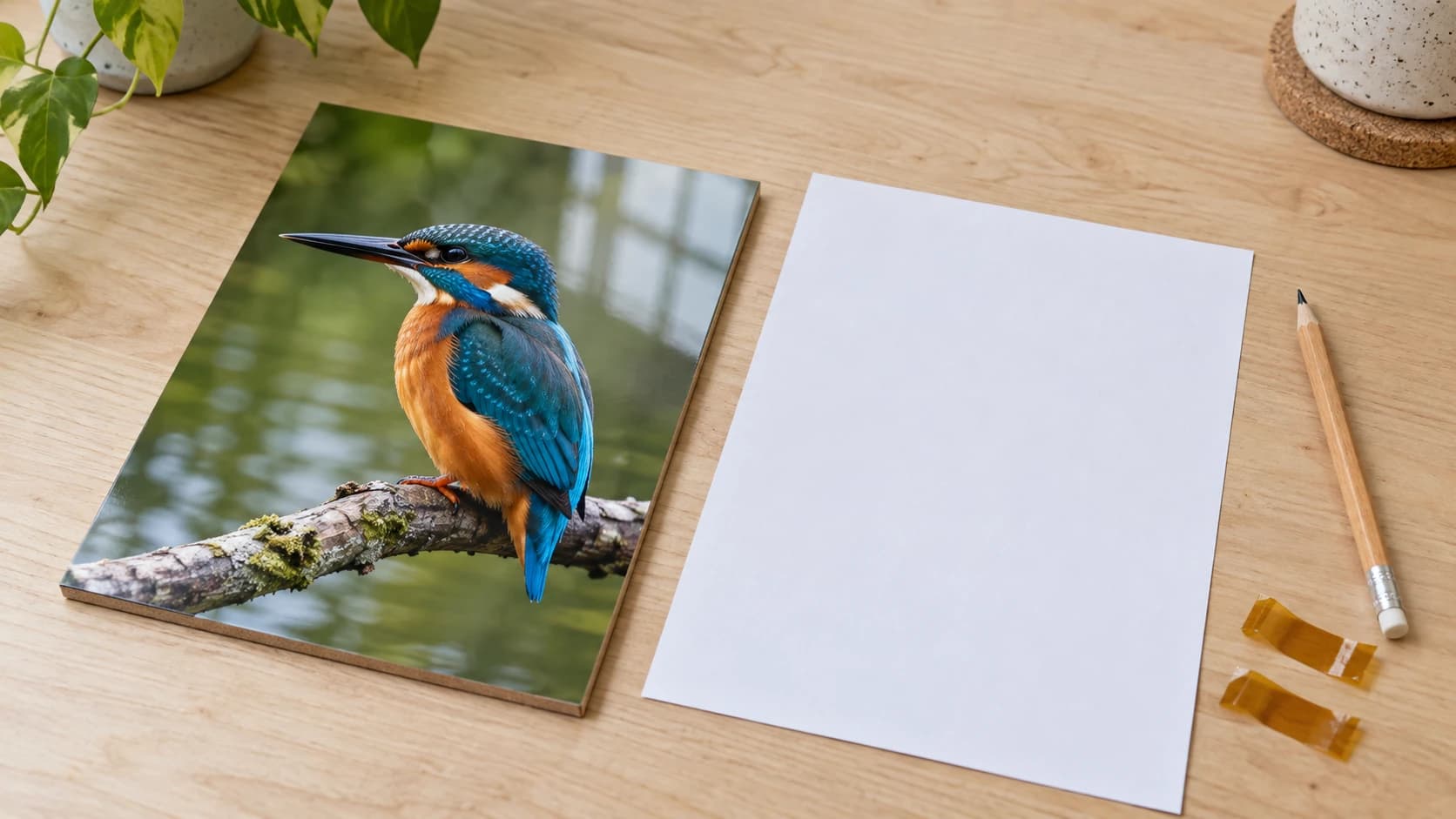
Het ontwerp zag er perfect uit op je monitor. Het kwam zacht uit de pers langs de randen, met een vage rechthoek met een iets andere glans op de plek waarvan je zeker wist dat de achtergrond wit was.
Er ging niets mis met de pers. Het ging ongeveer twintig minuten eerder mis in het bestand, en de pers deed vervolgens gewoon uitstekend werk door het op ware grootte te reproduceren.
Sublimatie is ongewoon meedogenloos voor bronafbeeldingen. Er ligt geen laag bovenop waarachter je je kunt verschuilen en er is geen witte inkt om op te bouwen, dus elke fout in het bestand komt rechtstreeks op het materiaal terecht. Het goede nieuws is dat het altijd om dezelfde vier dingen gaat.
Resolutie: reken het één keer uit
De enige vraag die ertoe doet, is hoeveel pixels je hebt op het formaat waarop je afdrukt, niet hoe groot de afbeelding op het scherm lijkt.
De berekening is eenvoudig. Vermenigvuldig de uiteindelijke afmetingen van je print met de gewenste resolutie:
- Een shirtprint van 10 inch breed op 300 DPI heeft een afbeelding nodig die 3000 pixels breed is
- Een drinkbekerwikkel van 9 bij 4 inch op 300 DPI heeft 2700 bij 1200 pixels nodig
- Een fotopaneel van 5 bij 7 inch op 300 DPI heeft 1500 bij 2100 pixels nodig
300 DPI is het gebruikelijke doel voor fotokwaliteit. Iets lager levert nog steeds een acceptabele print op, vooral op stof waarvan de weving veel verbergt, maar artwork met harde randen en tekst wordt veel sterker afgestraft door een lage resolutie dan foto's.
Waarschuwing
Dat logo van 600 pixels dat de klant je mailde, is ongeveer 55 DPI wanneer het over een drinkbekerwikkel van 11 inch wordt uitgerekt. Als je het in je ontwerpsoftware vergroot, voeg je geen detail toe; je maakt alleen de bestaande vervaging groter. Dit is de meest voorkomende oorzaak van een teleurstellende sublimatieprint.
De oplossing is AI-upscaling, waarbij detail wordt gereconstrueerd tijdens het vergroten in plaats van uitgesmeerd. Haal het door PixelPrep en stem de modus af op de afbeelding: Art and Logo houdt harde randen scherp bij logo's, clipart en lijnwerk, terwijl Photo de natuurlijke textuur van foto's van mensen, huisdieren en plaatsen behoudt. De verkeerde modus valt meteen op. Een logo in de modus Photo wordt zacht en een portret in de modus Art and Logo ziet eruit als plastic.
PRINT. SNIJD. GRAVEER.



- Meerdere indelingen (SVG, DXF, PNG)
- Door machines geteste ontwerpen
- Commerciële licenties
Gesponsord door PrintCutCarve.com
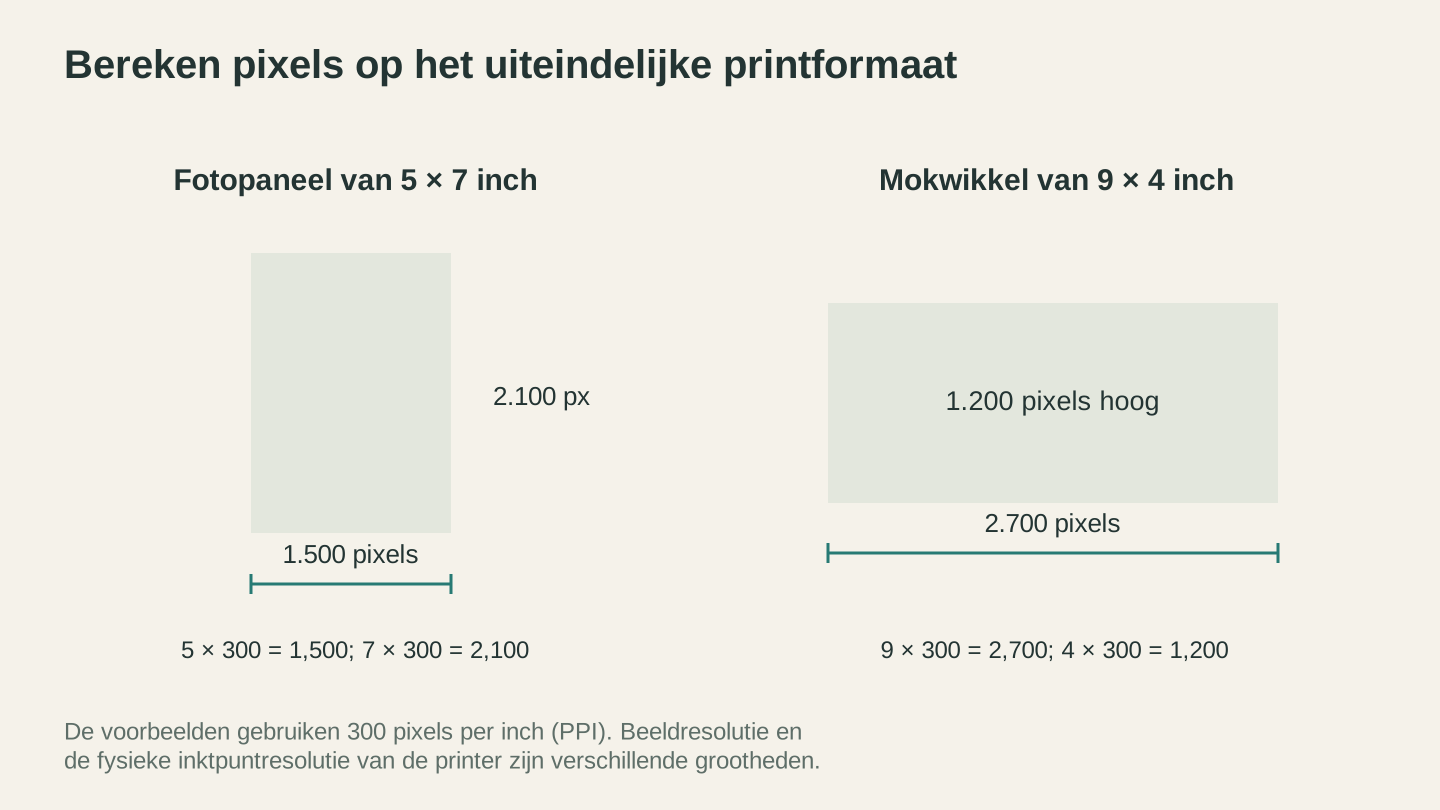
Vermenigvuldig elke printafmeting in inch met de afbeeldingsresolutie in pixels per inch. Bij 300 ppi heeft een afbeelding van 5 × 7 inch 1500 × 2100 pixels nodig; de instellingen voor printerdots zijn een afzonderlijke specificatie.
Transparantie: wit is niet hetzelfde als niets
Sublimatie heeft geen witte inkt, dus een echt witte pixel wordt helemaal niet overgebracht en de blanco blijft zichtbaar. Dat klinkt alsof achtergronden geen probleem zouden zijn. Dat zijn ze wel.
Het probleem is dat bijna niets echt wit is. Gebroken witte pixels bevatten kleurstof. JPG-compressie kan zichtbare artefacten rond harde randen achterlaten, waaronder een vage, net-niet-witte rand. Een snelle uitsnede laat een grijze rand van achtergebleven achtergrondpixels langs de omtrek achter. Niets daarvan is zichtbaar op een heldere monitor, maar alles ervan wordt geprint.
Op een witte blanco kom je er misschien mee weg. Op een gekleurde blanco, of overal waar de glans het licht vangt, krijg je een zichtbare rechthoek rond je onderwerp die er precies uitziet als een slecht aangebrachte sticker.
Gebruik een echte transparante PNG, geen witte achtergrond. PixelPrep verwijdert de achtergrond en geeft je een echt alfakanaal, zodat er niets aan de randen staat om te printen. Als je artwork als JPG binnenkomt, kan dat formaat helemaal geen transparantie bevatten. Je moet het dus uitsnijden in plaats van converteren.
Tip
Zoom in je editor tot 400% in op de rand van je uitsnede tegen een donkere achtergrond. Elke verdwaalde grijze pixel die je daar ziet, is een pixel die wordt geprint. Dertig seconden controleren bespaart een blanco.
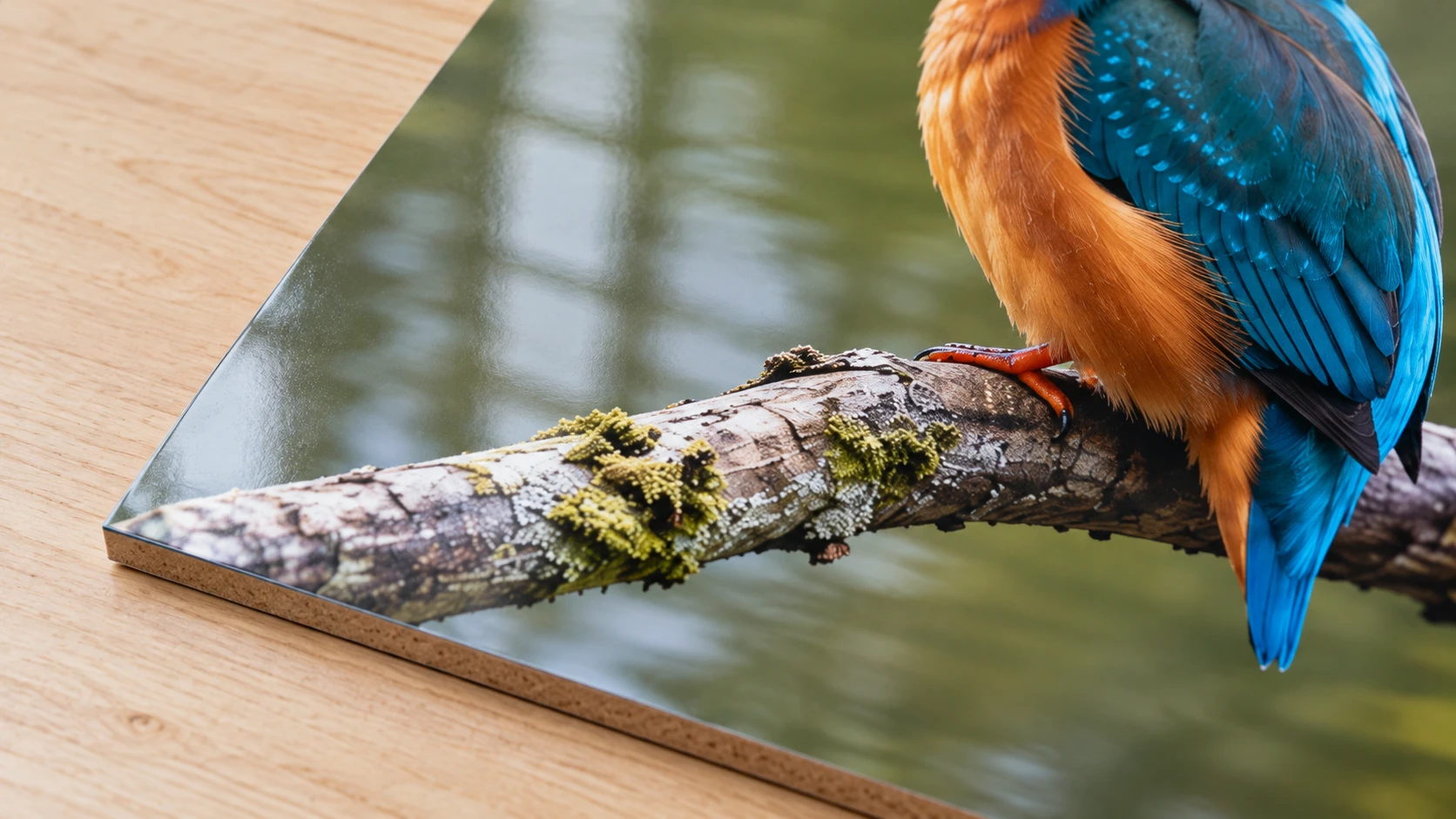
Hetzelfde paneel van dichterbij toont de fijne beelddetails en gladde coating. Beoordeel het afgewerkte proefstuk onder geschikte verlichting voordat je een serie maakt.
Kleur: beoordeel die nooit aan de hand van het papier
Sublimatieprints komen dof, vlak en verkeerd uit de printer. Groenen zien er modderig uit, rood wordt bruinachtig en alles lijkt minder verzadigd.
Dat is normaal. De kleur ontwikkelt zich wanneer de hitte de kleurstof in gas verandert, waardoor transferpapier er meestal dof en verschoven uitziet vergeleken met het uiteindelijke product. Beoordeel de uiteindelijke kleur aan de hand van een geperste test, niet aan de hand van het vel. Als het geperste resultaat nog steeds verkeerd is, gaat het om de printer, het profiel of de nozzle en niet om het bestand.
Daaruit volgt de regel die beginners weken bespaart: corrigeer kleuren nooit op basis van de afdruk. Elk seizoen maakt iemand het bestand helderder omdat het papier er flets uitzag, perst het vervolgens en krijgt een schreeuwerig resultaat dat nu echt verkeerd is.
Twee praktische gewoonten in plaats daarvan:
Print één kleurenkaart. Zet je meest gebruikte kleuren op één vel, pers dat op je gebruikelijke blanco en bewaar het. Dat geperste vel, niet je monitor en niet het papier, is vanaf dat moment je kleurreferentie.
Verwacht dat de blanco de kleur verandert. Hetzelfde bestand op wit hardboard, op een polyester shirt met een lichte crèmekleur en op een grijze draagtas geeft drie verschillende resultaten, omdat de kleurstof doorschijnend is en het substraat eronder zit.
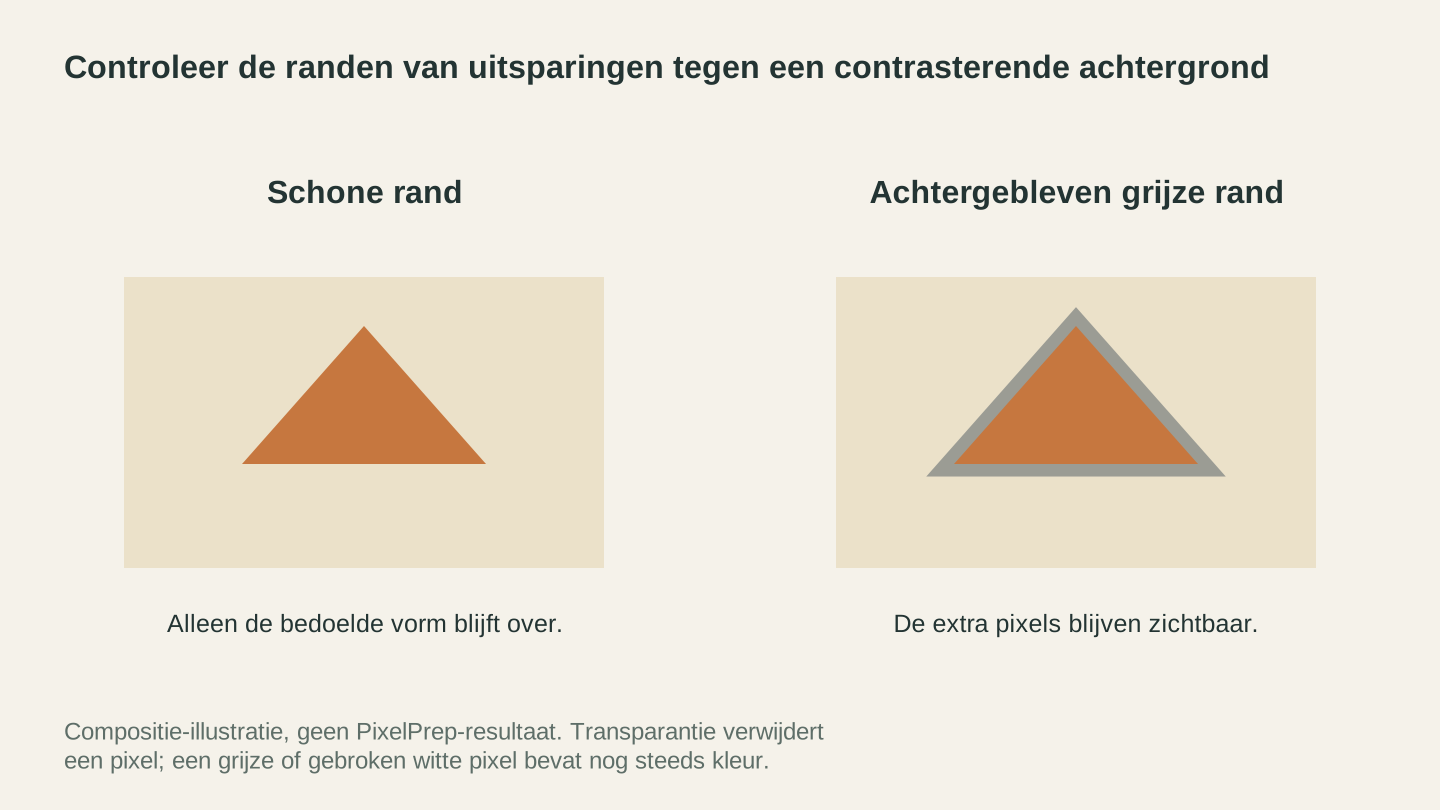
Controleer de uitsnede tegen een contrasterende achtergrond voordat je print. Dit schema laat zien hoe er rond verder transparant artwork een ongewenste rand kan achterblijven.
Spiegelen: degene die je elke keer een blanco kost
Sublimatieprints worden met de bedrukte kant naar beneden tegen de blanco gelegd, dus de afbeelding wordt omgekeerd overgebracht. Alles met tekst, een logo, een handtekening of een herkenbare oriëntatie moet je vóór het printen spiegelen.
Symmetrische ontwerpen vergeven het je. Al het andere niet, en je ontdekt dat pas nadat de pers een minuut gesloten is geweest.
Maak er een gewoonte van om helemaal als laatste stap te spiegelen, vlak voordat je op printen drukt, zodat het nooit iets is wat je eerder hebt gedaan en niet meer weet. Als je printersoftware een eigen spiegelinstelling heeft, kies dan één plek om dit te doen en doe het nooit op beide plekken, want dan wordt het weer teruggedraaid.
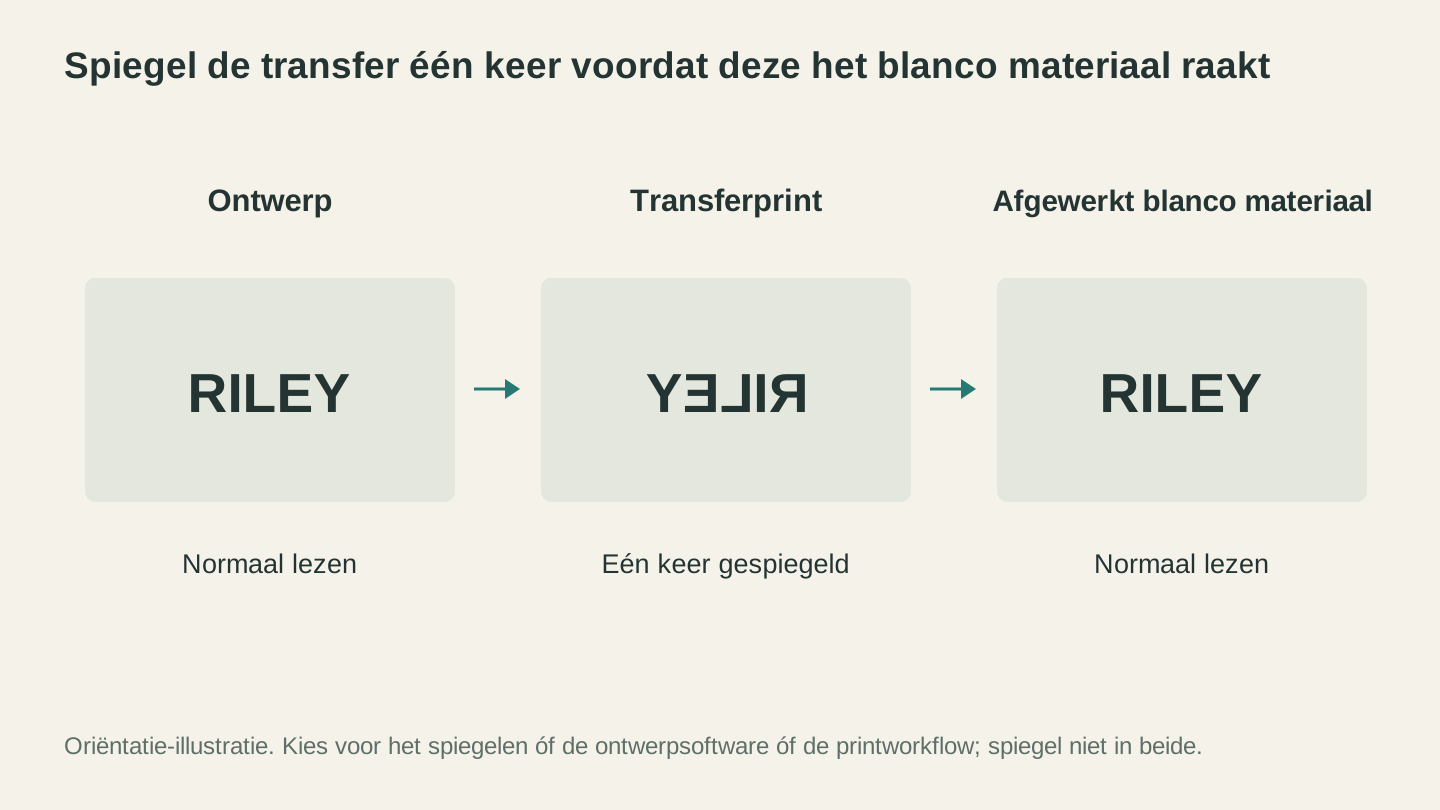
Spiegel één keer in de gekozen workflow. De transfer ziet er omgekeerd uit, zodat het uiteindelijke ontwerp correct leesbaar is.
Stem het formaat af op de blanco, niet op de pagina
Ontwerp op de echte uiteindelijke afmetingen. Niet "ongeveer het formaat van een drinkbeker", maar de werkelijke afmetingen van het bedrukbare gebied op de blanco die je hebt gekocht en die de leverancier publiceert.
Maak de lay-out op dat formaat, zodat wat je ziet ook op het product terechtkomt. Werken op het uiteindelijke formaat betekent ook dat de berekening van de resolutie van eerder controleert wat je daadwerkelijk gaat printen, in plaats van een geschaalde voorbeeldweergave ervan.
Canvas Pro werkt in pixels en begrenst een canvas op 2000 pixels per zijde. Converteer je inches dus eerst en controleer of het getal past. Dat dekt veel echt werk: ornamenten, sleutelhangers, onderzetters en kleine panelen passen er allemaal gemakkelijk binnen. Een shirtprint over de volledige breedte of een wikkelontwerp voor een drinkbeker op 300 DPI heeft aan de lange zijde meer dan 2000 pixels nodig. Maak die daarom in een desktopeditor en gebruik Canvas Pro voor de onderdelen die wel passen.
Laat ruimte over. Blanco's zijn niet perfect vierkant, uitlijnen gebeurt met de hand en een ontwerp dat precies tot aan de bedrukbare rand loopt, staat bij een bepaald percentage van je persresultaten uit het midden.
De vier controles, in deze volgorde
- Stem het canvas af op het echte bedrukbare gebied van de blanco.
- Controleer de resolutie op dat formaat. Gebruik PixelPrep om op te schalen als de berekening zegt dat je tekortkomt, met de juiste modus.
- Controleer de transparantie. Echt alfakanaal, geen grijze rand, ingezoomd op 400%.
- Spiegel als laatste en print daarna op de gecoate zijde van het sublimatiepapier.
Als je bronbestand in een onhandig formaat binnenkomt, zet File Converter het zonder kredietkosten om naar PNG of JPG, hoewel je een betaald abonnement nodig hebt om het geconverteerde bestand te downloaden.
Nieuw met het proces zelf en niet alleen met de bestandsvoorbereiding? Onze beginnersgids voor sublimatie behandelt de apparatuur, de polyesterregel en de persinstellingen.
Waar bestanden misgaan
Artwork opslaan als JPG. Het kan geen transparantie bevatten en voegt compressiehalo's toe rond precies de harde randen die belangrijk zijn. Gebruik PNG voor alles met een uitsnede of scherpe lijnen.
Opschalen in de ontwerpsoftware. Door een kleine afbeelding uit te rekken, vergroot je alleen de vervaging. Reconstructeer eerst het detail en plaats het daarna.
Kleur corrigeren op basis van het papier. Hierboven behandeld en de herhaling waard.
Ontwerpen op schermformaat. Een lay-out die 800 pixels breed is gemaakt omdat die het venster vulde, is geen printbestand.
Twee keer spiegelen. Eén keer in je ontwerpbestand en één keer in het printerstuurprogramma zet het weer terug zoals het begon.
Veelgestelde vragen
Welke DPI moet een sublimatieafbeelding hebben?
300 DPI op het uiteindelijke printformaat is het gebruikelijke doel. Vermenigvuldig de afmetingen van je print in inches met 300 om de benodigde pixelafmetingen te berekenen.
Heb ik een transparante achtergrond nodig voor sublimatie?
Voor uitsneden en onregelmatige vormen wordt die sterk aanbevolen. Een echt witte pixel wordt niet overgebracht, dus in theorie is een witte achtergrond onschadelijk; in de praktijk zijn achtergronden zelden echt wit en echte transparantie garandeert dat er geen gebroken witte of randpixels als een zichtbare rechthoek rond je onderwerp meekomen. Houd hier twee zaken gescheiden: transparantie bepaalt welke pixels van jou worden geprint, terwijl de eigen kleur van de blanco door alles heen zichtbaar blijft wat je wel print, omdat er geen witte inkt is.
Waarom ziet mijn sublimatieprint er flets uit op het papier?
Dat hoort zo. De kleur ontwikkelt zich wanneer hitte de kleurstof omzet in gas. Beoordeel de kleur aan de hand van een geperste kleurenkaart, nooit aan de hand van de afdruk.
Moet ik sublimatieontwerpen altijd spiegelen?
Ja, bij alles met tekst of een specifieke oriëntatie, omdat de print met de bedrukte kant naar beneden wordt overgebracht. Spiegel het één keer als laatste stap vóór het printen.
PNG of JPG voor sublimatie?
PNG. Het ondersteunt transparantie en voegt geen compressieartefacten toe rond harde randen. JPG is alleen geschikt voor foto's die volledig aflopend zijn en geen uitsnede hebben.
Kan ik een foto van een klant met een lage resolutie herstellen?
Vaak wel. AI-upscaling reconstrueert detail in plaats van pixels simpelweg te vergroten en kan een klein logo of een telefoonfoto redden voor een print op bescheiden formaat. Het kan ook detail verzinnen dat nooit aanwezig was, dus controleer het resultaat op ware grootte voordat je het op een blanco zet. Een zeer kleine, zeer wazige bron heeft duidelijke grenzen.
Voer één bestand goed uit
Pak het volgende ontwerp in je wachtrij en voer de vier controles in deze volgorde uit voordat je iets print: stem het formaat af op de blanco, controleer de pixelberekening, controleer de transparantie op 400% en spiegel als laatste.
Pers het daarna en bewaar het op de plank. Zodra je één fysiek voorbeeld hebt dat precies volgens plan uit de pers kwam, heeft elk toekomstig bestand iets eerlijks om mee te vergelijken. Dat wint het altijd van een monitor.
Begin waar je bestanden het zwakst zijn: PixelPrep voor uitsneden en opschalen, Canvas Pro om het ontwerp op het echte formaat van de blanco te plaatsen en File Converter wanneer de klant je iets in het verkeerde formaat stuurt.
Gerelateerde tools
PixelPrep
Verwijder achtergronden of vergroot afbeeldingen met de beschikbare vergrotingsinstellingen.
Achtergrond verwijderen vereist een abonnement; vergroten kost credits
Canvas Pro
Bewerk afbeeldingen met lagen, penselen, vormen, tekst en selectiegereedschappen. Exporteer PNG, JPEG of WebP.
File Converter
Converteer ondersteunde combinaties van vector-, document-, rasterafbeeldings- en 3D-meshformaten.
Abonnement vereist voor downloads
Klaar om deze tools uit te proberen?
Meld je gratis aan, zonder creditcard. Gratis tools zijn direct beschikbaar.
Gratis beginnen