

Achtergronden verwijderen en afbeeldingen opschalen voor laser, CNC en vinyl
Een klant stuurt je de afbeelding die op een bord moet komen. Die is 400 pixels breed, komt van een website en heeft een rommelige achtergrond, met hun kat half in beeld. Dat kun je niet snijden of graveren. De helft van het werk bij elke maatwerkopdracht bestaat uit het herstellen van de bronafbeelding voordat je aan het leuke deel toekomt, en dat in een volledige desktopeditor doen is traag.
PixelPrep verzorgt de twee meest voorkomende AI-correcties: de tool verwijdert achtergronden zodat je een nette uitsnede krijgt en vergroot kleine of onscherpe afbeeldingen naar 2x of 4x, zodat er genoeg detail is om mee te werken. Je gebruikt beide via de website en de verwerking draait op de server. De verwerkingstijd hangt af van de afbeelding en de werkbelasting.
De twee taken die PixelPrep uitvoert
Bijna elke problematische afbeelding heeft een van twee bewerkingen nodig, en vaak allebei.
| Bewerking | Wat het doet | Wanneer je dit nodig hebt |
|---|---|---|
| Achtergrond verwijderen | AI-uitsnede met transparante achtergrond | Een onderwerp, logo of product uit een rommelige achtergrond isoleren |
| Opschalen | AI-vergroting naar 2x of 4x | Bronafbeeldingen herstellen die klein, wazig of laag in resolutie zijn |
Je kunt ze ook combineren: verwijder eerst de achtergrond en schaal daarna de schone uitsnede op om alleen het deel dat je hebt behouden te vergroten.
PRINT. SNIJD. GRAVEER.



- Meerdere indelingen (SVG, DXF, PNG)
- Door machines geteste ontwerpen
- Commerciële licenties
Gesponsord door PrintCutCarve.com
Schone uitsnedes, klaar voor gebruik
Door de achtergrond te verwijderen, krijg je het onderwerp als PNG op een transparante achtergrond. Die transparantie maakt het verderop bruikbaar:
- Printen en snijden op een snijmachine, waarbij de machine precies moet weten waar het onderwerp eindigt
- Sublimatie-mock-ups en transfers, waarbij een verdwaalde achtergrond als een kader rond je ontwerp zou worden afgedrukt
- Gelaagde projecten, waarbij je alleen het onderwerp bovenop een andere laag wilt plaatsen
- Vinylstickers, waarbij de uitsnede de vorm bepaalt die je gaat uitpellen en snijden
Een schone rand hier bespaart je later het gevecht met een rommelige rand.
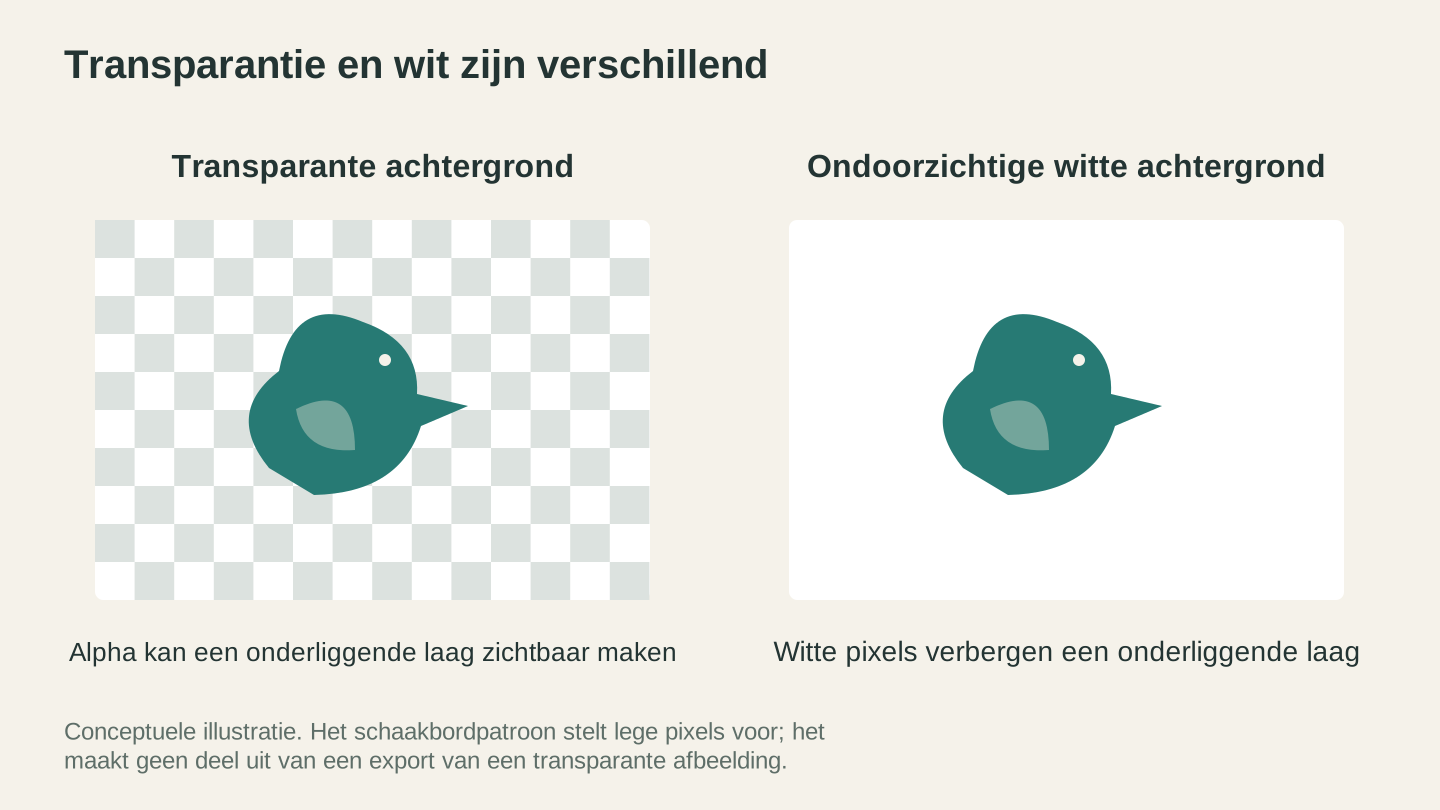
Witte pixels en transparante pixels gedragen zich anders wanneer een afbeelding over een andere laag wordt geplaatst. Het schaakbord is een bewerkingsconventie en maakt geen deel uit van het geëxporteerde beeld.
Opschalen met de juiste modus
Kleine afbeeldingen vallen uit elkaar wanneer je ze op de gewone manier vergroot: je krijgt alleen meer wazigheid. AI-opschaling reconstrueert details tijdens het vergroten, zodat een logo van 400 pixels iets wordt dat je op het gewenste formaat echt kunt graveren.
PixelPrep biedt je twee modi, en de juiste kiezen is belangrijk:
- Fotomodus behoudt natuurlijke textuur. Gebruik deze voor foto's van mensen, huisdieren en scènes uit de echte wereld.
- Illustratie- en logomodus houdt randen scherp en schoon. Gebruik deze voor clipart, lijntekeningen, logo's en alles met harde randen.
Gebruik je een logo in de fotomodus, dan worden de scherpe randen zacht. Gebruik je een portret in de illustratie- en logomodus, dan ziet de huid er plasticachtig uit. Stem de modus af op de afbeelding en het verschil is dag en nacht.
Tip
Een logo opschalen voor graveren? Gebruik de illustratie- en logomodus en breng het scherpe resultaat vervolgens naar MonoTrace om het naar schone vectoren om te zetten. Een scherpe, opgeschaalde bron laat zich veel beter vectoriseren dan een piepkleine, wazige.
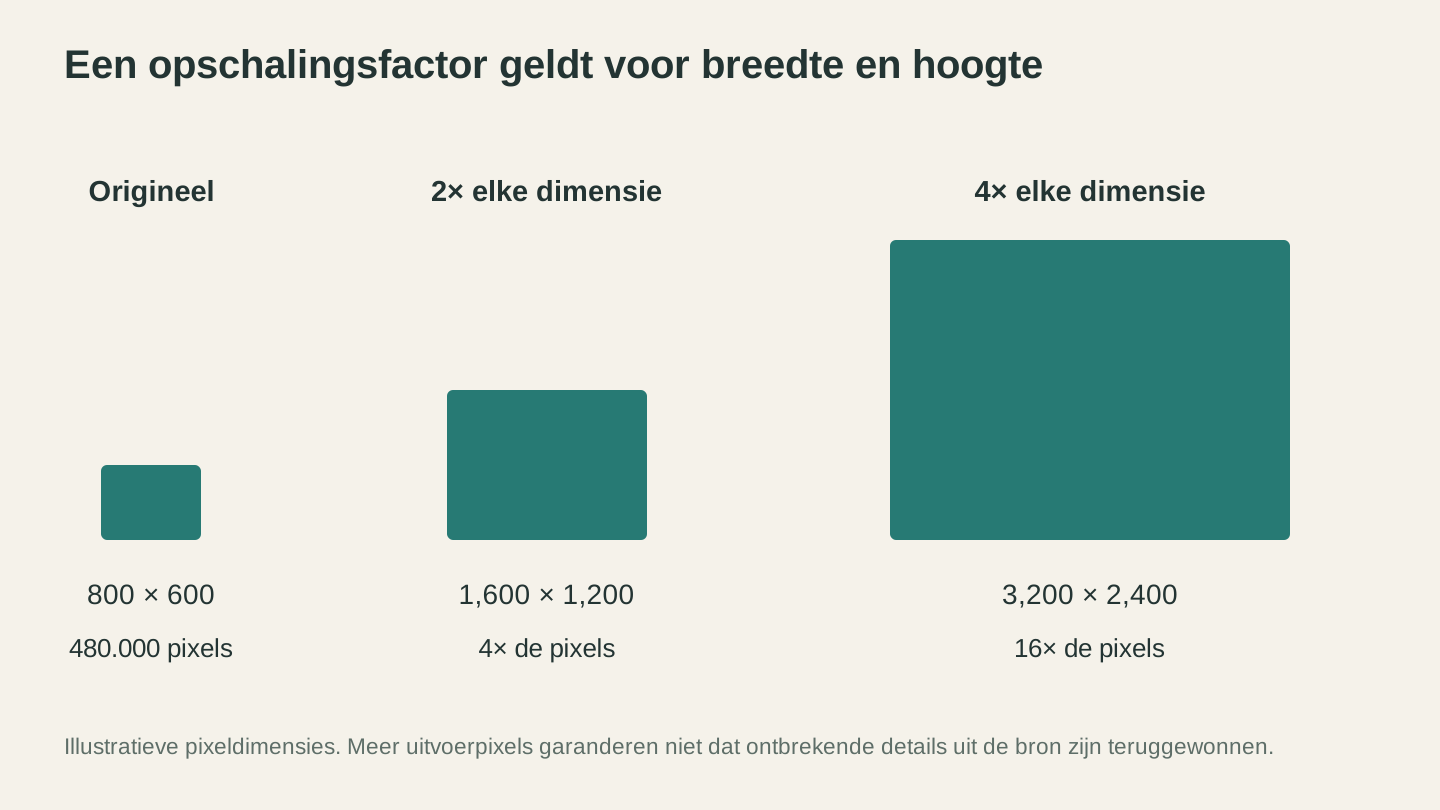
Als je elke afmeting verdubbelt, krijg je vier keer zoveel pixels; als je elke afmeting verviervoudigt, krijg je zestien keer zoveel. Extra pixels bewijzen op zichzelf niet dat de afbeelding meer nauwkeurige details bevat.
Wat het kost
PixelPrep is zo ingericht dat achtergrondverwijdering geen credits kost zodra je een betaald abonnement hebt; voor opschalen wordt een credit gerekend wanneer je iets daadwerkelijk moet vergroten.
Info
Achtergrondverwijdering is bij elk betaald abonnement van Craftgineer (vanaf $4.99 per maand) inbegrepen zonder creditkosten. Opschalen kost 1 credit per afbeelding, in beide modi, op 2x of 4x. Zo blijft het routinewerk "ruim dit op" goedkoop en geef je alleen een credit uit wanneer je iets daadwerkelijk vergroot.
Afbeeldingen worden verwerkt door fal.ai, een AI-inferentiepartner; zo kan PixelPrep het zware werk snel uitvoeren zonder dat je iets hoeft te installeren.
Een praktische voorbereidingsworkflow
PixelPrep is meestal de eerste halte, niet de laatste. Zo sluit het aan op de rest van je proces:
- Begin met de rommelige bron. Een klein logo of een foto met een drukke achtergrond.
- Verwijder de achtergrond om het onderwerp te isoleren.
- Schaal de uitsnede op als die te klein is voor het uiteindelijke formaat.
- Stel samen in Canvas Pro als je tekst of vormen wilt toevoegen, of het met andere elementen wilt combineren.
- Vectoriseer met MonoTrace of pas dithering toe met DitherLab, afhankelijk van of je lijnen uitsnijdt of een foto graveert.
- Snijd, graveer of print.
Waar het loont
Gravures van huisdieren en portretten. Verwijder de drukke achtergrond zodat je het onderwerp schoon kunt graveren en schaal de afbeelding op als de foto klein was.
Logowerk. Maak van een piepklein websitelogo een scherpe, vergrote versie die klaar is om te vectoriseren en te snijden.
Sublimatie en printen-en-snijden. Transparante uitsnedes kun je rechtstreeks in je mock-ups en snijbestanden plaatsen, zonder kader eromheen.
Vinylstickers. Een schone uitsnede bepaalt de vorm van de sticker en maakt het uitpellen eenvoudig.
Verkoop je maatwerk, dan is het snel opschonen van door klanten aangeleverde afbeeldingen een echt concurrentievoordeel. Onze gids over de beste dingen om te verkopen met een lasergraveerder gaat dieper in op hoe je van deze projecten producten maakt.
Ruim een afbeelding op
Open PixelPrep, sleep die rommelige klantfoto erin en verwijder de achtergrond. Probeer daarna een 2x-opschaling in de juiste modus. Zodra de priegelige opschoonstap tien seconden duurt in plaats van tien minuten, haal je uit gewoonte elke bronafbeelding erdoorheen.
Veel maakplezier.
Gerelateerde tools
PixelPrep
Verwijder achtergronden of vergroot afbeeldingen met de beschikbare vergrotingsinstellingen.
Achtergrond verwijderen vereist een abonnement; vergroten kost credits
Canvas Pro
Bewerk afbeeldingen met lagen, penselen, vormen, tekst en selectiegereedschappen. Exporteer PNG, JPEG of WebP.
MonoTrace
Zet foto’s en illustraties gratis om in SVG-contouren, met een optionele schetsmodus.
Klaar om deze tools uit te proberen?
Meld je gratis aan, zonder creditcard. Gratis tools zijn direct beschikbaar.
Gratis beginnen