

Jak bezpłatnie przekonwertować SVG do DXF (laser i CNC)
Masz gotowy świetny projekt. Otwierasz oprogramowanie lasera, klikasz importowanie i… okazuje się, że nie obsługuje plików SVG. Tylko DXF. Teraz więc o 11pm wyszukujesz w Google „konwerter SVG do DXF”, zamiast faktycznie coś wycinać.
Brzmi znajomo? Tak, każdy przez to przechodził.
Dobra wiadomość: konwersja SVG do DXF jest szybka i bezpłatna — nie trzeba niczego instalować. Można wrócić do tworzenia.
Dlaczego Twoja maszyna potrzebuje DXF (i nie daje o tym zapomnieć)
SVG stworzono z myślą o internecie. Świetnie nadaje się do wyświetlania grafiki w przeglądarce, ale wycinarki laserowej nie obchodzi, jak coś wygląda na ekranie. Musi wiedzieć, gdzie przesunąć wiązkę.
DXF (format wymiany rysunków) to język maszyn. Autodesk stworzył go na potrzeby oprogramowania CAD, a format przetrwał, ponieważ bardzo dobrze radzi sobie z jednym zadaniem: opisuje geometrię. Bez wypełnień i efektownych gradientów. Tylko ścieżki.
Tu natrafisz na wymagania dotyczące DXF:
- Większość programów do obsługi lasera technicznie akceptuje SVG, ale import DXF jest bardziej niezawodny w przypadku złożonych ścieżek
- Większość chińskich sterowników laserowych obsługuje tylko DXF lub AI
- Oprogramowanie CAM dla CNC w zdecydowanej większości przypadków preferuje DXF
- Niektóre procesy pracy z maszynami tnącymi wymagają DXF do czystego importu
DRUKUJ. WYCINAJ. RZEŹB.



- Wiele formatów (SVG, DXF, PNG)
- Projekty przetestowane na maszynach
- Licencje komercyjne
Sponsorowane przez PrintCutCarve.com
SVG a DXF: szybkie porównanie
Oba są formatami wektorowymi, ale stworzono je do zupełnie różnych zadań:
| Cecha | SVG | DXF |
|---|---|---|
| Główne zastosowanie | Internet, narzędzia projektowe | CAD, produkcja |
| Informacje o kolorze i stylu | Tak (wypełnienie, obrys, krycie) | Minimalne (warstwy, typy linii) |
| Obsługa tekstu | Osadzone czcionki | Zamieniany na ścieżki |
| Krzywe Béziera | Obsługiwane natywnie | Przybliżane jako polilinie lub splajny |
| Rozmiar pliku | Zwykle mniejszy | Zwykle większy |
| Zgodność z maszynami | Ograniczona | Szeroka |
Można ująć to tak: SVG skupia się na tym, jak coś wygląda. DXF skupia się na tym, gdzie narzędzie powinno się poruszać. Maszyna nie musi wiedzieć, że projekt jest turkusowy i ma cień. Potrzebuje tylko linii cięcia.
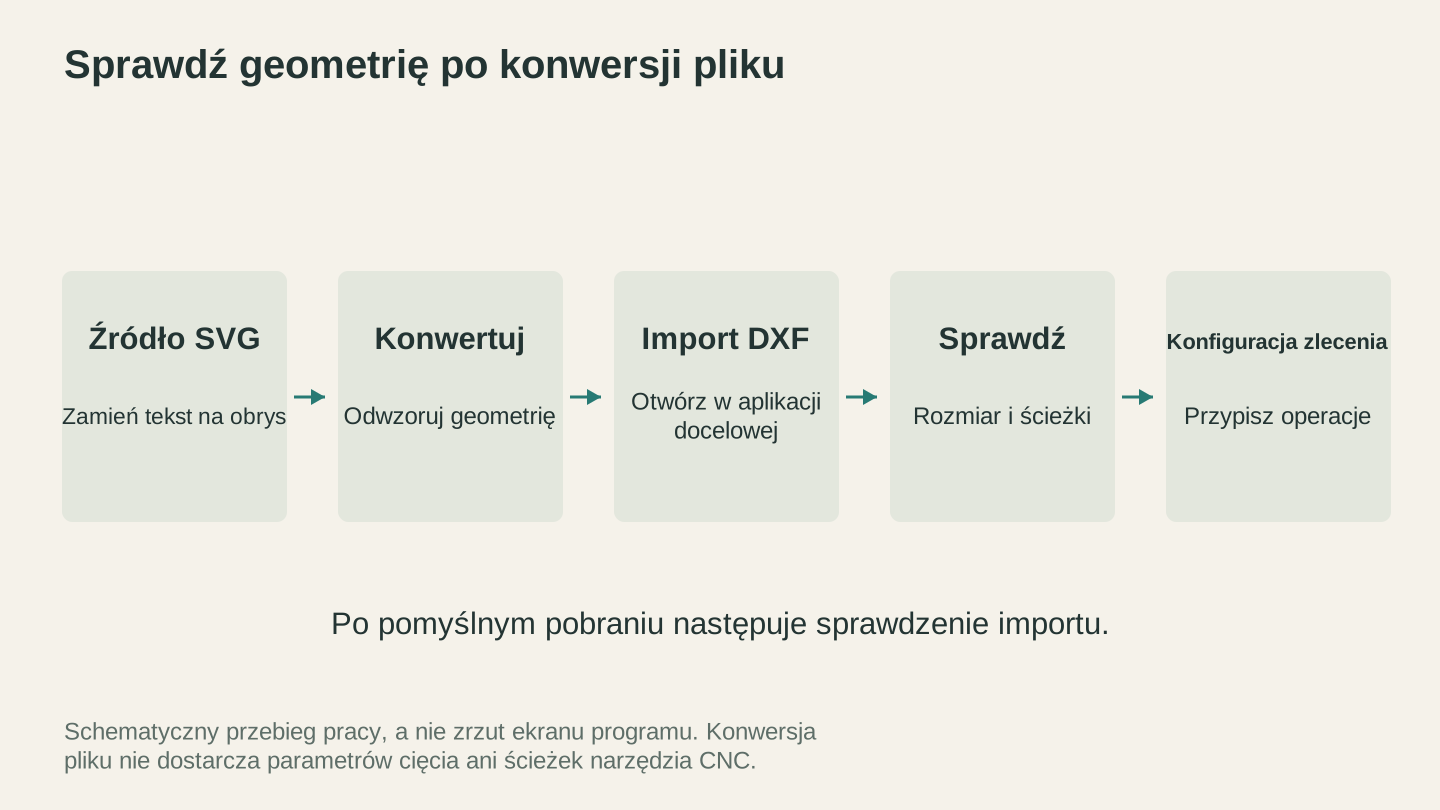
Otwórz przekonwertowany plik w aplikacji docelowej i sprawdź go właśnie tam. Konwersja dostarcza geometrię; parametry cięcia i ścieżki narzędzia CNC należą do procesu pracy maszyny.
Jak przekonwertować SVG do DXF (zajmuje około 15 sekund)
Naprawdę, to najłatwiejsza część. File Converter obsługuje ją bez wykorzystywania kredytów narzędziowych. Pobranie przekonwertowanego pliku wymaga aktywnego płatnego planu.
Krok 1: Otwórz File Converter
Przejdź do File Converter w panelu Craftgineer. Konwersja nie zużywa kredytów narzędziowych. Pobranie przekonwertowanego pliku wymaga aktywnego płatnego planu.
Krok 2: Prześlij plik SVG
Przeciągnij plik SVG do obszaru przesyłania lub kliknij, aby go wybrać. Narzędzie bez problemu obsługuje nawet złożone pliki, więc nie trzeba ich wcześniej upraszczać.
Krok 3: Wybierz DXF jako format wyjściowy
Z opcji formatu wyjściowego wybierz „DXF”. Konwerter zachowuje geometrię i przekształca ścieżki w format, z którego maszyna może faktycznie skorzystać.
Krok 4: Pobierz plik i działaj
Kliknij przycisk konwersji, pobierz plik DXF i otwórz go w oprogramowaniu lasera lub CNC. To cały proces. Przez lata trzeba było korzystać z wtyczek do edytorów wektorowych i narzędzi wiersza poleceń, zanim udało się znaleźć lepszy sposób.
Wskazówka
Zaczynasz od zdjęcia lub pliku PNG zamiast pliku wektorowego? Najpierw użyj MonoTrace, aby zwektoryzować obraz do SVG, a następnie przepuść go przez File Converter, by uzyskać DXF. Żadna z tych operacji nie zużywa kredytów narzędziowych. Pobranie przekonwertowanego pliku wymaga aktywnego płatnego planu.
Pułapki, które zepsują Ci dzień (i jak ich uniknąć)
Nie wszystkie konwertery SVG do DXF są równie dobre. Oto, co może pójść nie tak w przypadku kiepskich narzędzi.
1. Poszarpane krzywe
SVG używa sześciennych krzywych Béziera (tych gładkich). Tanie konwertery przybliżają je odcinkami prostymi, więc piękne koło wychodzi jak znak stopu. File Converter stosuje prawidłową konwersję na splajny, dzięki czemu krzywe pozostają gładkie.
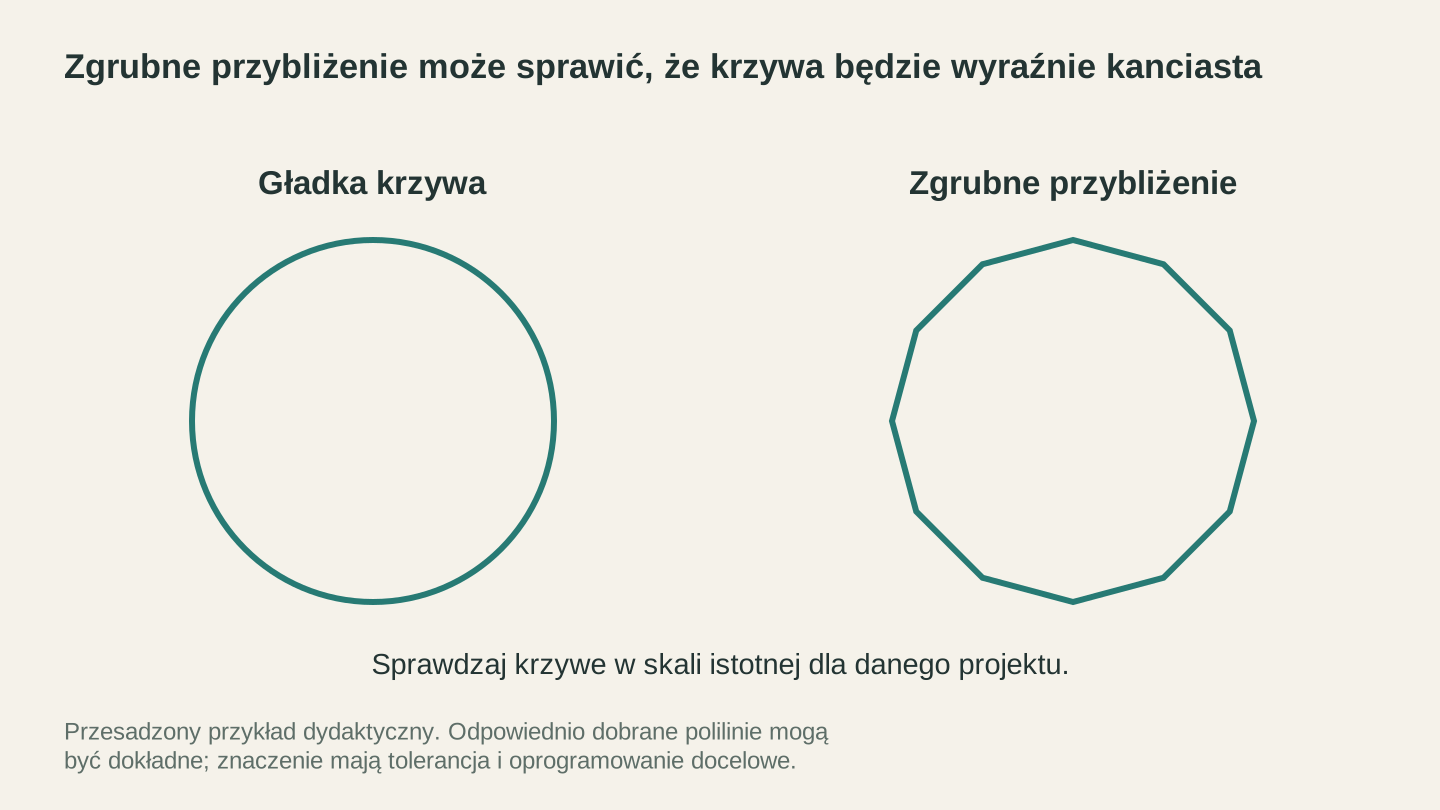
Sprawdzaj zakrzywione krawędzie przy użytecznym poziomie powiększenia. Ten przesadzony przykład pokazuje zgrubne przybliżenie; polilinia z odpowiednią tolerancją nadal może być dokładna.
2. Ścieżki cięte podwójnie
Niektóre pliki SVG mają na tym samym kształcie zarówno wypełnienie, jak i obrys. Niedopracowany konwerter zamienia je na dwie nakładające się ścieżki w pliku DXF. Laser wycina tę samą linię dwa razy, marnuje czas i może przepalić cieńszy materiał.
Ostrzeżenie
Podwójnie cięte ścieżki są podstępne. Plik DXF może wyglądać poprawnie w podglądzie, ale laser przejedzie tę samą linię dwa razy, pozostawiając ślady przypalenia lub przepalając cienki materiał. Zawsze sprawdzaj liczbę ścieżek przed naciśnięciem przycisku Start.
3. Znikający tekst
Jeśli plik SVG zawiera tekst na żywo (rzeczywisty, edytowalny tekst, a nie obrysy), File Converter całkowicie go pomija zamiast go renderować. Przed eksportem SVG zawsze zamieniaj tekst na obrysy w narzędziu projektowym.
4. Nieprawidłowy rozmiar
To frustrujące. Współrzędne SVG mogą być pozbawione jednostek albo podane w pikselach, milimetrach lub calach. DXF wymaga jednostek rzeczywistych. Jeśli projekt podkładki pod kubek pojawi się w rozmiarze stołu jadalnego, prawdopodobnie użyto nieprawidłowych jednostek SVG. Przed eksportem ustaw obszar roboczy na milimetry.
Informacja
Większość oprogramowania laserowego i CNC domyślnie używa milimetrów. Oszczędź sobie problemów i ustaw obszar roboczy SVG na mm w narzędziu projektowym przed eksportem. W przyszłości sobie za to podziękujesz.
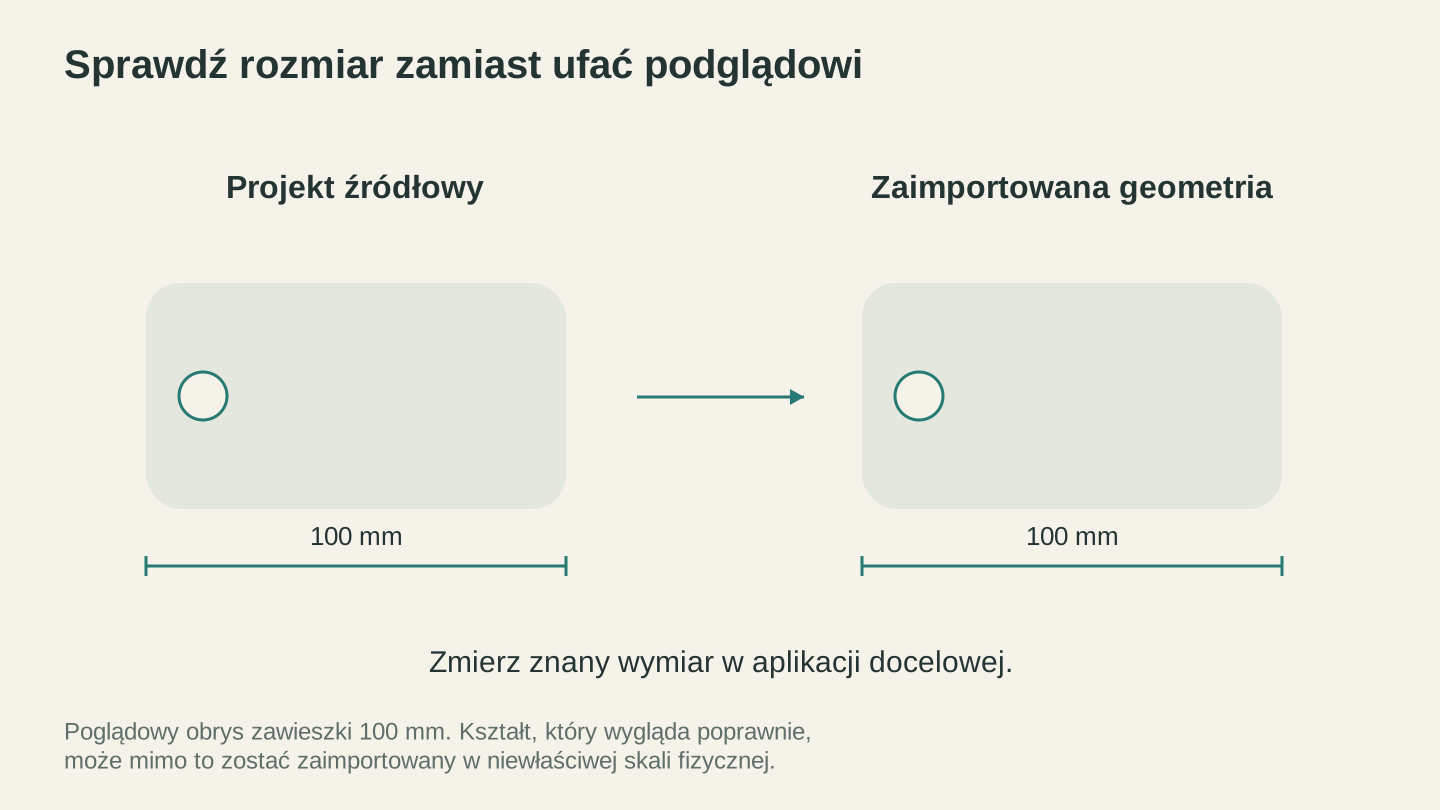
Po zaimportowaniu zmierz znany wymiar. Projekt może wyglądać poprawnie na ekranie, a jednocześnie mieć nieprawidłową skalę względem rzeczywistego materiału.
Pięć nawyków zapewniających czyste pliki DXF
Odrobina przygotowań pozwala uniknąć wielu frustracji przy maszynie:
- Przed konwersją zamieniaj cały tekst na obrysy. Czcionki są źródłem nr 1 problemów typu „u mnie działało”
- Usuń ukryte warstwy i nieużywane pozostałe elementy
- Scal nakładające się ścieżki w narzędziu projektowym (sumowanie boolowskie), aby uniknąć podwójnych cięć
- Ustaw jednostki na milimetry w źródłowym pliku SVG, a nie po konwersji
- Upraszczaj złożone ścieżki, jeśli sterownik nie radzi sobie z ich obsługą. Mniej węzłów oznacza gładsze i szybsze cięcie
Kiedy sama zmiana formatu nie wystarczy
Czasami na początku nie ma się pliku wektorowego. Jest za to zdjęcie, zrzut ekranu logo albo znaleziony w internecie plik PNG. Nie można bezpośrednio przekonwertować obrazu rastrowego do DXF, ponieważ nie ma w nim wektorowych ścieżek do konwersji. Najpierw trzeba go zwektoryzować.
- MonoTrace zamienia dowolny obraz w czyste wektorowe ścieżki SVG bezpłatnie. Prześlij plik PNG, kliknij Vectorize i pobierz plik SVG. Następnie przepuść go przez File Converter, aby uzyskać DXF. Pobranie przekonwertowanego pliku wymaga aktywnego płatnego planu.
- MosaicFlow sprawdza się, gdy potrzebujesz osobnych warstw dla każdego koloru. Dzieli obraz na rozdzielone kolorystycznie warstwy SVG, idealne do wielokolorowych projektów intarsji.
Oba narzędzia tworzą pliki gotowe do użycia przez maszyny, a nie tylko ładnie wyglądające na ekranie. To duża różnica.
Do dzieła
File Converter nie zużywa kredytów narzędziowych. Do pobrania przekonwertowanego pliku potrzebna jest płatna subskrypcja. Jeśli zamiast uruchamiać maszynę zmagasz się z formatami plików, wypróbuj to rozwiązanie. Pierwsza konwersja zajmuje około 15 sekund i aż trudno uwierzyć, że wcześniej robiono to w tak skomplikowany sposób. Pobranie przekonwertowanego pliku wymaga aktywnego płatnego planu.
Powiązane narzędzia
File Converter
Konwertuj obsługiwane kombinacje formatów wektorowych, dokumentów, obrazów rastrowych i siatek 3D.
Pobieranie wymaga abonamentu
MonoTrace
Zamieniaj zdjęcia i grafiki w kontury SVG za darmo, z opcjonalnym trybem szkicu.
MosaicFlow
Podziel przesłane lub wygenerowane przez AI grafiki na obszary kolorów do intarsji, z opcjonalnym eksportem 3D.
Pobieranie wymaga abonamentu lub odblokowania projektu
Chcesz wypróbować te narzędzia?
Zarejestruj się bezpłatnie, bez podawania karty kredytowej. Bezpłatne narzędzia są dostępne od razu.
Zacznij bezpłatnie