

Inkscape czy Illustrator do cięcia laserowego i CNC (uczciwe porównanie)
Potrzebujesz plików wektorowych do cięcia, grawerowania lub frezowania. Oznacza to, że potrzebujesz edytora wektorowego. A jeśli nie mieszkasz pod kamieniem (lub pod bardzo dużym arkuszem sklejki), z pewnością wciąż słyszysz te same dwie nazwy: Inkscape i Adobe Illustrator.
Problem w tym, że większość porównań tych dwóch programów piszą graficy. Mowa w nich o procesach przygotowania do druku, przestrzeniach kolorów CMYK i zarządzaniu zasobami marki. Nic z tego nie ma znaczenia, gdy ostatecznym celem jest przesłanie pliku SVG do LightBurn albo pliku DXF do oprogramowania CAM.
To jest porównanie, którego naprawdę potrzebujesz. Dwa edytory wektorowe ocenione wyłącznie pod kątem pracy makera: cięcia laserowego, frezowania CNC i maszyn tnących.
Krótka odpowiedź
Jeśli przed szczegółami chcesz poznać krótką wersję: Inkscape jest lepszym wyborem dla większości makerów. Jest bezpłatny, natywnie obsługuje SVG i oferuje wszystko, czego potrzeba do przygotowania plików do cięcia i grawerowania. Illustrator jest bardziej dopracowanym narzędziem z wyższą ceną, a większość jego zalet nie ma zastosowania w pracy makera.
Przyjrzyjmy się temu dokładniej.
DRUKUJ. WYCINAJ. RZEŹB.



- Wiele formatów (SVG, DXF, PNG)
- Projekty przetestowane na maszynach
- Licencje komercyjne
Sponsorowane przez PrintCutCarve.com
Koszt
Tu sprawa jest prosta.
Inkscape: bezpłatny i open source. Pobierasz go, używasz bezterminowo — bez subskrypcji i blokad funkcji. Aktualizacje pojawiają się wtedy, gdy są gotowe.
Illustrator: $22.99/miesiąc (w ramach indywidualnego planu Adobe Creative Cloud z jedną aplikacją). To około $276 rocznie. Możesz też kupić go w pakiecie z pełnym zestawem Creative Cloud za $59.99/miesiąc, ale jeśli potrzebujesz tylko edytora wektorowego, to przesada.
Dla hobbysty prawie $300 rocznie za oprogramowanie do przygotowywania plików do cięcia to trudny do uzasadnienia wydatek. Dla firmy makera, która codziennie zajmuje się projektowaniem, może to być opłacalne ze względu na dopracowanie i szybkość pracy. Jednak to, czy warto, zależy od faktycznego sposobu wykorzystania programu.
Obsługa SVG
SVG to uniwersalny język wycinarek laserowych i maszyn tnących. Tego formatu oczekują LightBurn, Lightburn, xTool Creative Space, Cricut Design Space i większość programów do obsługi laserów.
Inkscape używa SVG jako natywnego formatu plików. Po zapisaniu plik jest zapisywany jako SVG. Każda funkcja bezpośrednio odpowiada możliwościom SVG. Nie ma warstwy tłumaczenia ani etapu eksportu, podczas którego coś może zostać utracone. To, co widzisz, otrzyma Twoja maszyna.
Illustrator natywnie używa własnego formatu .ai i eksportuje pliki do SVG. Eksport jest zazwyczaj poprawny, ale występują pewne różnice. Illustrator czasami osadza fonty jako obrysy w inny sposób, stosuje własne konwencje grupowania i może tworzyć pliki SVG z metadanymi specyficznymi dla Adobe, które zwiększają ich rozmiar. Nic, co unieruchomiłoby maszynę, ale czasami może powodować nieoczekiwane zachowanie w LightBurn lub innym oprogramowaniu.
Wskazówka
Jeśli używasz Illustratora, zawsze wybieraj Plik → Eksportuj jako → SVG, a nie Zapisz jako → SVG. Ścieżka eksportu zapewnia większą kontrolę nad wynikiem i zwykle tworzy czystsze pliki do zastosowań maszynowych.
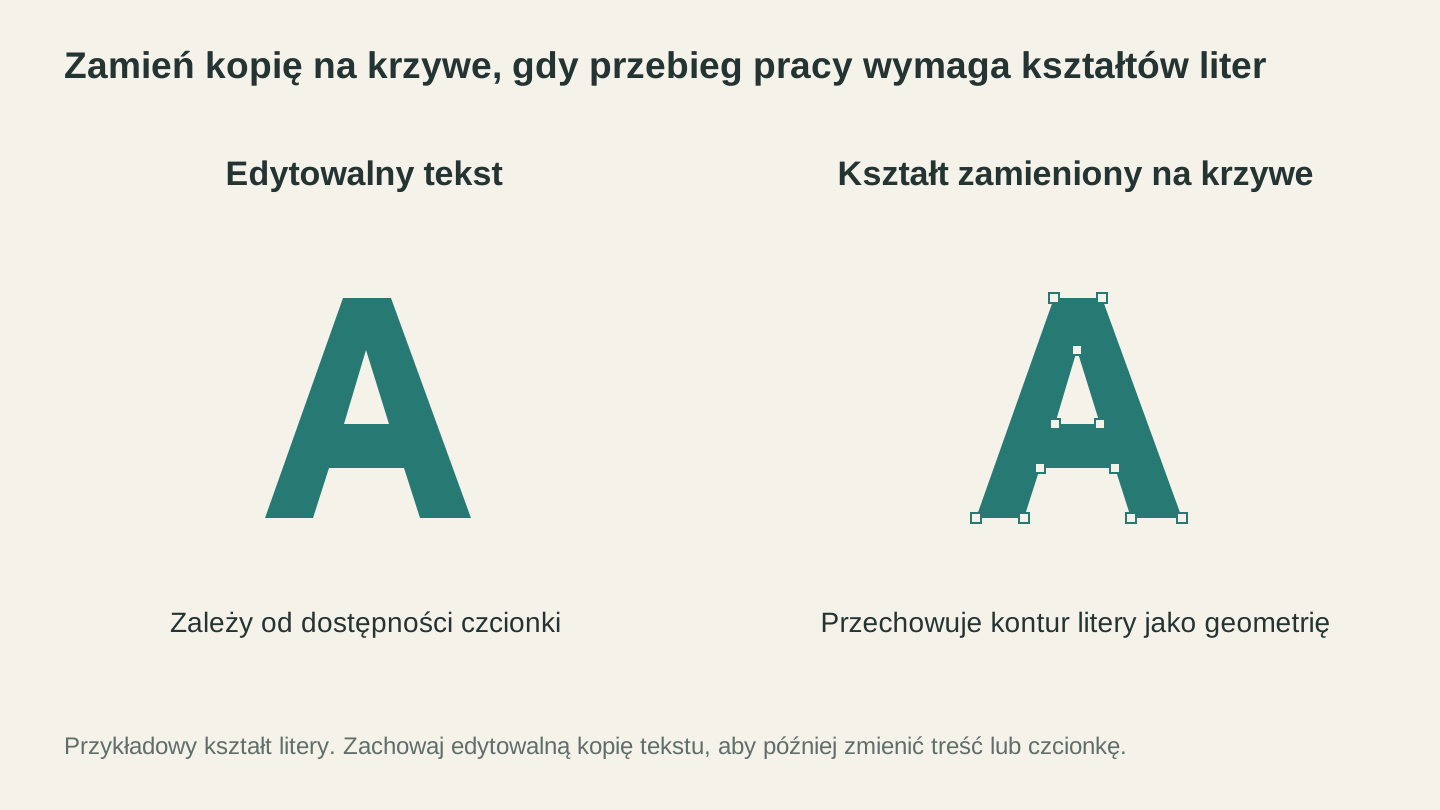
Obrysowanie kopii zapisuje literę jako geometrię na potrzeby procesów wymagających ścieżek. Zachowaj edytowalną wersję tekstową na wypadek przyszłych zmian treści lub fontu.
Eksport DXF
Użytkownicy CNC, a także niektórzy użytkownicy laserów, potrzebują plików DXF do oprogramowania CAM (Carbide Create, Fusion, VCarve itd.).
Inkscape potrafi eksportować pliki DXF, ale historycznie funkcja ta była niedopracowana. Wbudowany eksport DXF czasami pomija krzywe, nieprawidłowo obsługuje splajny lub gubi informacje o warstwach. Istnieją rozszerzenia, które to poprawiają, ale bez dodatkowej konfiguracji jest to najsłabszy element Inkscape z perspektywy makerów.
Illustrator bardziej niezawodnie obsługuje eksport DXF. Krzywe są poprawnie tłumaczone, a struktura warstw zostaje zachowana. Jeśli DXF jest Twoim głównym formatem wyjściowym, Illustrator ma tu rzeczywistą przewagę.
To powiedziawszy, jeśli potrzebujesz niezawodnej konwersji SVG do DXF bez używania któregokolwiek z tych narzędzi, File Converter firmy Craftgineer wykona ją bez wykorzystywania kredytów narzędziowych. Prześlij plik SVG i pobierz czysty plik DXF. Nie trzeba instalować oprogramowania. Pobranie przekonwertowanego pliku wymaga aktywnego płatnego planu.
Krzywa uczenia się
Inkscape jest... mało intuicyjny. Interfejs wygląda staroświecko, nazwy narzędzi nie zawsze odpowiadają oczekiwaniom, a niektóre typowe operacje wymagają kilku kroków. Edycja węzłów jest zaawansowana, ale wymaga czasu na naukę. Dobra wiadomość: na YouTube znajdują się tysiące poradników dotyczących Inkscape, przygotowanych z myślą o makerach. Społeczność stworzyła właściwie równoległy system edukacji.
Illustrator ma nowocześniejszy interfejs i lepiej zaprojektowane narzędzia. Jeśli korzystałeś już z dowolnego produktu Adobe, szybciej poczujesz się jak u siebie. Narzędzie Pióro jest najlepsze w swojej klasie. Illustrator to jednak rozbudowana aplikacja z funkcjami, których jako maker nigdy nie użyjesz, a sama złożoność programu może być przytłaczająca.
| Funkcja | Inkscape | Illustrator |
|---|---|---|
| Cena | Bezpłatny | $22.99/miesiąc |
| Format natywny | SVG | .ai (eksportuje SVG) |
| Eksport DXF | Niedopracowany (użyj rozszerzeń) | Czysty |
| Krzywa uczenia się | Stroma, ale dostępne są bezpłatne materiały | Umiarkowana, z dopracowanym interfejsem |
| Operacje logiczne | Dobre | Doskonałe |
| Edycja węzłów | Zaawansowana, nieporęczny interfejs | Płynna i intuicyjna |
| Wektoryzacja bitmapy | Wbudowana, przyzwoita | Image Trace, doskonała |
| Ekosystem wtyczek | Dostępne rozszerzenia | Rozbudowany |
| Platforma | Windows, Mac, Linux | Windows, Mac |
Wektoryzacja obrazów
Oba edytory potrafią przekształcać obrazy rastrowe w wektorowe ścieżki. W ten sposób zamienia się logo PNG w ścieżki gotowe do cięcia.
Funkcja Trace Bitmap w Inkscape działa, ale zapewnia ograniczoną kontrolę. Dostępne są próg jasności, wykrywanie krawędzi i kwantyzacja kolorów. Wyniki nadają się do prostych obrazów o wysokim kontraście. W przypadku złożonych obrazów sporo czasu zajmie czyszczenie ścieżek.
Funkcja Image Trace w Illustratorze jest znacznie lepsza. Oferuje więcej ustawień wstępnych, lepszą obsługę krawędzi i podgląd na żywo aktualizowany podczas zmiany ustawień. W kategorii profesjonalnej jakości wektoryzacji Illustrator zdecydowanie wygrywa.
Jest jednak pewien szczegół: jeśli chcesz tylko zwektoryzować obraz na potrzeby swojej maszyny, MonoTrace zrobi to dokładnie i bezpłatnie w przeglądarce. Nie potrzeba żadnego oprogramowania. Prześlij plik PNG i otrzymaj czysty plik SVG. W przypadku większości zadań związanych z wektoryzacją u makerów dedykowane narzędzie jest lepsze niż ogólna funkcja ukryta w menu.
A co z wydajnością?
Inkscape może zwalniać przy złożonych plikach (dużej liczbie węzłów, wielu warstwach i dużych obszarach roboczych). W ostatnich wydaniach sytuacja się poprawiła, ale obsługa plików zawierających tysiące ścieżek nadal nie jest tak płynna jak w Illustratorze.
Illustrator znacznie lepiej radzi sobie z dużymi, złożonymi plikami. Akceleracja GPU i lepsze zarządzanie pamięcią pozwalają zachować responsywność nawet przy szczegółowych plikach do grawerowania.
Jeśli tworzysz proste projekty do cięcia z kilkudziesięcioma ścieżkami, nie zauważysz różnicy. Jeśli pracujesz nad skomplikowanymi wzorami do grawerowania lub szczegółowymi projektami intarsji z setkami obszarów kolorów, Illustrator jest wyraźnie płynniejszy.
Funkcje, które nie mają znaczenia dla makerów
Wiele płatnych funkcji Illustratora nie ma znaczenia w pracy makera:
- Zarządzanie kolorami CMYK: laser nie zwraca uwagi na profile kolorów
- Zarządzanie obszarami roboczymi: przydatne w druku, ale nie przy plikach do cięcia
- Narzędzia typograficzne: i tak zamieniasz tekst na obrysy
- Współpraca w chmurze: wysyłasz pliki do maszyny, a nie do zespołu
- Integracja z Creative Cloud: wymiana plików z Photoshopem nie pomaga w pracy z CNC
To podstawowy problem tego porównania. Illustrator jest ogólnie lepszą aplikacją, ale „ogólnie” obejmuje ogromny zakres funkcji, z których makerzy nigdy nie korzystają. Płacisz za funkcje stworzone z myślą o projektantach materiałów do druku, stron internetowych i zespołach zajmujących się markami.
Kiedy Illustrator rzeczywiście wygrywa w pracy makera
Są sytuacje, w których Illustrator jest rzeczywiście lepszym wyborem:
- Już masz Creative Cloud do innych zadań (fotografii, wideo lub projektowania stron internetowych)
- Często pracujesz z plikami DXF i potrzebujesz niezawodnego eksportu
- Tworzysz złożone, szczegółowe pliki z setkami ścieżek
- Projektujesz dla klientów i potrzebujesz za każdym razem profesjonalnego rezultatu
- Regularnie wektoryzujesz obrazy i zależy Ci na najlepszych wynikach przy minimalnym czyszczeniu
Kiedy Inkscape jest właściwym wyborem
Inkscape wygrywa, gdy:
- Jesteś hobbystą i $276 rocznie nie uzasadnia się przy Twojej skali pracy
- SVG jest Twoim podstawowym formatem (wycinarki laserowe, Cricut, Silhouette)
- Korzystasz z Linuksa (Illustrator go nie obsługuje)
- Chcesz nauczyć się raz i nie martwić się przerwami w subskrypcji
- Tworzysz proste projekty do cięcia, które nie wymagają zaawansowanych funkcji
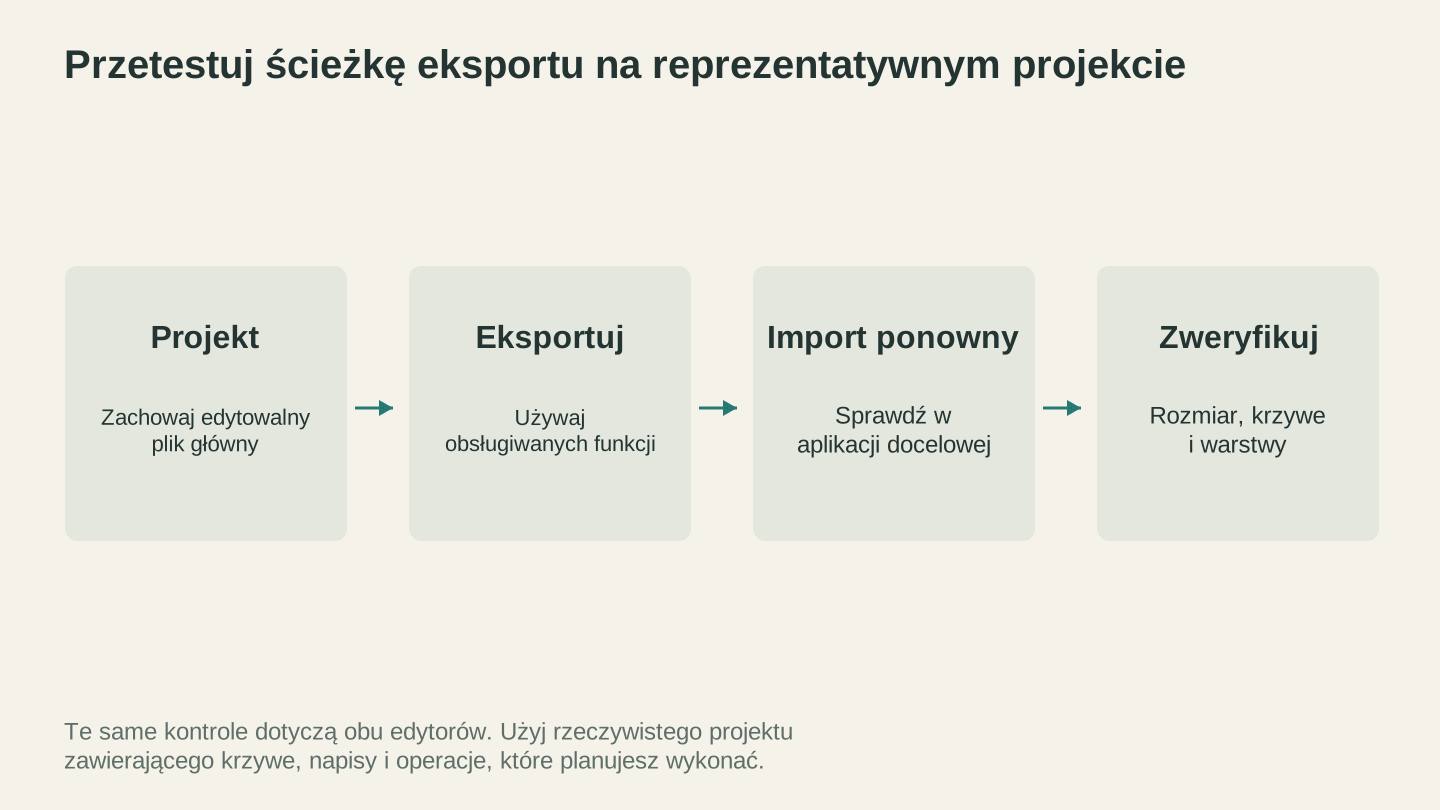
Przetestuj ścieżkę eksportu na reprezentatywnym projekcie. Sprawdź wymiary, krzywe i organizację warstw zaimportowanego pliku w aplikacji, która będzie go używać.
Trzecia opcja: pomiń edytor całkowicie
Oto czego nie powiedzą Ci społeczności Inkscape ani Illustratora: w przypadku wielu typowych zadań makera w ogóle nie potrzebujesz pełnego edytora wektorowego.
Potrzebujesz przekonwertować PNG do SVG? MonoTrace zrobi to w kilka sekund.
Chcesz wygenerować projekt na podstawie opisu? Vector Studio tworzy gotowe do użycia przez maszyny pliki SVG na podstawie promptów tekstowych.
Potrzebujesz konwertować pliki między formatami? File Converter obsługuje SVG, DXF, PDF i inne formaty.
Potrzebujesz edytować obraz przed wektoryzacją? Canvas Pro to pełny edytor obrazów działający w przeglądarce.
Narzędzia te nie zastąpią edytora wektorowego przy złożonych, niestandardowych projektach. Jednak w przypadku codziennego procesu „potrzebuję pliku SVG z X do mojego lasera” są szybsze niż uruchamianie Inkscape’a lub Illustratora.
Werdykt
Dla większości makerów Inkscape jest właściwym wyborem. Jest bezpłatny, natywnie obsługuje SVG i spełnia swoje zadanie. Krzywa uczenia się jest stroma, ale dostępne są tysiące bezpłatnych poradników. Wycinarka laserowa nie wie ani nie dba o to, czy Twój plik SVG powstał w bezpłatnym narzędziu, czy w subskrypcji kosztującej $300 rocznie.
Illustrator jest wart swojej ceny, jeśli już płacisz za Creative Cloud albo jeśli zajmujesz się projektowaniem na dużą skalę, a dopracowanie i szybkość pracy zwracają się w postaci zaoszczędzonego czasu.
A przy szybkich zadaniach pomiń oba programy i skorzystaj z dedykowanych narzędzi dla makerów, które pozwalają przejść od pomysłu do pliku gotowego dla maszyny bez narzutu związanego z aplikacją desktopową.
Najlepsze narzędzie to takie, które pozwala przenieść projekt na materiał. Wszystko inne jest kwestią preferencji.
Powiązane narzędzia
MonoTrace
Zamieniaj zdjęcia i grafiki w kontury SVG za darmo, z opcjonalnym trybem szkicu.
Canvas Pro
Edytuj obrazy za pomocą warstw, pędzli, kształtów, tekstu i narzędzi zaznaczania. Eksportuj PNG, JPEG lub WebP.
File Converter
Konwertuj obsługiwane kombinacje formatów wektorowych, dokumentów, obrazów rastrowych i siatek 3D.
Pobieranie wymaga abonamentu
Vector Studio
Generuj grafiki SVG na podstawie opisu tekstowego i wybranego stylu.
Chcesz wypróbować te narzędzia?
Zarejestruj się bezpłatnie, bez podawania karty kredytowej. Bezpłatne narzędzia są dostępne od razu.
Zacznij bezpłatnie