

Jak grawerować zdjęcia laserem na drewnie, aby naprawdę dobrze wyglądały
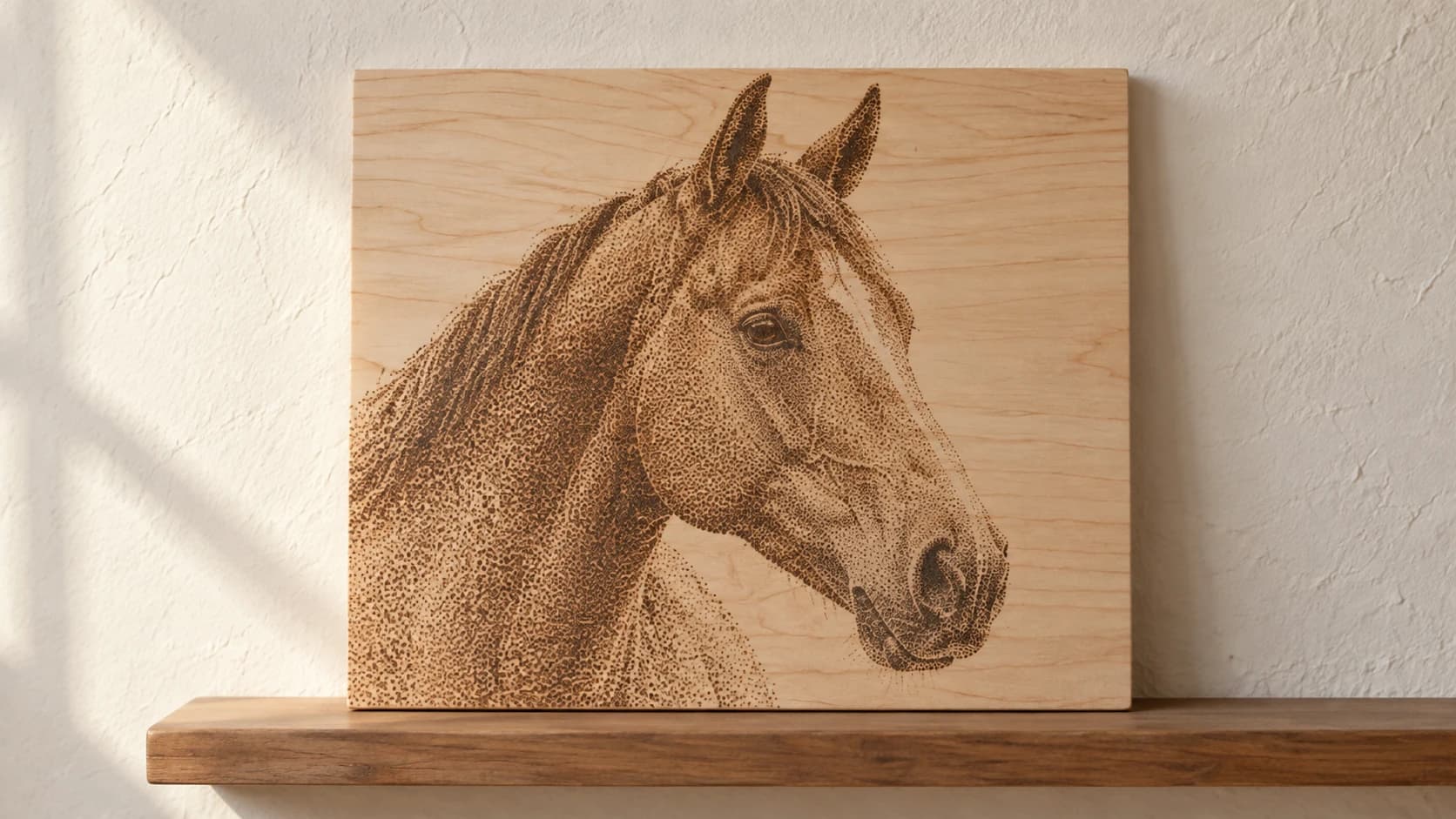
Większość zdjęć grawerowanych laserem na drewnie wygląda fatalnie. Są mętne, wyblakłe, dziwnie ciemne albo przypominają po prostu nieokreśloną plamę, która może być twarzą, jeśli mocno zmruży się oczy. To rozczarowanie numer jeden wśród nowych właścicieli laserów: wczytujesz zdjęcie psa, naciskasz Start, a otrzymujesz coś, co wygląda jak pies oglądany przez brudną szybę podczas deszczu.
Maszyna nie jest zepsuta. Technologia działa. Jednak grawerowanie zdjęć na drewnie jest jedną z najbardziej zależnych od techniki rzeczy, jakie można wykonywać laserem. Jeśli odpowiednio przygotujesz obraz, wybierzesz drewno i ustawisz parametry, rezultaty potrafią naprawdę imponować. Jeśli którykolwiek z tych elementów będzie niewłaściwy, będziesz bez potrzeby wypalać drogie drewno liściaste.
Oto jak uzyskać dobry efekt.
Dlaczego zdjęcia są trudniejsze niż wszystko inne
Podczas grawerowania wektorowego tekstu lub wycinania kształtów laser porusza się po precyzyjnych ścieżkach. Rezultaty są binarne: linia jest wycięta albo nie. Proste.
Grawerowanie zdjęć działa zupełnie inaczej. Próbujesz odtworzyć ciągłe tony (płynne gradienty na fotografii) za pomocą narzędzia, które ma zasadniczo dwa stany: włączony i wyłączony. Laser wypala punkt albo nie. Nie ma tu „połowy mocy”, tak jak piksel na ekranie może mieć dowolny odcień szarości.
Aby symulować odcienie szarości, oprogramowanie lasera używa ditheringu: wzorów z kropek, które oglądane z normalnej odległości tworzą iluzję różnej jasności. Gęste kropki wyglądają ciemno. Rzadkie kropki wyglądają jasno. Jakość grawerowanego zdjęcia zależy niemal całkowicie od tego, jak dobrze działa ta iluzja.
A to zależy od trzech rzeczy: obrazu, drewna i ustawień.
Krok 1: Wybierz odpowiednie drewno
To najważniejszy czynnik, który większość osób ignoruje. Sięgają po dowolny leżący obok kawałek odpadu, a potem zastanawiają się, dlaczego zdjęcie wygląda źle.
DRUKUJ. WYCINAJ. RZEŹB.



- Wiele formatów (SVG, DXF, PNG)
- Projekty przetestowane na maszynach
- Licencje komercyjne
Sponsorowane przez PrintCutCarve.com
Najlepsze gatunki drewna do grawerowania zdjęć:
Klon to złoty standard. Jasny kolor zapewnia maksymalny kontrast z wypaleniami lasera. Zwarty, jednolity rysunek słojów nie zakłóca obrazu. Drewno jest wystarczająco twarde, aby zachować drobne szczegóły. Jeśli grawerowanie zdjęć traktujesz poważnie, zacznij od klonu.
Wiśnia to kolejny świetny wybór. Ma nieco cieplejszy odcień bazowy niż klon, dzięki czemu zdjęcia zyskują styl vintage. Wypala się na intensywny ciemnobrązowy kolor. Słoje są zwarte i przewidywalne.
Olcha jest bardziej miękka i tańsza od klonu. Dobrze się wypala i zapewnia dobry kontrast. W bardzo drobnych obszarach może zachować nieco mniej szczegółów ze względu na bardziej miękkie włókna, ale jest bardzo wyrozumiała dla początkujących.
Sklejka brzozowa (konkretnie sklejka bałtycka) to przyjazna dla budżetu opcja. Ma jednolity fornir lica, jasny kolor i jest dostępna w dużych arkuszach. Układ włókien w sklejce eliminuje ruchy drewna. Świetnie sprawdza się do ćwiczeń i elementów produkcyjnych.
Drewno, którego należy unikać przy zdjęciach:
Sosna ma kieszenie żywiczne, które wypalają się nieprzewidywalnie. Słoje są wyraźne i będą widoczne na obrazie jako ukośne smugi. Miękkie obszary wypalają się szybciej niż twarde, tworząc nierównomierne tony.
Dąb ma otwarty, porowaty rysunek słojów, który dominuje nad obrazem. Faktura drewna przytłacza wzór kropek utworzony przez dithering.
Orzech jest zbyt ciemny. Kontrast między niewypalonym drewnem a obszarami wypalonymi laserem jest niewystarczający. Ciemne zdjęcie na ciemnym drewnie daje błotnisty efekt.
| Drewno | Kontrast | Słoje | Szczegóły | Koszt | Werdykt |
|---|---|---|---|---|---|
| Klon | Doskonały | Bardzo zwarte | Doskonałe | $$ | Najlepszy wybór |
| Wiśnia | Bardzo dobry | Zwarte | Bardzo dobre | $$ | Świetny, ciepły odcień |
| Olcha | Dobry | Umiarkowane | Dobre | $ | Przyjazna dla budżetu |
| Sklejka bałtycka | Dobry | Minimalne | Dobre | $ | Najlepsza do ćwiczeń |
| Sosna | Słaby | Wyraźne | Słabe | $ | Unikaj przy zdjęciach |
| Dąb | Średni | Bardzo otwarte | Średnie | $$ | Unikaj przy zdjęciach |
| Orzech | Słaby | Umiarkowane | Dobre | $$$ | Zbyt ciemny |
Wskazówka
Przed grawerowaniem przeszlifuj drewno papierem o gradacji co najmniej 220. Gładka powierzchnia zapewnia czystsze kropki. Wszelkie nierówności lub uniesione włókna będą zakłócać wzór ditheringu.
Krok 2: Przygotuj obraz
Właśnie tutaj powstają dobre grawerunki zdjęć — albo zostają bezpowrotnie zepsute. Przygotowanie obrazu ma większe znaczenie niż jakiekolwiek ustawienie maszyny.
Przytnij kadr
Usuń niepotrzebne tło. Im większą część kadru zajmuje obiekt, tym więcej szczegółów uzyskasz w grawerunku. Portret powinien obejmować twarz i ramiona, a nie całą sylwetkę, na której twarz ma 50 pikseli wysokości.
Przekonwertuj do skali szarości
Laser nie korzysta z koloru. Przed wysłaniem obrazu do oprogramowania lasera przekonwertuj go do skali szarości. Dzięki temu dokładnie zobaczysz, z czym będzie pracować laser, i wprowadzisz korekty bez rozpraszania się kolorami.
Zwiększ kontrast
Zdjęcia prosto z telefonu świetnie wyglądają na ekranie, ale nie mają kontrastu potrzebnego do grawerowania laserem. Proces ditheringu zawęża zakres tonalny, dlatego trzeba zacząć od większego kontrastu, niż wydaje się naturalne.
W dowolnym edytorze obrazów (w tym w Canvas Pro):
- Zwiększ kontrast o 20-40%
- Nieznacznie zwiększ jasność (5-15%)
- Przyciemnij czernie i rozjaśnij biele
- Obraz powinien wyglądać na ekranie nieco surowo. To normalne.
Wyostrz
Grawerowanie laserem nieco zmiękcza krawędzie. Zrekompensuj to, wyostrzając obraz przed wysłaniem go do oprogramowania lasera. Użyj maski wyostrzającej lub podobnego filtra. Nie przesadzaj. Krawędzie mają być wyraźne, a nie otoczone poświatą.
Usuń tło
W przypadku portretów całkowicie usuń tło i zastąp je bielą. Czyste białe tło pozostanie niewypalonym drewnem, co wygląda znacznie lepiej niż zatłoczone tło odwzorowane jako szara papka.
Zmień rozmiar do wymiarów końcowych
Ustaw obraz na dokładny rozmiar, w jakim będzie grawerowany, oraz rozdzielczość odpowiadającą ustawieniu LPI (linii na cal) lasera. Jeśli grawerujesz przy 300 LPI na elemencie o szerokości 6 cali, obraz powinien mieć 1800 pikseli szerokości (6 × 300). Wysłanie obrazu o rozdzielczości 500 pikseli i powiększenie go w oprogramowaniu lasera spowoduje rozmycie.
Krok 3: Wybierz odpowiedni tryb ditheringu
Oprogramowanie lasera przekształca obraz w skali szarości we wzór kropek za pomocą algorytmu ditheringu. Różne algorytmy dają różne efekty wizualne.
Jarvis zapewnia płynne, fotorealistyczne rezultaty o jakości przypominającej gazetę. Rozkłada błąd na dużym obszarze, tworząc łagodne przejścia. Najlepiej sprawdza się w portretach i obrazach z płynnymi gradientami. To domyślna rekomendacja dla większości grawerunków zdjęć.
Floyd-Steinberg tworzy bardziej zwarty i nieco bardziej ziarnisty wzór niż Jarvis. Dobrze sprawdza się w obrazach z ostrzejszymi szczegółami i mniejszą liczbą gradientów. Niektórzy wybierają go ze względu na nieco bardziej wyrazisty wygląd.
Stucki jest podobny do Jarvisa, ale wykorzystuje nieco inny sposób rozkładania błędu. Warto go wypróbować, jeśli Jarvis nie daje oczekiwanych rezultatów. Różnice są subtelne.
Uporządkowany (półton) tworzy regularną siatkę kropek o różnej wielkości. Wygląda wyraźnie inaczej niż metody dyfuzji błędu. Na niektórych obrazach (zwłaszcza grafikach i stylizowanych portretach) może wyglądać świetnie, ale jest mniej fotorealistyczny niż Jarvis/Floyd-Steinberg.
Atkinson zachowuje więcej białej przestrzeni, tworząc jaśniejszy rezultat o wyższym kontraście. Dobrze sprawdza się w prostych obrazach o wyraźnym kontraście. W półtonach może tracić szczegóły.
Informacja
Nie ma jednego uniwersalnie „najlepszego” trybu ditheringu. Właściwy wybór zależy od obrazu, drewna i osobistych preferencji. Najpierw wypróbuj Jarvis. Jeśli obraz wygląda zbyt miękko, spróbuj Floyd-Steinberg. Jeśli wygląda zbyt chaotycznie, wypróbuj Stucki. Siatka testowa z próbkami różnych trybów wykonana na kawałku odpadowego drewna to najszybszy sposób na znalezienie preferowanego ustawienia.
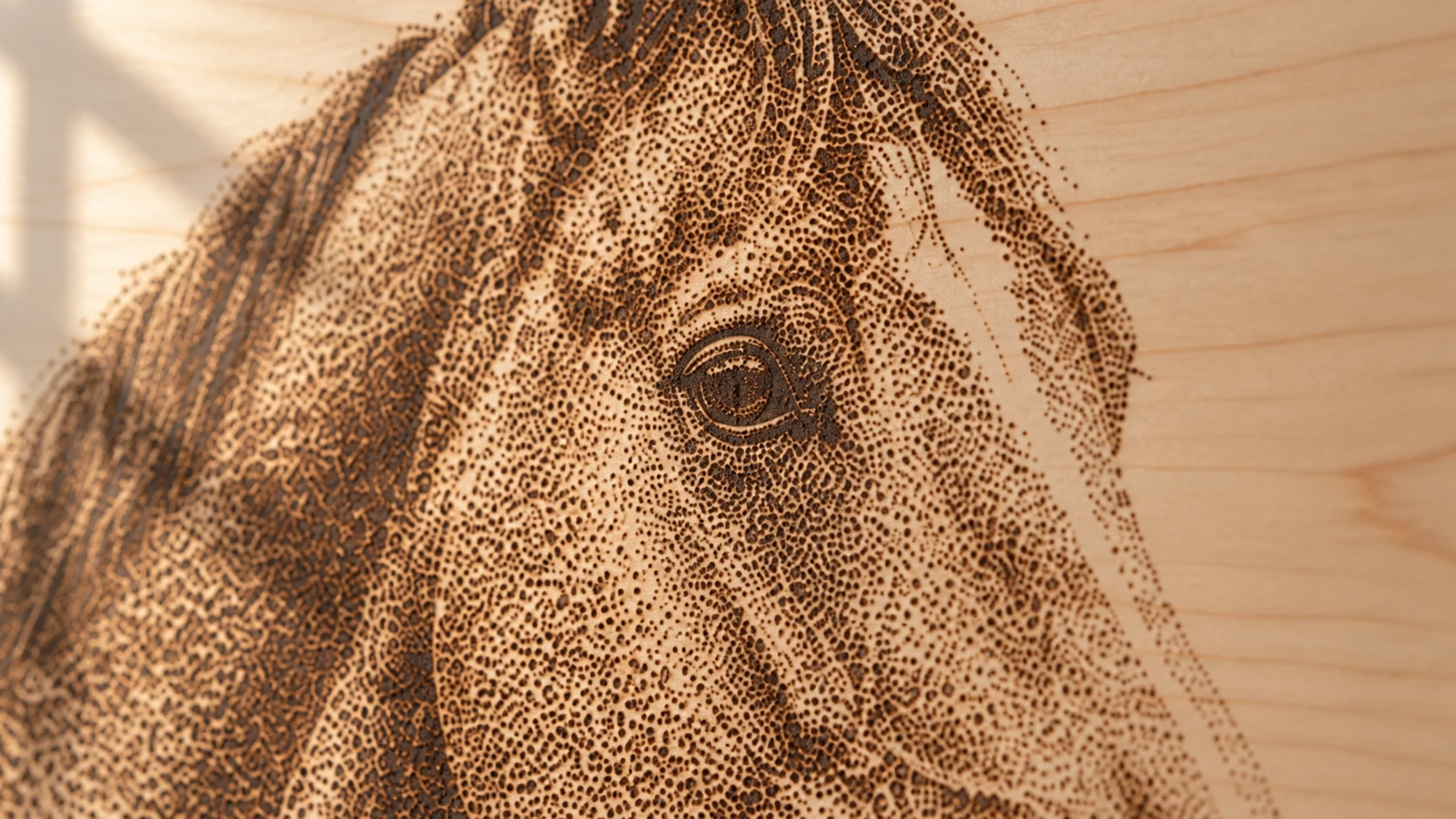
Cieniowanie portretu wynika z odstępów między oznaczeniami i ich zagęszczenia. Jaśniejsze tony zapewnia jasne drewno między punktami.
Krok 4: Dostosuj ustawienia
Ustawienia różnią się w zależności od maszyny, ale obowiązują następujące zasady:
LPI (linie na cal)
LPI określa rozdzielczość grawerowania. Wyższa wartość LPI oznacza więcej linii, więcej szczegółów i dłuższy czas grawerowania.
- 150-200 LPI: Dobre do dużych grawerunków oglądanych z odległości. Szybkie.
- 254 LPI: Optymalny zakres dla większości grawerunków zdjęć. Dobry poziom szczegółów bez nadmiernego czasu pracy.
- 300-318 LPI: Wysoki poziom szczegółów dla mniejszych elementów i oglądania z bliska. Wyraźnie wolniejsze.
Powyżej 318 LPI w laserze diodowym widoczna jakość rzadko się poprawia. Ograniczeniem jest rozmiar plamki lasera. Wypalisz dłużej, nie zyskując szczegółów.
Prędkość i moc
Te parametry działają razem. Zbyt duża moc powoduje przepalenie i utratę szczegółów w ciemnych obszarach (wszystko staje się jednolicie czarne). Zbyt mała moc sprawia, że jasne tony nie są widoczne.
Zacznij zachowawczo. Niska moc, umiarkowana prędkość. Moc zawsze można zwiększyć. Nie da się cofnąć przepalonego obszaru.
Dla lasera diodowego 10W na klonie rozsądny punkt wyjścia to:
- Prędkość: 3000-4000 mm/min
- Moc: 40-60%
- LPI: 254
Dla lasera diodowego 20W:
- Prędkość: 5000-6000 mm/min
- Moc: 25-45%
- LPI: 254
To punkty wyjścia, a nie niepodważalne reguły. Każda maszyna, każdy kawałek drewna i każdy obraz wymagają korekt. I właśnie tutaj dochodzimy do najważniejszego kroku.
Siatki testowe
Utwórz mały obraz testowy (przycięty fragment właściwego zdjęcia o boku około 1-2 cali) i wygraweruj go przy wielu kombinacjach prędkości i mocy. Siatka 3×3 lub 4×4 z różnymi ustawieniami pozwala wskazać najlepszą kombinację przed rozpoczęciem pracy nad całym elementem.
Zajmuje to 15-20 minut i pozwala uniknąć zmarnowania kawałka drewna liściastego. Wykonuj taki test za każdym razem, gdy zmieniasz gatunek drewna, jego źródło lub ustawienia maszyny.
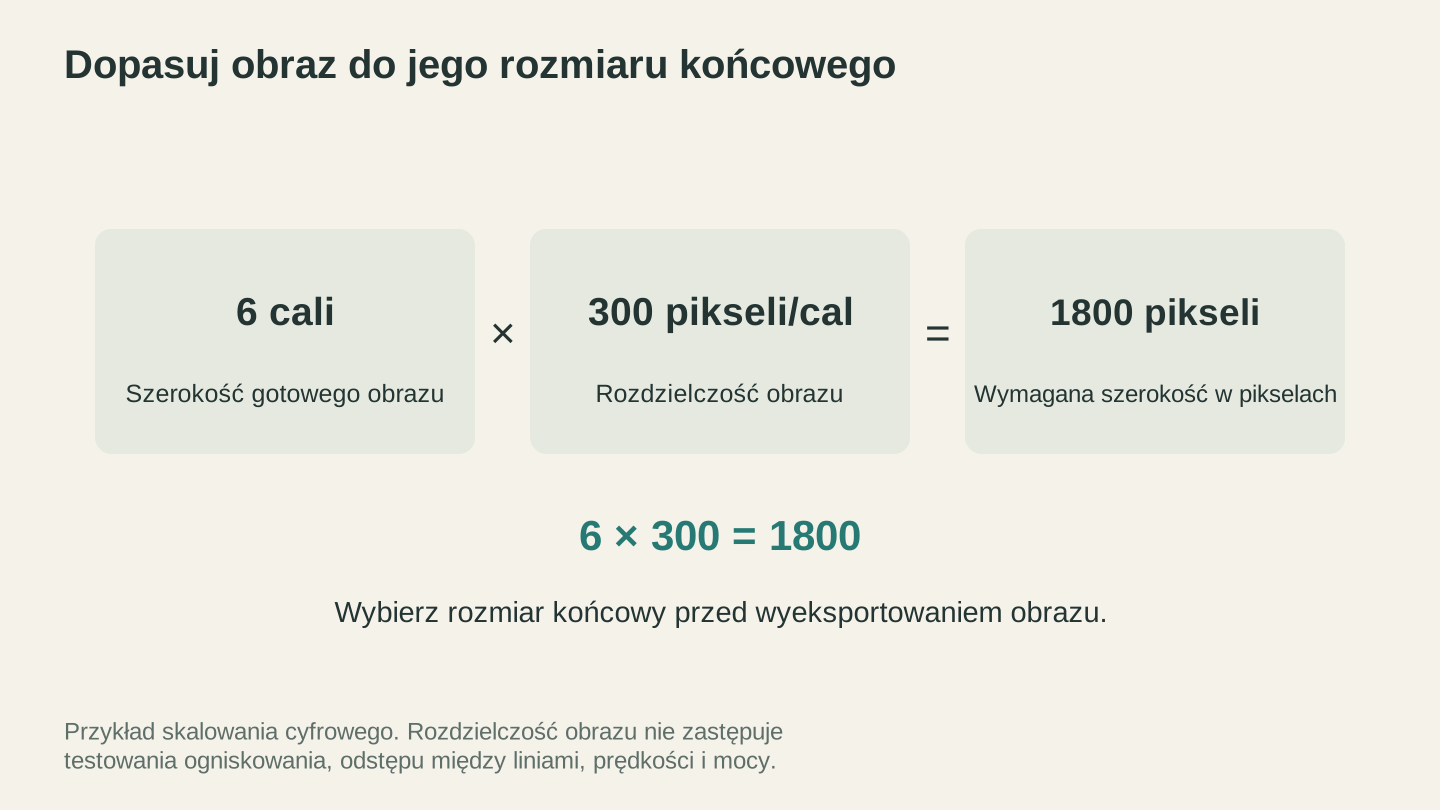
Przy szerokości 6 cali i rozdzielczości 300 pikseli na cal źródło potrzebuje 1,800 pikseli w poprzek. Ustaw końcowe wymiary przed eksportem i unikaj dodatkowego etapu zmiany rozmiaru.
Krok 5: Grawerowanie
Po przygotowaniu obrazu, przeszlifowaniu drewna i przetestowaniu ustawień samo grawerowanie jest najłatwiejszą częścią.
- Zamocuj element. Jakikolwiek ruch podczas grawerowania niszczy obraz. Użyj zacisków, taśmy lub kołków dociskowych.
- Precyzyjnie ustaw ogniskowanie. Grawerowanie zdjęć jest bardziej wrażliwe na ostrość niż praca wektorowa. Użyj wzornika ogniskowania lub autofokusa, jeśli maszyna go obsługuje.
- Wykonaj test obrysu, aby sprawdzić pozycję na materiale. Upewnij się, że obraz mieści się w wybranym miejscu.
- Rozpocznij grawerowanie. Nie dotykaj maszyny. Nie potrącaj stołu. Poczekaj na zakończenie pracy.
- Nie czyść od razu. Pozostaw drewno do ostygnięcia na kilka minut. Następnie delikatnie usuń pozostałości sadzy miękką szczotką. Aby uzyskać czystsze wykończenie, lekko przetrzyj powierzchnię alkoholem denaturowanym.
Alternatywa dla tradycyjnego ditheringu zdjęć
Jeśli tradycyjne grawerowanie zdjęć z ditheringiem nie daje oczekiwanych rezultatów, istnieje inne podejście: najpierw przekształć zdjęcie w grafikę liniową.
Photo Converter przekształca zdjęcia w rysunki liniowe w stylu pióra i tuszu, zoptymalizowane pod kątem grawerowania laserowego. Zamiast próbować odwzorować tony fotograficzne za pomocą ditheringu, otrzymujesz czarne linie na białym tle. Rezultat przypomina odręczną ilustrację, a nie fotografię.
To podejście sprawdza się na szerszej gamie gatunków drewna (w tym na sośnie i dębie), wybacza niedoskonałe ustawienia i zapewnia spójne rezultaty. Jest szczególnie skuteczne w przypadku portretów, zwierząt domowych i rozpoznawalnych obiektów, których charakter wynika z linii, a nie z tonów.
Dostępne są dwa tryby:
- Standardowy: Czarne linie na białym tle (do jasnego drewna)
- Odwrócony: Białe linie na czarnym tle (do ciemnych materiałów, takich jak łupek lub malowane powierzchnie)
Po wypaleniu: wykończenie
Gotowy grawerunek zdjęcia wygląda lepiej i dłużej zachowuje jakość, jeśli zostanie odpowiednio wykończony:
Szlifowanie: Nie szlifuj grawerowanej powierzchni. Usuniesz drobne szczegóły. Jeśli otaczające drewno wymaga szlifowania, najpierw zamaskuj obszar z grawerunkiem.
Zabezpieczenie: Warstwa poliuretanu lub lakieru chroni grawerunek przed blaknięciem pod wpływem promieni UV i przed skutkami użytkowania. Dobrze sprawdza się satynowy lakier poliuretanowy w sprayu. Nakładaj cienkie warstwy i pozwól każdej z nich całkowicie wyschnąć.
Zwiększenie kontrastu: Jeśli grawerunek jest zbyt jasny, cienka warstwa ciemnej bejcy lub tuszu kreślarskiego nałożona na całą powierzchnię może przyciemnić wypalone obszary. Zetrzyj nadmiar z niewypalonego drewna, zanim wyschnie. Wypalone obszary wchłaniają więcej bejcy niż surowe drewno, co zwiększa kontrast.
Aby dokładniej poznać techniki wykończeniowe, zajrzyj do naszego poradnika wykańczania projektów laserowych i CNC. Ustawienia dla poszczególnych gatunków drewna znajdziesz w naszym poradniku ustawień grawerowania laserowego.
Prawdziwy sekret
Grawerowanie zdjęć na drewnie to w 20% ustawienia maszyny, a w 80% przygotowanie. Przygotowanie obrazu, wybór drewna i siatki testowe decydują o rezultatach. Samo grawerowanie to tylko wykonywanie instrukcji przez maszynę.
Poświęć czas na prawidłowe przygotowanie obrazu. Wybierz odpowiednie drewno. Wykonaj siatki testowe. Różnica między błotnistą plamą a zachwycającym portretem nie polega na lepszym laserze. Wynika z lepszego przygotowania.
Przygotuj obraz, zanim trafi do lasera. Przytnij go, przekonwertuj do skali szarości i zwiększ kontrast w Canvas Pro albo wypróbuj Photo Converter jako alternatywę w postaci grafiki liniowej, która całkowicie pomija dithering.
Powiązane narzędzia
Chcesz wypróbować te narzędzia?
Zarejestruj się bezpłatnie, bez podawania karty kredytowej. Bezpłatne narzędzia są dostępne od razu.
Zacznij bezpłatnie