

Pierwsze kroki z grawerowaniem laserowym: kompletny poradnik dla początkujących
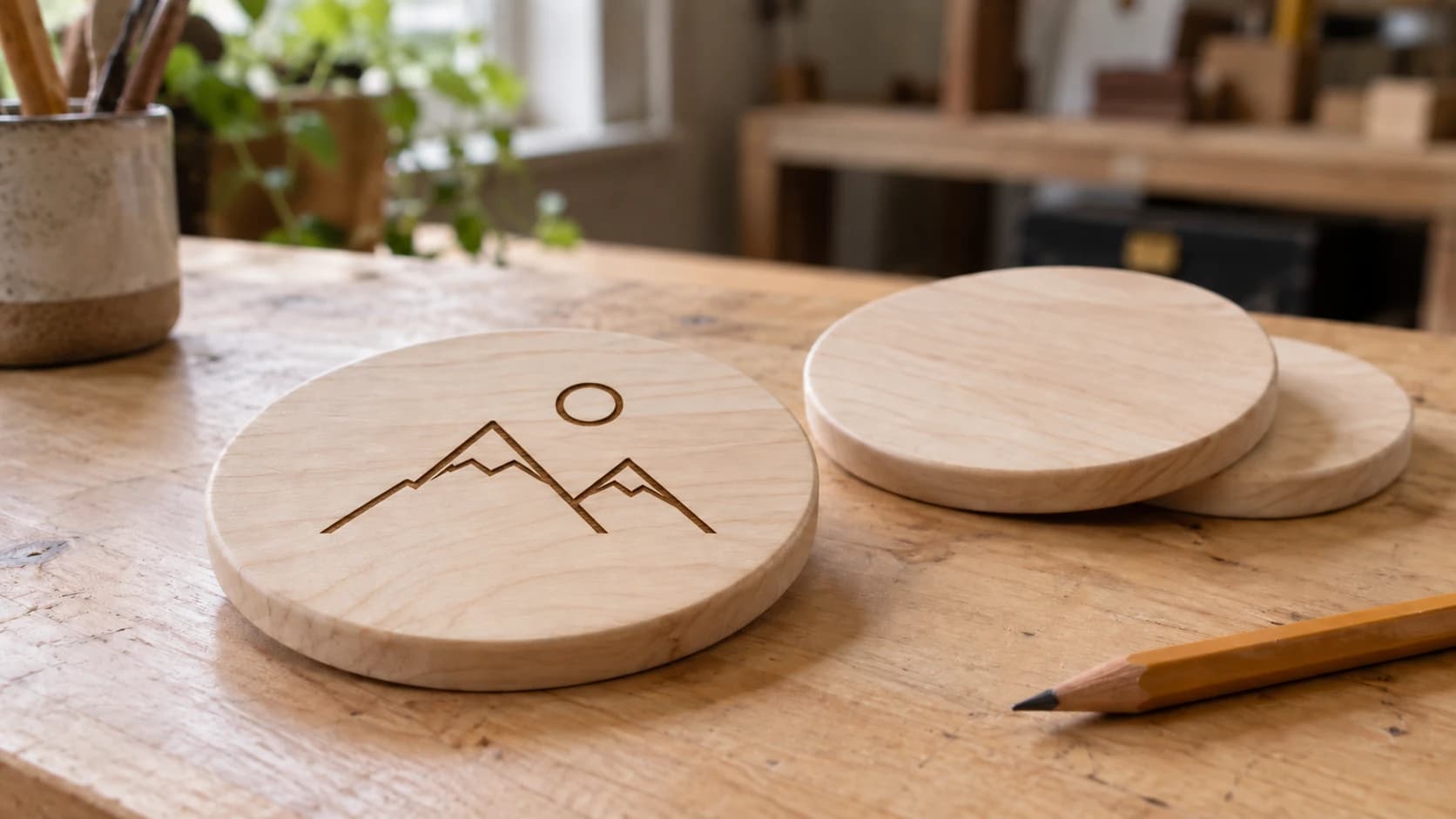
Właśnie masz grawerkę laserową. W garażu stoi duże pudło, w torbach jest mnóstwo części, a do tego około czterdziestu stron instrukcji, które najwyraźniej przetłumaczyła z innego języka osoba, która nigdy nie używała lasera. Gratulacje. Gdy minie początkowa faza „w co ja się właściwie wpakowałem”, czeka Cię mnóstwo dobrej zabawy.
Ten poradnik obejmuje wszystko — od rozpakowania po pierwszy gotowy grawerunek. Bez lania wody i wykładów z teorii. Tylko to, co naprawdę trzeba wiedzieć, aby zacząć tworzyć.
Najpierw bezpieczeństwo (serio, nie pomijaj tego)
Lasery to nie zabawki. Laser diodowy może natychmiast oślepić. Laser CO2 może podpalić rzeczy. Żaden z tych scenariuszy nie pasuje do planów na weekend.
Oto bezwzględnie obowiązkowa lista kontrolna bezpieczeństwa:
-
Noś okulary ochronne do lasera. Za każdym razem. Sprawdź zakres długości fali, oznaczenie gęstości optycznej (OD) i dopasowanie okularów, porównując je z wymaganiami podanymi w instrukcji urządzenia — nie zakładaj po prostu, że każda para dołączona do pudełka będzie odpowiednia. Zwykłe okulary przeciwsłoneczne się nie liczą.
-
Nigdy nie zostawiaj uruchomionego urządzenia bez nadzoru. Pożary się zdarzają. I to szybko. Gaśnicę trzymaj w zasięgu ręki od urządzenia. Mała gaśnica ABC będzie idealna.
-
Zapewnij właściwą wentylację. Grawerowanie laserowe wytwarza opary, a niektóre materiały produkują naprawdę nieprzyjemne substancje. Przynajmniej używaj wentylatora wyciągowego dołączonego do urządzenia. Jeszcze lepiej odprowadź opary na zewnątrz za pomocą przewodu do suszarki. W najlepszym wariancie dodaj wentylator kanałowy, aby zwiększyć przepływ powietrza.
-
Wiedz, czego nie wolno ciąć. PVC i winyl podczas obróbki laserem uwalniają chlor, który jest toksyczny przy wdychaniu i powoduje korozję optyki oraz prowadnic urządzenia. ABS podczas cięcia laserem uwalnia własne niebezpieczne opary. Żadna z tych sytuacji nie sprowadza się do „brzydko pachnie” — chodzi o „może zaszkodzić Tobie i urządzeniu”. Dopóki nie poznasz zasad, trzymaj się materiałów o potwierdzonym bezpieczeństwie.
Ostrzeżenie
Nigdy nie obrabiaj laserem PVC, winylu ani sztucznej skóry zawierającej PVC. Uwalniają gazowy chlor, którego wdychanie jest toksyczne i który powoduje korozję urządzenia. Nigdy nie obrabiaj laserem także tworzywa ABS — podczas obróbki laserem uwalnia własne niebezpieczne opary. Jeśli masz wątpliwości co do materiału, nie obrabiaj go laserem, dopóki nie potwierdzisz, z czego jest wykonany.
DRUKUJ. WYCINAJ. RZEŹB.



- Wiele formatów (SVG, DXF, PNG)
- Projekty przetestowane na maszynach
- Licencje komercyjne
Sponsorowane przez PrintCutCarve.com
Dioda czy CO2: jaki masz rodzaj lasera?
Większość początkujących trafia do jednego z dwóch obozów. Wiedza o tym, do którego należysz, determinuje ustawienia, materiały i oczekiwania.
| Cecha | Laser diodowy | Laser CO2 |
|---|---|---|
| Typowa moc | 5W - 20W (optyczna) | 40W - 80W |
| Zakres cen | $200 - $800 | $400 - $3,000+ |
| Cięcie drewna? | Cienkie drewno, wiele przejść | Tak, czysto w jednym przejściu |
| Grawerowanie drewna? | Tak | Tak, szybciej |
| Cięcie akrylu? | Ma trudności z przezroczystym | Tak, z pięknym efektem |
| Grawerowanie metalu? | Tylko powlekanego/anodowanego | Nie (potrzebny jest laser światłowodowy) |
| Obudowa? | Zwykle otwarta rama | Zwykle zamknięta |
| Bezpieczeństwo oczu | Widoczna wiązka; wymagane okulary z odpowiednim oznaczeniem OD dopasowane do lasera | Niewidoczna wiązka; wymagane okulary z odpowiednim oznaczeniem OD dopasowane do lasera, a przypadkowe odbicia są trudniejsze do zauważenia |
Lasery diodowe (xTool D1, Atomstack, Ortur, Sculpfun) to najpopularniejsze urządzenia dla początkujących. Są przystępne cenowo, kompaktowe i dobrze radzą sobie z drewnem oraz skórą. Mają trudności z przezroczystym akrylem i nie potrafią szybko ciąć grubych materiałów.
Lasery CO2 (Glowforge, OMTech, Monport, Boss) są mocniejsze i bardziej wszechstronne. Tną akryl z łatwością, dobrze radzą sobie z grubszym drewnem i grawerują znacznie szybciej. Są droższe i zajmują więcej miejsca.
W obu przypadkach przebieg pracy jest taki sam. Zmieniają się tylko ustawienia.
Oprogramowanie: przesłanie projektu do urządzenia
Laser nie rozumie plików JPG ani PDF. Potrzebuje określonego typu pliku przesłanego za pomocą konkretnego oprogramowania. Schemat wygląda tak:
Narzędzie projektowe (miejsce tworzenia lub edycji) → Oprogramowanie laserowe (miejsce ustawiania mocy/prędkości) → Urządzenie (miejsce wypalania)
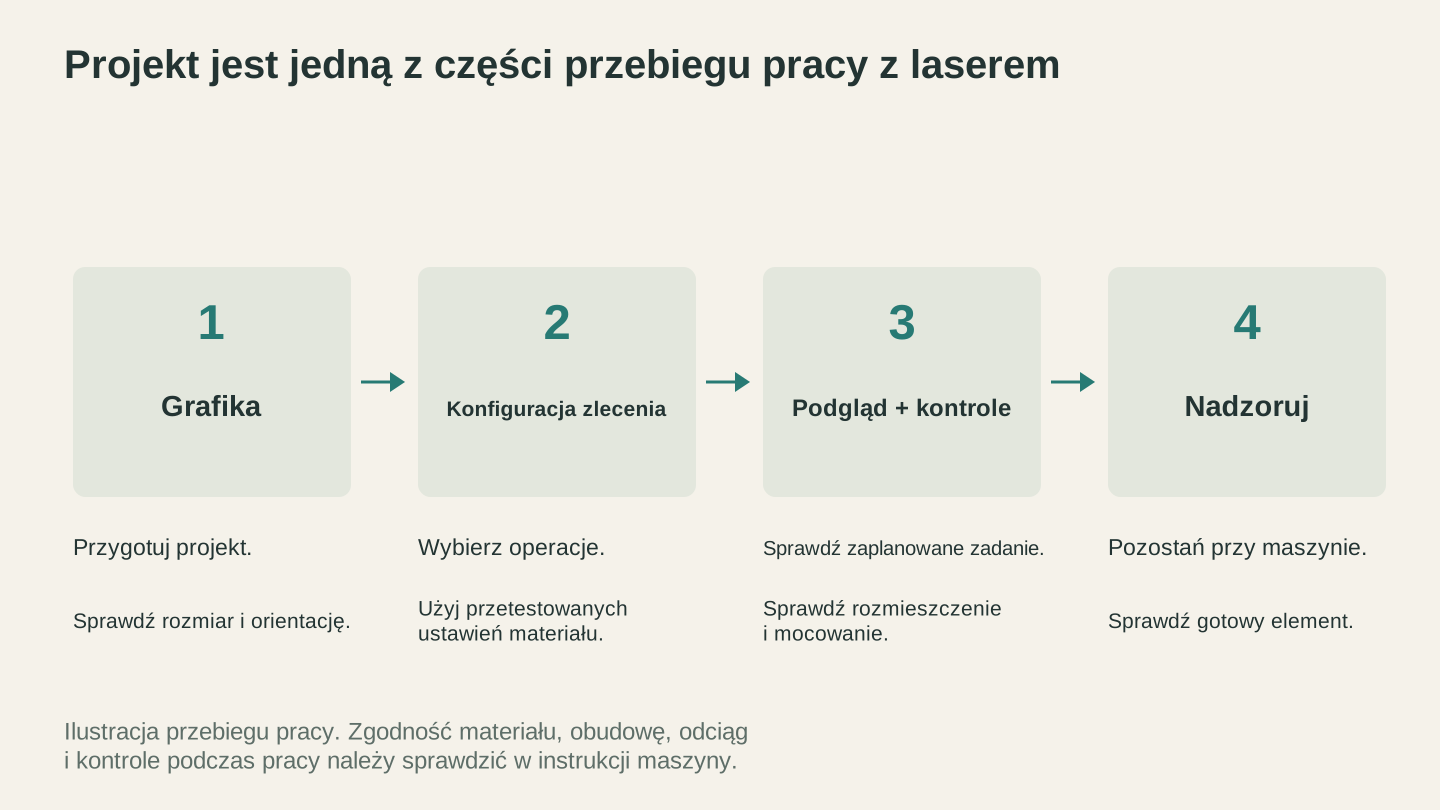
Grafika nadal wymaga ustawień operacji, sprawdzenia położenia i nadzorowanego zadania maszyny, zanim stanie się gotową podstawką.
Oprogramowanie do sterowania laserem
To program, który faktycznie komunikuje się z urządzeniem. Najczęstsze opcje:
- Płatne, kupowane jednorazowo (około $60): złoty standard dla większości właścicieli laserów. Działa z niemal każdym laserem. Warto, jeśli planujesz pozostać przy tym hobby.
- Beam Bench (bezpłatne): własne oprogramowanie laserowe Craftgineer, działające w przeglądarce, obsługuje projektowanie i uruchamianie zadań.
- Bezpłatne, tylko dla systemu Windows: Dobrze działa z diodowymi laserami opartymi na GRBL. Dobry sposób na początek bez wydawania pieniędzy.
- Aplikacje dedykowane urządzeniu (bezpłatne): Niektóre marki dostarczają własne bezpłatne oprogramowanie do swoich urządzeń, co często jest najłatwiejszym początkiem, jeśli ma się dane urządzenie. Przykładem jest działająca w chmurze aplikacja Glowforge — niezwykle prosta, ale współpracuje tylko z urządzeniami Glowforge.
Formaty plików obsługiwane przez laser
| Format | Najlepsze zastosowanie | Uwagi |
|---|---|---|
| SVG | Linie cięcia, grawerowanie wektorowe | Czyste ścieżki, skalowalność, standard |
| DXF | Linie cięcia (oprogramowanie przemysłowe) | Niektóre sterowniki preferują ten format zamiast SVG |
| PNG/JPG | Grawerowanie zdjęć, obrazy rastrowe | Oprogramowanie konwertuje je na kropki/linie |
| AI | Projekty wektorowe | Format wektorowy eksportowany przez niektóre narzędzia projektowe; większość oprogramowania laserowego potrafi go odczytać |
Pliki wektorowe (SVG, DXF) zapewniają najbardziej wyraziste rezultaty w przypadku wszystkiego, co ma wyraźne kontury. Obrazy rastrowe (PNG, JPG) sprawdzają się przy grawerowaniu zdjęć, ale oprogramowanie konwertuje je na wzór z kropek, więc jakość zależy od ustawień.
Wskazówka
Jeśli masz logo lub obraz PNG, który chcesz wygrawerować jako czyste linie wektorowe zamiast obrazu rastrowego, MonoTrace bezpłatnie przekonwertuje go do SVG. Otrzymasz ostre, skalowalne ścieżki zamiast siatki kropek.
Pierwszy test grawerowania (zrób to przed wszystkim innym)
Zanim wygrawerujesz swoje arcydzieło na ładnym kawałku drewna orzechowego, wykonaj siatkę testową. Tak ustalisz, jakie ustawienia działają z konkretnym urządzeniem i materiałem. Każde urządzenie jest nieco inne, nawet w przypadku tego samego modelu.
Czego potrzebujesz
- Kawałek odpadowego drewna (drewno lipowe lub sklejka sprawdzą się świetnie)
- Zainstalowane i podłączone oprogramowanie laserowe
- Około 15 minut
Metoda siatki testowej
Siatka testowa graweruje macierz małych kwadratów przy różnych kombinacjach mocy i prędkości. Dzięki niej można dokładnie zobaczyć, jak każde ustawienie wygląda na danym materiale.
-
Utwórz siatkę w oprogramowaniu laserowym. Większość programów ma wbudowany generator testu materiału, który można uruchomić bezpośrednio.
-
Ustaw zakresy. Przy pierwszym teście drewna na laserze diodowym spróbuj:
- Moc: od 20% do 100% (w krokach po 10%)
- Prędkość: od 1000mm/min do 4000mm/min (w krokach po 500mm/min)
-
Ustaw ostrość lasera. To najważniejszy krok. Użyj narzędzia do ogniskowania lub dystansera dołączonego do urządzenia. Jeśli laser nie jest zogniskowany, nic innego nie ma znaczenia. Grawerunek będzie rozmyty niezależnie od użytych ustawień.
-
Uruchom test. Zajmie 10-15 minut, zależnie od rozmiaru siatki.
-
Odczytaj wyniki. Szukasz optymalnego punktu: wystarczająco ciemnego, aby wyraźnie go widzieć, ale nie tak intensywnego, żeby materiał się zwęglił lub został przepalony. Zapisz zwycięskie ustawienia markerem na elemencie testowym. Później sobie za to podziękujesz.
Informacja
Zachowaj elementy testowe. Oznacz je materiałem, datą i urządzeniem. Z czasem zbudujesz bibliotekę ustawień dla różnych materiałów. To lepsze niż wykonywanie nowego testu za każdym razem.
Wyjaśnienie podstawowych ustawień
Trzy liczby sterują wszystkim, co robi laser. Gdy je zrozumiesz, ustalisz ustawienia dla dowolnego materiału.
Moc (%)
Jak intensywnie działa laser. Większa moc = głębsze wypalenie. Zbyt duża moc przy cienkim materiale przepala go na wylot. Zbyt mała daje słaby, ledwo widoczny ślad.
Prędkość (mm/min lub mm/s)
Jak szybko porusza się głowica lasera. Wolniej = więcej energii w jednym punkcie = głębszy grawerunek. Szybciej = delikatniejszy efekt. Prędkość i moc działają razem. Duża moc + niska prędkość = głębokie cięcie. Mała moc + duża prędkość = delikatny ślad na powierzchni.
DPI / liczba linii na cal
W przypadku grawerowania rastrowego (obrazu) określa to, ile linii laser rysuje na cal. Wyższe DPI = więcej szczegółów, ale wolniejsza praca. Przy większości grawerunków w drewnie dobrym punktem wyjścia jest 254 DPI. Grawerowanie zdjęć w drewnie zwykle korzysta z ustawienia 300-318 DPI.
| Ustawienie | Grawerowanie (drewno) | Cięcie (sklejka 3mm) |
|---|---|---|
| Moc | 60-80% | 100% |
| Prędkość | 2000-4000 mm/min | 200-400 mm/min |
| DPI | 254-318 | N/A |
| Przejścia | 1 | 1-3, zależnie od mocy |
To orientacyjne wartości dla typowego lasera diodowego 10W. Twoje urządzenie będzie inne, dlatego najpierw wykonuje się siatkę testową.
Pierwszy prawdziwy projekt: drewniana podkładka
Pora zrobić coś, czego można naprawdę używać. Prosta grawerowana podkładka to idealny pierwszy projekt, ponieważ jest mała, wybacza błędy i świetnie nadaje się na prezent.
Czego potrzebujesz
- Okrągły lub kwadratowy surowy element podkładki z drewna lipowego o rozmiarze 4" (sklepy z artykułami do rękodzieła sprzedają je w zestawach)
- Prosty projekt: imię, krótki cytat lub nieskomplikowana grafika
- Ustawienia z siatki testowej
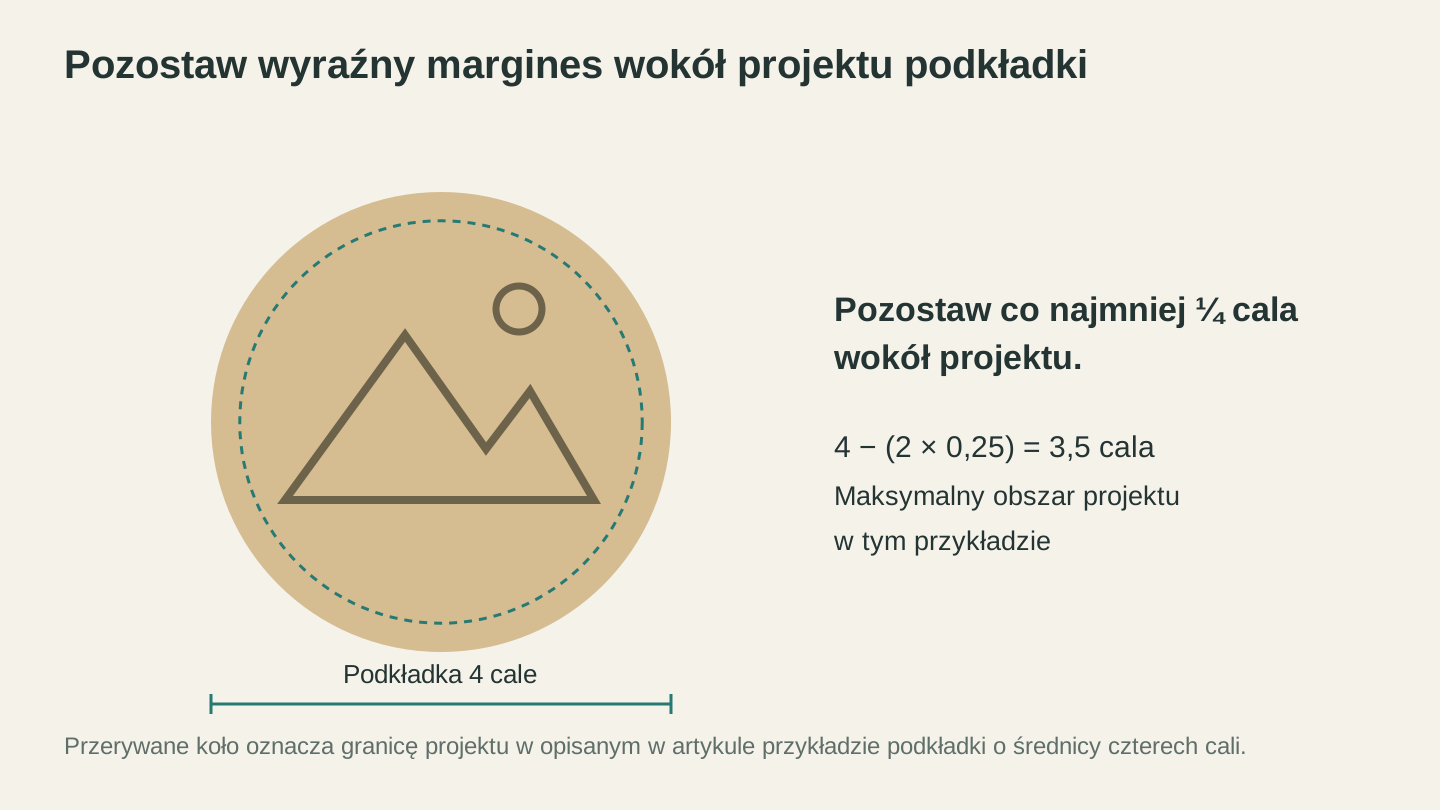
Margines ćwierć cala z każdej strony podstawki o szerokości czterech cali pozostawia maksymalny obszar projektu o szerokości 3.5 cala. Umieść grafikę wewnątrz tej granicy.
Kroki
-
Wybierz projekt. Przy pierwszym projekcie zachowaj prostotę. Imię lub krótkie słowo zapisane pogrubioną czcionką sprawdzi się idealnie. Jeśli chcesz użyć grafiki, pobierz prosty plik SVG z bezpłatnej strony z projektami.
-
Skonfiguruj projekt w oprogramowaniu. Zaimportuj projekt, zmień jego rozmiar tak, aby pasował do podkładki (zostaw co najmniej 1/4" marginesu od krawędzi), i wyśrodkuj go.
-
Unieruchom podkładkę. Przyklej ją taśmą lub użyj kołków dociskowych. Jeśli przesunie się podczas grawerowania, projekt zmieni położenie i trzeba będzie zacząć od nowa.
-
Ustaw ostrość lasera. Tak, znowu. Za każdym razem. Różna grubość materiału oznacza inną odległość ogniskowania.
-
Wykonaj test obrysu. Większość programów do obsługi lasera ma przycisk „Ramka” lub „Obrys”, który przesuwa głowicę lasera po obrysie projektu bez uruchamiania wiązki. Dzięki temu dokładnie widać, gdzie znajdzie się grawerunek. Jeśli jest przesunięty względem środka, popraw to teraz.
-
Naciśnij Start. Pozostań przy urządzeniu i obserwuj je przez cały czas działania. Nie odchodź tylko dlatego, że pierwsze kilka sekund wygląda dobrze.
-
Posprzątaj. Delikatnie zeszlifuj ślady przypalenia drobnym papierem ściernym (gradacja 320). Jeśli przed grawerowaniem powierzchnia została zabezpieczona taśmą malarską (to świetny nawyk), zdejmij ją teraz, aby uzyskać czyste krawędzie.
Wskazówka
Przed grawerowaniem naklej na materiał taśmę malarską (niebieską). Zapobiega ona osadzaniu się resztek dymu na powierzchni wokół grawerowanego obszaru. Po zakończeniu zdejmij taśmę, a uzyskasz zauważalnie czystszy rezultat.
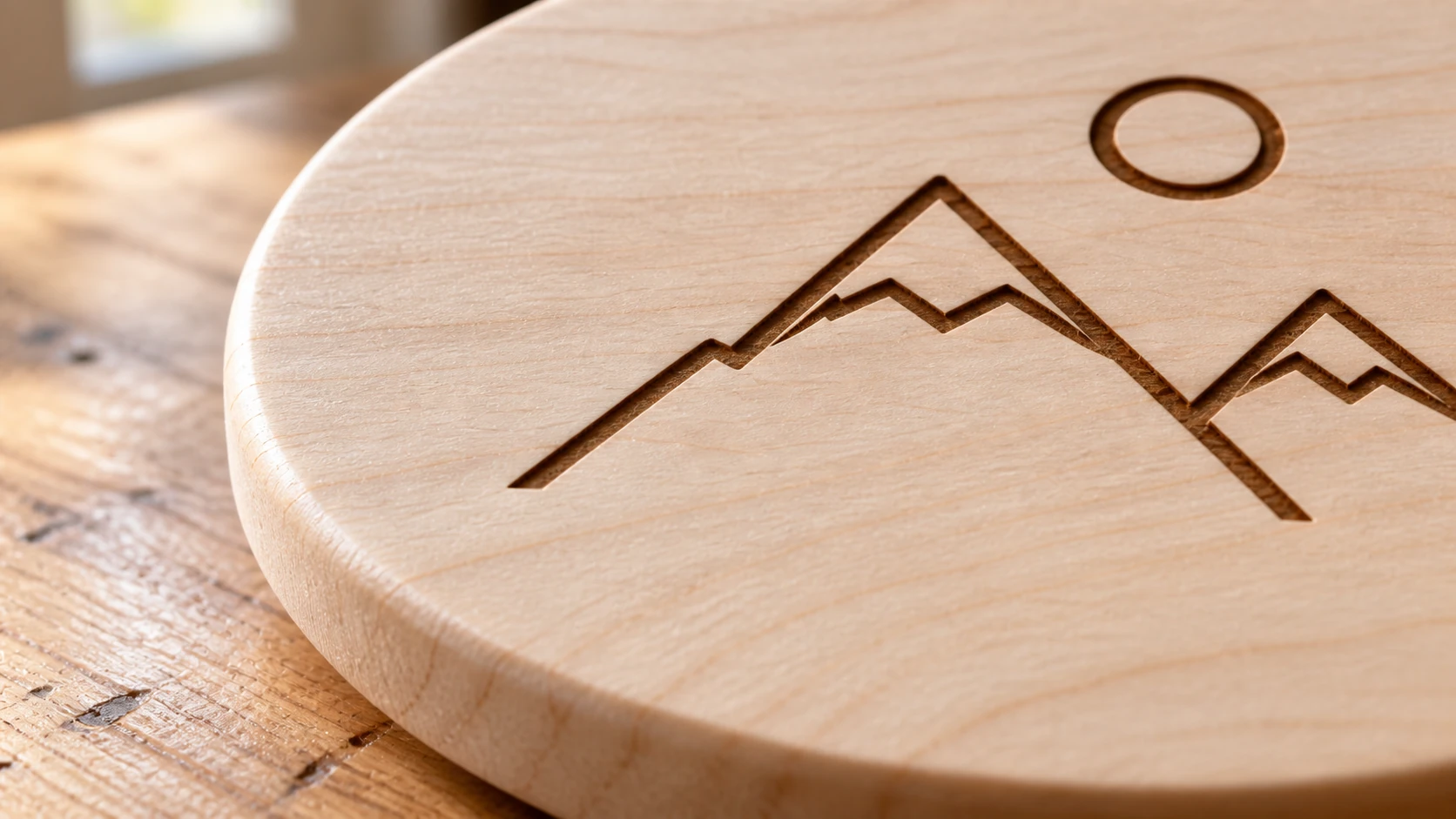
Ta sama podstawka z pierwszego projektu w większym zbliżeniu: prosty wzór, widoczne usłojenie basswood i wyraźna obwódka wokół grawerunku.
Częste pytania początkujących
„Mój grawerunek jest rozmyty.” W 99% przypadków to problem z ogniskowaniem. Sprawdź ponownie odległość ogniskowania. W pozostałym 1% winny jest luźny pasek albo chybotliwa rama.
„Grawerunek jest zbyt jasny.” Zwiększ moc lub zmniejsz prędkość. Najpierw spróbuj zwiększyć moc o 10%, a jeśli to nie wystarczy, zmniejsz prędkość.
„Drewno za bardzo się zwęgla/przypala.” Zmniejsz moc lub zwiększ prędkość. Możesz też spróbować dodać nadmuch, jeśli urządzenie go obsługuje. Przepływ powietrza gasi płomień i ogranicza zwęglenie.
„Moje okręgi wychodzą owalne.” Napięcie paska jest nierówne albo kalibracja liczby kroków na mm jest nieprawidłowa. Najpierw napnij paski (powinny brzmieć jak struna gitary, a nie luźno zwisać). Jeśli to nie pomoże, poszukaj informacji o kalibracji dla konkretnego urządzenia.
„Z jakimi materiałami mogę zacząć?” Drewno lipowe, sklejka (nie MDF do cięcia), skóra rzemieślnicza (garbowana roślinnie), karton i anodowane aluminium są przyjazne dla początkujących. Każdy materiał reaguje inaczej, dlatego przy każdym nowym materiale wykonaj siatkę testową.
Czego nauczyć się dalej
Podstawy są już opanowane. Dalej królicza nora robi się głęboka (w najlepszym możliwym sensie):
- Poradniki dotyczące materiałów: Każdy materiał ma własne cechy. Gatunki drewna, rodzaje akrylu, gatunki skóry. Zanim przejdziesz dalej, dobrze poznaj jeden materiał.
- Grawerowanie zdjęć: Przekształcanie zdjęć w grawerunki laserowe to umiejętność sama w sobie. Wymaga przygotowania obrazu, określonych ustawień DPI i odpowiedniego materiału. Photo Converter może pomóc konwertować zdjęcia na czystą grafikę liniową zoptymalizowaną do pracy z laserem.
- Cięcie: Gdy opanujesz grawerowanie, kolejnym krokiem jest cięcie. Wymaga niższych prędkości, większej mocy i właściwego nadmuchu.
- Projektowanie wektorowe: Nauka tworzenia własnych projektów SVG otwiera ogromne możliwości. Vector Studio może generować projekty wektorowe AI na podstawie opisów tekstowych, jeśli chcesz pominąć etap nauki.
- Sprzedaż własnych prac: Wielu twórców zaczyna sprzedawać personalizowane przedmioty w ciągu kilku miesięcy. Deski do krojenia, ozdoby, szyldy i identyfikatory dla zwierząt na zamówienie cieszą się stałą popularnością.
Wypal coś (bezpiecznie)
Masz już wiedzę. Masz urządzenie. Siatka testowa podpowie ustawienia. Cała reszta to praktyka i eksperymentowanie.
Zacznij od projektu podkładki. Zrób pięć takich podkładek. Podaruj je innym. Z pierwszych pięciu projektów nauczysz się więcej niż z lektury kolejnych dziesięciu artykułów. A gdy opanujesz podstawy, pomysły na projekty już się nie skończą.
Miłego tworzenia.
Masz logo lub obraz, który chcesz wygrawerować jako czyste linie zamiast rastrowej siatki? MonoTrace bezpłatnie konwertuje go do SVG gotowego do użycia z laserem, dzięki czemu możesz od razu przejść do wykonania siatki testowej.
Powiązane narzędzia
Chcesz wypróbować te narzędzia?
Zarejestruj się bezpłatnie, bez podawania karty kredytowej. Bezpłatne narzędzia są dostępne od razu.
Zacznij bezpłatnie