

LightBurn vs LaserGRBL: Którego oprogramowania do lasera użyć?
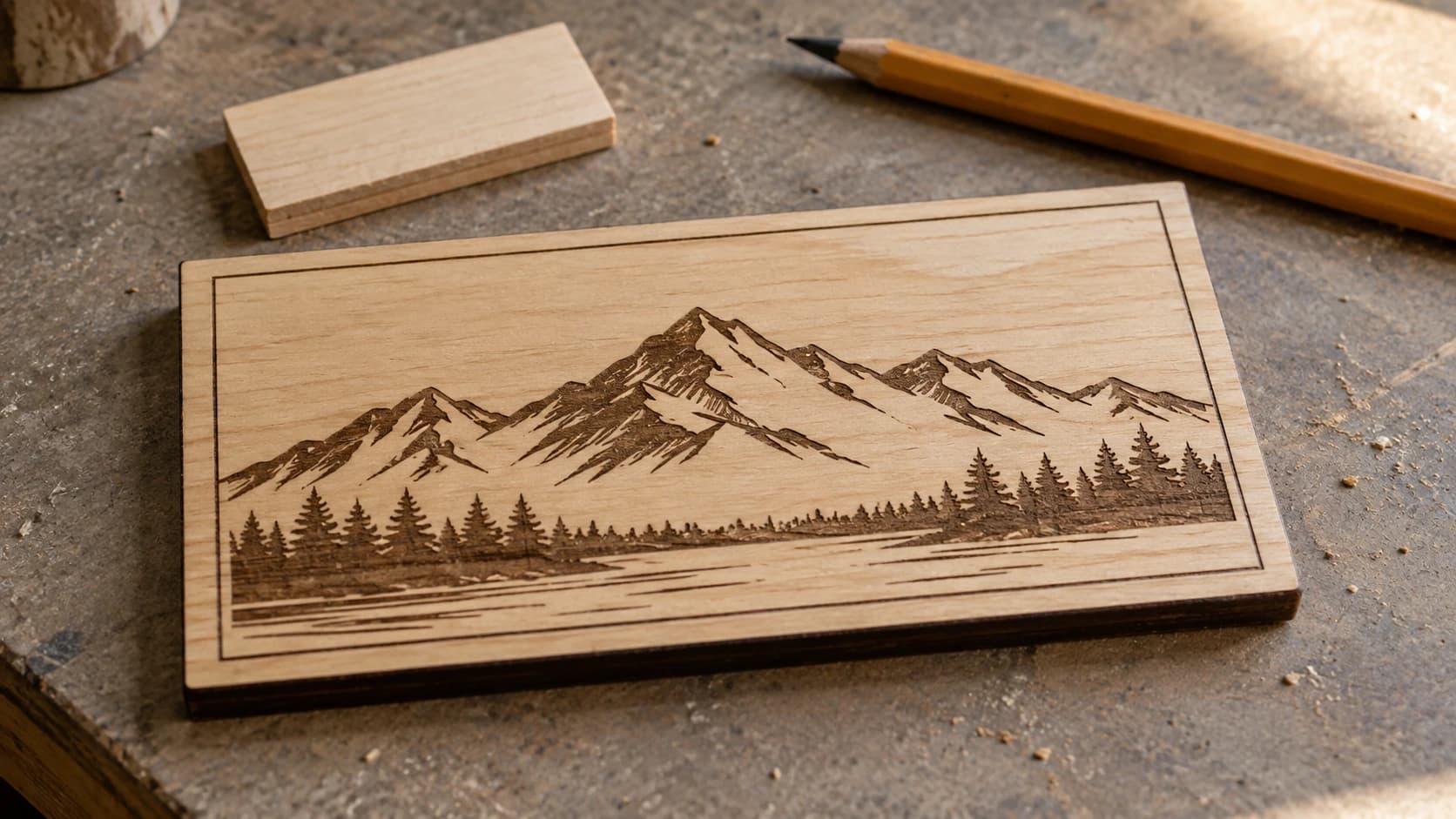
Masz laser diodowy. Być może xTool D1, Ortur Laser Master albo Atomstack. Potrzebujesz oprogramowania, które rzeczywiście pozwoli sterować urządzeniem. Dwie nazwy dominują na każdym forum i w każdej grupie na Facebooku: LightBurn i LaserGRBL.
Jedno kosztuje $60. Drugie jest bezpłatne. A internet udzieli Ci zupełnie różnych porad w zależności od tego, kogo zapytasz.
Oto rzeczywiste porównanie. Nie oparte na listach funkcji z materiałów marketingowych, lecz na tym, co naprawdę ma znaczenie, gdy próbujesz nanieść wzór na kawałek drewna i nie stracić przy tym cierpliwości.
Co właściwie robią te narzędzia
Krótkie wyjaśnienie, bo to myli początkujących: LightBurn i LaserGRBL to oprogramowanie do sterowania maszyną. Wysyłają polecenia do lasera. Obsługują ustawienia mocy, prędkość, wzory ruchu i zarządzanie zadaniami.
Nie są to narzędzia do projektowania. Projekty tworzysz gdzie indziej (Inkscape, Canva, Craftgineer — gdziekolwiek), a następnie importujesz je do LightBurn lub LaserGRBL, aby wykonać właściwe grawerowanie i cięcie.
Można to ująć tak: narzędzie do projektowania jest kuchnią, w której przygotowujesz składniki. LightBurn lub LaserGRBL to piekarnik.
DRUKUJ. WYCINAJ. RZEŹB.



- Wiele formatów (SVG, DXF, PNG)
- Projekty przetestowane na maszynach
- Licencje komercyjne
Sponsorowane przez PrintCutCarve.com
Cena
LaserGRBL: bezpłatny. O otwartym kodzie źródłowym. Tylko Windows.
LightBurn: $60 jednorazowo za licencję GCode (lasery diodowe). $120 za licencję DSP (lasery CO2 z kontrolerami Ruida/Trocen). Obejmuje 12 miesięcy aktualizacji; później aktualizacje kosztują dodatkowo, ale oprogramowanie działa bezterminowo.
$60 to nie jest nic, ale to jednorazowy koszt oprogramowania, którego będziesz używać podczas każdej sesji. Jeśli wydajesz na laser $300+, koszt oprogramowania stanowi niewielką część całej inwestycji.
Obsługiwane platformy
LaserGRBL: tylko Windows. Bez Maca i bez Linuxa.
LightBurn: Windows, Mac i Linux.
Jeśli korzystasz z Maca, decyzja jest już podjęta. LightBurn jest jedyną opcją spośród tych dwóch. (Istnieją inne alternatywy, takie jak LaserWeb, ale są znacznie mniej dopracowane.)
Kompatybilność z maszynami
LaserGRBL działa z kontrolerami opartymi na GRBL. Obejmuje to większość laserów diodowych: xTool D1 (w trybie GRBL), Ortur, Atomstack, Sculpfun, Two Trees i podobne urządzenia. Nie działa z kontrolerami DSP Ruida, Trocen ani innymi kontrolerami DSP spotykanymi w laserach CO2.
LightBurn obsługuje GRBL, Ruida, Trocen, Marlin i kilka innych typów kontrolerów. Jeśli kiedyś zmienisz laser diodowy na maszynę CO2, LightBurn będzie nadal odpowiedni. LaserGRBL nie.
| Funkcja | LaserGRBL | LightBurn |
|---|---|---|
| Cena | Bezpłatnie | $60 (GCode) / $120 (DSP) |
| Platforma | Tylko Windows | Windows, Mac, Linux |
| Obsługa GRBL | Tak | Tak |
| Obsługa CO2/Ruida | Nie | Tak (licencja $120) |
| Interfejs | Funkcjonalny | Dopracowany |
| Cięcie wektorowe | Podstawowe | Pełny system warstw |
| Grawerowanie obrazów | Dobre | Doskonałe |
| Obsługa kamery | Nie | Tak |
| Biblioteka materiałów | Nie | Tak |
| Regularne aktualizacje | Sporadyczne | Aktywny rozwój |
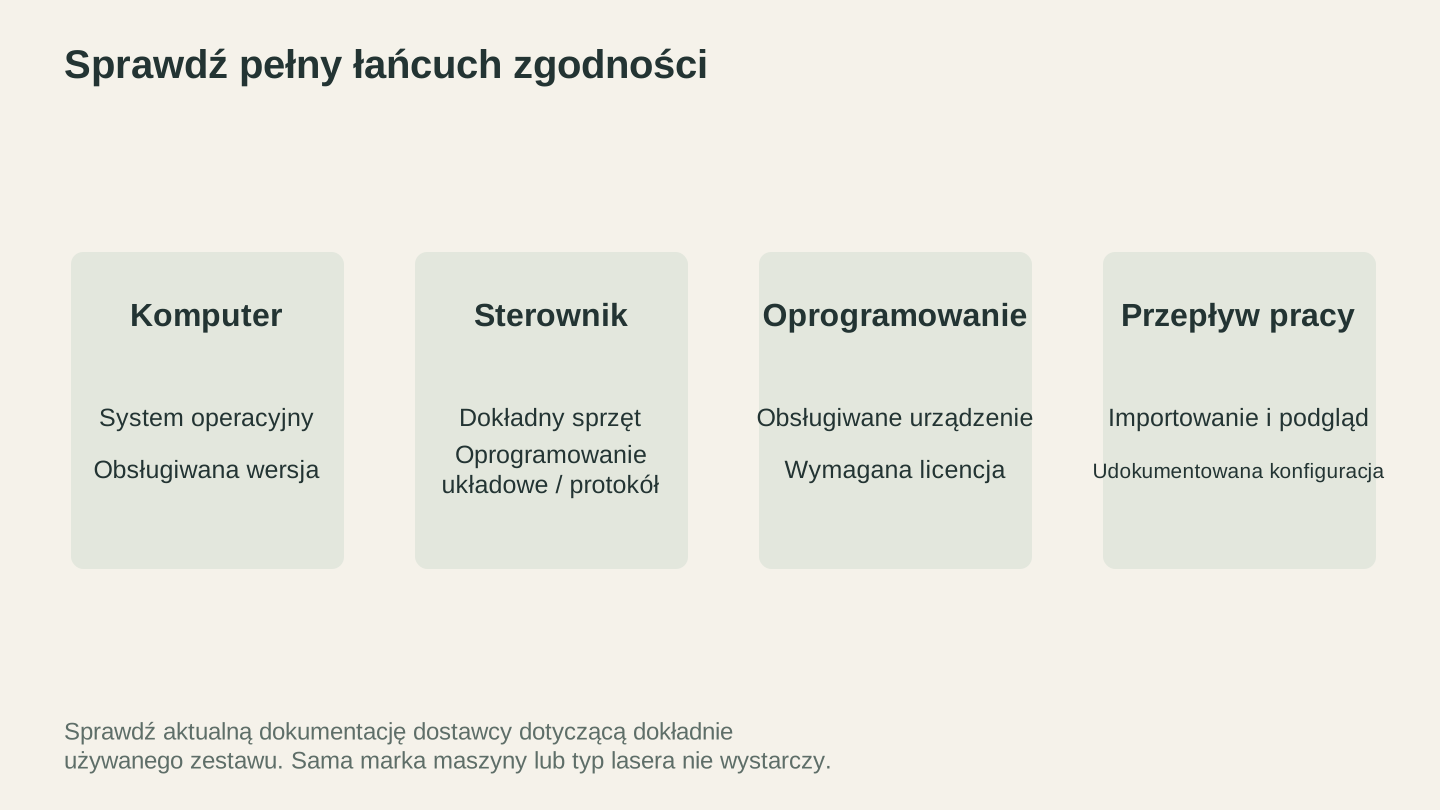
Sprawdź razem dokładny system operacyjny, kontroler i wersję oprogramowania. W kwestii wsparcia i wymagań licencyjnych korzystaj z aktualnej dokumentacji dostawcy.
Interfejs użytkownika
LaserGRBL wygląda tak, jakby został zaprojektowany przez inżyniera dla inżynierów. I nie jest to obelga. Interfejs jest gęsty, z wieloma małymi przyciskami i elementami sterującymi umieszczonymi obok siebie. Wszystko, czego potrzebujesz, jest dostępne, ale odnajdywanie funkcji nie jest łatwe. Nowi użytkownicy często czują się przytłoczeni liczbą opcji widocznych jednocześnie.
LightBurn ma nowocześniejszy, uporządkowany interfejs z dokowanymi panelami, właściwym systemem warstw i wizualnym obszarem roboczym, który dokładnie pokazuje, jak projekt zostanie wygrawerowany. Przypomina bardziej aplikację do projektowania, która dodatkowo steruje laserem.
Dla początkujących LightBurn jest wyraźnie łatwiejszy w obsłudze. Dla doświadczonych użytkowników, którzy znają układ LaserGRBL na pamięć, różnica jest mniejsza.
Grawerowanie obrazów
To właśnie tutaj wielu użytkowników spędza najwięcej czasu: wypalając zdjęcia i obrazy w drewnie, łupku lub skórze.
LaserGRBL dobrze radzi sobie z grawerowaniem obrazów. Oferuje kilka trybów ditheringu (uporządkowany, Floyd-Steinberg, Atkinson itd.), regulację kontrastu i jasności oraz możliwość ustawienia rozdzielczości (linii na cal). Jak na bezpłatne narzędzie, jakość grawerowania obrazów jest naprawdę dobra.
LightBurn oferuje wszystkie te same tryby ditheringu oraz bardziej zaawansowane opcje: wiele przejść, grawerowanie ze zmienną mocą (w skali szarości) i możliwość dokładnego podglądu wyglądu grawerowanego rezultatu przed rozpoczęciem pracy. Narzędzia do przepuszczania i obróbki obrazu są bardziej dopracowane.
W przypadku podstawowego grawerowania zdjęć LaserGRBL zaskakująco zbliża się do rezultatów LightBurn. Różnica rośnie przy złożonych obrazach, w których precyzyjne dostrajanie ma znaczenie.
Wskazówka
Niezależnie od wybranego oprogramowania jakość grawerowanych zdjęć w dużej mierze zależy od przygotowania obrazu. Dostosowanie kontrastu, wyostrzenie krawędzi i usunięcie tła przed importem znacznie poprawią rezultaty. Photo Converter może przekształcić zdjęcia w zoptymalizowaną grafikę liniową do grawerowania.
Cięcie wektorowe
Tutaj różnica jest znacząca.
LaserGRBL może importować pliki SVG i DXF do cięcia wektorowego, ale obsługa jest podstawowa. Brakuje systemu warstw pozwalającego przypisywać różne operacje (cięcie, grawerowanie, znakowanie) do poszczególnych części projektu. Nie można łatwo ustawić jednej ścieżki cięcia z pełną mocą, a innej grawerowania z niską mocą w ramach tego samego zadania.
LightBurn ma pełny system warstw z operacjami oznaczonymi kolorami. Wstaw plik SVG, przypisz czerwonym ścieżkom polecenie „cięcie z mocą 80%, 5mm/s”, a niebieskim „grawerowanie z mocą 30%, 100mm/s”. Możesz ustawić kolejność, dodać wiele przejść i wyświetlić podgląd ścieżki narzędzia. Tak wygląda profesjonalna praca z laserem.
Jeśli zajmujesz się cięciem wektorowym (a nie tylko grawerowaniem rastrowym), sam system warstw LightBurn jest wart $60.
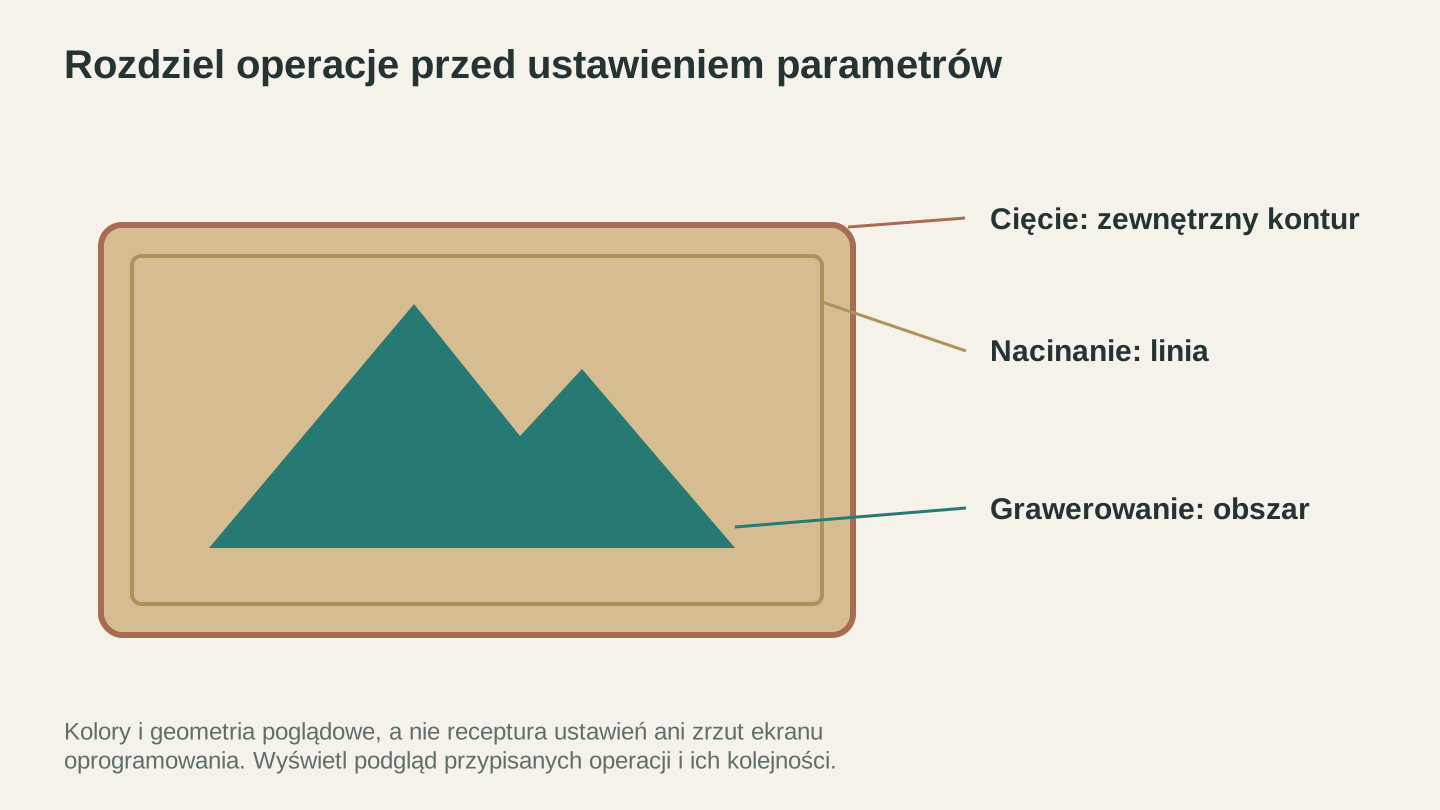
Rozdziel operacje przed wyborem parametrów. Kolory oznaczają tu przykłady; korzystaj z rzeczywistych elementów sterujących operacją i podglądu w oprogramowaniu lasera.
Kamera i pozycjonowanie
LightBurn obsługuje pozycjonowanie za pomocą kamery. Zamontuj kamerę w obudowie lasera, przeprowadź kalibrację i precyzyjnie umieszczaj projekty na obrabianym elemencie, widząc dokładnie, gdzie zostaną wykonane na rzeczywistym materiale. Jest to nieocenione przy pozycjonowaniu grawerunków na wstępnie wyciętych elementach, umieszczaniu tekstu na kubkach termicznych lub wykonywaniu pracy wieloetapowej.
LaserGRBL nie obsługuje kamery. Przy pozycjonowaniu pracy trzeba polegać na ręcznym ustawianiu, testowych uruchomieniach lub wypalaniu obrysu.
Biblioteka materiałów
LightBurn zawiera bibliotekę materiałów, w której można zapisywać i przywoływać ustawienia prędkości, mocy i liczby przejść dla konkretnych materiałów. Po dopracowaniu idealnych ustawień dla sklejki brzozowej 3mm zapisz je i przywołaj ponownie po kilku miesiącach. Możesz także importować biblioteki materiałów utworzone przez społeczność.
LaserGRBL nie ma tej funkcji. Pozostaje arkusz kalkulacyjny, notes albo poleganie na pamięci. Działa, ale jest mniej wygodne.
Przygotowanie projektu przed użyciem oprogramowania laserowego
Niezależnie od wybranego oprogramowania do sterowania maszyną przed importem nadal trzeba przygotować projekty. W tym miejscu przydaje się Craftgineer:
- MonoTrace: Konwertuje dowolny obraz do czystego pliku SVG przeznaczonego do cięcia wektorowego. Bezpłatnie.
- Photo Converter: Przekształca zdjęcia w zoptymalizowane grafiki liniowe do grawerowania laserowego.
- File Converter: Konwertuje pliki między formatami SVG, DXF i innymi. Kredyty narzędziowe nie są pobierane. Pobranie przekonwertowanego pliku wymaga aktywnego płatnego planu.
Te narzędzia obsługują etap „przed”. Przygotowanie projektu odbywa się tutaj. Sterowanie maszyną odbywa się w LightBurn lub LaserGRBL. To różne części tego samego procesu i wzajemnie się uzupełniają.
Kiedy wybrać LaserGRBL
LaserGRBL to właściwy wybór, gdy:
- Dopiero zaczynasz i chcesz przetestować grawerowanie laserowe przed wydaniem pieniędzy na oprogramowanie
- Przede wszystkim grawerujesz obrazy i zdjęcia i nie potrzebujesz zaawansowanego cięcia wektorowego
- Masz ograniczony budżet i wolisz przeznaczyć te $60 na materiały lub akcesoria
- Korzystasz z Windows (to jedyna opcja dla tego narzędzia)
- Masz prosty laser diodowy i nie planujesz przesiadki na CO2
LaserGRBL to sprawne narzędzie. Tysiące twórców korzystają z niego codziennie i tworzą świetne prace. Nie pozwól, by ktoś powiedział Ci, że „nie jest wystarczająco dobre”. Do grawerowania rastrowego zdecydowanie wystarcza.
Kiedy wybrać LightBurn
LightBurn to właściwy wybór, gdy:
- Zajmujesz się cięciem wektorowym i potrzebujesz sterowania operacjami opartymi na warstwach
- Korzystasz z Maca lub Linuxa (LaserGRBL nie jest dostępny)
- Planujesz rozbudowę o laser CO2 w przyszłości
- Chcesz korzystać z pozycjonowania za pomocą kamery w celu precyzyjnego ustawiania
- Cenisz dopracowanie i szybkość pracy, a $60 to rozsądna inwestycja
- Prowadzisz firmę i oszczędność czasu przy każdym zadaniu zaczyna się sumować
Typowa ścieżka przejścia na wyższy poziom
W praktyce zwykle wygląda to tak: większość twórców zaczyna od LaserGRBL, ponieważ jest bezpłatny i dopiero eksperymentuje. Poznają podstawy, grawerują kilka zdjęć i wciągają się w hobby. W ciągu kilku miesięcy napotykają ograniczenie (zwykle w pracy z cięciem wektorowym) i kupują LightBurn.
Nie ma nic złego w takiej ścieżce. LaserGRBL to świetny punkt wyjścia. LightBurn to świetny krok naprzód. Nie są rywalami. To różne etapy tej samej drogi.
Werdykt
Zacznij od LaserGRBL, jeśli dopiero zaczynasz przygodę z grawerowaniem laserowym i chcesz się uczyć bez wydawania pieniędzy. Poznasz podstawy i uzyskasz dobre rezultaty przy grawerowaniu obrazów.
Przejdź na LightBurn, gdy potrzebujesz warstw do cięcia wektorowego, obsługi kamery albo zauważysz, że ograniczenia LaserGRBL utrudniają pracę. $60 szybko się zwróci dzięki oszczędności czasu i mniejszej frustracji.
Korzystaj z Craftgineer do przygotowania projektów niezależnie od wybranego oprogramowania maszyny. MonoTrace służy do wektoryzacji, Photo Converter do przygotowania zdjęć, a File Converter do konwersji formatów. Oprogramowanie maszyny obsługuje ostatni etap. Te narzędzia zajmują się wszystkim, co dzieje się wcześniej.
Powiązane narzędzia
MonoTrace
Zamieniaj zdjęcia i grafiki w kontury SVG za darmo, z opcjonalnym trybem szkicu.
File Converter
Konwertuj obsługiwane kombinacje formatów wektorowych, dokumentów, obrazów rastrowych i siatek 3D.
Pobieranie wymaga abonamentu
Photo Converter
Przekształć zdjęcie w rysunek liniowy do grawerowania, w wersji zwykłej lub odwróconej.
Chcesz wypróbować te narzędzia?
Zarejestruj się bezpłatnie, bez podawania karty kredytowej. Bezpłatne narzędzia są dostępne od razu.
Zacznij bezpłatnie