

Jak tworzyć wielokolorowe wydruki 3D z dowolnego obrazu
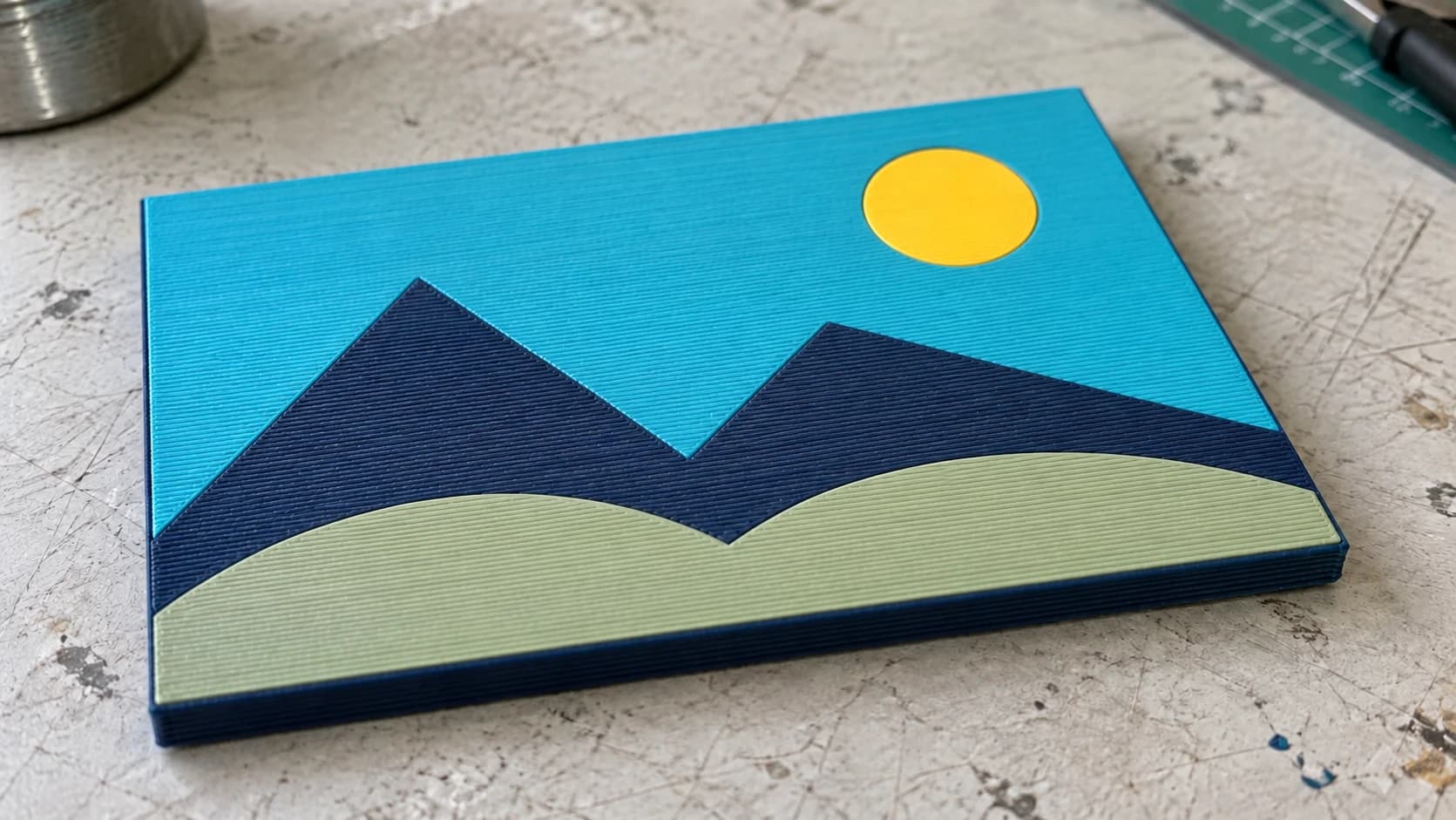
Masz obraz. Logo, postać, projekt. Chcesz uzyskać z niego wielokolorowy wydruk 3D. Płaski na stole roboczym, z wieloma kolorami filamentu, każdy kolor we właściwym miejscu.
Tradycyjny sposób jest uciążliwy. Trzeba otworzyć obraz w edytorze wektorowym, ręcznie obrysować każdy obszar koloru, wyeksportować osobne pliki SVG, przekonwertować każdy z nich do STL, zaimportować je pojedynczo do slicera, wyrównać na stole roboczym i przypisać filamenty do poszczególnych brył. Przy projekcie z sześcioma kolorami oznacza to wiele godzin żmudnej pracy jeszcze przed rozpoczęciem drukowania.
MosaicFlow wykonuje cały proces automatycznie. Prześlij obraz, AI rozdzieli kolory, dostosuj paletę i pobierz plik 3MF, który otworzy się w slicerze z już przypisanymi wszystkimi kolorami. Cały proces zajmuje około dwóch minut.
Dlaczego 3MF zmienia wszystko
Kluczowy jest format pliku. Zwykły plik STL zawiera tylko geometrię. Nie zawiera informacji o kolorach. Jeśli chcesz użyć wielu kolorów, potrzebujesz wielu plików STL i musisz ręcznie przypisać każdy z nich do filamentu w slicerze.
Plik 3MF przechowuje informacje o kolorach wewnątrz pliku. Po otwarciu pliku 3MF z MosaicFlow w slicerze każdy obszar koloru jest już osobnym obiektem z własnym przypisaniem materiału. Wystarczy przypisać każdy materiał do gniazda AMS lub ekstrudera i można przystąpić do cięcia.
Bez malowania. Bez dzielenia. Bez problemów z wyrównaniem.
DRUKUJ. WYCINAJ. RZEŹB.



- Wiele formatów (SVG, DXF, PNG)
- Projekty przetestowane na maszynach
- Licencje komercyjne
Sponsorowane przez PrintCutCarve.com
Krok po kroku: od obrazu do wielokolorowego wydruku
Oto kompletny proces — od pliku obrazu do wydrukowanego obiektu.
Krok 1: Wybierz obraz
Najlepsze obrazy źródłowe mają wyraźne, płaskie obszary kolorów. Pomyśl o logo, postaciach z kreskówek, pixel arcie, emblematach drużyn i stylizowanych ilustracjach. Chodzi o obrazy, na których wyraźnie widać: „ten obszar jest czerwony, ten niebieski, a ten biały”.
Dobrze sprawdzają się:
- Logotypy i emblematy z jednolitym wypełnieniem
- Ilustracje w stylu kreskówkowym i komiksowym
- Pixel art i sprite’y z gier retro
- Flagi państwowe i grafiki drużyn sportowych
- Uproszczone ilustracje przyrody (w płaskim stylu kolorystycznym)
Gorzej sprawdzają się:
- Fotografie z płynnymi gradientami (AI musi sprowadzić tysiące kolorów do kilku, co oznacza arbitralne granice kolorów)
- Akwarele i grafiki z miękkimi krawędziami
- Obrazy, na których sąsiadujące kolory są bardzo podobne
Wskazówka
Jeśli obraz ma złożone tło, którego nie potrzebujesz, przytnij je lub usuń przed przesłaniem. Przezroczysty plik PNG sprawdzi się idealnie. Im mniej nieistotnych kolorów MosaicFlow musi przetworzyć, tym czystszy będzie rezultat.

Prosta ilustracja nadaje każdemu kolorowi wyraźny obszar. W tym przykładzie wykorzystano ten sam krajobraz co na wydrukowanym panelu; to grafika źródłowa, a nie zrzut ekranu z eksportu aplikacji.
Krok 2: Prześlij obraz do MosaicFlow
Przejdź do MosaicFlow i prześlij plik PNG lub JPG. Narzędzie grupuje obraz w obszary kolorów. Przesyłanie i podgląd nie zużywają kredytów; opcjonalne generowanie obrazu przez AI już tak.
Zobaczysz podgląd rozdzielonych kolorów w postaci palety bąbelków, w której każdy bąbelek reprezentuje wykrytą grupę kolorów. Rozmiar każdego bąbelka w przybliżeniu wskazuje, jaką część obrazu pokrywa dany kolor.
Krok 3: Dostosuj liczbę kolorów
MosaicFlow automatycznie wykrywa i sugeruje optymalną liczbę kolorów (od 4 do 16). Możesz dostosować ją za pomocą suwaka.
W tym miejscu znaczenie ma sprzęt. Policz, ile filamentów drukarka może obsłużyć w ramach jednego wydruku:
| Konfiguracja drukarki | Dostępne gniazda filamentu |
|---|---|
| Bambu AMS (pojedynczy) | 4 |
| Bambu AMS (podwójny) | 8 |
| Bambu AMS Lite | 4 |
| Prusa MMU2S / MMU3 | 5 |
| Palette 3 / Palette 3 Pro | 4-8 (zależnie od modelu) |
| Ręczna zmiana filamentu | Bez ograniczeń (ale każda zmiana zajmuje czas) |
Ustaw liczbę kolorów w MosaicFlow zgodnie z liczbą dostępnych gniazd. Jeśli masz pojedynczy Bambu AMS z 4 gniazdami, ustaw liczbę kolorów na 4. Jeśli masz dwa moduły AMS zapewniające 8 gniazd, możesz wybrać większą liczbę kolorów.
Krok 4: Połącz i wyklucz kolory
Dopracuj paletę za pomocą elementów sterujących bąbelkami:
Łączenie kolorów: Jeśli AI wykryło dwa podobne odcienie niebieskiego jako osobne kolory, połącz je w jeden. Zwolni to gniazdo filamentu dla bardziej wyrazistego koloru. Przeciągnij jeden bąbelek na drugi, aby je połączyć.
Wykluczanie kolorów: Usuń kolory, których nie chcesz drukować. Najczęściej wyklucza się kolor tła. Jeśli logo ma białe tło, które nie powinno być częścią wydruku, wyklucz je.
Informacja
Końcowa liczba kolorów powinna odpowiadać liczbie dostępnych gniazd filamentu. Jeśli drukarka ma 4 gniazda AMS, końcowa paleta powinna mieć dokładnie 4 kolory (po połączeniu i wykluczeniu). Każdy kolor w końcowej palecie wymaga własnego filamentu.
Krok 5: Użyj suwaka usuwania drobnych plamek
Suwak usuwania drobnych plamek eliminuje małe wyspy koloru, które są zbyt niewielkie, aby wydrukować je czysto. Drobne plamki koloru otoczone innym kolorem często występują w skompresowanych obrazach lub fotografiach.
Zwiększ jego wartość, jeśli w podglądzie widzisz wiele drobnych kropek. Wydrukowałyby się jako odizolowane bryłki, które wyglądałyby nieestetycznie i mogłyby słabo przylegać do otaczającego materiału.
Krok 6: Przejdź do karty 3D
Kliknij kartę 3D, aby zobaczyć podgląd modelu. W tym miejscu skonfigurujesz wymiary fizyczne:
Rozmiar modelu: Ustaw szerokość lub wysokość gotowego wydruku (50-500mm). Proporcje odpowiadają oryginalnemu obrazowi.
Grubość podstawy: Płaska podstawa pod wszystkimi kolorami (domyślnie 2.0mm). Zapewnia wydrukowi stabilność konstrukcyjną. Możesz ustawić ją w zakresie od 0.4mm do 10mm.
Grubość warstwy poszczególnych kolorów: Każda warstwa koloru znajduje się na podstawie. Wartość domyślna sprawdza się w większości wydruków, ale możesz ustawić indywidualną grubość warstw (0.4-10mm każda), jeśli chcesz, aby niektóre kolory wystawały ponad inne.
Podgląd 3D umożliwia obracanie i powiększanie modelu przed pobraniem. Ten podgląd jest bezpłatny.
Krok 7: Pobierz plik 3MF
Kliknij przycisk pobierania, aby uzyskać swoje pliki. Przesyłanie i podgląd nie zużywają kredytów. Generowanie przez AI wykorzystuje kredyty. Pobieranie wymaga aktywnej płatnej subskrypcji lub aktualnego odblokowania tego projektu.
MosaicFlow udostępnia plik ZIP zawierający:
- Plik 3MF (zaznaczony domyślnie): Wielokolorowy model ze wszystkimi przypisaniami kolorów zapisanymi w pliku. Tego potrzebujesz do druku wielomateriałowego.
- Pojedyncze pliki STL (opcjonalnie): Jeden plik STL na każdy kolor, do ręcznych procesów lub drukarek z jednym ekstruderem.
- OBJ z kolorami wierzchołków (opcjonalnie): Do renderowania lub innych zastosowań 3D.
- Podgląd GLB: Zawsze dołączony w celach informacyjnych.
W druku wielokolorowym liczy się plik 3MF. Pozostaw go zaznaczonego (jest zaznaczony domyślnie) i pobierz.
Krok 8: Zaimportuj plik do slicera
Otwórz plik 3MF w slicerze. Model zostanie zaimportowany tak, że każdy kolor będzie osobnym obiektem, gotowym do przypisania do gniazda filamentu.
Jeśli drukarka ma AMS lub MMU, przejdź do ustawień filamentu i przypisz każdy kolor do właściwego gniazda; większość slicerów wyświetla podgląd kolorów, dzięki czemu można sprawdzić mapowanie przed rozpoczęciem cięcia. W konfiguracji z jednym ekstruderem przypisz każdy obiekt do jedynego ekstrudera, a do ręcznych zmian kolorów użyj zamiast tego pojedynczych plików STL.
Krok 9: Potnij i drukuj
Potnij model z użyciem standardowych ustawień. Warto pamiętać o kilku rzeczach:
Wieża czyszcząca/przejściowa: Wydruki wielomateriałowe wymagają wieży czyszczącej (lub czyszczenia w wypełnieniu), aby oczyścić dyszę między zmianami kolorów. Zużywa to dodatkowy filament. Im więcej kolorów i im częstsze zmiany kolorów, tym większe będą straty filamentu na czyszczenie.
Czas druku: Wydruki wielokolorowe trwają dłużej niż jednokolorowe z powodu zmian filamentu. Projekt z 4 kolorami może trwać o 50-100% dłużej niż ta sama geometria w jednym kolorze. Większość dodatkowego czasu zajmują czyszczenie i zmiany filamentu.
Przyczepność do stołu: Płaskie wydruki wielokolorowe (takie jak te tworzone przez MosaicFlow) mają bardzo dobrą przyczepność do stołu, ponieważ są w zasadzie płaskimi płytkami. Użyj zwykłych ustawień pierwszej warstwy.
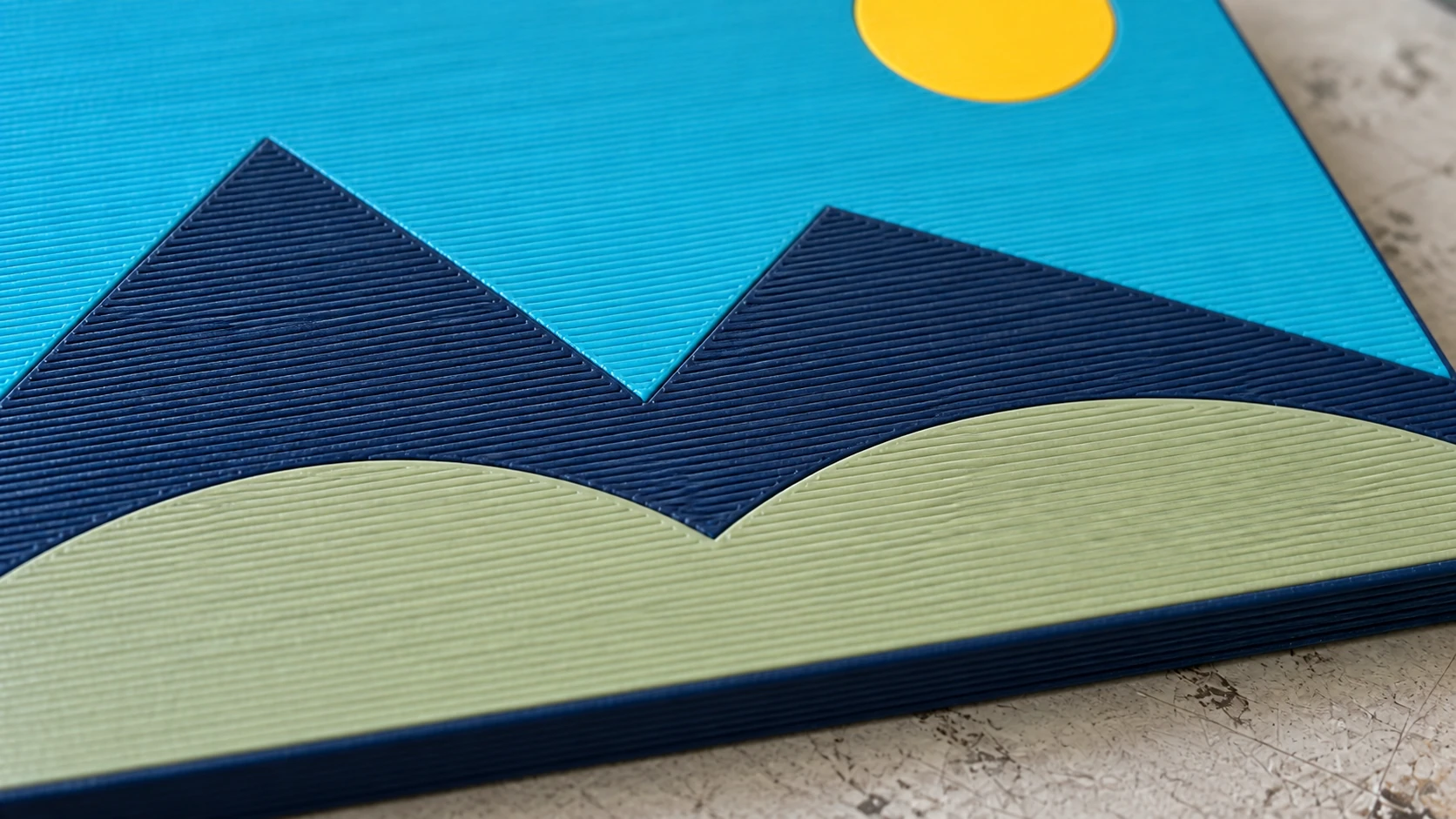
Granice kolorów stykają się w obrębie tej samej powierzchni. Zbliżenie pokazuje pojedyncze ścieżki ekstruzji i niewielkie szwy między obszarami.
Wybór slicera
Każdy nowoczesny slicer obsługujący pliki 3MF z osadzonymi danymi kolorów prawidłowo obsłuży eksport z MosaicFlow. Wybór odpowiedniego zwykle zależy od wymagań ekosystemu drukarki. Zobacz nasze porównanie slicerów, aby dokładniej przyjrzeć się różnicom.
Wskazówki dotyczące lepszych wydruków wielokolorowych
Dopasuj kolory filamentów do projektu. Zanim zatwierdzisz paletę w MosaicFlow, sprawdź rzeczywiste filamenty załadowane do drukarki. Jeśli projekt zawiera jaskrawą czerwień, a masz tylko bordowy filament, rezultat nie będzie odpowiadał oczekiwaniom. Dostosuj paletę MosaicFlow do kolorów, które faktycznie masz.
Użyj raftu lub brim. Płaskie wydruki wielokolorowe mogą odkształcać się na krawędziach, ponieważ przejścia między kolorami powodują niewielkie naprężenia. Brim pomaga utrzymać wszystko płasko.
Najpierw wykonaj mały wydruk testowy. Ustaw skalę modelu na 50% i wykonaj szybki wydruk testowy. Wychwycisz błędy mapowania kolorów, problemy z przyczepnością i zgodnością filamentu, zanim zdecydujesz się na pełnowymiarowy wydruk zajmujący wiele godzin.
Proste projekty drukują się szybciej. Projekt z dużymi obszarami koloru (z niewielką liczbą przejść w każdej warstwie) drukuje się znacznie szybciej niż taki z częstym przeplataniem kolorów. Jeśli szybkość druku ma znaczenie, wybieraj projekty z dużymi, wyrazistymi blokami kolorów zamiast skomplikowanego mieszania kolorów.
PLA najlepiej sprawdza się w druku wielokolorowym. PLA powoduje najmniej nitek podczas zmian filamentu, a czyszczenie przebiega w jego przypadku najbardziej przewidywalnie. PETG i TPU są możliwe do zastosowania, ale konfiguracje wielomateriałowe są z nimi znacznie bardziej wymagające.
Więcej informacji o wyborze filamentu znajdziesz w naszym poradniku dotyczącym filamentów.
A co z drukarkami z jednym ekstruderem?
Nie potrzebujesz konfiguracji wielomateriałowej. Masz dwie możliwości:
Ręczna zmiana filamentu: Potnij plik 3MF w zwykły sposób, ale ustaw w slicerze pauzę przy każdej zmianie koloru. Po zatrzymaniu wyładuj bieżący filament, załaduj filament w następnym kolorze i wznów drukowanie. Działa to na każdej drukarce, ale wymaga nadzorowania wydruku. Każda warstwa ma w danym momencie jeden kolor.
Drukowanie poszczególnych warstw osobno: Zamiast pliku 3MF pobierz z MosaicFlow pojedyncze pliki STL (po jednym na każdy kolor). Wydrukuj każdy kolor jako osobny płaski element, a następnie sklej je razem. To zasadniczo ta sama koncepcja co wielokolorowa intarsja z drewna, ale z filamentem do druku 3D zamiast drewna.
Więcej materiałów o druku 3D
Jeśli dopiero zaczynasz przygodę z drukiem 3D, nasz poradnik dla początkujących omawia podstawy. Jeśli chcesz zamieniać zdjęcia w reliefowe modele 3D (to inny rodzaj procesu od obrazu do wydruku), zobacz nasz poradnik dotyczący litofanów.
Wydrukuj coś kolorowego
Znajdź obraz z wyrazistymi, odrębnymi kolorami. Logo, postać z gry, flaga. Prześlij go do MosaicFlow, dopasuj paletę do dostępnych filamentów i pobierz plik 3MF. Otwórz go w slicerze, przypisz kolory i rozpocznij drukowanie.
Gdy po raz pierwszy zdejmiesz wielokolorowy wydruk ze stołu i zobaczysz, jak wszystkie kolory filamentu tworzą czysty obraz, zaczniesz się zastanawiać, dlaczego kiedykolwiek rozważano wykonanie tego ręcznie.
Udanej pracy.
Powiązane narzędzia
MosaicFlow
Podziel przesłane lub wygenerowane przez AI grafiki na obszary kolorów do intarsji, z opcjonalnym eksportem 3D.
Pobieranie wymaga abonamentu lub odblokowania projektu
File Converter
Konwertuj obsługiwane kombinacje formatów wektorowych, dokumentów, obrazów rastrowych i siatek 3D.
Pobieranie wymaga abonamentu
Chcesz wypróbować te narzędzia?
Zarejestruj się bezpłatnie, bez podawania karty kredytowej. Bezpłatne narzędzia są dostępne od razu.
Zacznij bezpłatnie