

Jak przygotować obraz do sublimacji (zanim zmarnujesz półprodukt)
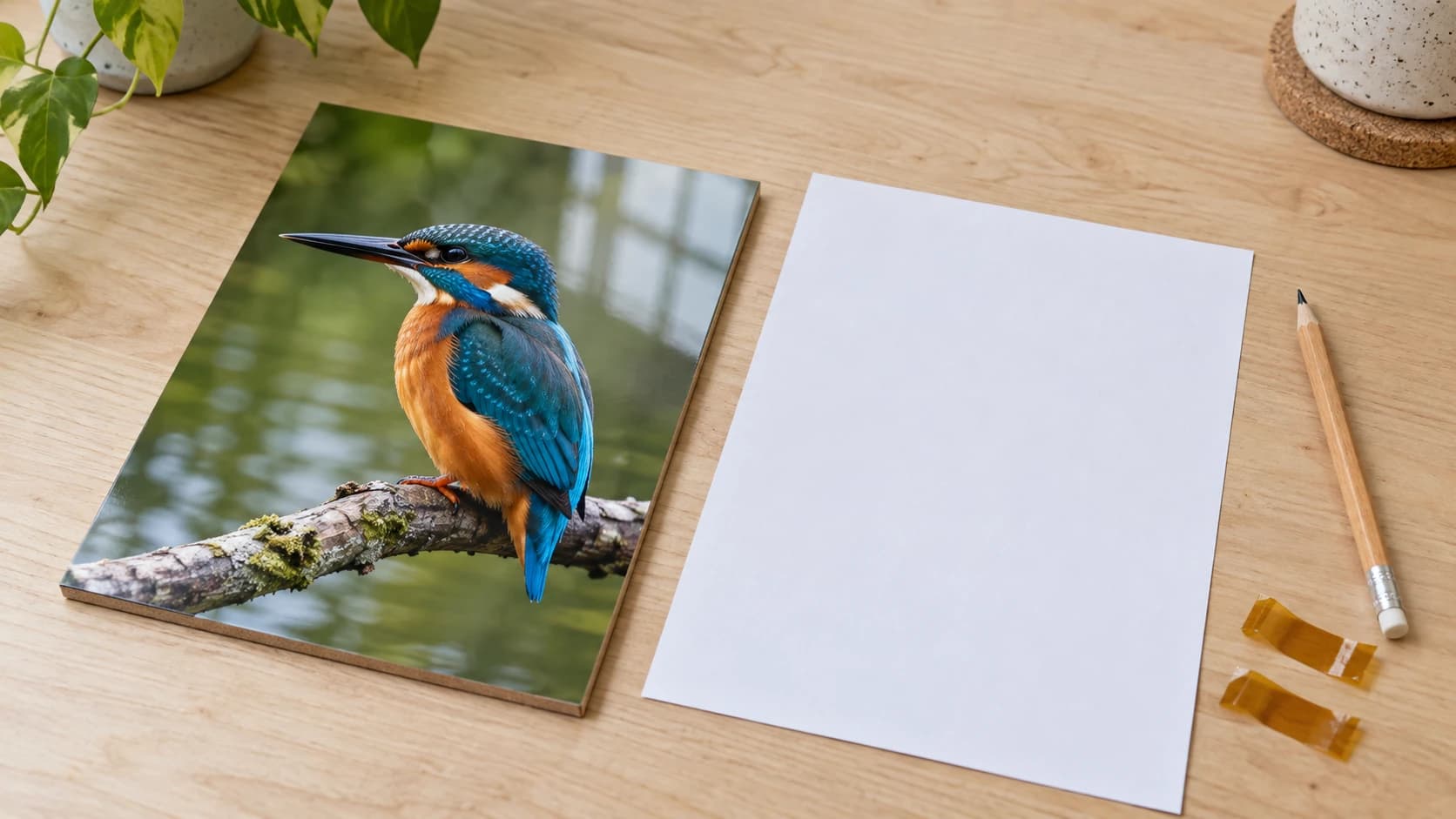
Projekt wyglądał idealnie na monitorze. Po zdjęciu z prasy miał miękkie krawędzie i delikatny prostokąt o nieco innym połysku w miejscu, w którym tło miało być białe.
Podczas prasowania nic nie poszło źle. Problem powstał w pliku, około dwudziestu minut wcześniej, a prasa po prostu doskonale odtworzyła go w pełnym rozmiarze.
Sublimacja jest wyjątkowo bezlitosna dla obrazów źródłowych. Nie ma warstwy na wierzchu, za którą można się ukryć, ani białego atramentu, na którym można budować, więc każda wada pliku trafia bezpośrednio na materiał. Dobra wiadomość jest taka, że zawsze chodzi o te same cztery rzeczy.
Rozdzielczość: policz to raz
Jedyne pytanie, które ma znaczenie, brzmi: ile pikseli masz w rozmiarze, w którym drukujesz, a nie jak duży obraz wygląda na ekranie.
Matematyka jest prosta. Pomnóż wymiary gotowego wydruku przez docelową rozdzielczość:
- Wydruk na koszulce o szerokości 10 cali przy 300 DPI wymaga obrazu o szerokości 3000 pikseli
- Owijka na kubek o wymiarach 9 na 4 cale przy 300 DPI wymaga 2700 na 1200 pikseli
- Panel ze zdjęciem o wymiarach 5 na 7 cali przy 300 DPI wymaga 1500 na 2100 pikseli
300 DPI to typowa wartość docelowa dla drukowania fotograficznej jakości. Nieco niższa rozdzielczość nadal daje akceptowalne wydruki, szczególnie na tkaninie, której splot maskuje wiele niedoskonałości, ale grafika z ostrymi krawędziami i tekst znacznie gorzej znoszą niską rozdzielczość niż fotografie.
Ostrzeżenie
Logo o rozdzielczości 600 pikseli, które klient przesłał e-mailem, ma około 55 DPI po rozciągnięciu na owijkę kubka o szerokości 11 cali. Powiększenie go w programie graficznym nie dodaje szczegółów — tylko zwiększa istniejące rozmycie. To najczęstsza przyczyna rozczarowującego wydruku sublimacyjnego.
Rozwiązaniem jest skalowanie obrazu przez AI, które podczas powiększania rekonstruuje szczegóły zamiast rozmazywać to, co już jest. Przepuść obraz przez PixelPrep i dopasuj tryb do obrazu: Art and Logo zachowuje ostre krawędzie logo, clipartów i rysunków liniowych, a Photo zachowuje naturalną fakturę fotografii ludzi, zwierząt i miejsc. Użycie niewłaściwego trybu jest bardzo widoczne. Logo przetworzone w trybie Photo staje się miękkie, a portret w trybie Art and Logo wygląda jak plastik.
DRUKUJ. WYCINAJ. RZEŹB.



- Wiele formatów (SVG, DXF, PNG)
- Projekty przetestowane na maszynach
- Licencje komercyjne
Sponsorowane przez PrintCutCarve.com
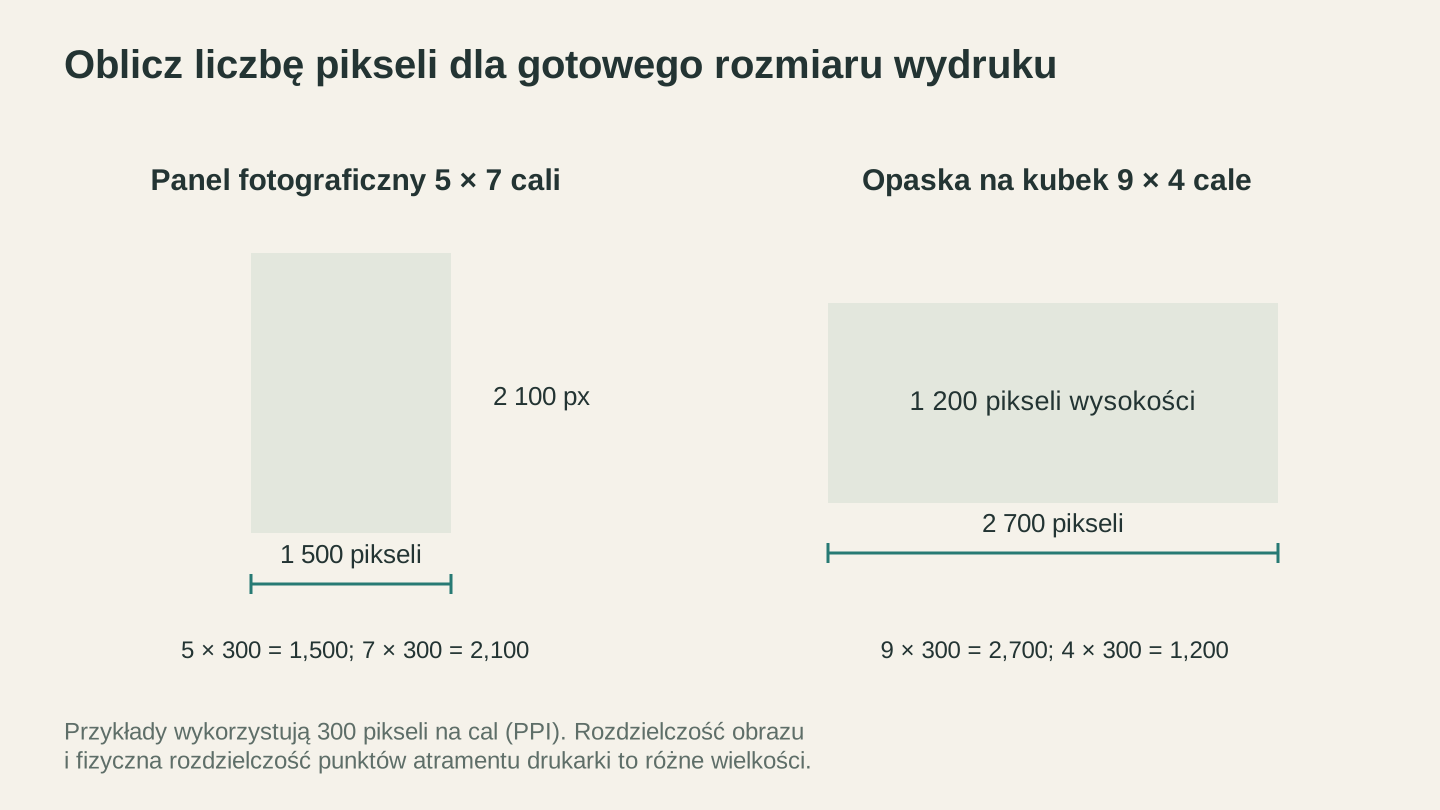
Pomnóż każdy wymiar wydruku w calach przez rozdzielczość obrazu w pikselach na cal. Przy 300 ppi obraz o wymiarach 5 × 7 cali wymaga 1500 × 2100 pikseli; ustawienia punktów drukarki są osobną specyfikacją.
Przezroczystość: biel to nie to samo co brak
Sublimacja nie używa białego atramentu, więc prawdziwie biały piksel nie przenosi się wcale i prześwituje przez niego półprodukt. Mogłoby się wydawać, że dzięki temu tło nie stanowi problemu. Tak nie jest.
Problem polega na tym, że niemal nic nie jest naprawdę białe. Piksele w kolorze złamanej bieli przenoszą barwnik. Kompresja JPG może pozostawić widoczne artefakty przy ostrych krawędziach, w tym delikatną obwódkę, która nie jest do końca biała. Szybkie wycinanie pozostawia wzdłuż konturu szarą obwódkę z resztek pikseli tła. Nic z tego nie widać na jasnym monitorze, ale wszystko to zostanie wydrukowane.
Na białym półprodukcie może się udać. Na kolorowym półprodukcie albo wszędzie tam, gdzie światło odbija połysk, wokół obiektu pojawi się widoczny prostokąt wyglądający dokładnie jak źle naklejona naklejka.
Używaj prawdziwego przezroczystego pliku PNG, a nie białego tła. PixelPrep usuwa tło i nadaje plikowi rzeczywisty kanał alfa, dzięki czemu przy krawędziach nie ma niczego do wydrukowania. Jeśli grafika dotrze jako JPG, ten format w ogóle nie obsługuje przezroczystości, więc trzeba ją wyciąć, a nie konwertować.
Wskazówka
Powiększ krawędź wyciętego obiektu do 400% na ciemnym tle w edytorze. Każdy widoczny tam zbłąkany szary piksel to piksel, który zostanie wydrukowany. Trzydzieści sekund sprawdzania pozwala oszczędzić półprodukt.
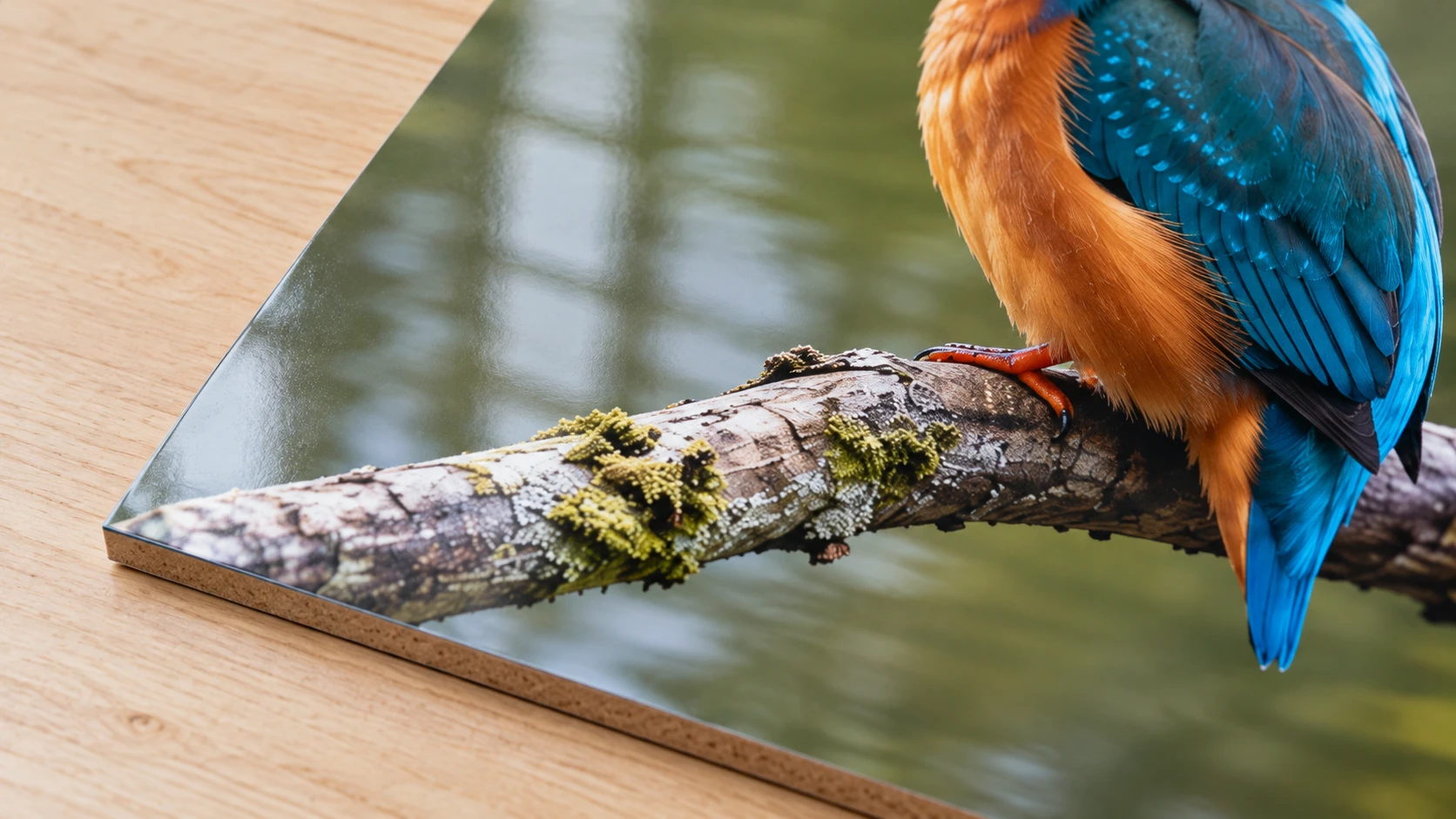
Zbliżenie tego samego panelu pokazuje drobne szczegóły obrazu i gładką powłokę. Przed przygotowaniem partii oceń gotową próbkę przy odpowiednim oświetleniu.
Kolor: nigdy nie oceniaj go na podstawie papieru
Wydruki sublimacyjne wychodzą z drukarki matowe, płaskie i nieprawidłowe. Zieleń wygląda mętnie, czerwień wpada w brąz, a wszystko jest niedostatecznie nasycone.
To normalne. Kolor rozwija się, gdy ciepło zamienia barwnik w gaz, dlatego papier transferowy zwykle wygląda matowo i ma przesunięte kolory w porównaniu z gotowym elementem. Oceniaj końcowy kolor na podstawie sprasowanego testu, a nie arkusza. Jeśli sprasowany efekt nadal jest nieprawidłowy, problem dotyczy drukarki, profilu lub dyszy, a nie pliku.
Prowadzi to do zasady, która oszczędza początkującym wiele tygodni: nigdy nie koryguj koloru na podstawie wydruku. Co sezon ktoś rozjaśnia plik, bo papier wyglądał na wyblakły, a potem prasuje go i otrzymuje jaskrawy efekt, który tym razem jest naprawdę nieprawidłowy.
Dwie praktyczne zasady:
Wydrukuj jeden arkusz próbek kolorów. Umieść najczęściej używane kolory na jednym arkuszu, sprasuj go na swoim zwykłym półprodukcie i zachowaj. Od tej pory właśnie ten sprasowany arkusz, a nie monitor ani papier, będzie punktem odniesienia dla kolorów.
Zakładaj, że półprodukt zmieni kolor. Ten sam plik na białej płycie pilśniowej, lekko kremowej koszulce poliestrowej i szarej torbie da trzy różne rezultaty, ponieważ barwnik jest półprzezroczysty, a podłoże znajduje się pod nim.
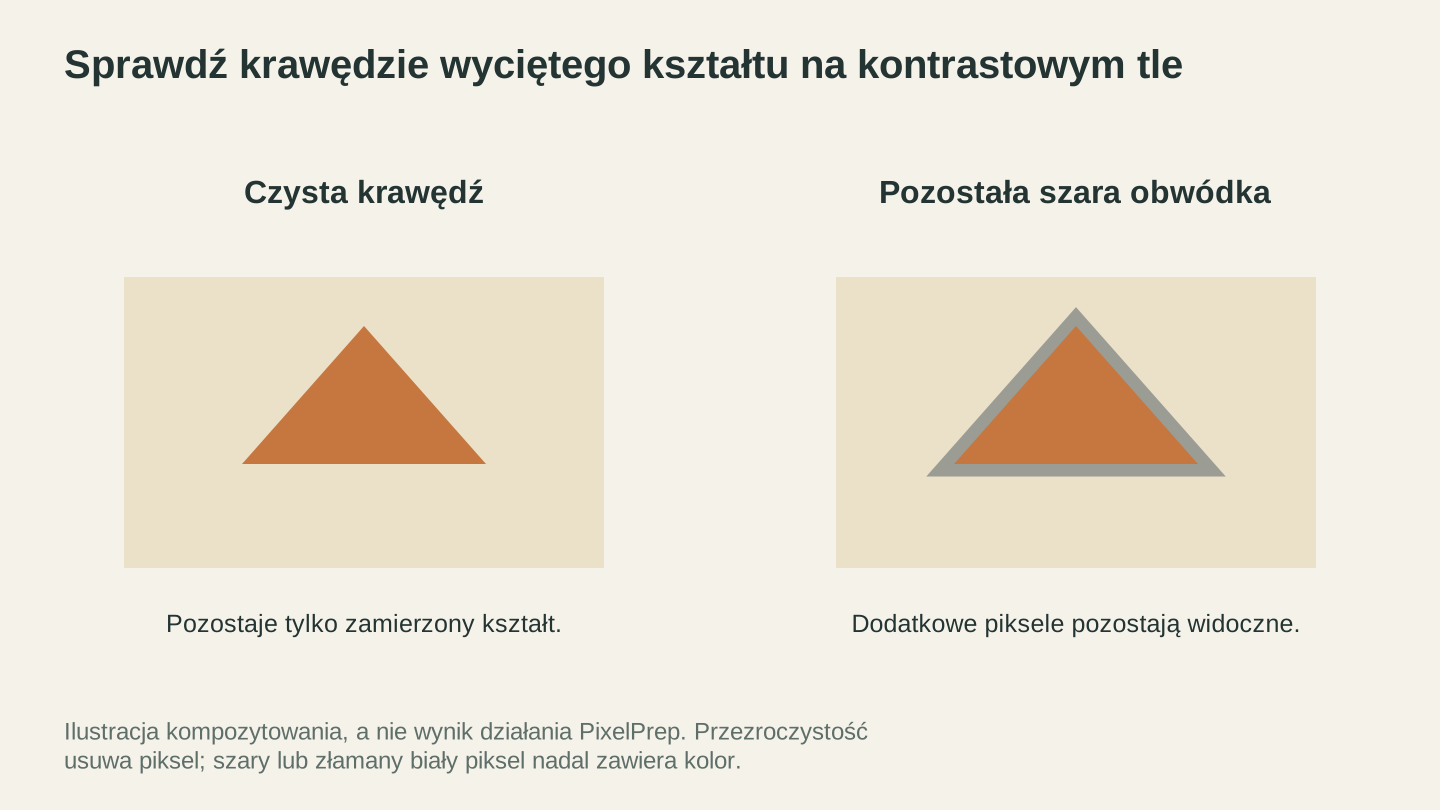
Przed drukowaniem sprawdź wycięty element na kontrastowym tle. Ten schemat pokazuje, jak niepożądana obwódka może pozostać wokół grafiki, która poza tym jest przezroczysta.
Odbicie lustrzane: ten błąd za każdym razem kosztuje półprodukt
Wydruki sublimacyjne są układane stroną zadrukowaną w dół na półprodukcie, więc obraz przenosi się odwrócony. Wszystko, co zawiera tekst, logo, podpis lub rozpoznawalny kierunek, trzeba odbić lustrzanie przed drukowaniem.
Symetryczne projekty wybaczają ten błąd. Wszystkie pozostałe nie, a dowiadujesz się o tym dopiero po minucie od zamknięcia prasy.
Wyrób sobie nawyk odbijania obrazu lustrzanie jako ostatniego kroku, tuż przed kliknięciem przycisku drukowania, aby nigdy nie zrobić tego wcześniej i potem nie pamiętać. Jeśli oprogramowanie drukarki ma własne ustawienie odbicia lustrzanego, wybierz jedno miejsce, w którym je stosujesz, i nigdy nie rób tego w obu — obraz zostanie odwrócony z powrotem.
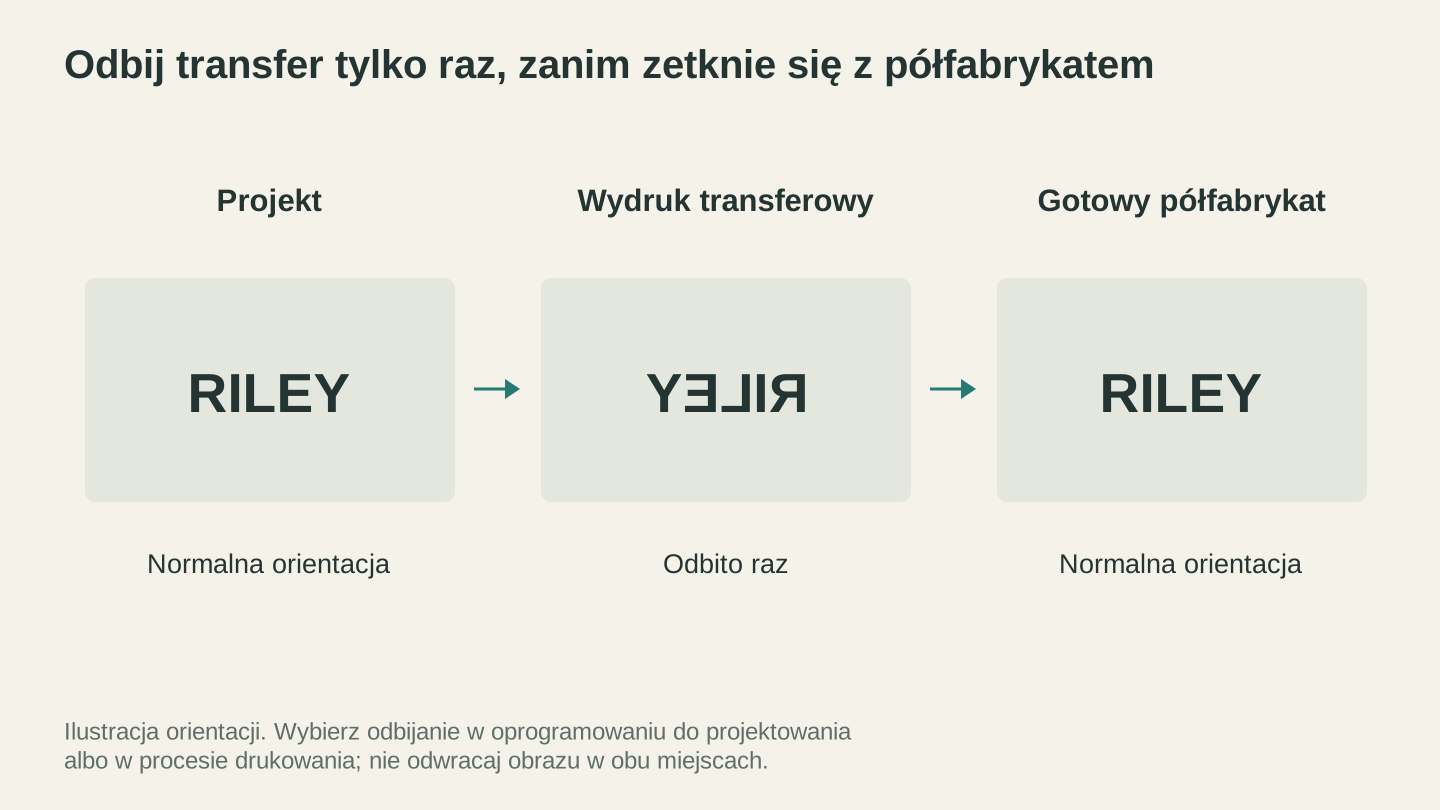
W wybranym procesie odbij grafikę lustrzanie tylko raz. Transfer wygląda na odwrócony, dzięki czemu gotowy projekt jest czytelny prawidłowo.
Dopasuj rozmiar do półproduktu, nie do strony
Projektuj w rzeczywistych wymiarach końcowych. Nie „mniej więcej w rozmiarze kubka”, lecz w dokładnych wymiarach obszaru przeznaczonego do zadruku na kupionym półprodukcie, podanych przez jego dostawcę.
Komponuj układ w tym rozmiarze, aby to, co widzisz, odpowiadało temu, co trafi na produkt. Praca w rozmiarze końcowym oznacza również, że wcześniejsze obliczenia rozdzielczości dotyczą rzeczy, którą faktycznie wydrukujesz, a nie jej przeskalowanego podglądu.
Canvas Pro działa w pikselach i ogranicza płótno do 2000 pikseli na stronę, więc najpierw przelicz cale i sprawdź, czy liczba się mieści. To wystarcza do wielu rzeczywistych zastosowań: ozdób, breloków, podkładek i małych paneli, które bez problemu mieszczą się w tym limicie. Wydruk na koszulce na całą szerokość albo projekt owijki na kubek przy 300 DPI wymaga więcej niż 2000 pikseli na dłuższej krawędzi, więc przygotuj go w edytorze komputerowym, a Canvas Pro wykorzystaj do elementów, które się mieszczą.
Zostaw margines. Półprodukty nie są idealnie kwadratowe, wyrównanie odbywa się ręcznie, a projekt sięgający dokładnie do krawędzi obszaru zadruku będzie niecentralny przy pewnym odsetku prasowań.
Cztery kontrole, w kolejności
- Dopasuj rozmiar płótna do rzeczywistego obszaru zadruku półproduktu.
- Sprawdź rozdzielczość w tym rozmiarze. Jeśli z obliczeń wynika, że pikseli jest za mało, zwiększ rozdzielczość w PixelPrep, używając odpowiedniego trybu.
- Sprawdź przezroczystość. Rzeczywisty kanał alfa, brak szarej obwódki, powiększenie do 400%.
- Odbij lustrzanie na końcu, a następnie wydrukuj na powlekanej stronie papieru sublimacyjnego.
Jeśli plik źródłowy dotrze w niewygodnym formacie, File Converter przekonwertuje go do PNG lub JPG bez kosztu kredytów, choć pobranie przekonwertowanego pliku wymaga płatnego planu.
Dopiero poznajesz sam proces, a nie tylko przygotowanie pliku? Nasz przewodnik dla początkujących po sublimacji omawia sprzęt, zasadę dotyczącą poliestru i ustawienia prasy.
Gdzie pliki się psują
Zapisywanie grafiki jako JPG. Ten format nie obsługuje przezroczystości i dodaje obwódki kompresji dokładnie wokół ostrych krawędzi, na których najbardziej Ci zależy. Używaj PNG do wszystkiego, co ma wycięte tło lub wyraźne linie.
Powiększanie w programie graficznym. Rozciągnięcie małego obrazu tylko powiększa rozmycie. Najpierw zrekonstruuj szczegóły, a dopiero potem umieść obraz w projekcie.
Korygowanie koloru na podstawie papieru. Omówione wyżej i warte powtórzenia.
Projektowanie w rozmiarze ekranu. Układ o szerokości 800 pikseli, zbudowany dlatego, że wypełniał okno, nie jest plikiem do druku.
Podwójne odbicie lustrzane. Zastosowanie go raz w pliku projektu i raz w sterowniku drukarki przywraca obraz do pierwotnego położenia.
Najczęściej zadawane pytania
Jakie DPI powinien mieć obraz do sublimacji?
300 DPI w docelowym rozmiarze wydruku to typowa wartość. Pomnóż wymiary wydruku w calach przez 300, aby uzyskać potrzebne wymiary w pikselach.
Czy do sublimacji potrzebuję przezroczystego tła?
W przypadku wyciętych obiektów i nieregularnych kształtów jest to zdecydowanie zalecane. Naprawdę biały piksel niczego nie przenosi, więc teoretycznie białe tło nie szkodzi; w praktyce tła rzadko są naprawdę białe, a prawdziwa przezroczystość gwarantuje, że żadne piksele złamanej bieli ani obwódki nie przedostaną się jako widoczny prostokąt wokół obiektu. Trzeba rozdzielić tu dwie kwestie: przezroczystość decyduje, które piksele zostaną wydrukowane, natomiast własny kolor półproduktu prześwituje przez wszystko, co drukujesz, ponieważ nie ma białego atramentu.
Dlaczego mój wydruk sublimacyjny wygląda na wyblakły na papierze?
Tak powinien wyglądać. Kolor rozwija się, gdy ciepło zamienia barwnik w gaz. Oceniaj kolor na podstawie sprasowanej próbki, nigdy wydruku.
Czy zawsze muszę odbijać projekty sublimacyjne lustrzanie?
Tak, jeśli projekt zawiera tekst lub ma określony kierunek, ponieważ wydruk przenosi się stroną zadrukowaną w dół. Odbij go raz, jako ostatni krok przed drukowaniem.
PNG czy JPG do sublimacji?
PNG. Obsługuje przezroczystość i nie dodaje artefaktów kompresji wokół ostrych krawędzi. JPG nadaje się tylko do fotografii wypełniających cały obszar, bez wyciętego tła.
Czy mogę naprawić zdjęcie klienta o niskiej rozdzielczości?
Często tak. Skalowanie przez AI rekonstruuje szczegóły, zamiast po prostu powiększać piksele, i może uratować małe logo lub zdjęcie z telefonu do wydruku w umiarkowanym rozmiarze. Może też wymyślić szczegóły, których nigdy nie było, dlatego przed użyciem pliku na półprodukcie obejrzyj wynik w pełnym rozmiarze. Bardzo małe i bardzo rozmazane źródło ma swoje ograniczenia.
Przeprowadź prawidłowo jeden plik przez cały proces
Weź następny projekt z kolejki i przed drukowaniem wykonaj cztery kontrole w kolejności: dopasuj rozmiar do półproduktu, sprawdź obliczenia pikseli, zweryfikuj przezroczystość przy 400%, odbij lustrzanie na końcu.
Następnie sprasuj go i odłóż na półkę. Gdy masz jeden fizyczny przykład wykonany dokładnie zgodnie z zamierzeniem, każdy kolejny plik można uczciwie z nim porównać — i to zawsze działa lepiej niż monitor.
Zacznij od najsłabszego elementu swoich plików: PixelPrep do wycinania tła i zwiększania rozdzielczości, Canvas Pro do ułożenia projektu w rzeczywistym rozmiarze półproduktu oraz [File Converter](/tools/file-converter], gdy klient prześle plik w niewłaściwym formacie.
Powiązane narzędzia
PixelPrep
Usuwaj tła lub powiększaj obrazy przy użyciu dostępnych ustawień powiększenia.
Usuwanie tła wymaga abonamentu; powiększanie zużywa kredyty
Canvas Pro
Edytuj obrazy za pomocą warstw, pędzli, kształtów, tekstu i narzędzi zaznaczania. Eksportuj PNG, JPEG lub WebP.
File Converter
Konwertuj obsługiwane kombinacje formatów wektorowych, dokumentów, obrazów rastrowych i siatek 3D.
Pobieranie wymaga abonamentu
Chcesz wypróbować te narzędzia?
Zarejestruj się bezpłatnie, bez podawania karty kredytowej. Bezpłatne narzędzia są dostępne od razu.
Zacznij bezpłatnie