

Usuwanie tła i powiększanie obrazów do projektów z użyciem lasera, CNC i winylu
Klient przesyła Ci obraz, który chce umieścić na tabliczce. Ma 400 pikseli szerokości, został pobrany ze strony internetowej, ma zagracone tło, a kot klienta wchodzi do połowy kadru. Tego nie da się wyciąć ani wygrawerować. Połowa pracy przy każdym indywidualnym zleceniu polega na poprawieniu obrazu źródłowego, zanim w ogóle przejdzie się do przyjemnej części, a robienie tego w pełnym edytorze komputerowym jest powolne.
Narzędzie PixelPrep obsługuje dwa najczęstsze ulepszenia z użyciem AI: usuwa tło, aby uzyskać czysty wycięty obiekt, oraz powiększa małe lub rozmyte obrazy 2x lub 4x, zapewniając wystarczającą ilość szczegółów do dalszej pracy. Z obu funkcji korzysta się przez stronę internetową, a przetwarzanie odbywa się na serwerze. Czas przetwarzania zależy od obrazu i obciążenia.
Dwa zadania, które wykonuje PixelPrep
Niemal każdy problematyczny obraz wymaga jednej z dwóch operacji, a często obu.
| Operacja | Co robi | Kiedy jest potrzebna |
|---|---|---|
| Usuń tło | Wycięcie przez AI na przezroczystym tle | Wyodrębnianie obiektu, logo lub produktu z zagraconego tła |
| Powiększ | Powiększenie przez AI przy skali 2x lub 4x | Poprawianie małych, rozmytych lub niskiej rozdzielczości obrazów źródłowych |
Możesz też połączyć te operacje: najpierw usuń tło, a potem powiększ czysty wycinek, aby zwiększyć tylko zachowany fragment.
DRUKUJ. WYCINAJ. RZEŹB.



- Wiele formatów (SVG, DXF, PNG)
- Projekty przetestowane na maszynach
- Licencje komercyjne
Sponsorowane przez PrintCutCarve.com
Czyste wycinki, gotowe do użycia
Usuwanie tła daje obiekt na przezroczystym tle w formacie PNG. To właśnie przezroczystość sprawia, że plik przydaje się w kolejnych etapach:
- Drukuj i wytnij na maszynie tnącej, która musi dokładnie wiedzieć, gdzie kończy się obiekt
- Makiety i transfery sublimacyjne, w których przypadkowe tło wydrukowałoby się jako ramka wokół projektu
- Projekty warstwowe, w których chcesz, aby sam obiekt znalazł się na innej warstwie
- Naklejki winylowe, w których wycinek wyznacza kształt do wyplewienia i wycięcia
Czysta krawędź na tym etapie oszczędza późniejszej walki z niechlujną krawędzią.
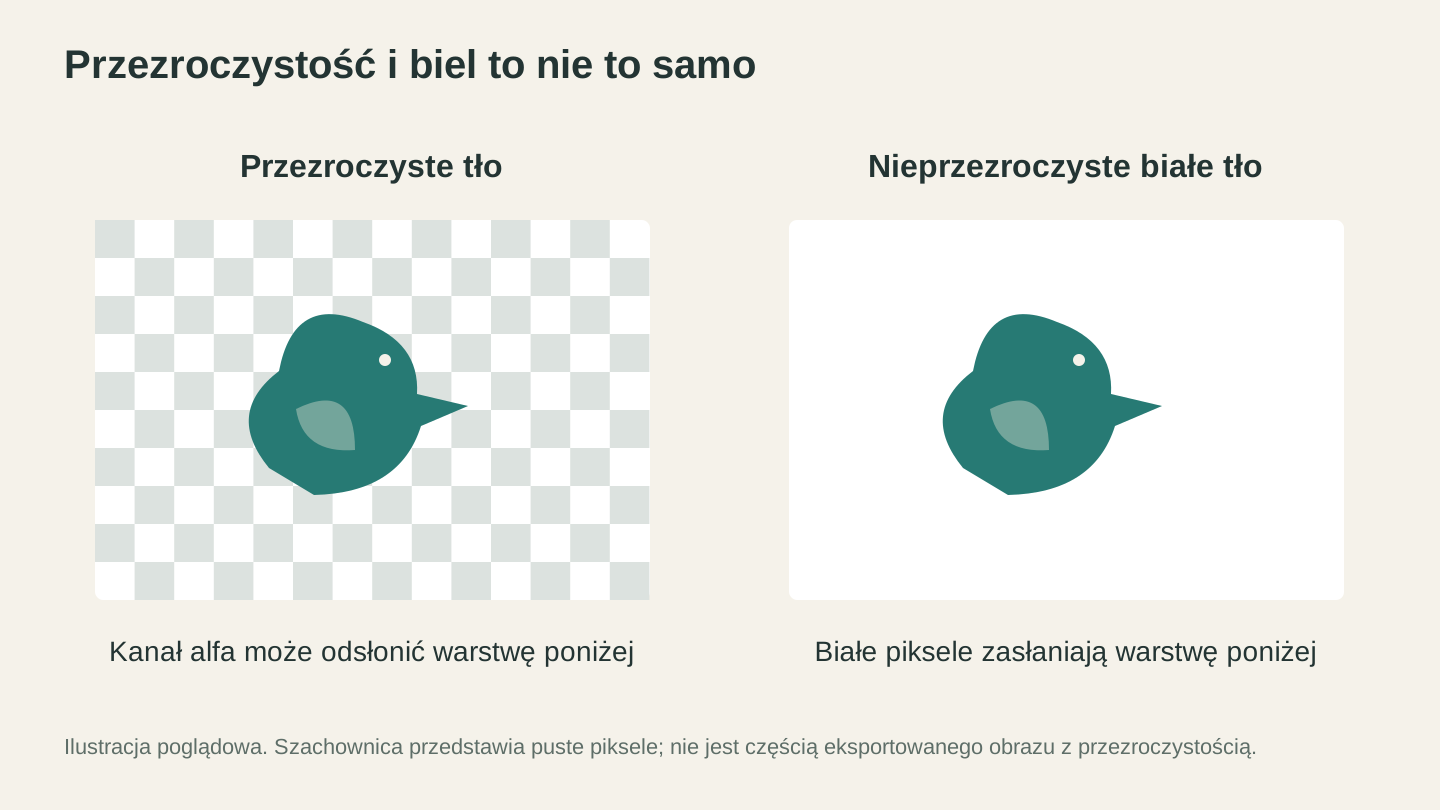
Białe piksele i przezroczyste piksele zachowują się inaczej, gdy obraz zostanie umieszczony nad inną warstwą. Szachownica jest konwencją edycyjną, a nie częścią wyeksportowanej grafiki.
Powiększanie z właściwym trybem
Małe obrazy rozpadają się, gdy powiększasz je zwykłym sposobem: otrzymujesz tylko większe rozmycie. Powiększanie z użyciem AI odtwarza szczegóły podczas powiększania, dzięki czemu 400-pikselowe logo może stać się czymś, co rzeczywiście da się wygrawerować w docelowym rozmiarze.
PixelPrep udostępnia dwa tryby, a wybór właściwego ma znaczenie:
- Tryb zdjęć zachowuje naturalną fakturę. Używaj go do fotografii ludzi, zwierząt domowych i scen z rzeczywistego świata.
- Tryb grafiki i logo zachowuje ostre i czyste krawędzie. Używaj go do grafik clipartowych, grafiki liniowej, logo i wszystkiego, co ma wyraźne krawędzie.
Przetwórz logo w trybie zdjęć, a ostre krawędzie zmiękną. Przetwórz portret w trybie grafiki i logo, a skóra będzie wyglądać jak z plastiku. Dopasuj tryb do obrazu, a różnica będzie jak dzień i noc.
Wskazówka
Powiększasz logo do grawerowania? Użyj trybu grafiki i logo, a następnie przenieś ostry wynik do MonoTrace, aby przekształcić go w czyste wektory. Ostry, powiększony obraz źródłowy znacznie lepiej poddaje się wektoryzacji niż mały, rozmyty.
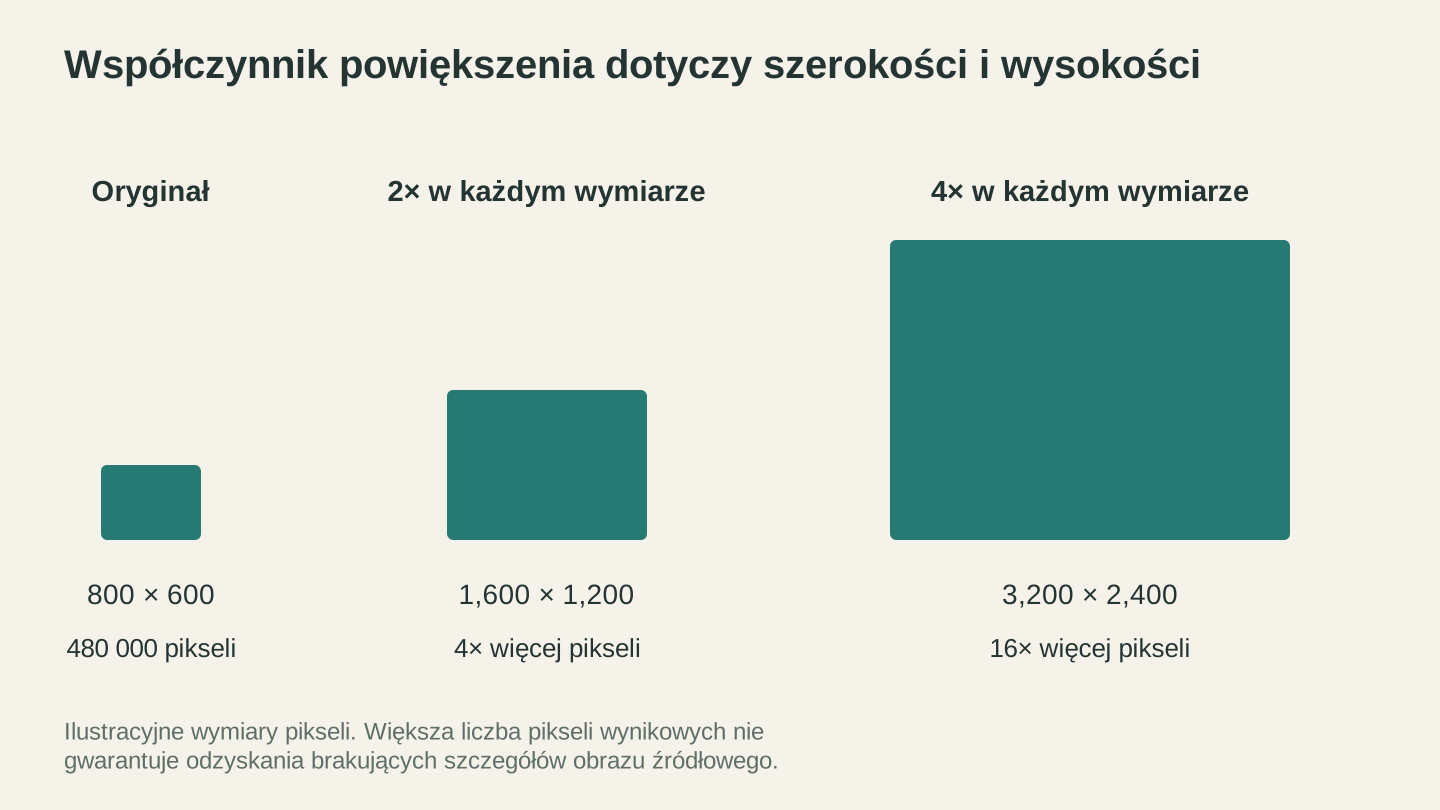
Podwojenie każdego wymiaru daje cztery razy więcej pikseli, a zwiększenie każdego wymiaru czterokrotnie daje szesnaście razy więcej. Sama większa liczba pikseli nie dowodzi, że obraz zawiera więcej dokładnych szczegółów.
Ile to kosztuje
PixelPrep pozwala wykonywać codzienne porządki bez wydawania pieniędzy, a bardziej wymagające operacje są dostępne wtedy, gdy ich potrzebujesz.
Informacja
Usuwanie tła jest dostępne bez zużywania kredytów w każdym płatnym planie Craftgineer (od $4.99 miesięcznie), z bezpłatnym limitem, aby można było je wypróbować. Powiększanie kosztuje 1 kredyt za obraz, niezależnie od trybu, przy skali 2x lub 4x. Dzięki temu rutynowe zadania typu „oczyść to” pozostają tanie, a kredyt zużywasz tylko wtedy, gdy rzeczywiście coś powiększasz.
Obrazy przetwarza fal.ai, partner w zakresie inferencji AI, dzięki czemu PixelPrep szybko wykonuje ciężką pracę bez konieczności instalowania czegokolwiek.
Praktyczny przepływ przygotowania
PixelPrep zwykle jest pierwszym przystankiem, nie ostatnim. Oto jak wpisuje się w dalszy przebieg pracy:
- Zacznij od nieuporządkowanego obrazu źródłowego. Małe logo lub zdjęcie z zagraconym tłem.
- Usuń tło, aby wyodrębnić obiekt.
- Powiększ wycinek, jeśli jest zbyt mały, aby użyć go w docelowym rozmiarze.
- Skomponuj w Canvas Pro, jeśli trzeba dodać tekst, kształty lub połączyć go z innymi elementami.
- Zwektoryzuj w MonoTrace lub zastosuj dithering w DitherLab, zależnie od tego, czy wycinasz linie, czy grawerujesz zdjęcie.
- Wytnij, wygraweruj lub wydrukuj.
Gdzie się przydaje
Grawerowanie zdjęć zwierząt i portretów. Usuń zagracone tło, aby obiekt dało się wyraźnie wygrawerować, a następnie powiększ go, jeśli zdjęcie było małe.
Praca z logo. Zamień malutkie logo ze strony internetowej w ostrą, powiększoną wersję gotową do wektoryzacji i wycięcia.
Sublimacja i drukowanie z wycinaniem. Przezroczyste wycinki trafiają prosto do makiet i plików do wycinania, bez otaczającej ich ramki.
Naklejki winylowe. Czysty wycinek wyznacza kształt naklejki i sprawia, że wyplewianie jest bezproblemowe.
Jeśli sprzedajesz prace na zamówienie, szybkie oczyszczanie obrazów dostarczonych przez klientów stanowi realną przewagę konkurencyjną. Nasz przewodnik o najlepszych rzeczach do sprzedawania za pomocą grawerki laserowej zawiera więcej informacji na temat przekształcania tych projektów w produkty.
Oczyść obraz
Otwórz PixelPrep, wrzuć do niego to zagracone zdjęcie klienta i usuń tło. Następnie wypróbuj powiększenie 2x w odpowiednim trybie. Gdy żmudny etap czyszczenia zajmie dziesięć sekund zamiast dziesięciu minut, z przyzwyczajenia będziesz przepuszczać przez to narzędzie każdy obraz źródłowy.
Udanej pracy twórczej.
Powiązane narzędzia
PixelPrep
Usuwaj tła lub powiększaj obrazy przy użyciu dostępnych ustawień powiększenia.
Usuwanie tła wymaga abonamentu; powiększanie zużywa kredyty
Canvas Pro
Edytuj obrazy za pomocą warstw, pędzli, kształtów, tekstu i narzędzi zaznaczania. Eksportuj PNG, JPEG lub WebP.
MonoTrace
Zamieniaj zdjęcia i grafiki w kontury SVG za darmo, z opcjonalnym trybem szkicu.
Chcesz wypróbować te narzędzia?
Zarejestruj się bezpłatnie, bez podawania karty kredytowej. Bezpłatne narzędzia są dostępne od razu.
Zacznij bezpłatnie