

Jak tworzyć warstwową sztukę z dowolnego obrazu
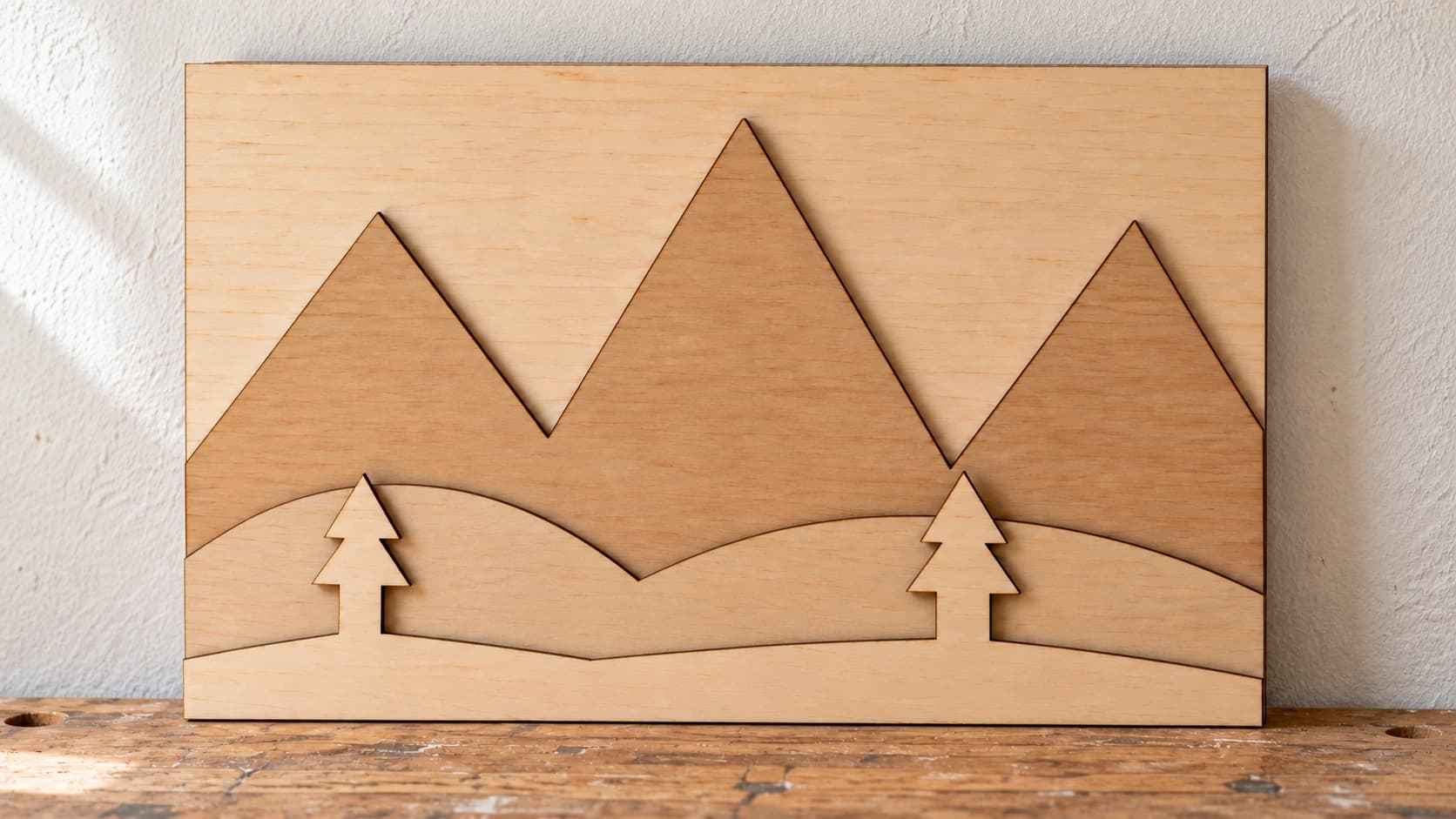
Warstwowa sztuka zmienia płaski obraz w coś o rzeczywistej fizycznej głębi. Każda warstwa jest wycinana z osobnego arkusza materiału, a po ułożeniu ich razem cienie między warstwami tworzą efekt 3D, któremu nie dorównają płaskie wydruki ani grawerunki. Górski krajobraz z czterema drewnianymi warstwami ma rzeczywistą głębię. Drzewa na pierwszym planie rzucają cienie na wzgórza na środkowym planie. Taka praca efektownie prezentuje się na ścianie, a ludzie zawsze chcą jej dotknąć.
Proces projektowania był kiedyś wąskim gardłem. Ręczne rozdzielanie obrazu na warstwy, pilnowanie, by każda warstwa zawierała właściwe elementy, i zachowanie czystych sylwetek wymagały dużo pracy. Właśnie tu przydaje się StackLab. Prześlij obraz, a AI rozdzieli go na kumulatywne warstwy z czystymi konturami wektorowymi. Pobierz plik SVG, wytnij każdą warstwę, ułóż je jedna na drugiej — gotowe.
Jak działa układanie warstw
To kluczowa koncepcja i różni się od tego, czego można by oczekiwać. Każda warstwa nie jest tylko własnym obszarem koloru. Każda warstwa jest kumulatywna: zawiera własną zawartość oraz wszystko ze wszystkich warstw znajdujących się nad nią.
Wyobraź sobie, że patrzysz na krajobraz z góry. Górna warstwa może przedstawiać tylko małego ptaka. Kolejna warstwa niżej zawiera ptaka i wierzchołki drzew. Następna dodaje wzgórza za drzewami. Dolna warstwa to pełna sylwetka całej sceny.
Po fizycznym ułożeniu warstw dolna warstwa jest największa (pełny obrys sceny). Każda warstwa ułożona wyżej jest nieco mniejsza i dodaje szczegóły wraz ze wzrostem stosu. Rezultatem jest przestrzenna praca, w której każda warstwa spoczywa na warstwie poniżej.
Układanie warstw a intarsje (StackLab i MosaicFlow)
Te dwa narzędzia rozwiązują różne problemy i to rozróżnienie ma znaczenie.
| StackLab (układanie warstw) | MosaicFlow (intarsje) | |
|---|---|---|
| Koncepcja | Warstwy układają się jedna na drugiej | Elementy pasują do siebie bokami jak puzzle |
| Każda warstwa | Kumulatywna (sama warstwa + wszystkie warstwy znajdujące się nad nią) | Niezależna (tylko dany obszar koloru) |
| Montaż | Układanie i klejenie od dołu do góry | Układanie płasko na płycie podkładowej |
| Efekt 3D | Rzeczywista fizyczna głębia wynikająca z przesunięcia warstw | Płaska powierzchnia, obraz tworzy kontrast kolorów |
| Materiały | Ten sam kolor wystarczy (efekt tworzy głębia) | Potrzebne są kontrastujące kolory lub materiały |
| Najlepsze zastosowania | Krajobrazy, sylwetki, dekoracje ścienne | Logotypy, portrety, szczegółowe obrazy wielokolorowe |
W MosaicFlow każdy kolor jest elementem układanki. Potrzebujesz materiałów w różnych kolorach, ponieważ to kontrast kolorów stanowi projekt. Pełny opis tego podejścia znajdziesz w naszym przewodniku po wielokolorowych intarsjach.
W StackLab projekt tworzą cienie między warstwami. Każdą warstwę można wyciąć z tego samego arkusza sklejki brzozowej, a całość nadal będzie wyglądać świetnie, ponieważ to głębia i cienie robią całą pracę.
DRUKUJ. WYCINAJ. RZEŹB.



- Wiele formatów (SVG, DXF, PNG)
- Projekty przetestowane na maszynach
- Licencje komercyjne
Sponsorowane przez PrintCutCarve.com
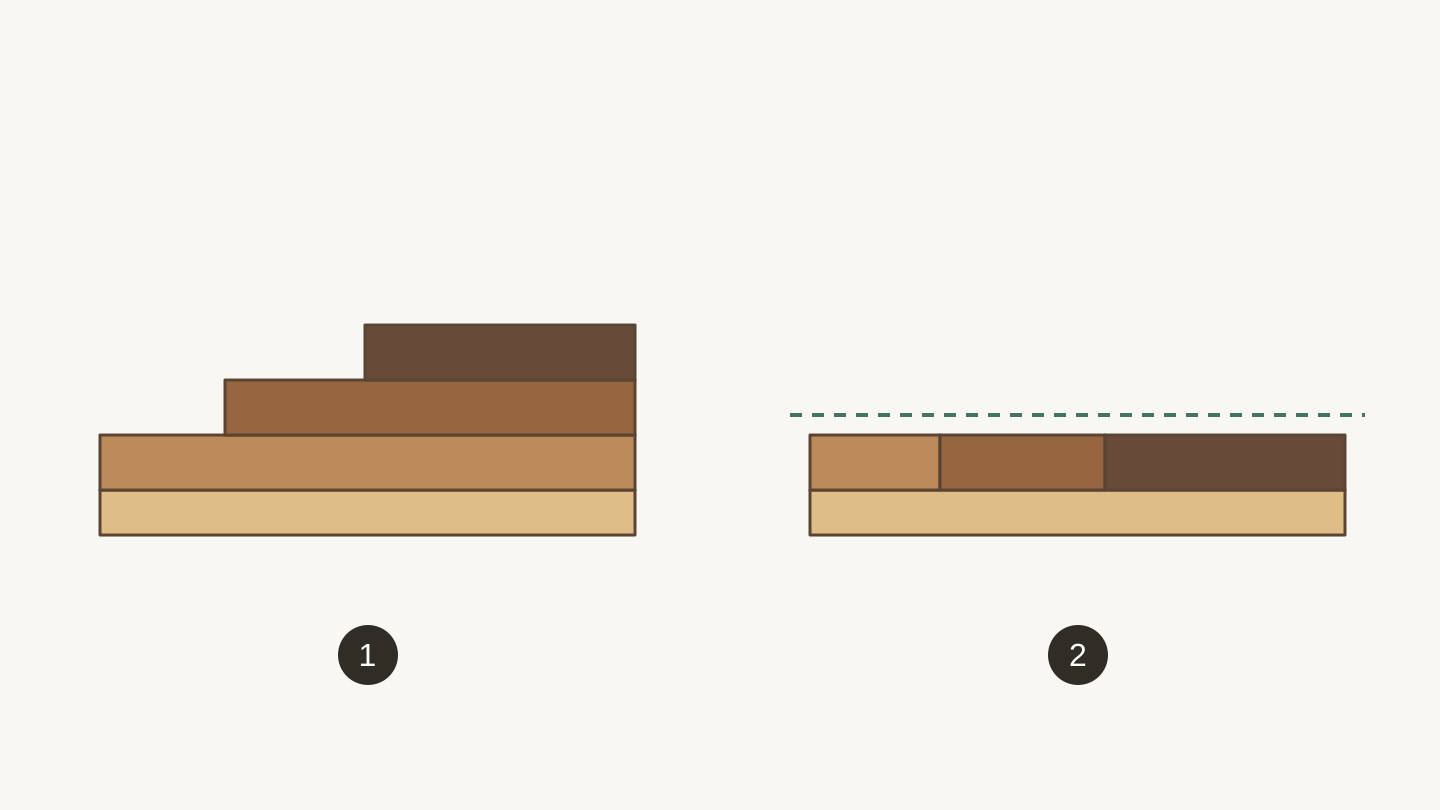
Widoki z boku: 1, zachodzące na siebie arkusze zwiększają wysokość; 2, sąsiadujące elementy inkrustacji współdzielą jedną płaską powierzchnię. Rysunek upraszcza kształty, aby pokazać sposób dopasowania warstw.
Proces pracy w StackLab
Krok 1: Prześlij obraz
Przejdź do StackLab i prześlij plik PNG lub JPG. Narzędzie grupuje kolory w warstwy, które można układać w stos. Przesyłanie i podgląd nie zużywają kredytów. Generowanie przez AI wykorzystuje kredyty. Pobieranie wymaga aktywnej płatnej subskrypcji lub aktualnego odblokowania tego projektu.
Obrazy, które najlepiej sprawdzają się w sztuce warstwowej:
- Krajobrazy: Góry, lasy, panoramy miast. Naturalna głębia doskonale przekłada się na fizyczne warstwy.
- Sylwetki: Dzikie zwierzęta, ludzie, budynki na tle nieba. Wyraźne kontury i proste kształty.
- Ilustracje z wyraźnym pierwszym planem i tłem: Wszystko, w czym widać odrębne płaszczyzny głębi.
Obrazy, które sprawdzają się gorzej:
- Płaskie logotypy lub tekst: Brak naturalnej głębi, którą można rozdzielić na warstwy.
- Zdjęcia z subtelnymi gradientami: Do rozdzielenia warstw potrzebne są wyraźne obszary kolorów.
- Bardzo złożone kompozycje: Zbyt wiele nakładających się elementów tworzy nieuporządkowane warstwy.
Wskazówka
Najlepsze rezultaty dają obrazy z wyraźnymi elementami pierwszego planu, środkowego planu i tła. Idealny będzie górski krajobraz z drzewami na pierwszym planie. Abstrakcyjny wzór bez struktury głębi utworzy warstwy, które po ułożeniu nie będą miały wizualnego sensu.
Krok 2: Zmień kolejność warstw
StackLab pokazuje warstwy na liście, którą można przeciągać. Góra listy to góra stosu (najmniejsza, najbardziej szczegółowa warstwa), a dół to warstwa bazowa (największa, pełna sylwetka).
AI sugeruje kolejność warstw, ale można przeciągać warstwy, aby ją zmienić. Przeniesienie warstwy wyżej w stosie oznacza, że stanie się mniejsza (obejmuje tylko własną zawartość i wszystko, co znajduje się nad nią). Przeniesienie jej niżej oznacza, że stanie się większa (obejmuje teraz więcej zawartości kumulatywnej).
Eksperymentuj z kolejnością, aż podgląd 3D będzie wyglądał właściwie. Potrzebujesz naturalnego przejścia od szczegółów u góry do szerokich kształtów na dole.
Krok 3: Połącz i wyklucz kolory
Podobnie jak MosaicFlow, StackLab udostępnia paletę bąbelkową, która pozwala łączyć podobne kolory lub wykluczać niepożądane.
Łączenie: Jeśli AI wykryje osobno „jasnoniebieski” i „średni niebieski”, połącz je w jedną warstwę. Zmniejszy to łączną liczbę warstw do wycięcia.
Wykluczanie: Usuń kolory, które nie powinny tworzyć warstw. Najczęściej wyklucza się kolory nieba w tle. Zwykle niebo powinno być otwartą przestrzenią między ramą a górną warstwą, a nie pełnym elementem z materiału.
W pierwszym projekcie celuj w 3-5 warstw. To wystarczająca głębia, by całość wyglądała efektownie bez komplikowania montażu.
Krok 4: Wyświetl podgląd 3D
StackLab renderuje podgląd 3D ułożonego projektu. Obróć go, aby zobaczyć, jak warstwy będą wyglądać pod różnymi kątami. Sprawdź, czy kolejność warstw zapewnia naturalne narastanie głębi i czy żadne warstwy nie nachodzą na siebie w niezgrabny sposób.
Krok 5: Pobierz SVG
Pobierz warstwowy plik SVG. Każda warstwa jest osobną grupą w pliku. Zaimportuj go do programu do projektowania i wytnij każdą warstwę z osobnego arkusza materiału.
Wybór materiałów
Jeden materiał (najłatwiejsza opcja)
Najprostsze podejście: wytnij każdą warstwę z tego samego materiału. Głębia między warstwami tworzy cały efekt wizualny. Zaskakująco dobrze sprawdzają się:
- Bałtycka sklejka brzozowa (1/8" lub 1/4"): Czyste cięcia, jasny kolor, który pięknie uwydatnia cienie.
- MDF (1/8"): Jednolity materiał bez usłojenia. Pomaluj go na matową czerń, aby uzyskać dramatyczny wygląd kasetonu cieni.
- Akryl (1/8"): Matowy czarny lub biały akryl nadaje nowoczesny, galeryjny charakter.
Wiele materiałów (większy efekt wizualny)
Różne materiały dla poszczególnych warstw dodają kontrast kolorystyczny do efektu głębi:
| Pozycja warstwy | Wybór materiału | Efekt |
|---|---|---|
| Tylna (dolna) | Ciemny orzech | Głębokie, bogate tło |
| Warstwy środkowe | Wiśnia, klon | Średnie tony łączą poszczególne poziomy głębi |
| Przednia (górna) | Jasny klon lub brzoza | Jasny pierwszy plan wyróżnia się na tle ciemniejszych warstw |
Malowane warstwy
Wytnij wszystkie warstwy z MDF-u lub zwykłej sklejki, a następnie pomaluj każdą warstwę na inny odcień. Malowanie gradientowe (najciemniejszy odcień z tyłu, najjaśniejszy z przodu) wyraźnie wzmacnia iluzję głębi.
Informacja
Grubość warstwy ma znaczenie. Grubszy materiał (1/4") tworzy wyraźniejsze cienie między warstwami, co świetnie wygląda w większych pracach. Cieńszy materiał (1/8") lepiej sprawdza się w mniejszych pracach i tworzy subtelniejszą głębię. W przypadku większości projektów dekoracji ściennych w zakresie 8-16", materiał 1/8" zapewnia najlepszy kompromis.
Wycinanie i montaż
Wskazówki dotyczące wycinania
Laser: Idealne narzędzie do sztuki warstwowej. Zapewnia czyste cięcia, nie wymaga mostków i działa szybko. Wytnij każdą warstwę z osobnego arkusza. Oznacz numer warstwy z tyłu każdego elementu ołówkiem, aby podczas montażu znać kolejność układania.
CNC: Świetnie sprawdza się przy grubszym materiale (1/4"+). Użyj mostków, aby utrzymać elementy na miejscu podczas cięcia, a następnie przytnij je nożykiem hobbystycznym. Frez typu downcut zapewnia najczystsze górne krawędzie.
Druk 3D: StackLab eksportuje plik STL wyrównany względem stołu dla każdej warstwy oraz połączony model OBJ całego złożenia. Podgląd 3D pokazuje dokładnie, co otrzymasz. Spróbuj drukować w pozycji stojącej (z warstwami ustawionymi pionowo) lub płasko i przed rozpoczęciem pełnego wydruku sprawdź w podglądzie slicera podpory oraz jakość powierzchni.
Montaż
-
Dopasuj na sucho wszystkie warstwy w odpowiedniej kolejności. Upewnij się, że wyglądają właściwie, zanim użyjesz kleju.
-
Klej od dołu do góry. Nałóż cienką warstwę kleju do drewna na tył każdej warstwy i dociśnij ją do warstwy poniżej. Starannie wyrównaj elementy.
-
Użyj dystansów, aby uzyskać wyraźną głębię. Zamiast kleić warstwy bezpośrednio do siebie, dodaj między nimi małe klocki dystansowe (sześciany o boku 1/4" z resztek materiału). Powstaną szczeliny powietrzne rzucające głębsze cienie. Dodatkowa głębia wygląda niesamowicie, szczególnie przy oświetleniu bocznym.
-
Ściśnij i pozostaw do wyschnięcia. Do ściskania warstwowej sztuki wystarczy płaska deska z obciążeniem. Ciężkie książki również się sprawdzą.
-
Dodaj ramę (opcjonalnie). Prosta rama pudełkowa wokół warstwy bazowej zamieni ją w kaseton cieni. Ścianki ramy ukryją krawędzie warstw i sprawią, że efekt głębi będzie bardziej wyrazisty.
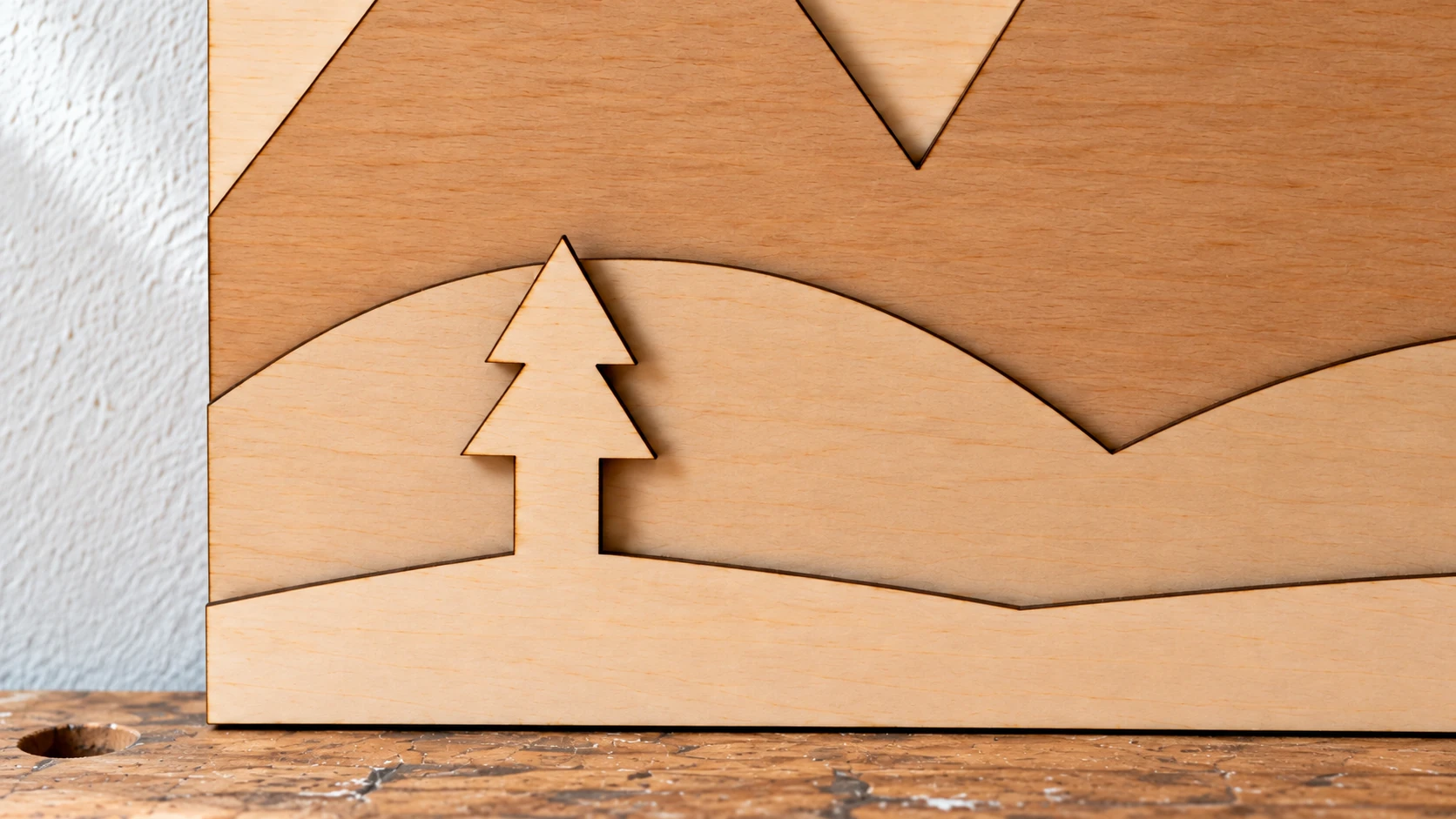
Drzewo i pierwszy plan stanowią jeden wycięty element. To połączenie utrzymuje wąski fragment na miejscu, a znajdujące się pod nim warstwy podpierają scenę.
Mocowanie
W przypadku montażu na ścianie przymocuj z tyłu warstwy bazowej zawieszkę ząbkowaną lub listwę francuską. Gotowa praca jest lekka (szczególnie w przypadku sklejki 1/8"), więc wystarczą standardowe elementy do wieszania obrazów.
Pomysły na projekty
Górskie krajobrazy: Klasyczny temat warstwowej sztuki. Od trzech do pięciu warstw łagodnie falujących gór z drzewami. Wytnij je z różnych gatunków drewna albo pomaluj w gradientowych odcieniach błękitu i szarości.
Panoramy miast: Panorama rodzinnego miasta w trzech warstwach. Budynki na pierwszym, środkowym i dalszym planie. Szczególnie efektownie wygląda w matowym czarnym akrylu z podświetleniem LED od tyłu.
Sceny z dziką przyrodą: Jeleń w lesie, niedźwiedź na górskim zboczu, orzeł nad jeziorem. Umieść zwierzę na górnej warstwie, aby uzyskać maksymalną wyrazistość.
Morskie fale: Warstwowe formy fal tworzą zaskakująco przekonujące wrażenie głębi wody. Świetnie wyglądają w odcieniach błękitu i turkusu.
Topografia mapy: Ulubiony szlak pieszy lub park narodowy przedstawiony jako warstwowa mapa topograficzna. Każda warstwa odpowiada jednemu przedziałowi wysokości.
Ułóż coś warstwowego
Znajdź zdjęcie krajobrazu, obraz panoramy miasta albo dowolne zdjęcie z wyraźnymi elementami pierwszego planu i tła. Prześlij je do StackLab, dostosuj kolejność warstw i pobierz plik SVG. Wytnij warstwy, ułóż je jedna na drugiej i powieś całość na ścianie.
Gdy po raz pierwszy zobaczysz, jak światło słoneczne pada z boku na warstwową pracę, a cienie między warstwami ożywają, zechcesz zrobić jeszcze dziesięć takich prac.
Miłego tworzenia.
Powiązane narzędzia
Chcesz wypróbować te narzędzia?
Zarejestruj się bezpłatnie, bez podawania karty kredytowej. Bezpłatne narzędzia są dostępne od razu.
Zacznij bezpłatnie