

Como converter SVG em DXF gratuitamente (laser e CNC)
Você está com um design incrível pronto para produzir. Abre o software do laser, clica em importar e... ele não aceita arquivos SVG. Só DXF. Então agora está pesquisando "conversor de SVG para DXF" no buscador às 11 da noite, em vez de realmente cortar alguma coisa.
Parece familiar? Pois é, todos nós já passamos por isso.
A boa notícia: converter SVG em DXF é rápido, gratuito e você não precisa instalar nada. Vamos fazer você voltar a criar.
Por que sua máquina quer DXF (e não para de falar nisso)
O SVG foi criado para a web. Ele é ótimo para exibir gráficos no navegador, mas sua cortadora a laser não se importa com o quão bonito algo parece na tela. Ela precisa saber por onde mover o feixe.
DXF (Drawing Exchange Format) é a linguagem das máquinas. A Autodesk o criou para softwares CAD, e ele continua sendo usado porque faz uma coisa muito bem: descreve geometria. Sem preenchimentos, sem gradientes sofisticados. Apenas caminhos.
Veja onde você vai encontrar requisitos de DXF:
- A maioria dos softwares de laser aceita SVG tecnicamente, mas as importações de DXF são mais confiáveis para caminhos complexos
- A maioria dos controladores de laser chineses só entende DXF ou AI
- Softwares CAM para CNC preferem DXF na grande maioria dos casos
- Alguns fluxos de trabalho de máquinas de corte precisam de DXF para importações limpas
IMPRIMA. CORTE. ENTALHE.



- Vários formatos (SVG, DXF, PNG)
- Designs testados em máquinas
- Licenças comerciais
Patrocinado por PrintCutCarve.com
SVG vs DXF: comparação rápida
Ambos são formatos vetoriais, mas foram criados para funções completamente diferentes:
| Recurso | SVG | DXF |
|---|---|---|
| Uso principal | Web, ferramentas de design | CAD, fabricação |
| Informações de cor/estilo | Sim (preenchimento, traço, opacidade) | Mínimas (camadas, tipos de linha) |
| Tratamento de texto | Fontes incorporadas | Convertido em caminhos |
| Curvas de Bezier | Suporte nativo | Aproximadas como polilinhas ou splines |
| Tamanho do arquivo | Geralmente menor | Geralmente maior |
| Compatibilidade com máquinas | Limitada | Ampla |
Pense assim: o SVG se importa com a aparência de algo. O DXF se importa com o lugar por onde a ferramenta deve passar. Sua máquina não precisa saber que seu design é verde-azulado e tem uma sombra projetada. Ela só precisa das linhas de corte.
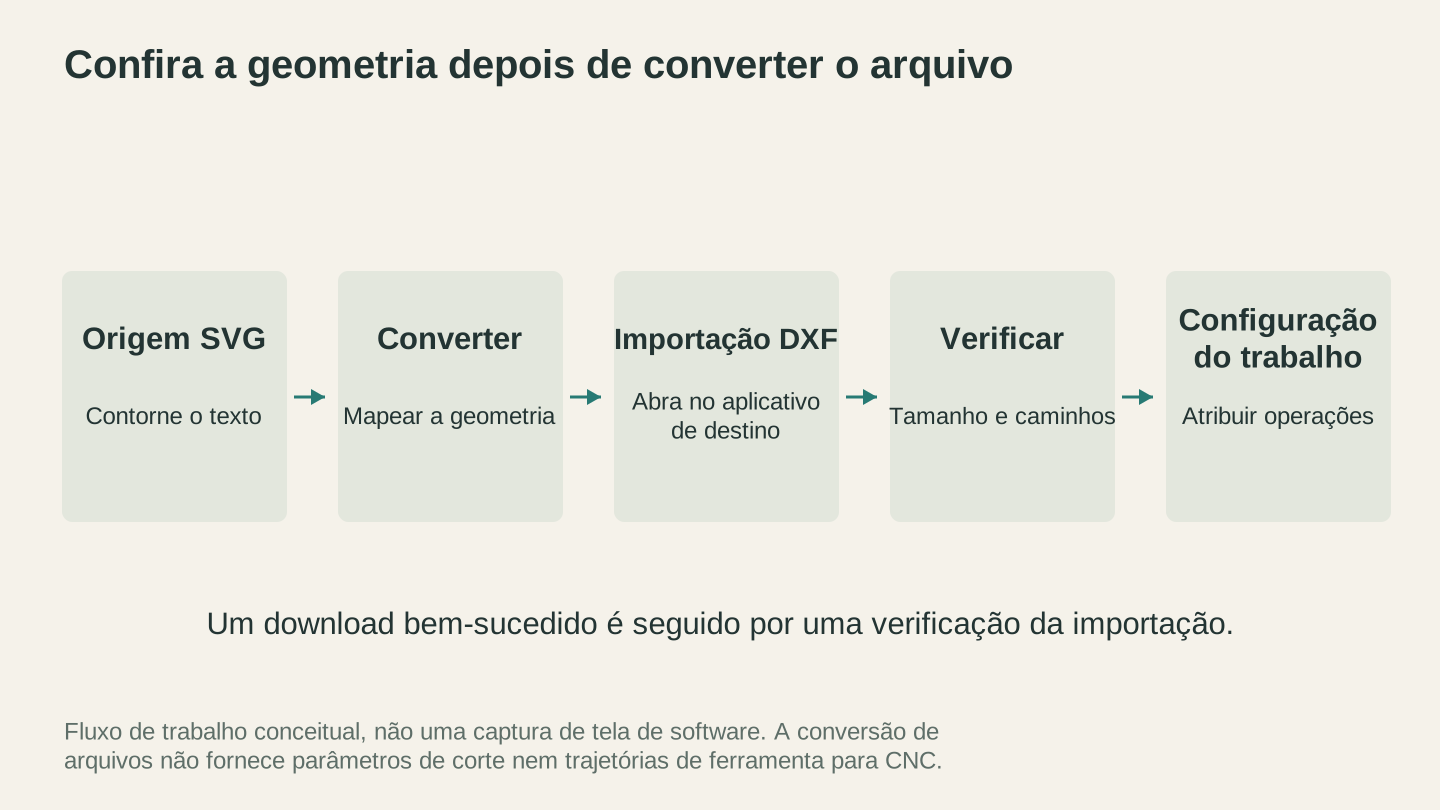
Abra o arquivo convertido no aplicativo de destino e verifique-o ali. A conversão fornece a geometria; os parâmetros de corte e as trajetórias de ferramenta CNC pertencem ao fluxo de trabalho da máquina.
Como converter SVG em DXF (leva cerca de 15 segundos)
Sério, esta é a parte fácil. O File Converter cuida disso sem usar créditos de ferramentas. O download do arquivo convertido exige um plano pago ativo.
Etapa 1: abra o File Converter
Acesse o File Converter no painel da sua Craftgineer. A conversão não cobra créditos de ferramentas. O download do arquivo convertido exige um plano pago ativo.
Etapa 2: envie seu SVG
Arraste seu arquivo SVG para a área de upload ou clique para procurá-lo. Ele lida tranquilamente com arquivos complexos, então não se preocupe em simplificar nada antes.
Etapa 3: selecione DXF como saída
Escolha "DXF" nas opções de formato de saída. O conversor preserva sua geometria e traduz os caminhos para algo que sua máquina realmente consegue usar.
Etapa 4: baixe e comece
Clique em converter, baixe seu DXF e abra-o no software do laser ou da CNC. Esse é o processo inteiro. Passei anos fazendo isso com plug-ins de editores vetoriais e ferramentas de linha de comando antes de encontrar uma maneira melhor.
Dica
Começando com uma foto ou PNG em vez de um arquivo vetorial? Use o MonoTrace primeiro para vetorizá-lo em um SVG e, depois, passe-o pelo File Converter para obter seu DXF. Nenhuma das operações usa créditos de ferramentas. O download do arquivo convertido exige um plano pago ativo.
Armadilhas que vão arruinar seu dia (e como evitá-las)
Nem todos os conversores de SVG para DXF são iguais. Veja o que dá errado nos ruins.
1. Curvas serrilhadas
O SVG usa curvas cúbicas de Bezier (as suaves). Conversores baratos aproximam essas curvas com segmentos de linhas retas, então seu belo círculo acaba parecendo uma placa de pare. O File Converter usa uma conversão adequada para splines, por isso suas curvas continuam suaves.
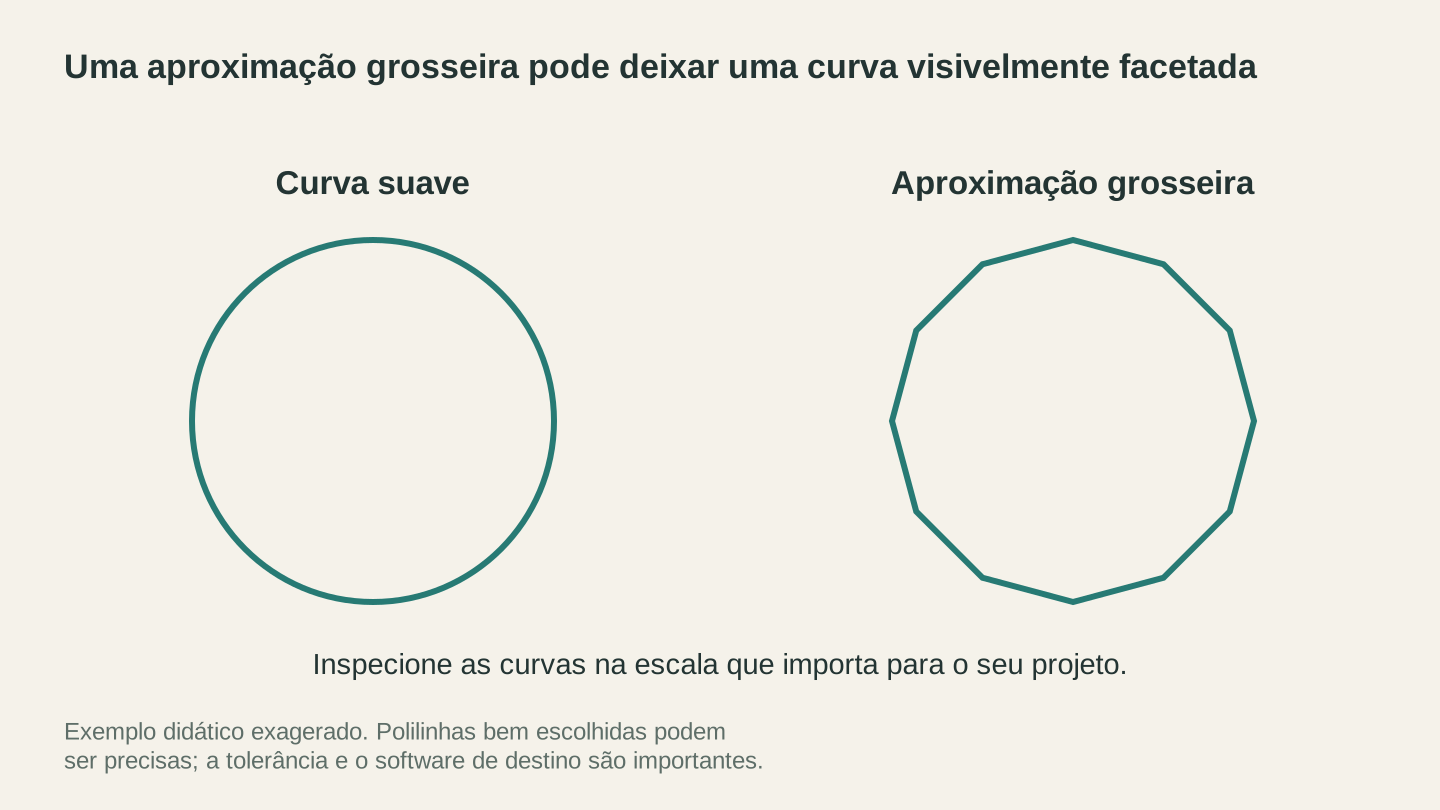
Inspecione as bordas curvas em um nível de zoom adequado. Este exemplo exagerado mostra uma aproximação grosseira; uma polilinha com uma tolerância adequada ainda pode ser precisa.
2. Caminhos de corte duplicados
Alguns arquivos SVG têm preenchimento e traço na mesma forma. Um conversor descuidado transforma isso em dois caminhos sobrepostos no DXF. Seu laser corta a mesma linha duas vezes, desperdiça tempo e pode queimar até atravessar materiais mais finos.
Aviso
Caminhos de corte duplicados são traiçoeiros. Seu DXF pode parecer normal na prévia, mas o laser percorre a mesma linha duas vezes, deixando marcas de queimado ou atravessando materiais finos. Sempre verifique a contagem de caminhos antes de apertar Iniciar.
3. Texto que desaparece
Se seu SVG tiver texto editável (texto de verdade, não contornos), o File Converter o ignora completamente em vez de renderizá-lo. Sempre converta o texto em contornos na sua ferramenta de design antes de exportar o SVG.
4. Tamanho errado
Esta situação é frustrante. As coordenadas de SVG podem não ter unidade, estar em pixels, milímetros ou polegadas. O DXF precisa de unidades do mundo real. Se o design do seu porta-copo aparecer do tamanho de uma mesa de jantar, as unidades do SVG provavelmente estão erradas. Defina a tela em milímetros antes de exportar.
Informação
A maioria dos softwares de laser e CNC usa milímetros por padrão. Poupe-se desse problema e defina a tela do SVG em mm na sua ferramenta de design antes de exportar. Você do futuro agradecerá.
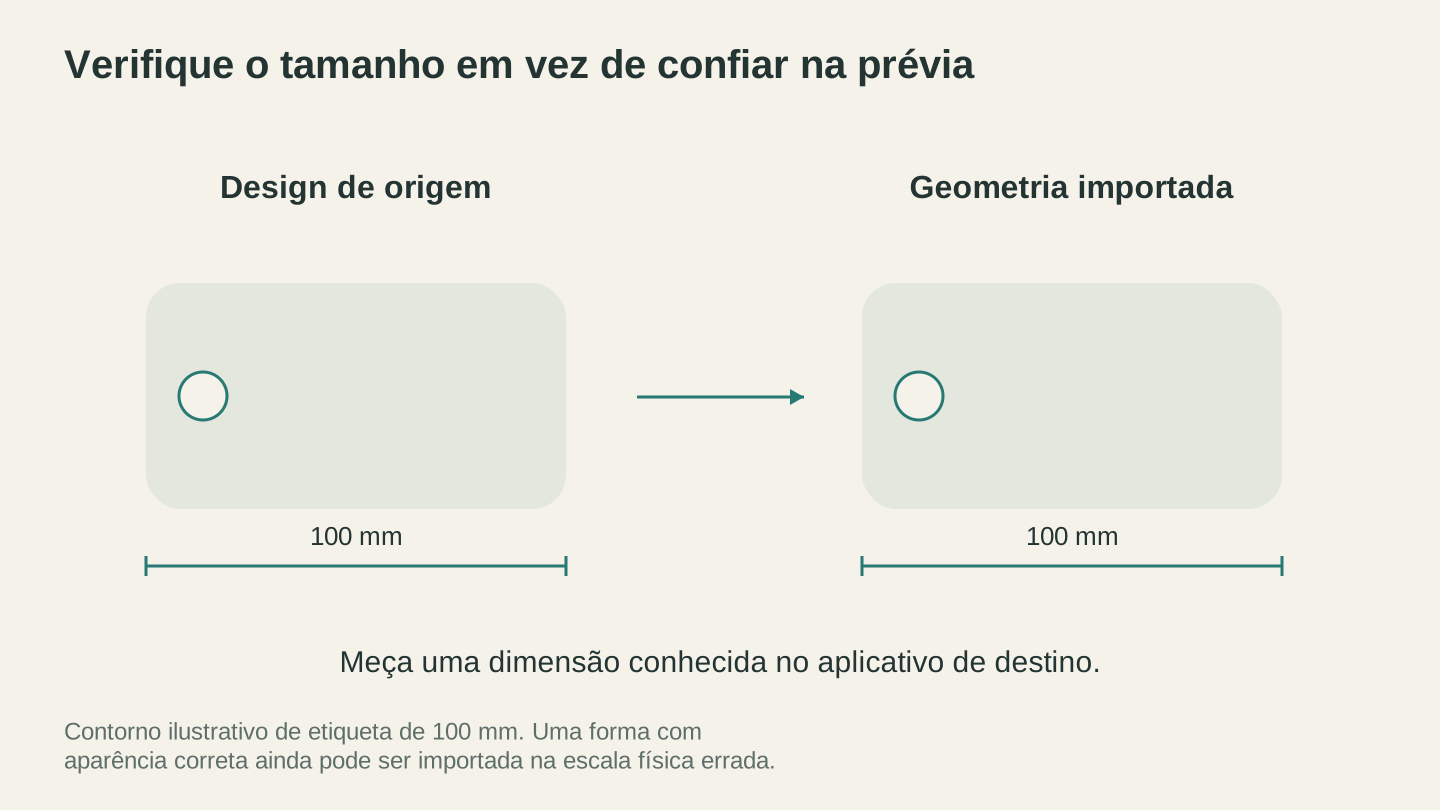
Meça uma dimensão conhecida após a importação. Um projeto pode parecer correto na tela e ainda assim estar dimensionado incorretamente para o material real.
Cinco hábitos para obter arquivos DXF limpos
Um pouco de preparação poupa muita frustração na máquina:
- Converta todo o texto em contornos antes de converter. As fontes são a fonte nº 1 dos problemas do tipo "funcionou na minha tela"
- Exclua camadas ocultas e elementos restantes que você não usa
- Una caminhos sobrepostos na sua ferramenta de design (união booleana) para não obter cortes duplicados
- Defina as unidades como milímetros no arquivo SVG de origem, não depois da conversão
- Simplifique caminhos complexos se o controlador travar. Menos nós significam cortes mais suaves e rápidos
Quando você precisa de mais do que apenas trocar o formato
Às vezes, você nem sequer tem um arquivo vetorial para começar. Tem uma foto, uma captura de tela de um logotipo ou um PNG encontrado on-line. Não é possível converter uma imagem raster diretamente em DXF porque não há caminhos vetoriais para converter. Primeiro, é preciso vetorizá-la.
- MonoTrace transforma qualquer imagem em caminhos vetoriais SVG limpos gratuitamente. Envie seu PNG, clique em Vectorize e baixe o SVG. Depois, passe-o pelo File Converter para obter seu DXF. O download do arquivo convertido exige um plano pago ativo.
- MosaicFlow é a escolha certa quando você precisa de camadas separadas para cada cor. Ele divide sua imagem em camadas SVG separadas por cor, perfeitas para projetos de incrustação multicoloridos.
As duas ferramentas geram arquivos prontos para a máquina, não arquivos que só ficam bonitos na tela. É uma grande diferença.
Vá fazer alguma coisa
O File Converter não usa créditos de ferramentas. É necessária uma assinatura paga para baixar o arquivo convertido. Se você está lutando com formatos de arquivo em vez de realmente colocar sua máquina para funcionar, experimente. Sua primeira conversão leva cerca de 15 segundos, e você vai se perguntar por que já fez isso do jeito difícil. O download do arquivo convertido exige um plano pago ativo.
Ferramentas relacionadas
File Converter
Converta as combinações compatíveis de formatos vetoriais, documentos, imagens raster e malhas 3D.
É necessário um plano para baixar
MonoTrace
Transforme fotos e ilustrações em contornos SVG gratuitamente, com um modo de esboço opcional.
MosaicFlow
Separe imagens enviadas ou geradas por IA em regiões de cor para marchetaria, com exportação 3D opcional.
Os downloads exigem um plano ou o desbloqueio do design
Pronto para experimentar estas ferramentas?
Cadastre-se grátis, sem precisar de cartão de crédito. Ferramentas gratuitas disponíveis imediatamente.
Começar grátis