

Inkscape vs. Illustrator para corte a laser e CNC (comparação sincera)
Você precisa de arquivos vetoriais para cortar, gravar ou entalhar. Isso significa que precisa de um editor vetorial. E, a menos que tenha vivido debaixo de uma pedra (ou de uma chapa de compensado bem grande), você já ouviu os mesmos dois nomes repetidas vezes: Inkscape e Adobe Illustrator.
O problema é que a maioria das comparações entre os dois foi escrita para designers gráficos. Elas falam sobre fluxos de trabalho de impressão, espaços de cores CMYK e gerenciamento de ativos de marca. Nada disso importa quando seu objetivo final é colocar um SVG no LightBurn ou um DXF no software CAM.
Esta é a comparação de que você realmente precisa. Dois editores vetoriais avaliados exclusivamente para os fluxos de trabalho de criadores: corte a laser, fresamento CNC e máquinas de corte.
A resposta rápida
Se você quer a versão resumida antes de entrarmos nos detalhes: o Inkscape é a melhor escolha para a maioria dos criadores. É gratuito, trabalha com SVG de forma nativa e faz tudo o que você precisa para preparar arquivos de corte e gravação. O Illustrator é uma ferramenta mais refinada e com preço bem mais alto, e a maioria de suas vantagens não se aplica ao trabalho dos criadores.
Agora vamos analisar isso direito.
IMPRIMA. CORTE. ENTALHE.



- Vários formatos (SVG, DXF, PNG)
- Designs testados em máquinas
- Licenças comerciais
Patrocinado por PrintCutCarve.com
Custo
Esta parte é simples.
Inkscape: gratuito. Código aberto. Baixe, use para sempre, sem assinaturas nem recursos bloqueados. As atualizações chegam quando ficam prontas.
Illustrator: $22.99/mês (como parte do plano de aplicativo individual da Adobe Creative Cloud). Isso equivale a cerca de $276 por ano. Você também pode adquiri-lo no pacote completo da Creative Cloud por $59.99/mês, mas, se só precisa de um editor vetorial, é um exagero.
Para quem cria por hobby, é difícil justificar quase $300 por ano em um software que prepara arquivos de corte. Para uma empresa que trabalha diariamente com criação, talvez valha a pena pelo refinamento e pela agilidade. Mas “valer a pena” depende do que você realmente usa.
Trabalho com SVG
Tanto as cortadoras a laser quanto as demais máquinas de corte adotam o SVG como linguagem universal. Esse formato de arquivo é utilizado pelo LightBurn, pelo Lightburn, pelo xTool Creative Space, pelo Cricut Design Space e pela maioria dos programas para laser.
O Inkscape usa SVG como formato de arquivo nativo. Quando você salva um arquivo, ele é salvo como SVG. Cada recurso corresponde diretamente às funcionalidades do SVG. Não existe uma camada de tradução nem uma etapa de exportação em que algo possa se perder. O que você vê é o que sua máquina recebe.
O Illustrator usa seu próprio formato .ai de forma nativa e exporta para SVG. Em geral, a exportação é limpa, mas há algumas peculiaridades. Às vezes, o Illustrator incorpora fontes como contornos de maneira diferente, usa suas próprias convenções de agrupamento e pode gerar SVGs com metadados específicos da Adobe que aumentam o tamanho do arquivo. Nada que impeça o funcionamento das máquinas, mas ocasionalmente você terá um comportamento inesperado no LightBurn ou em outro software.
Dica
Se você usa o Illustrator, escolha sempre Arquivo → Exportar como → SVG em vez de Salvar como → SVG. O caminho de exportação oferece mais controle sobre o resultado e costuma gerar arquivos mais limpos para uso em máquinas.
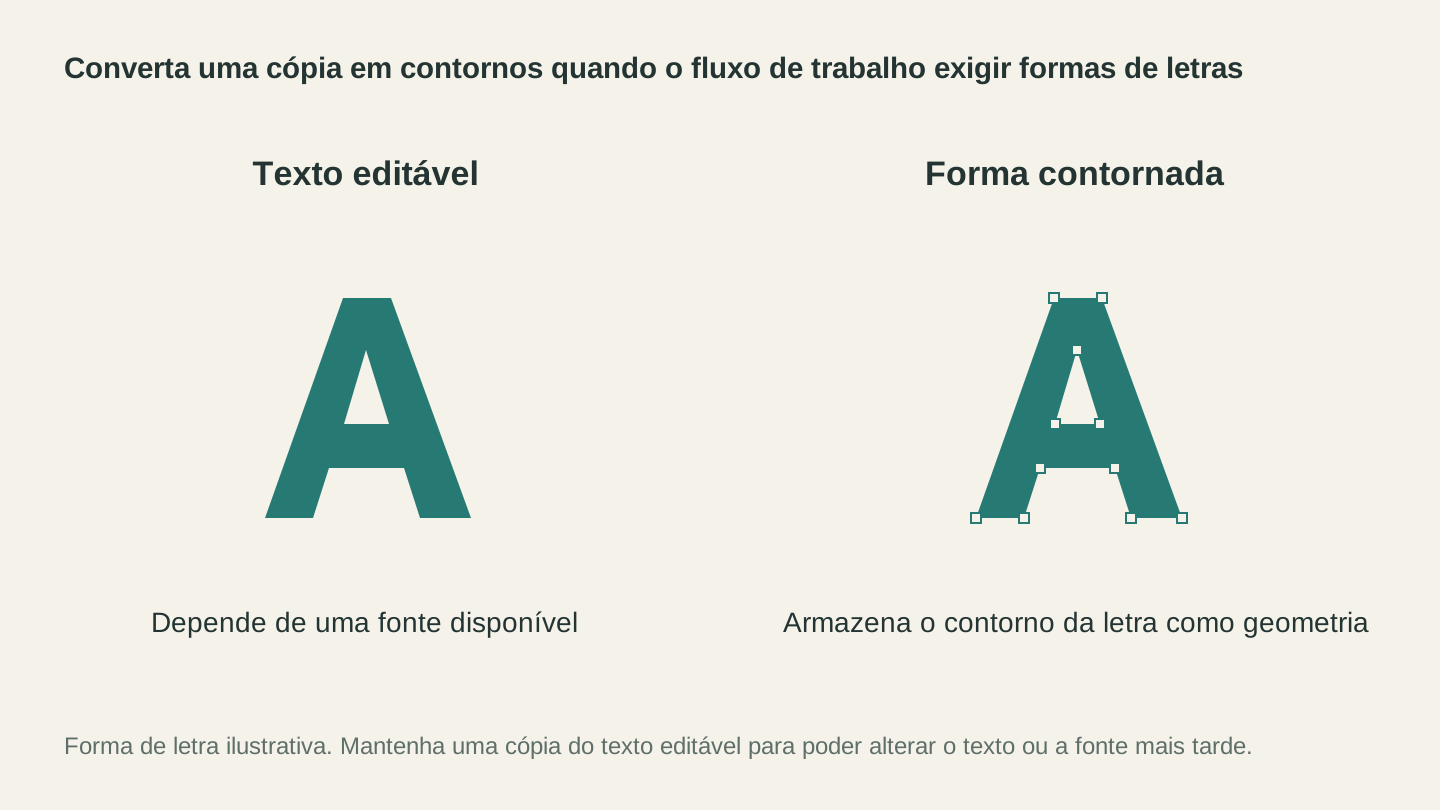
Converter uma cópia em contorno armazena a letra como geometria para fluxos de trabalho que exigem caminhos. Mantenha uma versão de texto editável para futuras alterações no texto ou na fonte.
Exportação para DXF
Quem usa CNC, assim como algumas pessoas que trabalham com laser, precisa de arquivos DXF para o software CAM (Carbide Create, Fusion, VCarve etc.).
O Inkscape consegue exportar DXF, mas historicamente esse processo tem sido problemático. Às vezes, a exportação de DXF integrada descarta curvas, lida mal com splines ou perde informações de camadas. Existem extensões que melhoram o processo, mas, sem recursos adicionais, esse é o ponto mais fraco do Inkscape para criadores.
O Illustrator exporta DXF com mais confiabilidade. As curvas são convertidas corretamente e a estrutura de camadas é preservada. Se o DXF for seu principal formato de saída, o Illustrator tem uma vantagem real nesse aspecto.
Dito isso, se você precisa de uma conversão confiável de SVG para DXF sem nenhuma das duas ferramentas, o File Converter da Craftgineer faz isso sem usar créditos de ferramentas. Envie seu SVG e baixe um DXF limpo. Não é necessário instalar software. O download do arquivo convertido exige um plano pago ativo.
Curva de aprendizado
O Inkscape não é... intuitivo. A interface parece ultrapassada, os nomes das ferramentas nem sempre correspondem ao que você esperaria e algumas operações comuns exigem várias etapas. A edição de nós é poderosa, mas leva tempo para aprender. A boa notícia: há milhares de tutoriais do Inkscape específicos para criadores no YouTube. A comunidade praticamente construiu um sistema de ensino paralelo.
O Illustrator tem uma interface mais moderna e ferramentas mais bem projetadas. Se você já usou algum produto da Adobe, vai se familiarizar mais rápido. A ferramenta Caneta é a melhor da categoria. Porém, o Illustrator é um aplicativo complexo, com recursos que você jamais usará como criador, e essa complexidade pode ser intimidadora à sua própria maneira.
| Recurso | Inkscape | Illustrator |
|---|---|---|
| Preço | Gratuito | $22.99/mês |
| Formato nativo | SVG | .ai (exporta SVG) |
| Exportação para DXF | Problemática (use extensões) | Limpa |
| Curva de aprendizado | Íngreme, mas com recursos gratuitos | Moderada, com interface refinada |
| Operações booleanas | Boas | Excelentes |
| Edição de nós | Poderosa, interface pouco prática | Fluida e intuitiva |
| Vetorização de bitmap | Integrada e razoável | Image Trace, excelente |
| Ecossistema de plugins | Extensões disponíveis | Abrangente |
| Plataforma | Windows, Mac, Linux | Windows, Mac |
Vetorização de imagens
Os dois editores conseguem converter imagens rasterizadas em caminhos vetoriais. É assim que você transforma um logotipo PNG em caminhos que podem ser cortados.
O recurso Trace Bitmap do Inkscape funciona, mas oferece controle limitado. Você pode definir o limiar de brilho, a detecção de bordas e a quantização de cores. Os resultados servem para imagens simples de alto contraste. Com imagens complexas, você passará algum tempo limpando os caminhos.
O recurso Image Trace do Illustrator é significativamente melhor. Há mais predefinições, melhor tratamento das bordas e uma prévia em tempo real que se atualiza enquanto você ajusta as configurações. Para uma vetorização de qualidade profissional, o Illustrator vence claramente nesta categoria.
Mas há um detalhe: se você só precisa vetorizar uma imagem para sua máquina, o MonoTrace faz exatamente isso, gratuitamente e no navegador. Não é preciso instalar nenhum software. Envie um PNG e receba um SVG limpo. Para a maioria das tarefas de vetorização dos criadores, uma ferramenta dedicada supera um recurso genérico escondido em um menu.
E o desempenho?
O Inkscape pode ficar lento com arquivos complexos (muitos nós, várias camadas e telas grandes). Ele melhorou nas versões recentes, mas ainda não é tão fluido quanto o Illustrator ao lidar com arquivos que têm milhares de caminhos.
O Illustrator lida muito melhor com arquivos grandes e complexos. A aceleração por GPU e o melhor gerenciamento de memória mantêm o programa responsivo mesmo com arquivos de gravação detalhados.
Se você faz designs de corte simples com algumas dezenas de caminhos, não perceberá nenhuma diferença. Se trabalha com padrões de gravação intrincados ou designs detalhados de marchetaria com centenas de regiões coloridas, o Illustrator é perceptivelmente mais fluido.
Os recursos que não importam para criadores
Muitos dos recursos premium do Illustrator são irrelevantes para o trabalho dos criadores:
- Gerenciamento de cores CMYK: seu laser não se importa com perfis de cor
- Gerenciamento de pranchetas: útil para impressão, não para arquivos de corte
- Ferramentas de tipografia: de qualquer forma, você converte o texto em contornos
- Colaboração na nuvem: você envia arquivos para uma máquina, não para uma equipe
- Integração com a Creative Cloud: o intercâmbio com o Photoshop não ajuda sua CNC
Esse é o problema fundamental da comparação. O Illustrator é um aplicativo melhor no conjunto, mas esse “conjunto” inclui uma enorme variedade de recursos que os criadores nunca usam. Você está pagando por funcionalidades desenvolvidas para designers de impressão, web designers e equipes de marcas.
Quando o Illustrator realmente vence para criadores
Há casos em que o Illustrator é de fato a melhor escolha:
- Você já tem a Creative Cloud para outros trabalhos (fotografia, vídeo, web design)
- Você trabalha constantemente com arquivos DXF e precisa de exportações confiáveis
- Você cria arquivos complexos e detalhados com centenas de caminhos
- Você faz trabalhos de design para clientes e precisa entregar resultados profissionais de forma consistente
- Você vetoriza imagens regularmente e precisa dos melhores resultados com o mínimo de limpeza
Quando o Inkscape é a escolha certa
O Inkscape vence quando:
- Você cria por hobby e $276/ano não se justifica pelo seu volume de trabalho
- SVG é seu formato principal (cortadoras a laser, Cricut, Silhouette)
- Você usa Linux (o Illustrator não é compatível)
- Você quer aprender uma só vez sem se preocupar com o fim de uma assinatura
- Você faz designs de corte simples que não precisam de recursos avançados
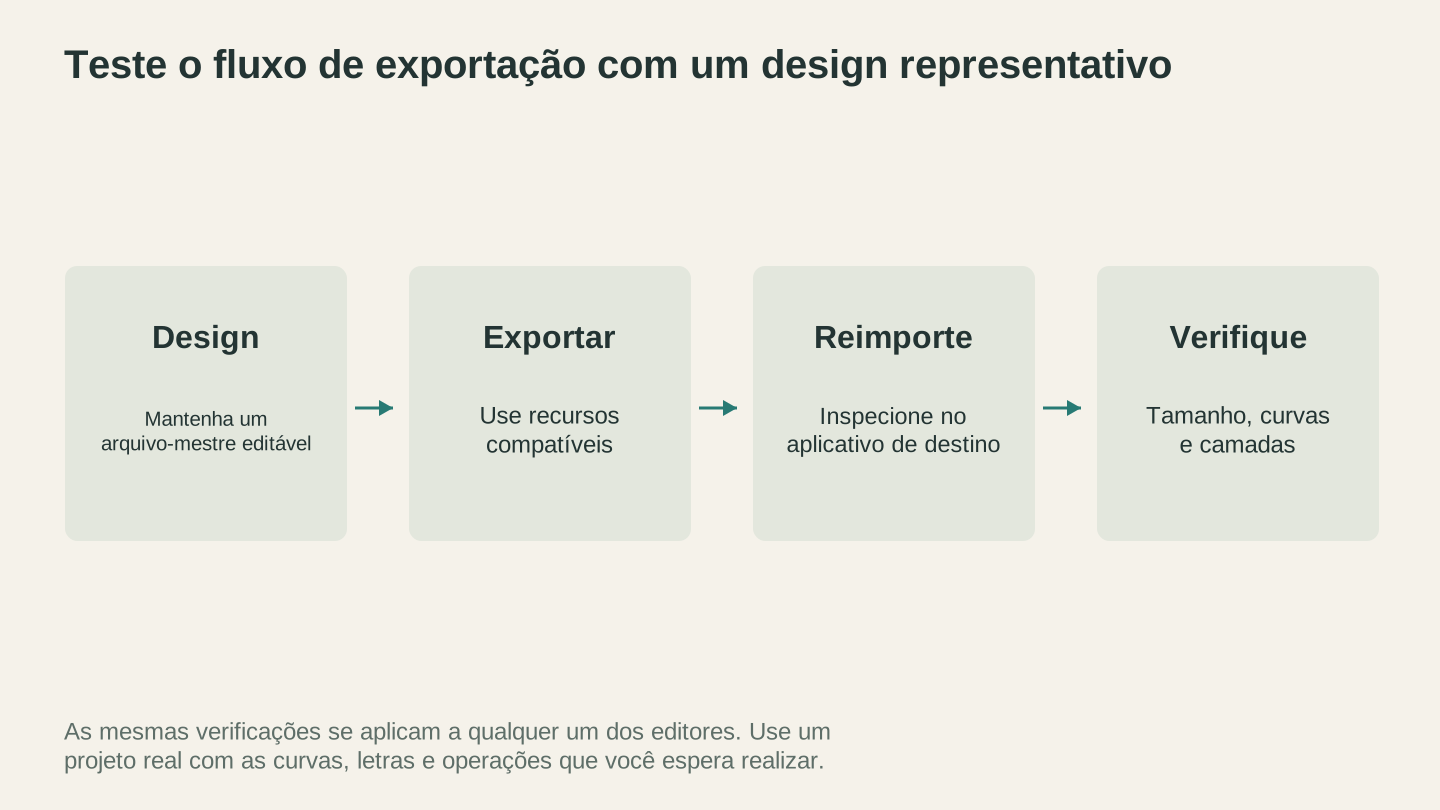
Teste o fluxo de exportação com um projeto representativo. Inspecione as dimensões importadas, as curvas e a organização das camadas no aplicativo que usará o arquivo.
A terceira opção: não usar nenhum editor
Eis o que nem a comunidade do Inkscape nem a do Illustrator contará a você: para muitas tarefas comuns dos criadores, não é preciso ter um editor vetorial completo.
Precisa converter um PNG em SVG? O MonoTrace faz isso em segundos.
Precisa gerar um design a partir de uma descrição? O Vector Studio cria SVGs prontos para máquinas usando comandos de texto.
Precisa converter formatos de arquivo? O File Converter trabalha com SVG, DXF, PDF e muito mais.
Precisa editar uma imagem antes de vetorizá-la? O Canvas Pro é um editor de imagens completo no seu navegador.
Essas ferramentas não substituem um editor vetorial para trabalhos de design personalizados e complexos. Mas, no fluxo de trabalho cotidiano de “preciso de um SVG de X para o meu laser”, elas são mais rápidas do que abrir o Inkscape ou o Illustrator.
O veredito
Para a maioria dos criadores, o Inkscape é a escolha certa. Ele é gratuito, trabalha com SVG de forma nativa e dá conta do serviço. A curva de aprendizado é real, assim como os milhares de tutoriais gratuitos. Sua cortadora a laser não sabe nem se importa se o SVG foi criado em uma ferramenta gratuita ou em uma assinatura de $300/ano.
Vale a pena usar o Illustrator se você já paga pela Creative Cloud ou realiza um grande volume de trabalhos de design, nos quais o refinamento e a agilidade compensam o custo com o tempo economizado.
E, para tarefas rápidas, não use nenhum dos dois: escolha ferramentas específicas para criadores, que transformam sua ideia em um arquivo pronto para a máquina sem a sobrecarga de um aplicativo para desktop.
A melhor ferramenta é aquela que leva seu design até o material. Todo o resto é apenas preferência.
Ferramentas relacionadas
MonoTrace
Transforme fotos e ilustrações em contornos SVG gratuitamente, com um modo de esboço opcional.
Canvas Pro
Edite imagens com camadas, pincéis, formas, texto e ferramentas de seleção. Exporte PNG, JPEG ou WebP.
File Converter
Converta as combinações compatíveis de formatos vetoriais, documentos, imagens raster e malhas 3D.
É necessário um plano para baixar
Vector Studio
Gere ilustrações SVG a partir de uma descrição escrita e do estilo selecionado.
Pronto para experimentar estas ferramentas?
Cadastre-se grátis, sem precisar de cartão de crédito. Ferramentas gratuitas disponíveis imediatamente.
Começar grátis