

Como gravar fotos a laser em ardósia (o segredo do modo invertido)
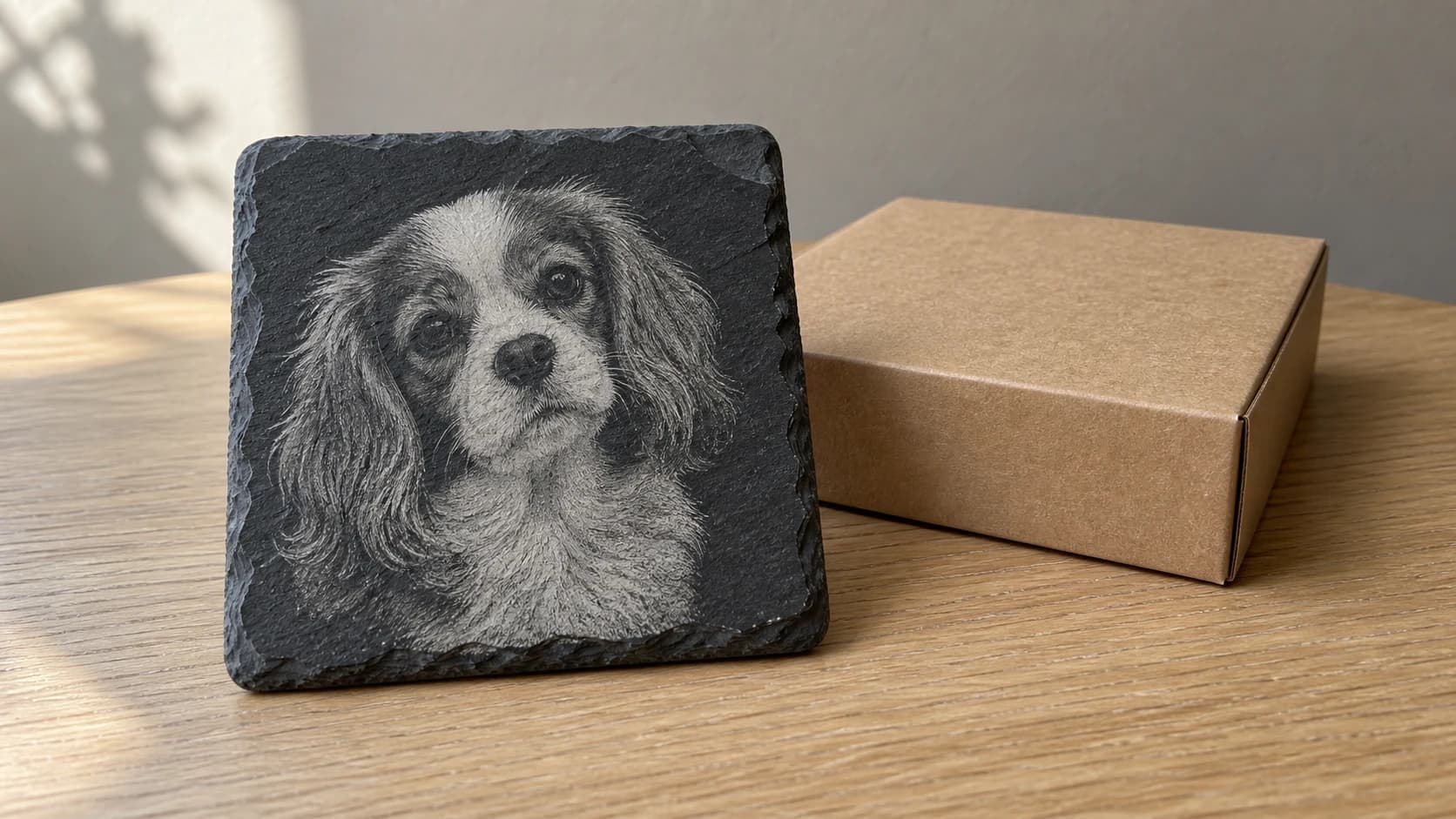
Você gravou uma foto em ardósia com as mesmas configurações que funcionaram perfeitamente no bordo. Apertou o botão de iniciar, esperou vinte minutos, retirou a peça e... quase nada. Um fantasma tênue da imagem que desaparece quando você inclina a peça. Talvez algumas manchas turvas onde deveriam estar as áreas mais escuras. O cachorro que você estava gravando parece mais um teste de Rorschach.
Essa é a frustração mais comum na gravação em ardósia e não tem nada a ver com seu laser, seu foco ou suas configurações de potência. O problema está na imagem.
Por que a gravação de fotos convencional falha em materiais escuros
Em uma madeira clara como o bordo, a física trabalha a seu favor. Seu laser queima marcas escuras em uma superfície clara. Pontos escuros sobre um fundo claro criam contraste. Seu cérebro interpreta os padrões de pontos como uma imagem. Simples.
A ardósia inverte essa equação. A superfície já é escura. Quando um laser atinge a ardósia, ele não a queima para deixá-la mais escura. Ele remove uma camada fina de material, revelando uma cor mais clara por baixo. O laser clareia a superfície em vez de escurecê-la.
Pense nisso como giz em um quadro-negro versus tinta no papel. São processos opostos. Se você entregasse a alguém um pedaço de giz e pedisse que recriasse uma foto padrão em preto e branco (linhas pretas sobre branco), essa pessoa teria de desenhar as partes brancas, não as pretas. É exatamente isso que seu laser precisa fazer na ardósia.
Uma conversão de foto padrão gera um desenho de linhas escuras sobre um fundo branco. Na madeira, o laser acompanha as linhas escuras. Na ardósia, ele acompanha essas mesmas áreas escuras, clareando-as. Porém, como as informações da "imagem" estão nas linhas escuras (que se tornam marcas claras na ardósia escura), o contraste fica invertido. Os realces se tornam sombras. As sombras se tornam realces. Tudo parece errado, desbotado ou invisível.
IMPRIMA. CORTE. ENTALHE.



- Vários formatos (SVG, DXF, PNG)
- Designs testados em máquinas
- Licenças comerciais
Patrocinado por PrintCutCarve.com
Modo invertido do Photo Converter
O Photo Converter tem dois modos de saída. O modo padrão produz um desenho de linhas pretas sobre um fundo branco, desenvolvido para materiais claros. O modo invertido produz um desenho de linhas brancas sobre um fundo preto, desenvolvido especificamente para materiais escuros como a ardósia.
O modo invertido faz mais do que trocar as cores. Ele gera o desenho de linhas levando em conta a física dos materiais escuros. As áreas brancas representam os pontos em que o laser será disparado, removendo o material da superfície para revelar o substrato mais claro. As áreas pretas permanecem intocadas, preservando a cor escura natural da ardósia. O resultado é uma foto que aparece corretamente quando gravada em uma superfície escura, como mostrado na prévia.
Antes de executar uma gravação completa, confirme se o arquivo que você realmente importa no software do laser ainda mostra um desenho de linhas brancas sobre um fundo preto, o mesmo padrão visto na prévia. Se o arquivo baixado parecer diferente, inverta-o primeiro no visualizador de imagens ou no software do laser. Usar a polaridade errada faz o laser disparar no fundo em vez de no tema.
Um crédito e um clique geram o desenho de linhas. Não é preciso fazer esboços manualmente nem editar a foto para criá-lo.
Dica
A saída do Photo Converter já está otimizada para gravação a laser. Não aplique pontilhamento adicional no software do laser. Importe a imagem como está e configure o software no modo "pass-through" ou "threshold", em vez de usar qualquer algoritmo de pontilhamento. Aplicar pontilhamento duas vezes destrói os detalhes.
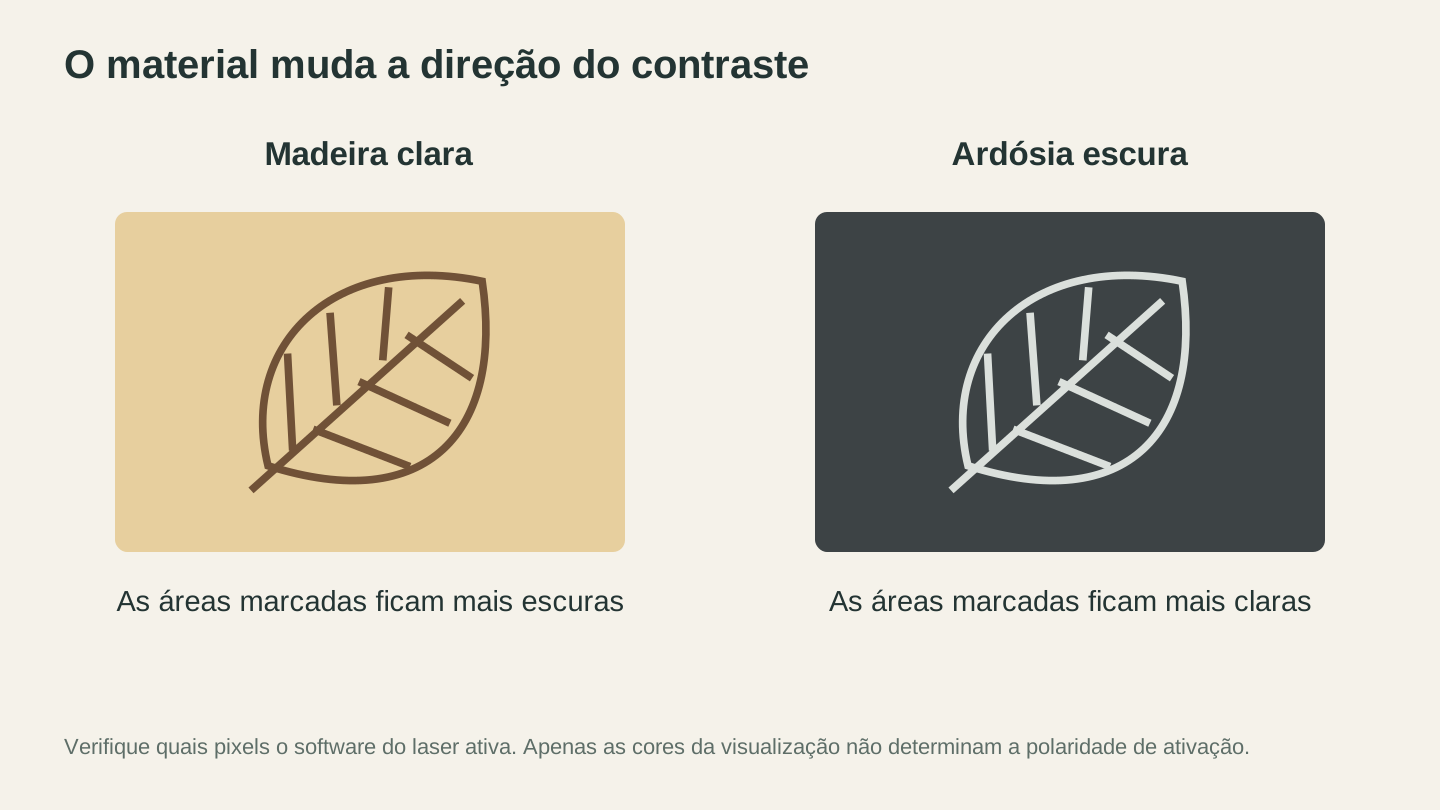
Madeira e ardósia criam contraste em direções opostas. Verifique separadamente quais pixels o software acionará, em vez de presumir que as cores da visualização definem a configuração correta.
Passo a passo: da foto ao porta-copos de ardósia
Este é o fluxo de trabalho completo, desde a escolha da foto até a peça de ardósia finalizada.
1. Escolha a foto certa
Nem toda foto gera um bom desenho de linhas na ardósia. As melhores opções têm:
- Contraste forte entre o tema e o fundo
- Traços faciais nítidos ou formas reconhecíveis
- Fundos simples que não disputem a atenção com o tema
- Boa iluminação com sombras definidas
Retratos, fotos de animais de estimação e paisagens simples funcionam bem. Fotos de grupo com rostos pequenos, cenas de baixo contraste e fotos com fundos carregados tendem a gerar resultados turvos, independentemente das configurações de conversão.
2. Envie a foto para o Photo Converter
Acesse o Photo Converter e envie sua foto. Selecione o modo Inverted. Você verá uma prévia com linhas brancas sobre um fundo preto.
3. O seletor Keep Background
Essa configuração importa mais do que você imagina.
Background ON preserva a cena inteira. É uma boa opção para paisagens, fotos de arquitetura e imagens em que o fundo faz parte da história. O laser grava o quadro completo.
Background OFF isola o tema e remove a área ao redor. É uma boa opção para retratos, fotos de animais de estimação e imagens de produtos em que você quer que o tema pareça flutuar sobre a ardósia bruta.
Experimente as duas opções. A prévia é atualizada instantaneamente. Para porta-copos de ardósia, desativar o fundo costuma dar um resultado mais limpo, pois o porta-copos é pequeno e fundos carregados perdem detalhes nessa escala.
4. Baixe a imagem
Baixe a versão PNG da imagem invertida. Abra o próprio arquivo baixado, não apenas a prévia na tela, e confirme que ele ainda mostra um desenho de linhas brancas sobre um fundo preto antes de importá-lo.
5. Prepare a ardósia
Antes de gravar:
- Limpe a superfície com álcool isopropílico e um pano sem fiapos. A oleosidade do manuseio interfere na uniformidade da gravação.
- Verifique se a peça está plana. A espessura da ardósia natural varia. Se a peça balançar sobre uma superfície plana, calce-a ou use uma mesa a vácuo.
- Faça uma máscara, se desejar. Alguns operadores aplicam fita crepe sobre a superfície para reduzir a limpeza. Isso é opcional na ardósia, pois há menos resíduos do que na madeira.
6. Importe e configure o software do laser
Importe a imagem baixada no software do laser. Defina o modo de processamento da imagem como pass-through ou threshold e não aplique pontilhamento.
Verifique em quais pixels o software está configurado para disparar antes de executar qualquer coisa. A maioria dos softwares de laser vem configurada para disparar em pixels escuros, então uma imagem invertida (linhas brancas sobre fundo preto) pode exigir a ativação de uma opção de inversão ou negativo para que o laser dispare nas linhas brancas, e não no fundo preto.
Posicione e dimensione a imagem para caber na peça de ardósia. Primeiro, faça um teste de contorno em um material de descarte para confirmar que o laser grava o tema, e não o fundo, antes de gravar a peça final.
7. Configurações do laser
As configurações para ardósia variam conforme o tipo de máquina. Comece com estas e faça ajustes de acordo com os resultados dos testes:
| Configuração | Laser de CO2 (40-60W) | Laser de diodo (10W+) |
|---|---|---|
| Potência | 60-90% | 100% |
| Velocidade | 100-250 mm/s | 200-600 mm/min |
| Resolução | 300 DPI | 300 DPI |
| Passadas | 1 | 1 |
| Assistência de ar | Ligada (baixa pressão) | Ligada, se disponível |
Informação
Estes são pontos de partida. Cada lote de ardósia varia em dureza e composição. Sempre faça um pequeno teste em um canto de uma peça reserva antes de iniciar a gravação final.
8. Pós-processamento
Depois da gravação:
- Deixe esfriar. A ardósia retém calor. Aguarde alguns minutos.
- Remova a poeira com uma escova macia ou ar comprimido. O pó de ardósia é fino e se espalha por toda parte.
- Opcional: aplique óleo mineral. Uma camada fina de óleo mineral intensifica o contraste entre as áreas gravadas e não gravadas. Passe o óleo, deixe agir por um minuto e lustre para remover o excesso. Isso também dá à ardósia uma aparência geral mais rica e escura.
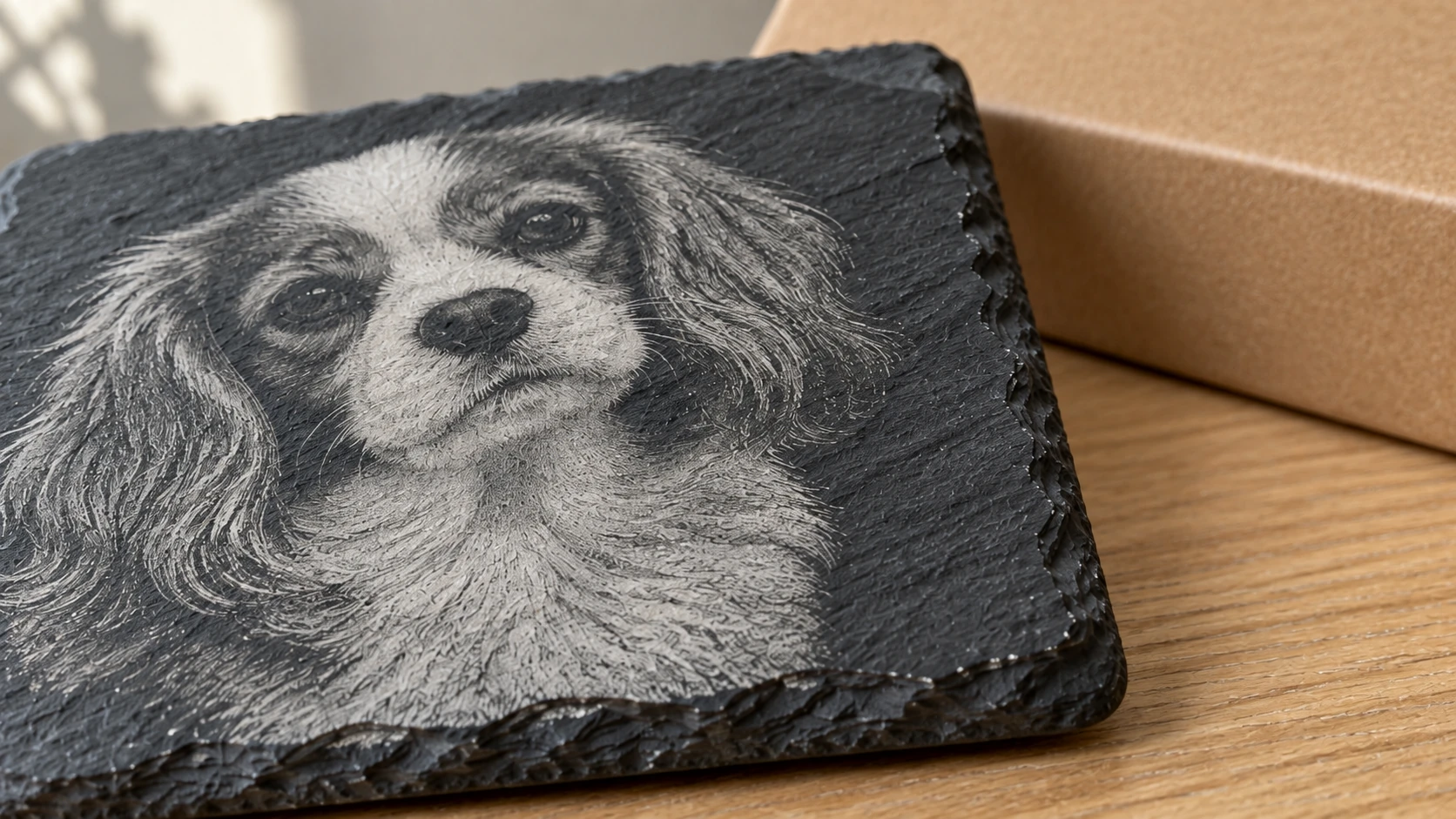
As marcas claras acompanham a textura existente da superfície da pedra. As áreas escuras sem marcas fornecem as sombras do retrato.
Além da ardósia: outros materiais escuros
O modo invertido não serve apenas para ardósia. Qualquer material em que o laser revele uma cor mais clara por baixo se beneficia da mesma abordagem:
O acrílico preto é gravado até revelar um branco vivo ou cinza por baixo. Imagens invertidas produzem resultados marcantes de alto contraste. É muito usado em letreiros e placas de premiação.
O alumínio anodizado tem uma camada de óxido colorida que o laser remove, revelando o alumínio prateado exposto. Funciona muito bem com gravações de fotos invertidas. Plaquetas de identificação, etiquetas de bagagem e rótulos de equipamentos são aplicações comuns.
A madeira tingida de escuro pode funcionar se o tingimento for espesso o suficiente para proporcionar uma cobertura uniforme. Os resultados são menos previsíveis do que com ardósia ou alumínio anodizado porque o laser atravessa o tingimento e queima a madeira, acrescentando sua própria variação de cor.
Metais revestidos (com pintura a pó, pintados ou tratados com Cermark) seguem o mesmo princípio. O laser remove o revestimento para revelar o metal por baixo.
Para saber mais sobre gravação em vidro, azulejo e pedra, consulte nosso guia de gravação a laser em vidro, azulejo e pedra.
Ideias de produtos com porta-copos de ardósia
Porta-copos de ardósia estão entre os itens mais lucrativos que você pode produzir com um laser. O custo do material é baixo ($1-2 por porta-copos quando comprados em volume), o tempo de gravação é curto (5-10 minutos cada) e preços de varejo de $6-10 por porta-copos são padrão. As margens são excelentes.
Itens populares:
- Retratos de animais de estimação. O porta-copos personalizado mais solicitado. As pessoas adoram ver seus animais em todo lugar. Desative o fundo e faça um corte fechado do rosto.
- Fotos de família. Fotos de casamento, retratos de aniversário de casamento e anúncios de nascimento. Desativar o fundo funciona melhor para rostos.
- Lembrancinhas de casamento. Pedidos em volume de 50-200 porta-copos com a foto ou o monograma do casal. Alto volume, produção repetitiva simples.
- Peças memoriais. Fotos de pessoas queridas, inclusive animais de estimação. Trate esses pedidos com cuidado e atenção aos detalhes. As pessoas dão muito valor a eles.
- Logotipos de empresas. Restaurantes, bares e cervejarias encomendam porta-copos com a marca. Normalmente, são trabalhos vetoriais, e não gravações de fotos, mas o Photo Converter também lida bem com logotipos.
- Cenas de paisagens. Vistas de montanhas, pores do sol na praia e panoramas urbanos. Mantenha o fundo ativado. Funcionam melhor em ladrilhos maiores do que em porta-copos pequenos.
Dica
Venda porta-copos em conjuntos de 4 ou 6. Um único porta-copos parece uma simples novidade. Um conjunto parece um produto de verdade. Defina o preço de um conjunto de 4 em $25-35 para porta-copos personalizados com fotos.
Para mais ideias de produtos e estratégias de preços, consulte nosso guia sobre as melhores coisas para vender com uma gravadora a laser e nosso guia de presentes personalizados.
Solução de problemas
A gravação quase não aparece. A potência está baixa demais ou a velocidade está alta demais. A ardósia precisa de mais energia que a madeira para remover a superfície por ablação. Aumente a potência em 10% ou reduza a velocidade em 20% e teste novamente.
A imagem parece turva ou manchada. Geralmente, isso é causado pela aplicação de pontilhamento no software do laser sobre a saída já processada do Photo Converter. Configure o software do laser no modo pass-through/threshold. Se já estiver nesse modo, talvez a foto de origem não tenha contraste suficiente. Tente outra foto com iluminação mais forte.
A profundidade varia ao longo da peça. A ardósia não é perfeitamente plana. Se a gravação estiver mais profunda de um lado, sua distância de foco varia ao longo da superfície. Use um nível ou calce os cantos mais baixos. Alguns operadores nivelam a ardósia em uma lixadeira de cinta plana antes da gravação para obter resultados uniformes.
A ardósia rachou durante a gravação. Excesso de potência concentrado em uma área ou uma fratura de tensão preexistente na ardósia podem ser a causa. Reduza a potência e aumente a velocidade. Inspecione as peças antes de gravar e descarte qualquer uma com rachaduras visíveis ou áreas finas.
Há um esbranquiçado ao redor das áreas gravadas. Isso é normal na ardósia. Trata-se de poeira fina que se deposita na superfície. Remova-a com uma escova macia depois da gravação. O tratamento com óleo mineral na etapa de pós-processamento elimina isso completamente.
Comece agora
A gravação de fotos em ardósia não precisa ser um jogo de adivinhação. A física é simples: materiais escuros precisam de imagens invertidas. O modo invertido do Photo Converter faz a conversão em uma única etapa e fornece uma imagem pronta para o laser, otimizada para ardósia e outras superfícies escuras.
Envie uma foto, selecione o modo invertido e produza seu primeiro porta-copos de ardósia. Os resultados falam por si.
Para o fluxo de trabalho padrão em madeira (sem inversão), confira nosso guia sobre como gravar fotos a laser em madeira. E, para uma introdução geral à conversão de fotos, consulte foto para gravação a laser: como funciona.
Ferramentas relacionadas
Pronto para experimentar estas ferramentas?
Cadastre-se grátis, sem precisar de cartão de crédito. Ferramentas gratuitas disponíveis imediatamente.
Começar grátis