

10 erros comuns de gravação a laser e como corrigi-los
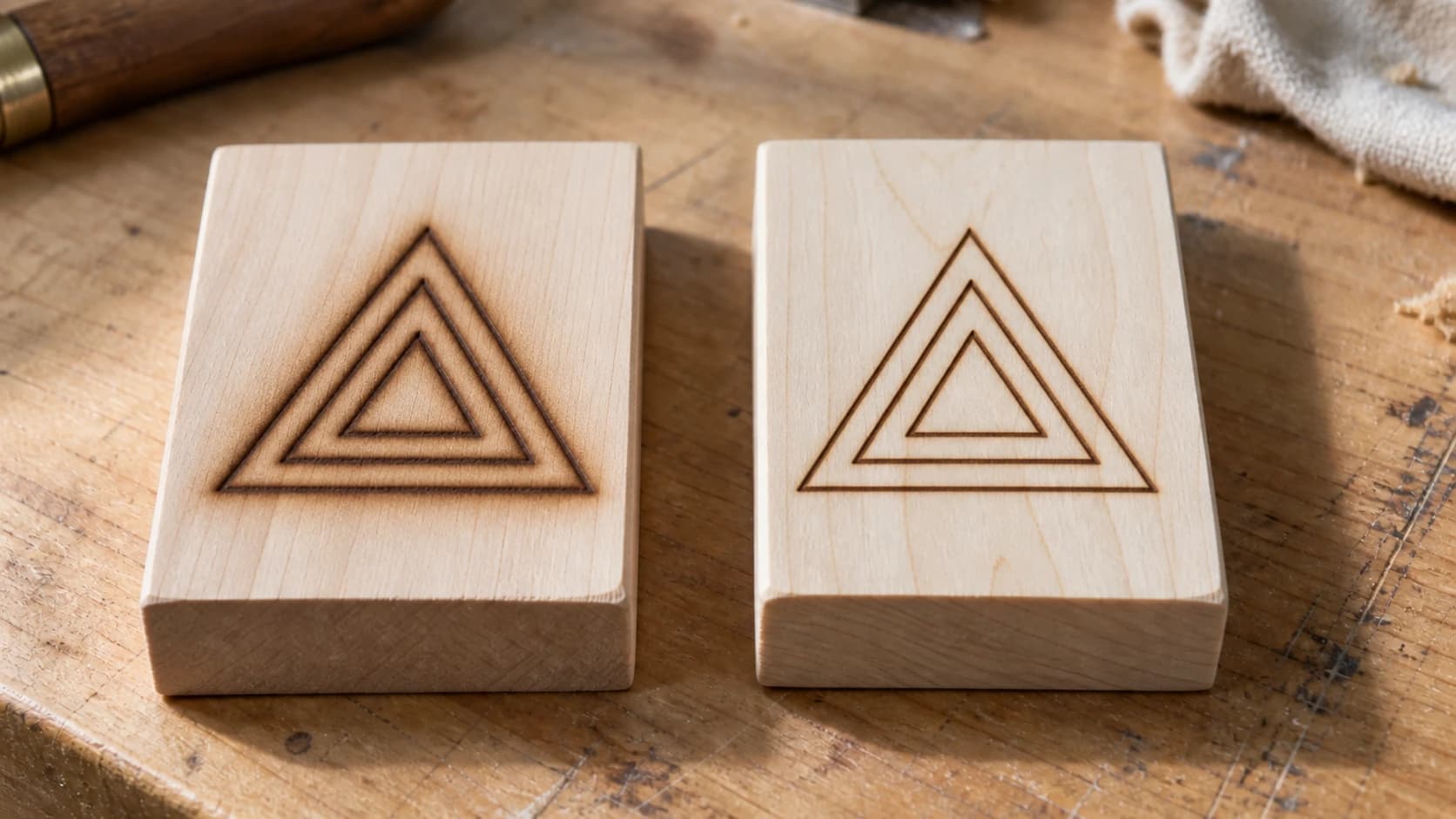
Todo dono de uma gravadora a laser tem uma gaveta da vergonha. É para lá que vão as "experiências de aprendizado". Os porta-copos que saíram parecendo arte abstrata. A tábua de corte com o nome do cliente espelhado ao contrário. A peça de acrílico que derreteu e virou uma poça.
Se você já leu nosso guia de gravação a laser para iniciantes, conhece os fundamentos. Este artigo trata do que ainda dá errado depois que você aprende o básico. Estes são os dez erros que pegam quase todo mundo em algum momento, e as correções geralmente são mais simples do que você imagina.
1. Distância focal errada
Qual é a aparência
Gravação borrada e sem nitidez. As linhas parecem grossas e suaves, em vez de finas e nítidas. Os cortes não atravessam o material por completo, mesmo com potência máxima.
Por que acontece
O feixe de laser converge em um ponto minúsculo a uma distância específica da lente. Esse é o ponto focal. Se a superfície do material não estiver exatamente nessa distância, o feixe se espalhará e você perderá densidade de potência. É como tentar acender uma fogueira segurando uma lupa na altura errada.
Como corrigir
Use a ferramenta de foco que acompanha sua máquina. Sempre. Antes de cada trabalho. Espessuras diferentes de material exigem alturas de foco diferentes, então trocar um compensado de 3mm por uma tábua de corte grossa significa refazer o foco.
Se sua máquina tiver foco automático, use-o. Se ela usar um bloco espaçador manual, coloque-o entre o módulo do laser e a superfície do material. O bloco deve ficar plano, não inclinado. Se o espaçador parecer curto ou alto demais para seu material, talvez você esteja usando o espaçador errado para sua lente (algumas máquinas vêm com várias opções).
Dica
Se suas gravações são consistentemente borradas mesmo depois de ajustar o foco, talvez sua lente esteja suja. Uma partícula minúscula de resina ou resíduo de fumaça na lente dispersa o feixe. Limpe-a delicadamente com um lenço para lentes e álcool isopropílico. Não use papel-toalha nem lenço de papel, pois eles riscam.
IMPRIMA. CORTE. ENTALHE.



- Vários formatos (SVG, DXF, PNG)
- Designs testados em máquinas
- Licenças comerciais
Patrocinado por PrintCutCarve.com
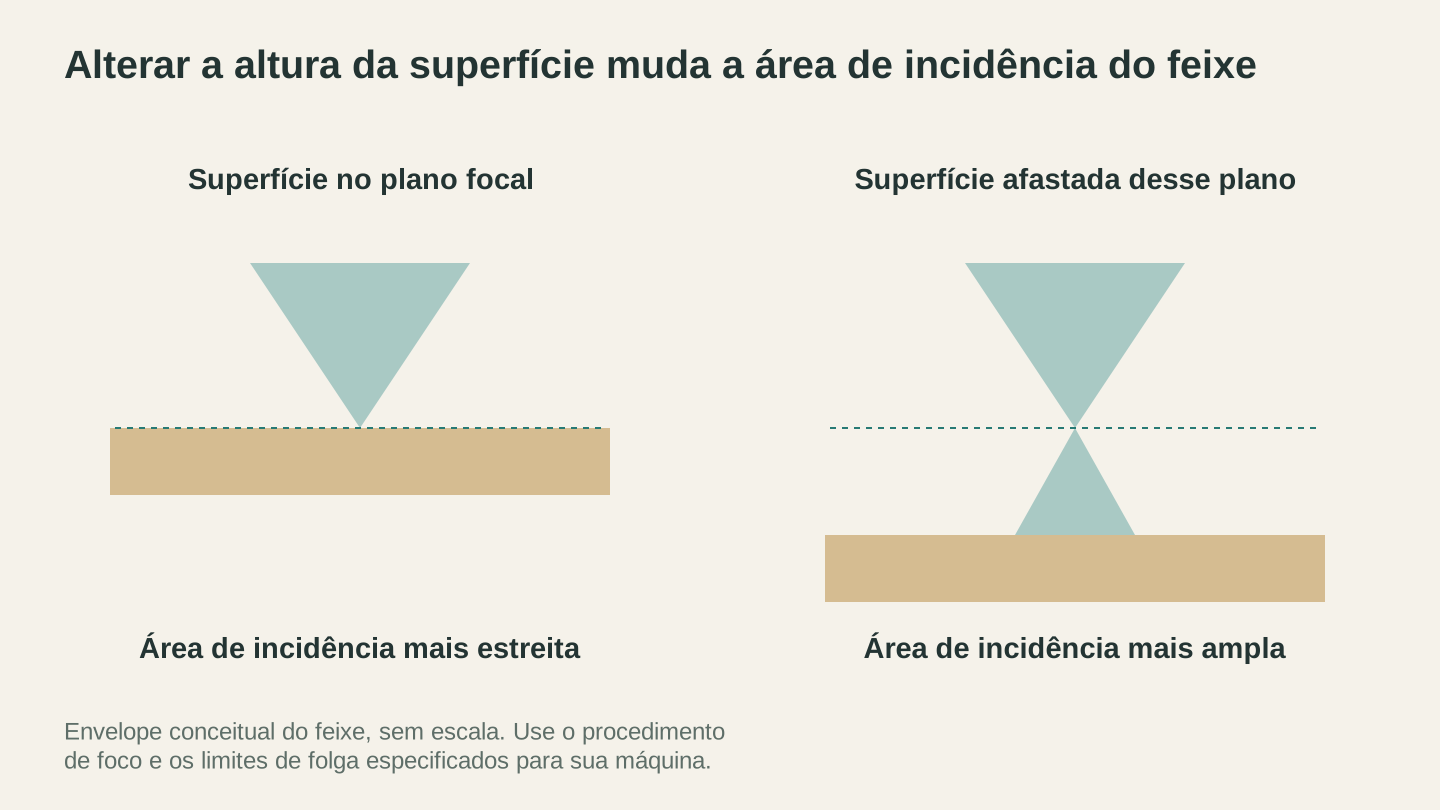
Alterar a altura do material muda o ponto em que ele encontra o feixe. Siga o procedimento de foco da sua máquina em vez de copiar uma distância de outra configuração.
2. Potência excessiva (ou velocidade baixa demais)
Qual é a aparência
Gravação escura e carbonizada, com marcas de queimado que ultrapassam as linhas do design. Sulcos profundos quando você queria apenas uma marca na superfície. Bordas de corte escurecidas, com muito resíduo carbonizado.
Por que isso acontece
O material recebe energia em excesso. Talvez a potência esteja alta demais, a velocidade esteja baixa demais ou ocorram as duas coisas. Quem está começando costuma elevar a potência para 100% "só para garantir que funcione", e o resultado é basicamente um incêndio controlado.
Como corrigir
Reduza a potência em 10-20% e tente novamente. Se você já consultou nossa tabela de configurações para madeira, use esses valores como ponto de partida e faça os ajustes necessários.
Uma regra rápida: se você sentir um cheiro forte de queimado e observar fumaça visível sobre a superfície depois que o laser passar, há energia demais. Recue. Para gravação em madeira, o ideal é uma marca de bege-claro a marrom médio, não uma cratera preta.
A assistência de ar também ajuda. Um fluxo de ar sobre o ponto de corte elimina a fumaça e reduz a carbonização. Muitas máquinas têm assistência de ar integrada. Se a sua não tiver, até uma pequena bomba de aquário com uma mangueira direcionada para a área de trabalho ajuda.
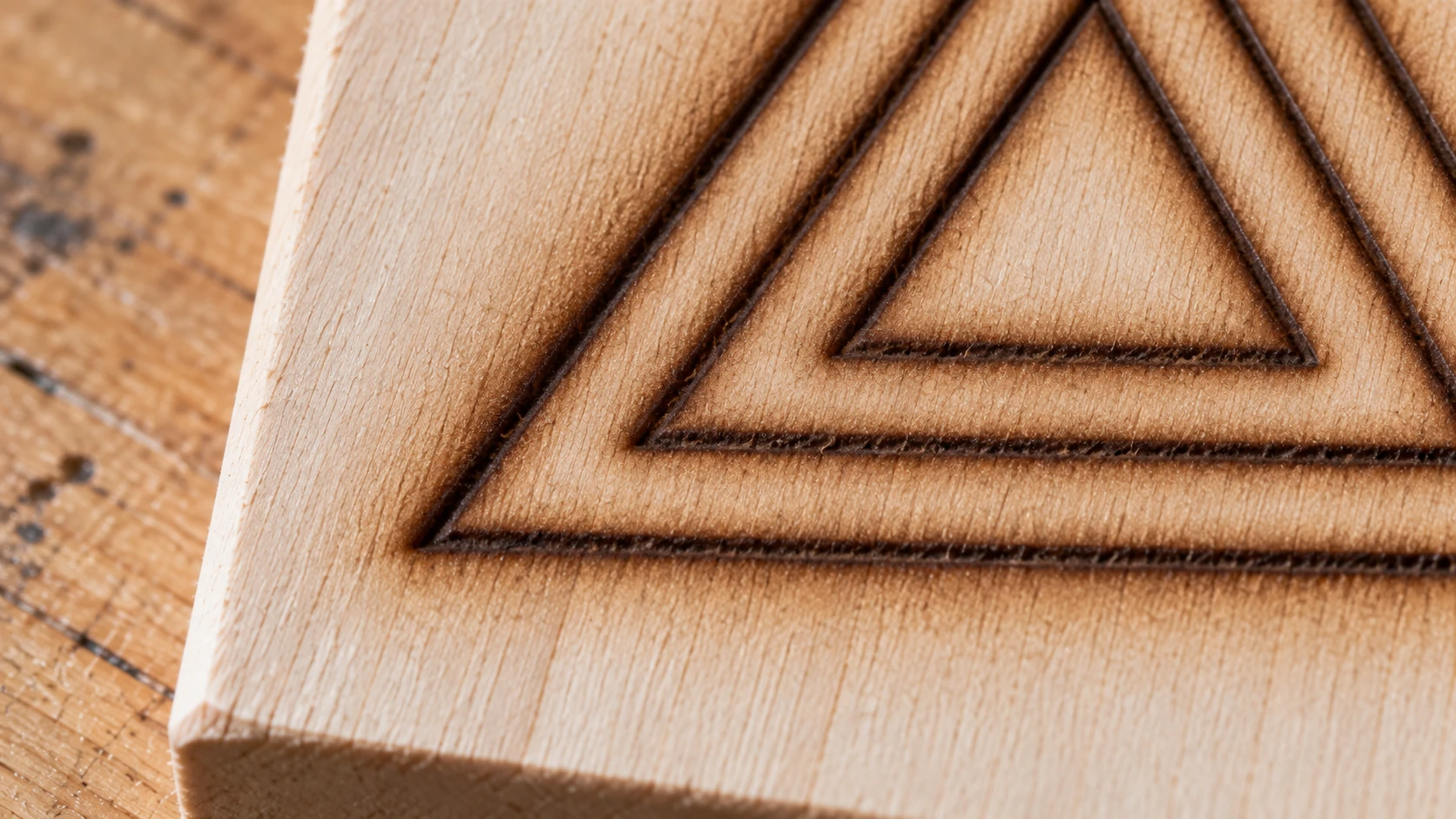
Uma amostra de prática mais áspera, vista de perto. Estes são sintomas ilustrativos da superfície; foco, configurações, material e gerenciamento da fumaça podem afetar o resultado.
3. Não mascarar o material
Qual é a aparência
Uma mancha marrom difusa ao redor da área gravada. O design fica bom, mas a madeira ao redor apresenta uma descoloração suja e enfumaçada que não sai facilmente ao lixar.
Por que acontece
Quando o laser queima o material, ele produz fumaça e partículas minúsculas. Elas se depositam na superfície ao redor da área gravada e ficam impregnadas na madeira devido ao calor. O resultado é uma "sombra de fumaça" que deixa a peça inteira com aparência desleixada.
Como corrigir
Aplique fita crepe para pintura (a fita azul) sobre toda a superfície antes de gravar. O laser atravessa a fita nas áreas gravadas, mas ela protege do resíduo de fumaça a superfície ao redor. Retire a fita depois de gravar para obter bordas nítidas e limpas, sem nenhuma névoa.
Para superfícies irregulares ou peças grandes, a fita de transferência (do tipo usado com vinil) funciona ainda melhor, pois vem em rolos mais largos e se adapta a curvas suaves.
Uma observação: o mascaramento acrescenta uma etapa ao fluxo de trabalho, mas, depois que você vir a diferença, nunca mais vai ignorá-la.
4. DPI errado para o trabalho
Qual é a aparência
DPI baixo demais: linhas horizontais visíveis na gravação. A imagem parece listrada, como uma impressão de baixa resolução. É possível ver as linhas individuais de varredura a olho nu.
DPI alto demais: o trabalho demora uma eternidade, e os resultados não ficam realmente melhores. Em alguns materiais, o DPI excessivo acumula tanto calor que a superfície empena ou carboniza.
Por que acontece
O DPI (pontos por polegada) controla quantas linhas o laser traça por polegada de altura. Com poucas linhas, é possível ver os espaços entre elas. Com linhas demais, você perde tempo sem nenhuma melhoria visível na qualidade.
Como corrigir
Para a maioria das gravações em madeira, 254 DPI é o ponto ideal. É rápido o bastante para ser eficiente e denso o bastante para que não se vejam linhas individuais a uma distância normal.
Para gravar fotos com o máximo de detalhes, aumente para 300-318 DPI. Usar mais de 350 DPI em madeira raramente produz uma melhoria visível e pode causar queima excessiva.
Para gravações rápidas de rascunho ou objetos grandes que serão vistos à distância (como placas grandes), 150-200 DPI funciona perfeitamente e reduz bastante o tempo do trabalho.
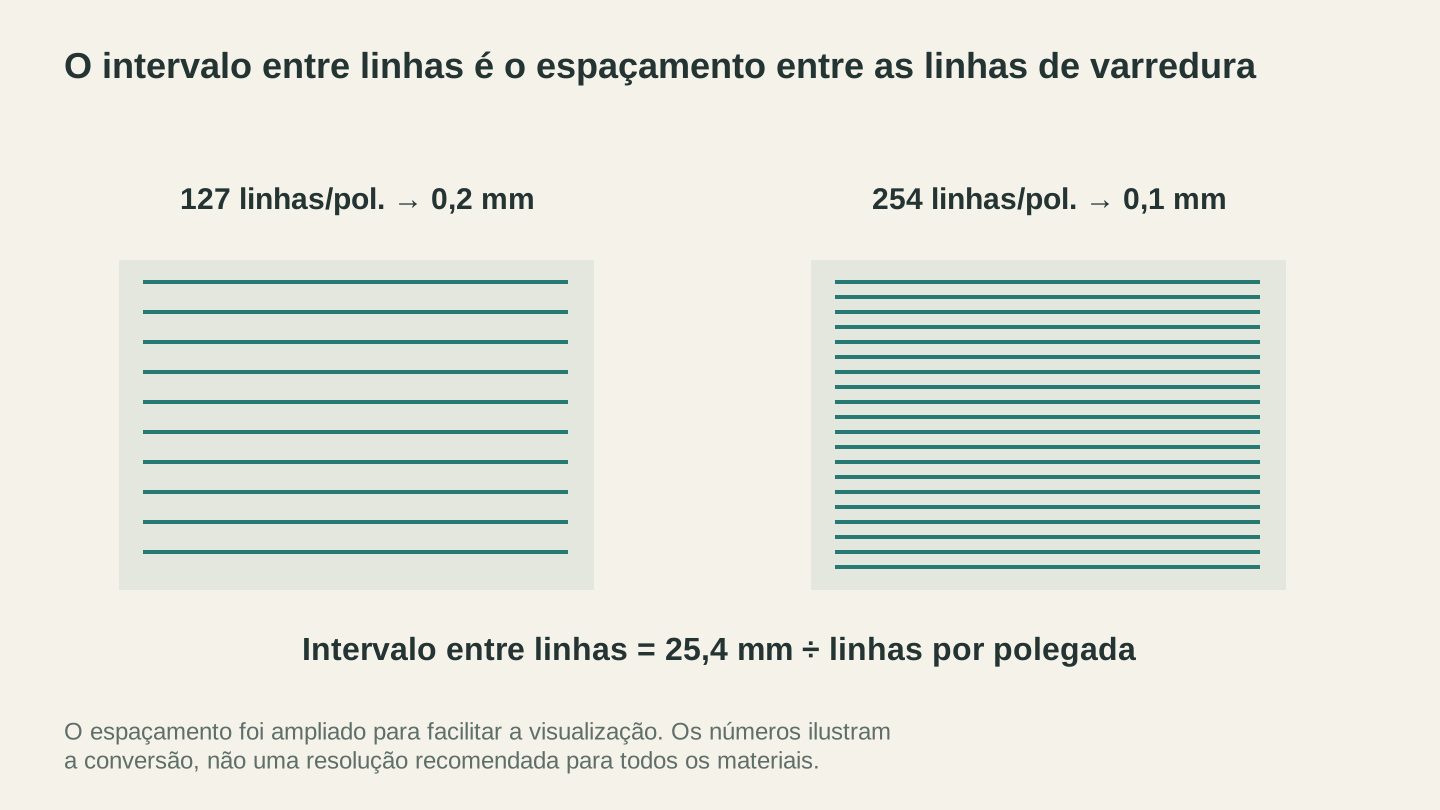
O intervalo entre linhas é o espaçamento: 254 linhas por polegada correspondem a 0.1 mm, enquanto 127 correspondem a 0.2 mm. A ilustração amplia esse espaçamento para que a distinção fique visível.
5. Gravar no lado errado
Qual é a aparência
Uma imagem espelhada perfeita do seu design. Tudo está ao contrário. Você só percebe ao virar a peça (ou, pior, ao entregá-la a um cliente).
Por que acontece
Esse erro é puramente humano, mas acontece com todo mundo pelo menos uma vez. Alguns materiais parecem iguais dos dois lados, e você posiciona o lado "bom" voltado para baixo. No acrílico, talvez você queira gravar intencionalmente o verso para obter determinado visual, mas se esqueça de espelhar o design antes.
Como corrigir
Para gravar o verso de acrílico, sempre espelhe o design no software antes de enviá-lo ao laser. A maioria dos softwares de laser tem um botão "Espelhar" ou "Inverter horizontalmente".
Na madeira, escolha o lado que deseja gravar e faça nele uma pequena marca de lápis. É simples, mas eficaz. Nos erros de "lado errado", a marca de lápis sempre evita o problema.
Antes de iniciar qualquer trabalho, execute uma prévia de "Moldura". O laser percorre os limites do design sem disparar. Observe a área que ele demarca e confirme que o design ficará onde você quer, no lado certo e na orientação correta.
6. Não prender o material
Qual é a aparência
O design se desloca no meio do trabalho. Metade da gravação fica perfeita e, de repente, ela salta para o lado. Nos cortes, a peça se move depois de se soltar, e as bordas finais não se alinham.
Por que acontece
A cabeça do laser produz vibração ao acelerar e desacelerar rapidamente. Se o material não estiver preso, ele se deslocará aos poucos. Peças cortadas são ainda piores, pois, quando uma seção se solta do material ao redor, nada a mantém no lugar. Uma batida do bico de assistência de ar pode levantá-la e colocá-la no caminho do feixe.
Como corrigir
Use fita, pinos, ímãs ou pinos de fixação para mesa colmeia. Use o método adequado à sua configuração, mas use alguma coisa.
Para chapas sobre uma mesa colmeia, pequenos ímãs de neodímio nos cantos funcionam muito bem. Para objetos em uma mesa plana, fita dupla face ou alguns pontos de cola quente (que se solta sem deixar resíduos depois) são soluções simples.
Para cortar, use abas no design. São pequenas pontes que mantêm as peças cortadas presas ao material ao redor até você terminar. Separe-as depois e lixe as pequenas saliências.
7. Ignorar a ventilação
Qual é a aparência
Este problema não aparece no projeto. Aparece nos seus pulmões. Dores de cabeça, olhos irritados, tosse persistente e uma oficina que fica com cheiro de fogueira durante dias.
Por que acontece
A gravação a laser vaporiza o material. A madeira produz fumaça e partículas finas. O acrílico produz vapores químicos. O couro tem cheiro de... bem, couro queimado. Você não deve respirar nada disso.
Como corrigir
No mínimo, use o exaustor integrado ao gabinete do laser. Direcione a mangueira de exaustão para fora de uma janela.
Melhor: acrescente um exaustor auxiliar em linha (exaustor para duto em linha de 4" ou 6") a fim de aumentar o fluxo de ar. Os exaustores integrados da maioria dos lasers para uso doméstico são subdimensionados.
Melhor ainda: use ventilação por exaustão E um purificador de ar com filtros de carvão ativado no seu ambiente de trabalho. Os filtros de carvão capturam os compostos químicos que filtros HEPA simples não retêm.
Se você usa um laser de diodo com estrutura aberta, sem gabinete, a ventilação é ainda mais importante. Pense em construir ou comprar um gabinete simples ou, no mínimo, trabalhe em uma área bem ventilada, como uma garagem com a porta aberta.
Aviso
Alguns materiais produzem vapores realmente perigosos. PVC e vinil liberam gás de ácido clorídrico. O policarbonato libera bisfenol A. Metais revestidos ou pintados podem liberar compostos tóxicos. Sempre saiba do que seu material é feito antes de aplicar o laser. Se não conseguir identificá-lo, não use o laser nele.
8. Pular as grades de teste
Qual é a aparência
Material desperdiçado. Você executa o design em uma bela peça de nogueira com configurações encontradas on-line, e ele fica escuro demais, claro demais ou quase invisível. Agora a peça de nogueira virou retalho.
Por que acontece
Otimismo e impaciência. Você encontrou configurações em um fórum que, segundo alguém, funcionam muito bem; então, por que bother testar? Porque sua máquina, seu material, a limpeza da lente e até a temperatura do ambiente são diferentes dos dessa pessoa.
Como corrigir
Execute uma grade de teste sempre que usar um material novo. Leva 10-15 minutos. Use um pequeno retalho do mesmo lote do material que você pretende gravar.
Nossa tabela de configurações para madeira oferece faixas iniciais, mas elas servem para você chegar perto do alvo. A grade de teste leva você ao centro.
Guarde suas grades de teste. Identifique-as com material, data e configurações. Pendure-as na parede ou guarde-as em um fichário. Em poucos meses, você terá uma biblioteca de referência pessoal que tornará instantâneo o ajuste de novos trabalhos.
9. Formato de arquivo errado
Qual é a aparência
Gravação borrada quando você esperava linhas nítidas. Contornos grossos quando queria contornos finos. O design parece diferente na tela e no resultado produzido pelo laser. Ou o software rejeita totalmente o arquivo.
Por que acontece
Você usa uma imagem raster (PNG, JPG) quando deveria usar um vetor (SVG, DXF). Imagens raster são grades de pixels. Quando o software do laser as amplia ou converte para gravação, os pixels ficam borrados. Vetores são caminhos matemáticos que podem ser dimensionados perfeitamente para qualquer tamanho.
Como corrigir
Para qualquer coisa com linhas limpas, texto, logotipos ou designs geométricos, use arquivos vetoriais. SVG é o formato mais comum. Se o seu software precisar de DXF, você pode fazer a conversão com o File Converter sem usar créditos de ferramentas. O download do arquivo convertido requer um plano pago ativo.
Para gravar fotos, arquivos raster (PNG, JPG) são corretos. Porém, use a imagem de maior resolução disponível. Ampliar uma miniatura de 200px obtida na web não dará bons resultados, quaisquer que sejam as configurações.
Se você tem o PNG de um logotipo ou design e precisa de um vetor, o MonoTrace o vetoriza gratuitamente. Caminhos vetoriais limpos são gravados com uma nitidez muito maior do que imagens raster.
Informação
Uma maneira rápida de descobrir se o arquivo é raster ou vetorial: aplique zoom de 500% no software de design. Se as bordas ficarem pixeladas e serrilhadas, ele é raster. Se continuarem perfeitamente suaves por maior que seja o zoom, ele é vetorial.
10. Cortar materiais inseguros
Qual é a aparência
Material derretido, soltando fumaça ou descolorido. Cheiro químico acre. Chamas esverdeadas ou amareladas. Danos à lente, aos trilhos ou aos componentes eletrônicos do laser devido a vapores corrosivos.
Por que acontece
Nem todo material que parece compatível com laser realmente é. O pior deles é o PVC (cloreto de polivinila), presente em alguns tipos de "couro sintético", adesivos de vinil, certas placas de espuma e muitos plásticos. Quando recebe laser, o PVC libera cloreto de hidrogênio corrosivo e tóxico, que corrói os componentes metálicos dentro da máquina e é realmente prejudicial à respiração.
Como corrigir
Materiais comuns para laser (verifique o material exato e a compatibilidade com a máquina):
- Madeira (todas as espécies naturais)
- Compensado (classe para áreas internas / próprio para laser)
- MDF (com coleta de pó e ventilação adequadas)
- Couro (legítimo, curtido com vegetais)
- Acrílico (o acrílico fundido é o melhor)
- Papel e papelão
- Alumínio anodizado (somente lasers de diodo, marca o revestimento)
- Vidro (lasers de CO2, marca a superfície)
- Azulejo de cerâmica (marca a superfície esmaltada)
- Tecido (algodão, feltro, brim)
Materiais perigosos (nunca use laser):
- PVC e vinil
- Plástico ABS
- Policarbonato (Lexan)
- Fibra de vidro
- Fibra de carbono
- Metais revestidos (revestimentos desconhecidos)
- Espuma de composição desconhecida
- Couro artificial/sintético (muitas vezes contém PVC)
Se o material não for identificado, não o coloque no laser. Obtenha do fornecedor ou fabricante a composição e as orientações para processamento a laser; um teste doméstico com chama não pode estabelecer que um material é seguro. As orientações da Trotec sobre materiais explicam por que alguns plásticos, revestimentos e aditivos devem ser excluídos.
A lista de verificação de 30 segundos antes do trabalho
Cole isto no seu laser:
- Material identificado e confirmado como seguro
- Laser focalizado para esta espessura de material
- Material preso (com fita, pinos ou grampos)
- Superfície mascarada (fita crepe aplicada)
- Ventilação ligada
- Formato de arquivo correto (vetor para linhas, raster para fotos)
- Prévia da moldura verificada (posição e orientação corretas)
- Configurações testadas primeiro em um retalho
Ignore qualquer um desses itens e estará contando com a sorte. Siga os oito, e sua taxa de sucesso aumentará muito.
Vá criar alguma coisa (sem os erros)
Todo mundo comete esses erros. A gaveta da vergonha é uma experiência universal. Mas agora você sabe o que observar e, o mais importante, sabe como corrigir.
Pegue um retalho, execute uma grade de teste, mascare a superfície, confira o foco e crie algo excelente. E quando inevitavelmente errar alguma coisa mesmo assim (porque vai acontecer, acontece com todo mundo), basta colocá-la na gaveta e tentar novamente. É assim que este hobby funciona.
Quando você estiver pronto para preparar uma foto limpa para gravação, o Photo Converter a transforma em uma arte de linhas pronta para laser em uma única passada, para que fotos turvas deixem de ser um desses erros.
Boas criações.
Ferramentas relacionadas
Photo Converter
Converta uma foto em desenho de linhas para gravação, com saída normal ou invertida.
File Converter
Converta as combinações compatíveis de formatos vetoriais, documentos, imagens raster e malhas 3D.
É necessário um plano para baixar
MonoTrace
Transforme fotos e ilustrações em contornos SVG gratuitamente, com um modo de esboço opcional.
Pronto para experimentar estas ferramentas?
Cadastre-se grátis, sem precisar de cartão de crédito. Ferramentas gratuitas disponíveis imediatamente.
Começar grátis