

Como transformar qualquer foto em um relevo 3D para entalhe CNC
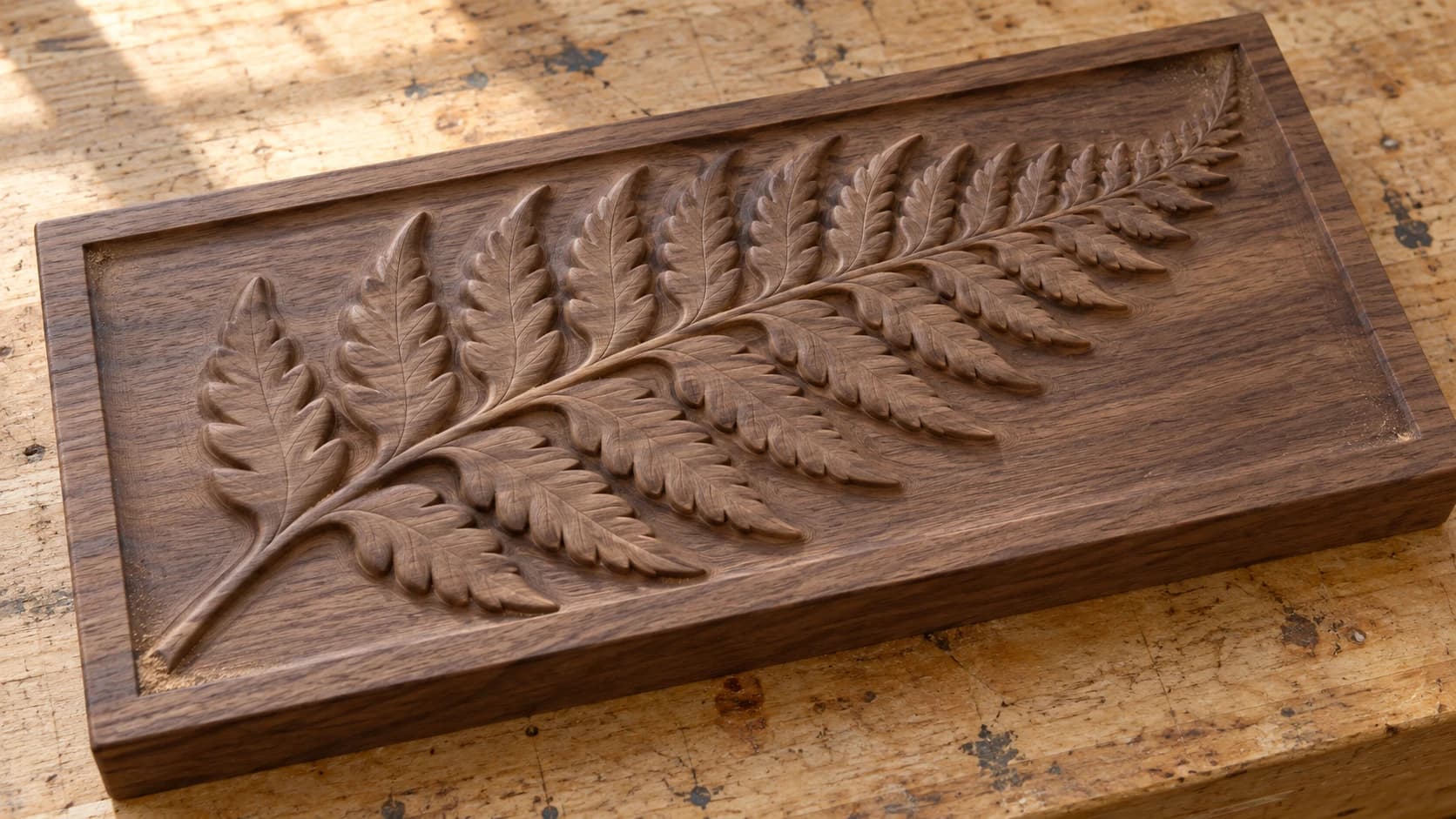
O entalhe em relevo é uma das coisas visualmente mais impressionantes que uma fresadora CNC pode produzir. Um retrato surgindo de um bloco de madeira. Uma paisagem com montanhas de verdade se elevando da superfície. O problema é que criar um modelo 3D para entalhe em relevo tradicionalmente exige bastante habilidade em modelagem 3D ou um software especializado caro. A maioria dos entusiastas de CNC nunca usou um programa de escultura 3D, e a curva de aprendizado é acentuada.
E se você pudesse simplesmente enviar uma foto e receber um modelo 3D pronto para entalhar? É isso que os mapas de profundidade possibilitam, e o ReliefMaker cuida de toda a conversão.
O que é um mapa de profundidade?
Um mapa de profundidade é uma imagem em tons de cinza na qual o brilho representa a altura. As áreas brancas são os pontos mais altos (mais próximos de quem olha), as áreas pretas são os mais baixos (mais distantes de quem olha ou mais profundos no entalhe), e tudo que fica entre eles é um gradiente de elevação.
Seu software CNC lê essa imagem em tons de cinza e a traduz diretamente em movimento no eixo Z. Pixels brancos se tornam os cortes mais rasos. Pixels pretos se tornam os mais profundos. O resultado é uma superfície 3D entalhada em uma peça plana.
| Valor em tons de cinza | Significado | Resultado no CNC |
|---|---|---|
| Branco (255) | Ponto mais alto | Corte mais raso (ou superfície intacta) |
| Cinza-claro | Elevação alta | Entalhe raso |
| Cinza médio | Elevação intermediária | Profundidade média |
| Cinza-escuro | Elevação baixa | Entalhe profundo |
| Preto (0) | Ponto mais baixo | Corte mais profundo (ou plano de base) |
Mapas de profundidade não são um conceito novo. Fabricantes de CNC oferecem suporte a eles há décadas. A novidade é usar IA para gerar mapas de profundidade precisos a partir de fotos comuns, algo que antes exigia trabalho manual em um editor de imagens ou geradores de mapas de profundidade pagos.
IMPRIMA. CORTE. ENTALHE.



- Vários formatos (SVG, DXF, PNG)
- Designs testados em máquinas
- Licenças comerciais
Patrocinado por PrintCutCarve.com
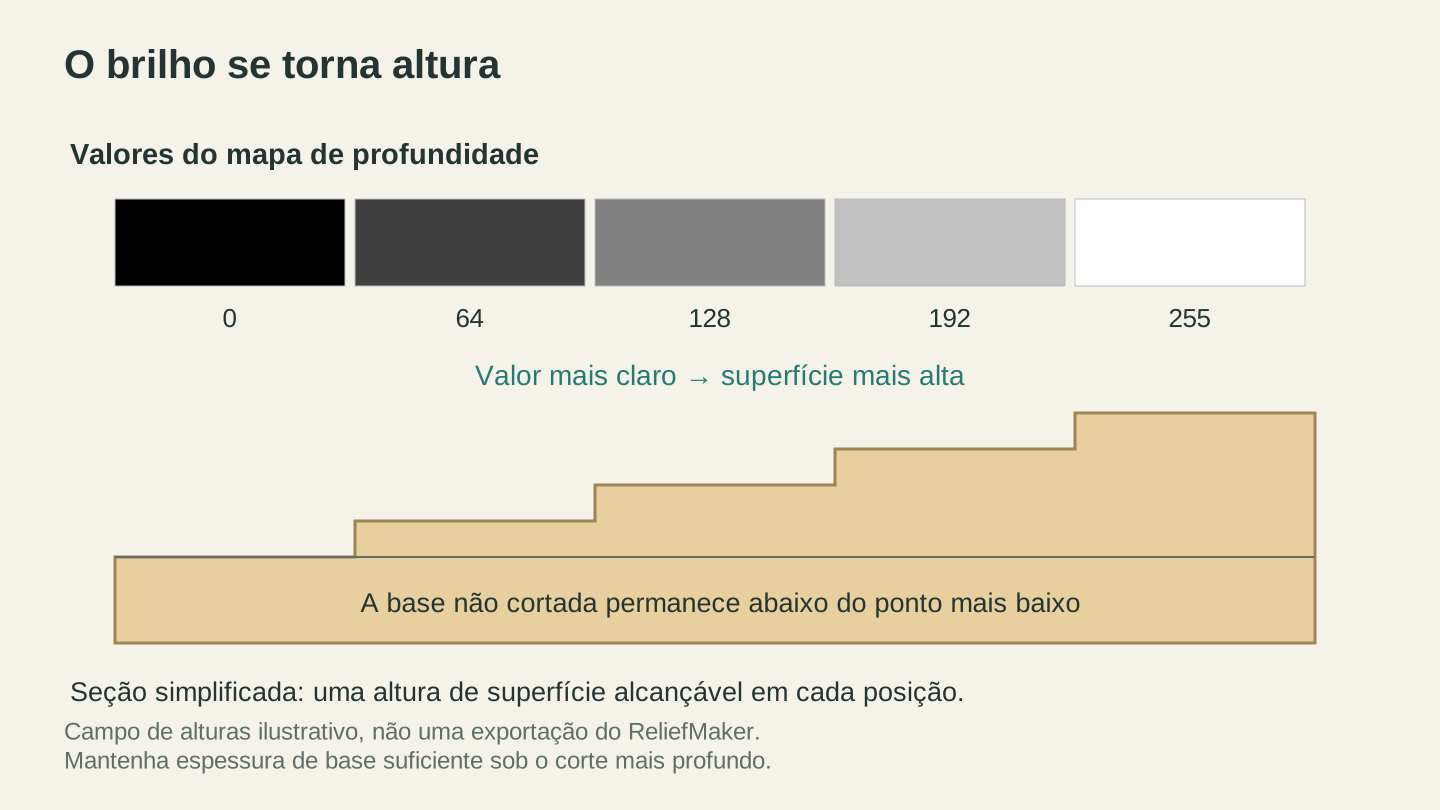
Um mapa de alturas atribui uma altura de superfície a cada posição da imagem. Valores mais claros ficam mais altos; os pontos mais baixos ainda precisam de uma base sólida sob eles.
Como o ReliefMaker funciona
O ReliefMaker oferece duas formas de criar um relevo 3D:
Modo From Photo: envie qualquer foto e a IA gera automaticamente o mapa de profundidade. A IA analisa a imagem, identifica o que está à frente do quê e cria um mapa de profundidade em tons de cinza que se transforma em uma superfície 3D pronta para entalhar.
Modo Upload Depth Map: se você já tem um mapa de profundidade em tons de cinza (de um editor de imagens, ZBrush ou outra fonte), envie-o diretamente e pule a etapa de IA.
Dois mecanismos de IA
Ao usar o modo "From Photo", você escolhe entre dois mecanismos de profundidade por IA:
Fast (Local AI): usa o modelo Depth Anything V2 executado localmente no servidor. É gratuito (sem custo de créditos) e gera resultados em cerca de 2 segundos. A qualidade da profundidade é boa para a maioria dos temas, especialmente fotos com separação clara entre primeiro plano e fundo.
Quality (Gemini): usa o modelo Gemini Vision do Google. Custa 1 crédito e leva cerca de 3 segundos. Costuma produzir uma separação de profundidade mais limpa e lida com cenas complexas (vários objetos sobrepostos e diferenças sutis de profundidade) melhor que o modelo local.
Para a maioria das fotos, o modelo local gratuito funciona muito bem. Experimente-o primeiro. Se a profundidade não parecer correta (objetos a distâncias diferentes aparecendo na mesma elevação), mude para o modo Quality.
Dica
Fotos com fortes indícios de profundidade produzem os melhores resultados. Um retrato com fundo desfocado, uma paisagem com objetos em primeiro plano ou uma natureza-morta com objetos a diferentes distâncias funcionam bem. Fotos planas e frontais de texturas ou padrões não têm informações de profundidade para a IA extrair.
Visualização 3D interativa
Depois que o mapa de profundidade é gerado, o ReliefMaker mostra uma visualização 3D interativa. Gire, amplie e desloque para inspecionar o relevo de todos os ângulos. Essa é a aparência que seu entalhe CNC terá (sem as marcas da ferramenta, que são removidas ao lixar).
A visualização é atualizada em tempo real à medida que você ajusta as configurações, permitindo acertar o resultado antes de baixar qualquer coisa.
Configurações importantes
Escala de altura
Controla a profundidade total do relevo. Valores maiores criam mudanças de elevação mais marcantes (entalhe mais profundo e picos mais altos). Valores menores criam relevos mais sutis e rasos.
Para entalhe CNC, combine esse valor com sua profundidade prática de corte. Se sua peça tiver 3/4" de espessura e você quiser deixar uma base de 1/4", a altura máxima do relevo será 1/2". Ajuste a escala de altura de acordo.
Espessura da base
Adiciona uma camada de base plana sob o relevo. No entalhe CNC, ela deve ser espessa o suficiente para que o corte mais profundo não atravesse o verso do material. Para impressão 3D, uma base de 2-3mm costuma ser suficiente.
Suavização
Controla o quanto as transições de profundidade são suavizadas. Uma suavização baixa preserva bordas de profundidade definidas, o que fica bom em temas arquitetônicos e objetos com arestas marcadas. Uma suavização alta cria transições suaves e fluidas, mais adequadas para retratos e temas orgânicos.
Suavização demais apaga os detalhes. Suavização de menos pode criar artefatos de degraus visíveis. Para a maioria dos temas, uma suavização média é o ponto de partida correto.
Inverter profundidade
Inverte o mapa de profundidade. O que era o ponto mais alto passa a ser o mais baixo e vice-versa. É útil quando a IA interpreta a profundidade ao contrário (o fundo como primeiro plano) ou quando você quer intencionalmente um entalhe em estilo "intaglio", no qual o desenho fica rebaixado em vez de elevado.
Modo litofania
Um modo especial para criar litofanias (abordadas em detalhes no nosso guia de litofania). Ele inverte e ajusta o mapa de profundidade para que áreas mais finas deixem passar mais luz, criando o efeito de uma foto retroiluminada quando impressa em 3D com material branco.
Formatos de exportação
O ReliefMaker exporta em três formatos:
STL: o formato padrão para entalhe em relevo CNC. Importe em qualquer software CAM compatível com percursos de ferramenta 3D. Também funciona para impressão 3D.
OBJ: um formato 3D alternativo. Alguns programas preferem OBJ a STL, e arquivos OBJ podem incluir informações de textura. Funciona na maioria dos fatiadores de impressão 3D e softwares CAM para CNC.
Mapa de profundidade PNG: a imagem bruta em tons de cinza. Importe-a diretamente em um software CNC compatível com entalhe por mapa de altura. Também é útil para fazer mais edições em editores de imagens antes da conversão.
Opções de resolução
Escolha resolução Full, Half ou Quarter para a exportação 3D. A resolução Full preserva o máximo de detalhes, mas cria arquivos maiores que levam mais tempo para serem processados pelo software CAM. A Half costuma ser o ponto ideal na prática. A Quarter serve para visualizações rápidas ou peças muito grandes nas quais detalhes finos não serão visíveis.
Dicas para entalhe CNC
Escolha do material
O entalhe em relevo fica bonito em quase qualquer madeira, mas algumas espécies funcionam melhor que outras:
| Madeira | Vantagens | Desvantagens |
|---|---|---|
| Tília | Entalha com extrema facilidade, preserva detalhes finos | Macia, amassa facilmente |
| Pinus-branco | Acessível, amplamente disponível | As fibras podem lascar em cortes transversais |
| Cerejeira | Bela cor natural, entalhe limpo | Mais cara |
| Nogueira | Contraste impressionante, fibras compactas | Dura, entalhe mais lento |
| Bordo | Preserva detalhes extremamente finos | Muito duro, desgasta as fresas mais rápido |
| MDF | Sem fibras, entalhe uniforme, barato | Aparência não natural, produz pó |
Para seu primeiro relevo, tília ou MDF são escolhas tolerantes a erros. Use tília para obter uma aparência natural e MDF se pretende pintar a peça pronta.
Escolha da fresa
O entalhe em relevo normalmente usa duas fresas:
Passe de desbaste: uma fresa de topo reto (1/4" ou 1/8") remove rapidamente a maior parte do material. Esse passe reduz a peça até perto da superfície final, deixando uma superfície escalonada, em terraços.
Passe de acabamento: uma fresa de ponta esférica (1/8" ou 1/16" para detalhes finos) corta a superfície lisa e arredondada. Esse passe acompanha os contornos do modelo 3D e deixa uma superfície suave e orgânica que precisa de pouca lixa.
Fresas de ponta esférica menores produzem detalhes mais finos, mas demoram mais. Uma ponta esférica de 1/8" oferece um bom equilíbrio para peças com menos de 12". Para peças grandes ou detalhes muito finos, reduza para 1/16".
Passo lateral (stepover)
Stepover é a distância entre passadas adjacentes da fresa de acabamento. Stepover menor = superfície mais lisa e maior tempo de entalhe. Um stepover de 10% do diâmetro da fresa produz uma superfície quase lisa. 20% é mais rápido, com ondulações levemente visíveis que saem facilmente com lixa.
Informação
Um relevo de 10" x 8" com fresa de ponta esférica de 1/8" e stepover de 10% pode levar 2-3 horas para entalhar. A mesma peça com stepover de 20% leva aproximadamente metade do tempo. Para a maioria dos projetos, um stepover de 15% oferece um bom equilíbrio entre qualidade e tempo.
Acabamento
Lixe o entalhe com lixa de grão 220 para remover marcas de ferramenta. Não lixe demais ou você perderá detalhes finos. Aplique um acabamento (óleo, stain ou verniz incolor) para destacar a profundidade e as fibras. Stains escuros funcionam especialmente bem em relevos porque se acumulam nas áreas profundas e destacam as mudanças de elevação.
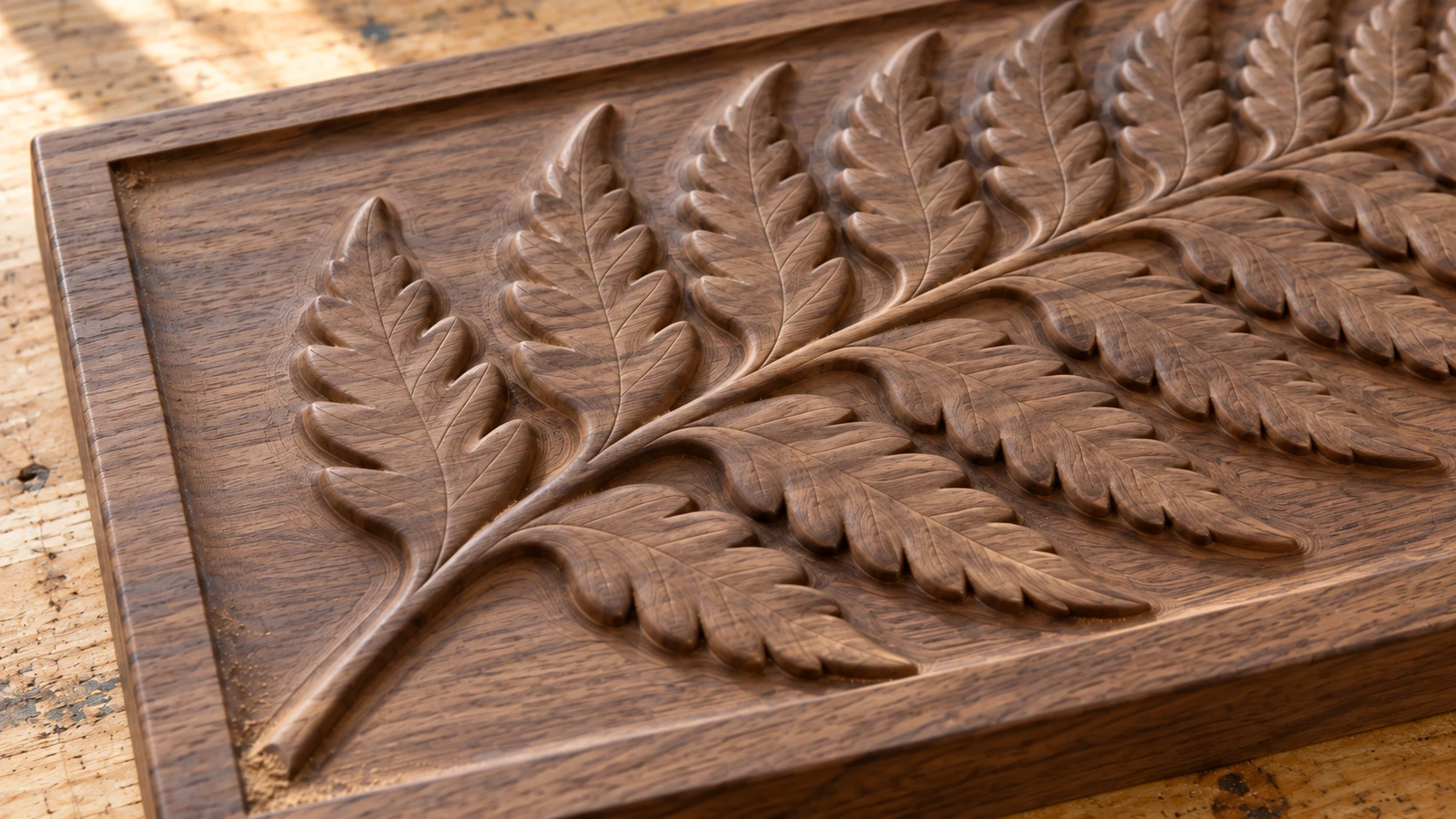
As folhas se elevam do mesmo bloco de nogueira que o fundo. Mantenha o relevo acessível por cima e deixe material suficiente sob as áreas mais profundas.
Fotos que funcionam melhor
Nem toda foto produz um bom relevo. Veja o que procurar:
Retratos: fotos de rostos com iluminação nítida funcionam excepcionalmente bem. O nariz, as maçãs do rosto e a arcada supraciliar criam mudanças naturais de elevação. Retratos iluminados de lado produzem os relevos mais marcantes.
Paisagens: montanhas, colinas onduladas e cenários em camadas se convertem diretamente em elevação 3D. A profundidade já está presente.
Animais: animais de estimação, animais silvestres e retratos de animais ficam lindos quando entalhados. A textura dos pelos acrescenta interesse visual à superfície entalhada.
Arquitetura: construções com colunas, arcos e elementos decorativos têm profundidade forte e bem definida.
Fotos que devem ser evitadas em relevos: texturas planas (paredes de tijolos, tecidos), vistas de cima (sem profundidade) e cenas muito carregadas nas quais a IA não consegue separar claramente o primeiro plano do fundo.
Para gravação de foto a laser (plana, não 3D), nosso guia de gravação de fotos aborda esse outro fluxo de trabalho.
Comece a entalhar
Pegue um retrato, uma paisagem ou uma imagem do seu animal de estimação. Envie para o ReliefMaker e experimente primeiro o modo Local AI gratuito. Gire a visualização 3D, ajuste a escala de altura e exporte um STL. Importe-o no seu software CNC, configure um passe de desbaste e outro de acabamento e faça o entalhe.
Na primeira vez que você tirar um retrato 3D de uma tábua plana, entenderá por que o entalhe em relevo é valorizado há séculos. A diferença é que antes ele exigia anos de habilidade em entalhe manual. Agora, basta uma foto e uma tarde.
Boas criações.
Ferramentas relacionadas
Pronto para experimentar estas ferramentas?
Cadastre-se grátis, sem precisar de cartão de crédito. Ferramentas gratuitas disponíveis imediatamente.
Começar grátis