

Cura vs PrusaSlicer vs Bambu Studio: Bästa skivningsprogrammet för 3D-utskrift 2026
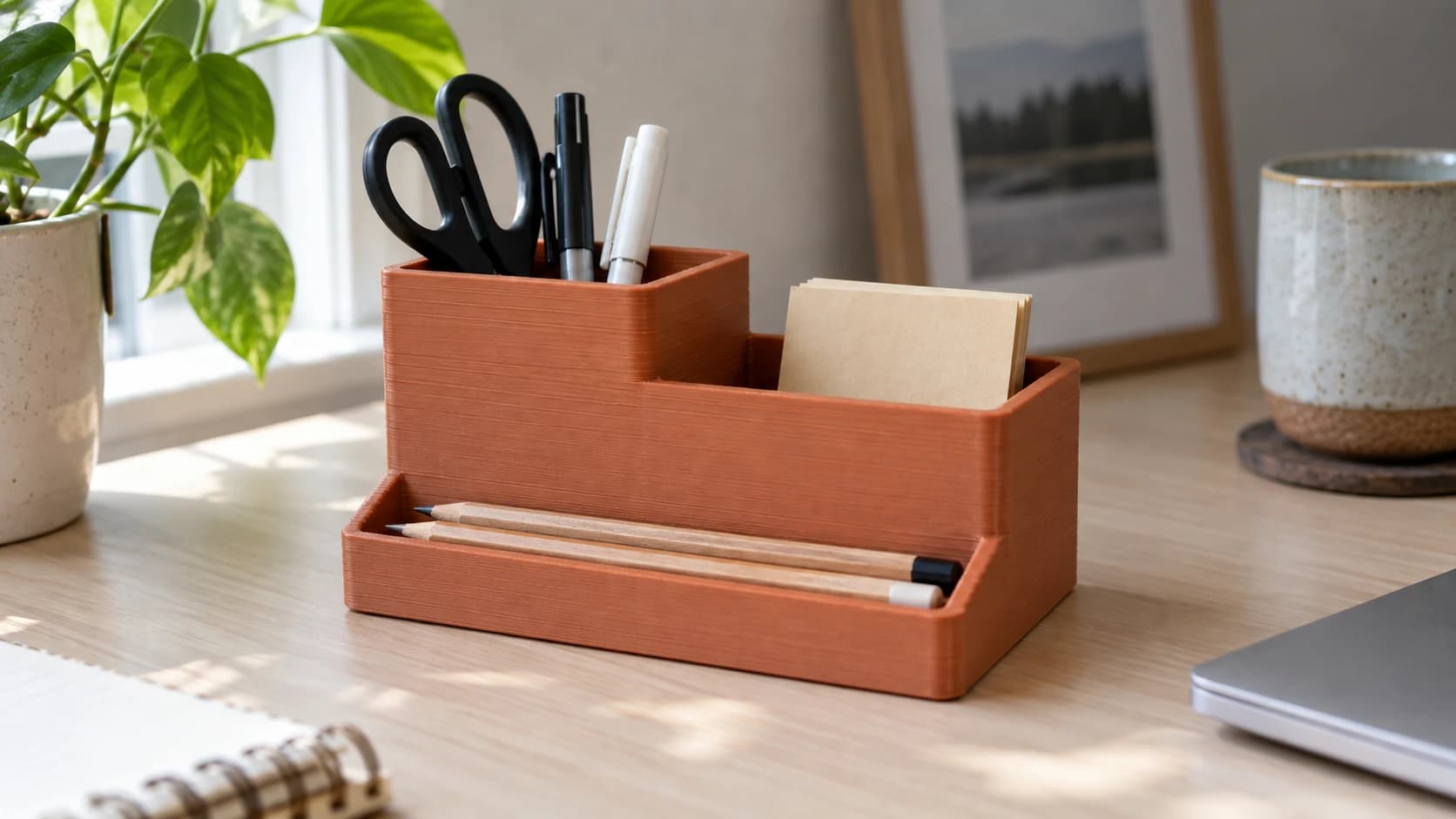
Din 3D-skrivare förstår inte STL-filer. Den förstår G-code: en serie exakta rörelse- och extruderingskommandon. Skivningsprogrammet översätter mellan din 3D-modell och dessa kommandon. Välj fel skivningsprogram (eller använd det fel) så misslyckas utskriften, slår sig, får trådar eller ser ut som om den överlevt en orkan.
Tre skivningsprogram dominerar hobbyvärlden för 3D-utskrift 2026: Cura, PrusaSlicer och Bambu Studio. Alla tre är gratis. Alla tre fungerar. Men de är byggda för olika skrivare, olika kunskapsnivåer och olika arbetsflöden.
Så här väljer du rätt utan att slösa bort en vecka på testutskrifter.
Det korta svaret
Om du har en Bambu Lab-skrivare: använd Bambu Studio. Det är byggt för din maskin och integrationen är sömlös.
Om du har en Prusa-skrivare: använd PrusaSlicer. Av samma anledning.
Om du har något annat (Creality, Anycubic, Elegoo med flera): börja med Cura och prova sedan PrusaSlicer om du vill ha mer kontroll. Båda stöder din maskin.
Nu till detaljerna.
SKRIV UT. SKÄR. FRÄS.



- Flera format (SVG, DXF, PNG)
- Maskintestade motiv
- Kommersiella licenser
Sponsrad av PrintCutCarve.com
Skrivarkompatibilitet
Det här är den avgörande faktorn för de flesta.
Cura har det bredaste skrivarstödet. Creality, Anycubic, Artillery, Elegoo, Sovol och dussintals andra märken levereras med Cura-profiler. Om din skrivare inte är en Prusa- eller Bambu Lab-maskin har Cura förmodligen en färdig profil för den.
PrusaSlicer stöder officiellt Prusa-skrivare men fungerar också bra med andra maskiner. Du kan lägga till anpassade skrivarprofiler för Creality, Anycubic och andra märken. Communityn har byggt profiler för de flesta populära maskiner, även om den första konfigurationen kräver lite mer arbete än Cura.
Bambu Studio är utformat för Bambu Lab-skrivare (A1, A1 Mini, P1S, X1 Carbon). Det stöder tekniskt andra skrivare eftersom det är en förgrening av PrusaSlicer, men stödet för flera skrivare är begränsat och de Bambu-specifika funktionerna (AMS-integration, LAN-läge, molnutskrift) fungerar bara med Bambu-maskiner.
| Skivningsprogram | Bäst för | Pris | Grund |
|---|---|---|---|
| Cura | Creality, Anycubic, de flesta FDM-skrivare | Gratis | UltiMaker |
| PrusaSlicer | Prusa-skrivare, avancerade användare | Gratis | Prusa Research |
| Bambu Studio | Bambu Lab-skrivare | Gratis | Förgrening av PrusaSlicer |
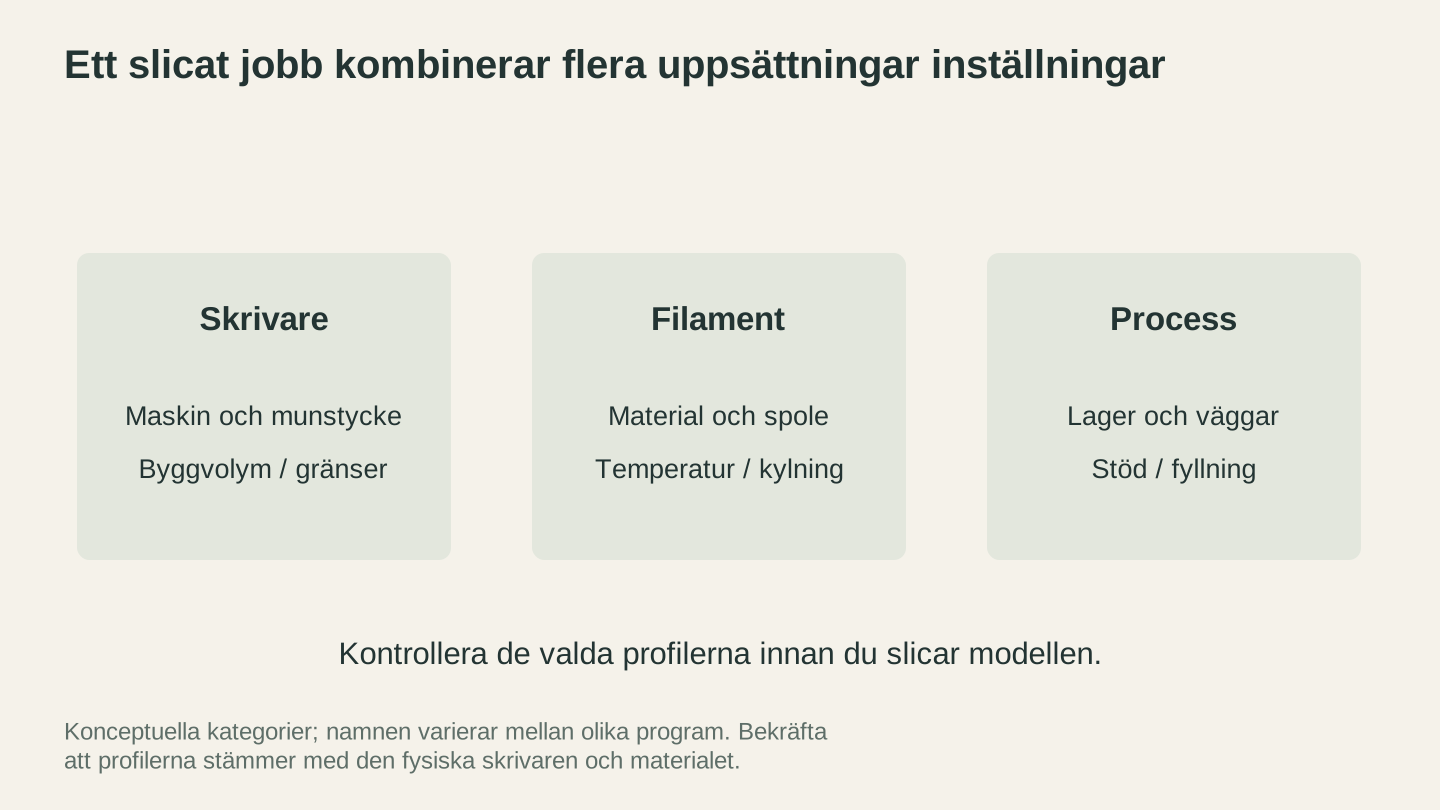
Kontrollera alla tre delar av konfigurationen innan du slicar. En välbekant slicer kan inte kompensera för inställningar som inte stämmer med den fysiska skrivaren eller filamentet.
Användargränssnitt och inlärningskurva
Cura har tre lägen: Recommended (förenklat), Custom (alla inställningar) och en inställningssökning. Läget Recommended döljer komplexiteten bakom några reglage, vilket gör det till den enklaste ingången för nybörjare. Byt till Custom när du är redo för de 500+ tillgängliga inställningarna. Gränssnittet är rent men kan kännas trögt med komplexa modeller på äldre maskinvara.
PrusaSlicer visar allt direkt, organiserat i flikarna Print Settings, Filament Settings och Printer Settings. Det ger mindre vägledning än Curas läge Recommended, men strukturen är logisk. Inlärningskurvan är måttlig. Om du förstår vad lagerhöjd och fyllnadsgrad innebär känner du dig snabbt bekväm.
Bambu Studio ser ut och känns mycket som PrusaSlicer (eftersom det är en förgrening av programmet), men lägger till Bambu-specifika paneler för AMS-filamenthantering, fjärrutskrift och timelapse. Om du kommer från PrusaSlicer känns gränssnittet bekant. Om du är helt ny är inlärningskurvan jämförbar med PrusaSlicers.
Utskriftskvalitet direkt från start
Alla tre skivningsprogram kan ge utmärkta utskrifter när de är rätt konfigurerade. Skillnaden är hur mycket arbete det kräver.
Bambu Studio med en Bambu-skrivare vinner den här kategorin eftersom profilerna är perfekt finjusterade av samma företag som tillverkade maskinvaran. Generisk PLA vid 0.2mm på en P1S? Det fungerar direkt. Den automatiska kalibreringen och flödeskompenseringen innebär färre misslyckade utskrifter från början.
PrusaSlicer med en Prusa-skrivare fungerar på samma sätt. Prusas profiler är beprövade av deras supportteam och användarbas. Standardinställningarna är försiktiga och tillförlitliga.
Cura med en Creality- eller annan budgetskrivare kräver mer finjustering. Standardprofilerna är bra utgångspunkter men behöver ofta anpassas till just din maskin. Inställningar för retraktion, temperatur och hastighet kan behöva justeras för din specifika Ender 3 eller Neptune 4. Det är inte Curas fel. Budgetskrivare varierar mer från enhet till enhet, så ingen enskild profil kan vara perfekt för alla.
Jämförelse av nyckelfunktioner
| Funktion | Cura | PrusaSlicer | Bambu Studio |
|---|---|---|---|
| Skrivarprofiler | 500+ | 100+ (community) | Endast Bambu |
| Insticksmodulsystem | Ja (Marketplace) | Nej | Nej |
| Trädstöd | Ja | Ja (organiska) | Ja (organiska) |
| Flerfärg | Ja (komplext) | Ja (MMU) | Ja (AMS, utmärkt) |
| Måla på stöd | Nej | Ja | Ja |
| Strykning (släta ovansidor) | Ja | Ja | Ja |
| Arachne-motor | Ja | Ja | Ja |
| Molnskivning | Nej | Nej | Ja (Bambu Cloud) |
| Fjärrövervakning | Via insticksmodul | Via PrusaConnect | Inbyggt |
| Anpassad lagerhöjd | Ja | Ja | Ja |
| Beräknad utskriftstid | Måttlig noggrannhet | God noggrannhet | Utmärkt noggrannhet |
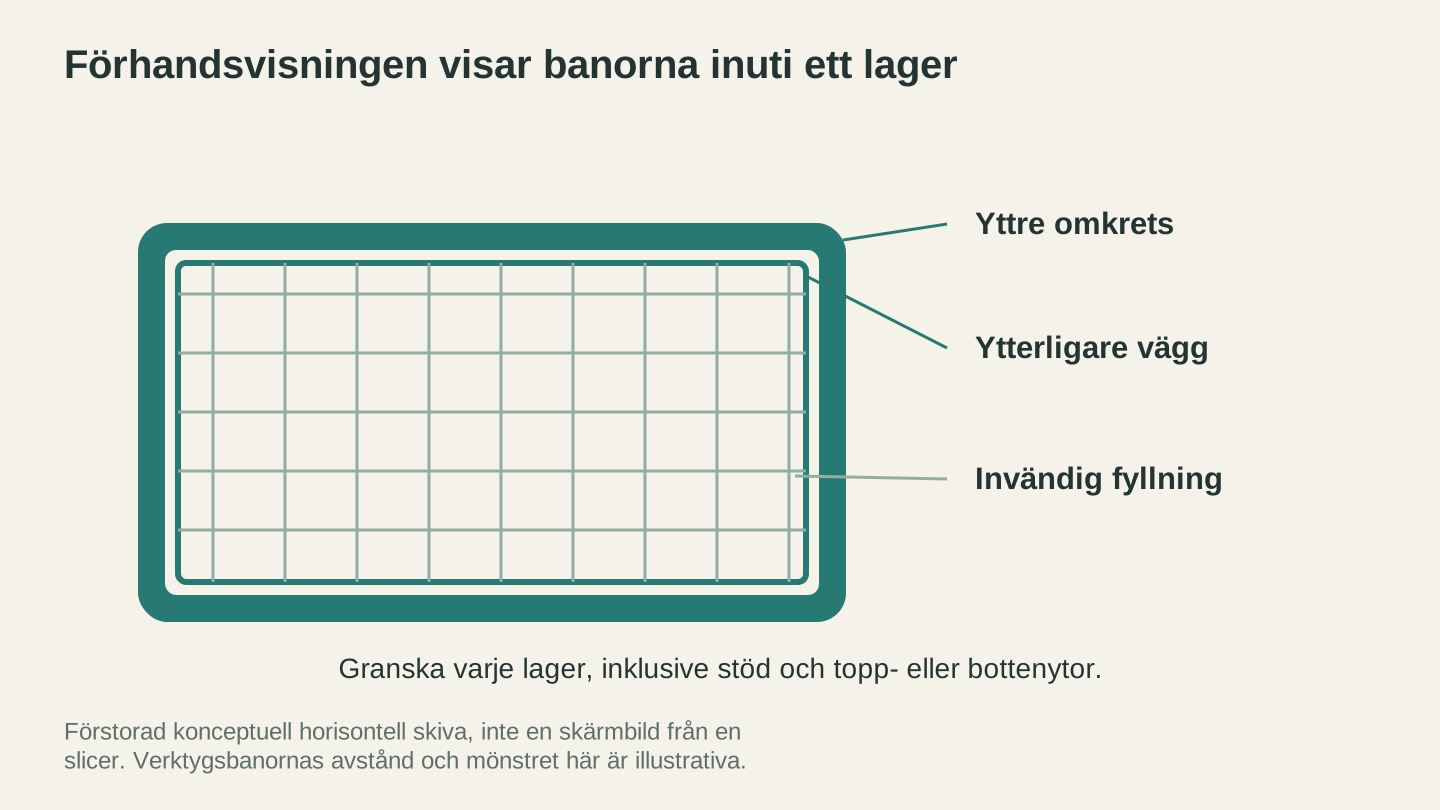
I lagerförhandsvisningen kan du kontrollera vad skrivaren faktiskt kommer att följa. Det här förstorade diagrammet förklarar delarna i ett lager; det är inte en skärmbild eller ett rekommenderat infillmönster.
Generering av stöd
Stödstrukturer är ett område där skivningsprogrammen verkligen skiljer sig åt.
PrusaSlicer introducerade organiska stöd (i trädstil) som omsluter modeller med grenliknande strukturer. De använder mindre material, är enklare att ta bort och lämnar färre märken. Med verktyget för att måla på stöd kan du manuellt ange exakt var stöd ska och inte ska placeras. Den här kontrollnivån är mycket viktig för funktionella delar och synliga ytor.
Bambu Studio har ärvt PrusaSlicers organiska stöd och verktyg för att måla på stöd (eftersom det är en förgrening), och de fungerar lika bra.
Cura har trädstöd och en omfattande uppsättning stödinställningar. Resultaten är jämförbara, men Cura saknar det intuitiva gränssnittet för att måla på stöd. Du anger stödregler globalt i stället för att måla dem på specifika ytor.
Tips
Om du regelbundet skriver ut modeller med komplexa överhäng kommer verktyget för att måla på stöd i PrusaSlicer (eller Bambu Studio) att spara dig många timmars efterarbete över tid. Det är en sådan funktion som verkar obetydlig tills du har använt den.
Flerfärgsutskrift
Bambu Studio är den tydliga vinnaren här. Integrationen med AMS (Automatic Material System) är sömlös. Du tilldelar färger till olika delar av modellen i skivningsprogrammet, skrivaren byter automatiskt filament och du får flerfärgsutskrifter med minimal ansträngning. Med färgläggningsverktyget kan du lägga till färg på specifika ytor eller områden.
PrusaSlicer stöder Prusas MMU3 (Multi Material Upgrade) med ett liknande arbetsflöde. Det fungerar, men MMU-maskinvaran har historiskt varit krångligare än Bambus AMS.
Cura stöder uppsättningar med flera extrudrar, men arbetsflödet är mer komplext. Att tilldela nät till olika extrudrar och hantera rensningstornet kräver mer manuell konfiguration.
Hastighet och skivningsprestanda
Alla tre skivningsprogrammen skapar verktygsbanor med rimlig hastighet, men det finns skillnader:
Cura är det långsammaste av de tre, särskilt med komplexa modeller. Det kan ta 30-60 sekunder att skiva en detaljerad modell på en dator i mellanklassen. Det är inget avgörande problem, men märks om du itererar med inställningarna.
PrusaSlicer är snabbare än Cura för de flesta modeller. Typiska skivningstider är 10-30 sekunder.
Bambu Studio matchar PrusaSlicers hastighet (samma kodbas) och lägger till molnskivning för Bambu-skrivare, vilket avlastar beräkningarna om din dator är långsam.
När det gäller själva utskriftshastigheten beror skillnaderna mer på skrivarens kapacitet och dina konfigurerade hastighetsinställningar än på själva skivningsprogrammet. Alla tre stöder profiler för input shaping och inställningar för höghastighetsutskrift där maskinvaran tillåter det.
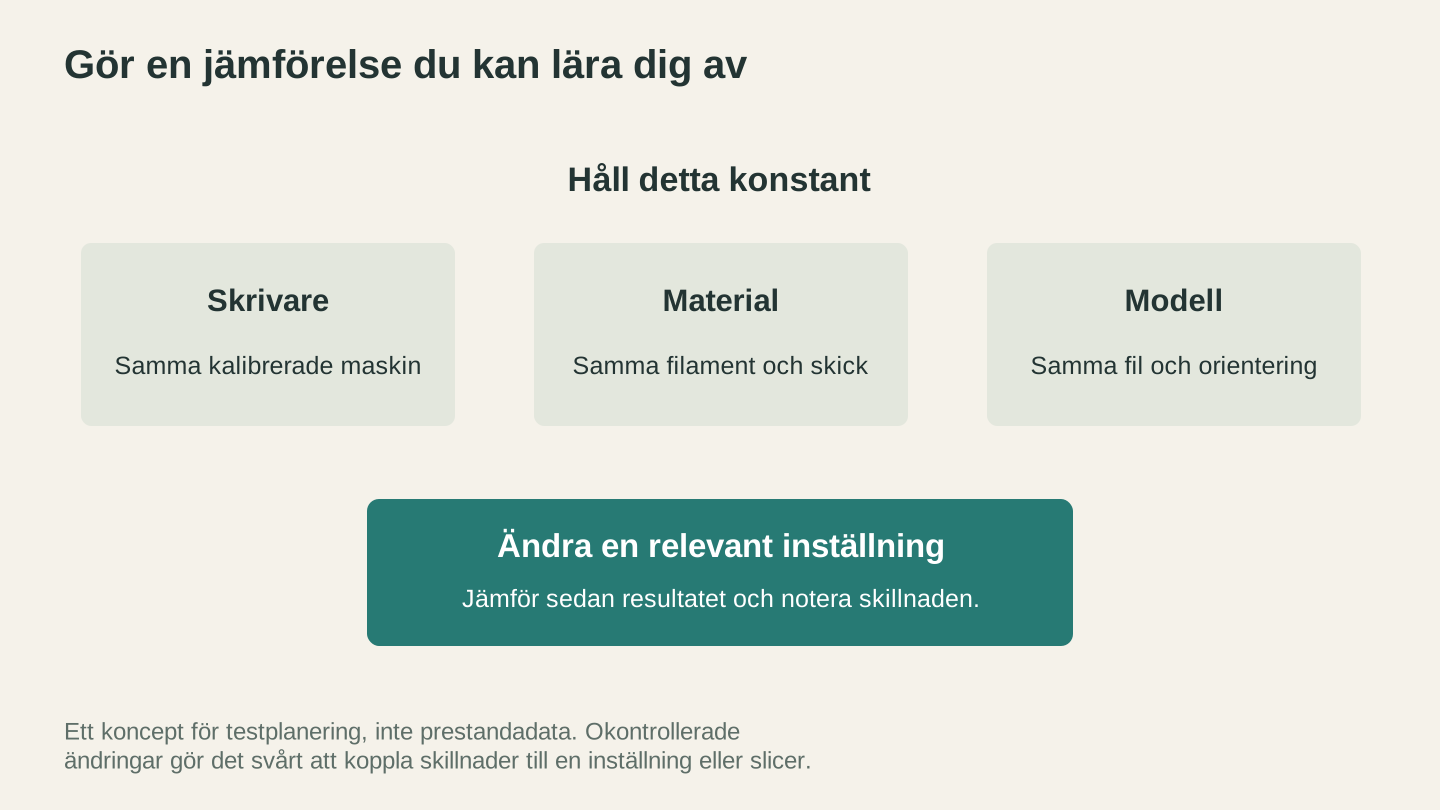
Ändra en relevant variabel när du utreder en skillnad och dokumentera sedan resultatet. Det här är principer för testplanering, inte jämförande prestandadata för de tre slicrarna.
Innan du skivar: förbered filen
Ett område som inget av dessa skivningsprogram hanterar särskilt väl är att skapa 3D-modellen från början. Alla förväntar sig att du redan har en STL-, OBJ- eller 3MF-fil klar.
Om du arbetar med filer från olika källor kan File Converter konvertera mellan formaten STL, OBJ och 3MF utan att använda verktygskrediter. Har du en STL-fil som slicern klagar på? Att konvertera till 3MF löser ibland problem med mesh-nätet. För att ladda ned den konverterade filen krävs en aktiv betalplan.
Om du vill skapa 3D-reliefmodeller från foton (för litofanier, CNC-fräsningar eller dekorativa utskrifter) skapar ReliefMaker STL- och OBJ-filer från valfritt foto. Djupkartskonverteringen hanterar det svåra, och du får en fil som är redo att läggas in i skivningsprogrammet.
Slutsats för varje skrivarmärke
Du äger en Bambu Lab-skrivare: använd Bambu Studio. Integrationen är för bra för att ignoreras. AMS-stöd, exakta tidsuppskattningar, fjärrövervakning och molnfunktioner fungerar sömlöst. Du går miste om Curas ekosystem av insticksmoduler, men får ett arbetsflöde som är optimerat från början till slut.
Du äger en Prusa-skrivare: använd PrusaSlicer. Profilerna är perfekt finjusterade, de organiska stöden och verktygen för att måla på stöd är utmärkta, och PrusaConnect ger dig fjärrövervakning. Om du vill prova experimentella funktioner är PrusaSlicers betaversioner vanligtvis tillräckligt stabila för daglig användning.
Du äger en Creality-, Anycubic- eller annan budgetskrivare: börja med Cura. De färdigbyggda profilerna sparar tid vid konfigurationen, och läget Recommended gör inlärningskurvan enklare. När du känner dig bekväm kan du prova PrusaSlicer för dess stödverktyg där du målar på stöd och för den (ibland) snabbare skivningen. Många erfarna makers har båda installerade.
Du äger flera skrivare från olika märken: PrusaSlicer hanterar detta bäst. Lägg till anpassade profiler för varje maskin och växla mellan dem. Cura fungerar också, men hanteringen av flera skrivarprofiler är något mindre intuitiv.
Sluta optimera skivningsprogrammet. Börja skriva ut.
Här är saken som ingen säger i de här jämförelserna: skillnaden mellan de tre skivningsprogrammen spelar mycket mindre roll än dina utskriftsinställningar, materialval och maskinkalibrering. En vältrimmad Creality med Cura ger bättre utskrifter än en felkalibrerad Bambu med Bambu Studio – varje gång.
Välj skivningsprogrammet som passar din skrivare. Lär dig grunderna. Skriv ut saker. Justera inställningarna när utskrifter misslyckas. Du utvecklar naturligt egna preferenser, och det går alltid att byta skivningsprogram senare.
Alla tre är gratis. Alla tre är bra. Det bästa skivningsprogrammet är det du faktiskt använder.
Se till att filerna är klara före nästa utskrift. File Converter åtgärdar formatproblem med STL, OBJ och 3MF utan att använda verktygskrediter, och ReliefMaker gör om ett foto till en utskrivbar 3D-modell om du behöver en design att utgå från. För att ladda ned den konverterade filen krävs en aktiv betalplan.
Relaterade verktyg
File Converter
Konvertera mellan de kombinationer av vektor-, dokument-, rasterbilds- och 3D-meshformat som stöds.
Abonnemang krävs för nedladdningar
ReliefMaker
Skapa djupkartor från bilder eller med AI och bygg reliefmodeller för snideri eller utskrift.
Nedladdningar kräver abonnemang eller upplåst design
Redo att prova de här verktygen?
Registrera dig gratis – inget kreditkort krävs. Gratisverktyg är tillgängliga direkt.
Kom igång gratis