

Så konverterar du SVG till DXF gratis (laser och CNC)
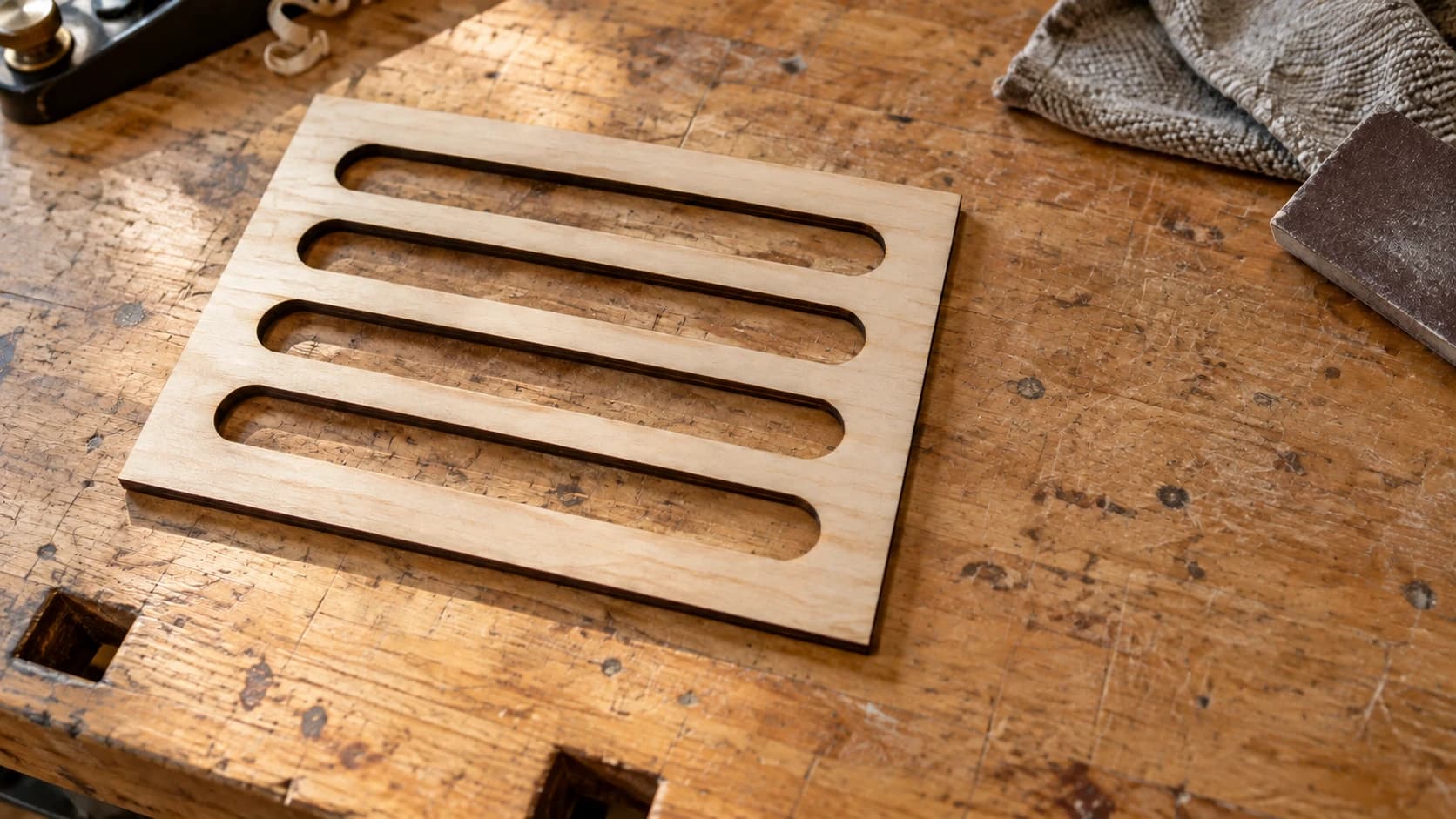
Du har en riktigt grym design klar. Du öppnar laserprogrammet, klickar på import och ... det tar inte emot SVG-filer. Bara DXF. Så nu googlar du "SVG till DXF-konverterare" klockan 11 på kvällen i stället för att faktiskt skära något.
Känns det igen? Ja, vi har alla varit där.
Den goda nyheten är att det går snabbt och är gratis att konvertera SVG till DXF, och du behöver inte installera något. Nu kan du fortsätta skapa.
Varför din maskin vill ha DXF (och inte slutar tjata om det)
SVG skapades för webben. Det är utmärkt för att visa grafik i en webbläsare, men laserskäraren bryr sig inte om hur snyggt något ser ut på skärmen. Den behöver veta var strålen ska röra sig.
DXF (ritningsutbytesformat) är maskinernas språk. Autodesk skapade det för CAD-program, och det lever kvar eftersom det gör en sak riktigt bra: det beskriver geometri. Inga fyllningar, inga avancerade gradienter. Bara banor.
Här stöter du på krav på DXF:
- De flesta laserprogram stöder tekniskt sett SVG, men DXF-importer är mer tillförlitliga för komplexa banor
- De flesta kinesiska laserstyrsystem kan bara hantera DXF eller AI
- CNC CAM-program föredrar i överväldigande grad DXF
- Vissa arbetsflöden för skärmaskiner behöver DXF för rena importer
SKRIV UT. SKÄR. FRÄS.



- Flera format (SVG, DXF, PNG)
- Maskintestade motiv
- Kommersiella licenser
Sponsrad av PrintCutCarve.com
SVG jämfört med DXF: snabb jämförelse
Båda är vektorformat, men de skapades för helt olika ändamål:
| Funktion | SVG | DXF |
|---|---|---|
| Huvudsaklig användning | Webb, designverktyg | CAD, tillverkning |
| Färg- och stilinformation | Ja (fyllning, linje, opacitet) | Minimal (lager, linjetyper) |
| Texthantering | Inbäddade teckensnitt | Konverteras till banor |
| Bézierkurvor | Inbyggt stöd | Approximeras som polylinjer eller splines |
| Filstorlek | Vanligtvis mindre | Vanligtvis större |
| Maskinkompatibilitet | Begränsad | Bred |
Tänk så här: SVG bryr sig om hur något ser ut. DXF bryr sig om var verktyget ska röra sig. Maskinen behöver inte veta att designen är turkos med en skugga. Den behöver bara skärlinjerna.
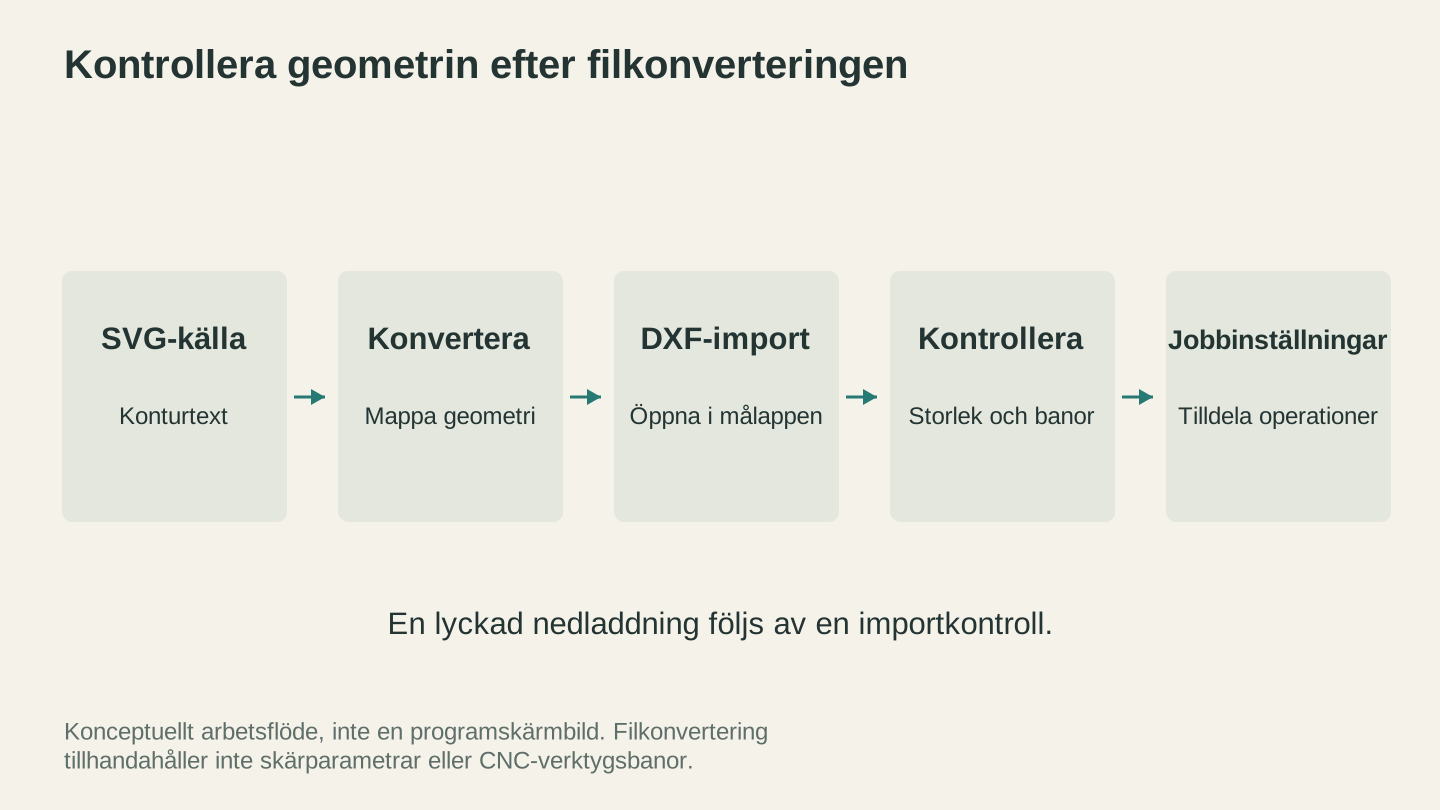
Öppna den konverterade filen i målprogrammet och granska den där. Konverteringen tillhandahåller geometrin; skärparametrar och CNC-verktygsbanor hör till maskinens arbetsflöde.
Så konverterar du SVG till DXF (tar ungefär 15 sekunder)
Det här är verkligen den enkla delen. File Converter hanterar det utan att använda verktygskrediter. För att ladda ner den konverterade filen krävs en aktiv betalplan.
Steg 1: Öppna File Converter
Gå till File Converter i din Craftgineer-dashboard. Konverteringen kostar inga verktygskrediter. För att ladda ner den konverterade filen krävs en aktiv betalplan.
Steg 2: Ladda upp din SVG
Dra din SVG-fil till uppladdningsområdet eller klicka för att bläddra. Den hanterar komplexa filer utan problem, så du behöver inte förenkla något först.
Steg 3: Välj DXF som utdataformat
Välj "DXF" bland alternativen för utdataformat. Konverteraren bevarar din geometri och översätter banorna till något som din maskin faktiskt kan använda.
Steg 4: Ladda ner och kör igång
Klicka på convert, ladda ner din DXF och öppna den i programmet för laser eller CNC. Det är hela processen för att skapa en fil i formatet DXF. I flera år gjorde jag detta via insticksprogram för vektorredigerare och kommandoradsverktyg innan jag hittade ett bättre sätt.
Tips
Börjar du med ett foto eller en PNG i stället för en vektorfil? Använd MonoTrace först för att vektorisera den till en SVG och kör den sedan genom File Converter för att få din DXF. Ingen av åtgärderna använder verktygskrediter. För att ladda ner den konverterade filen krävs en aktiv betalplan.
Fallgropar som förstör dagen (och hur du undviker dem)
Alla SVG-till-DXF-konverterare är inte lika bra. Här är vad som går fel med de dåliga.
1. Hackiga kurvor
SVG använder kubiska Bézierkurvor (de mjuka). Billiga konverterare approximerar kurvorna med raka linjesegment, så din vackra cirkel ser ut som en stoppskylt. File Converter använder korrekt splinekonvertering, så kurvorna förblir jämna.
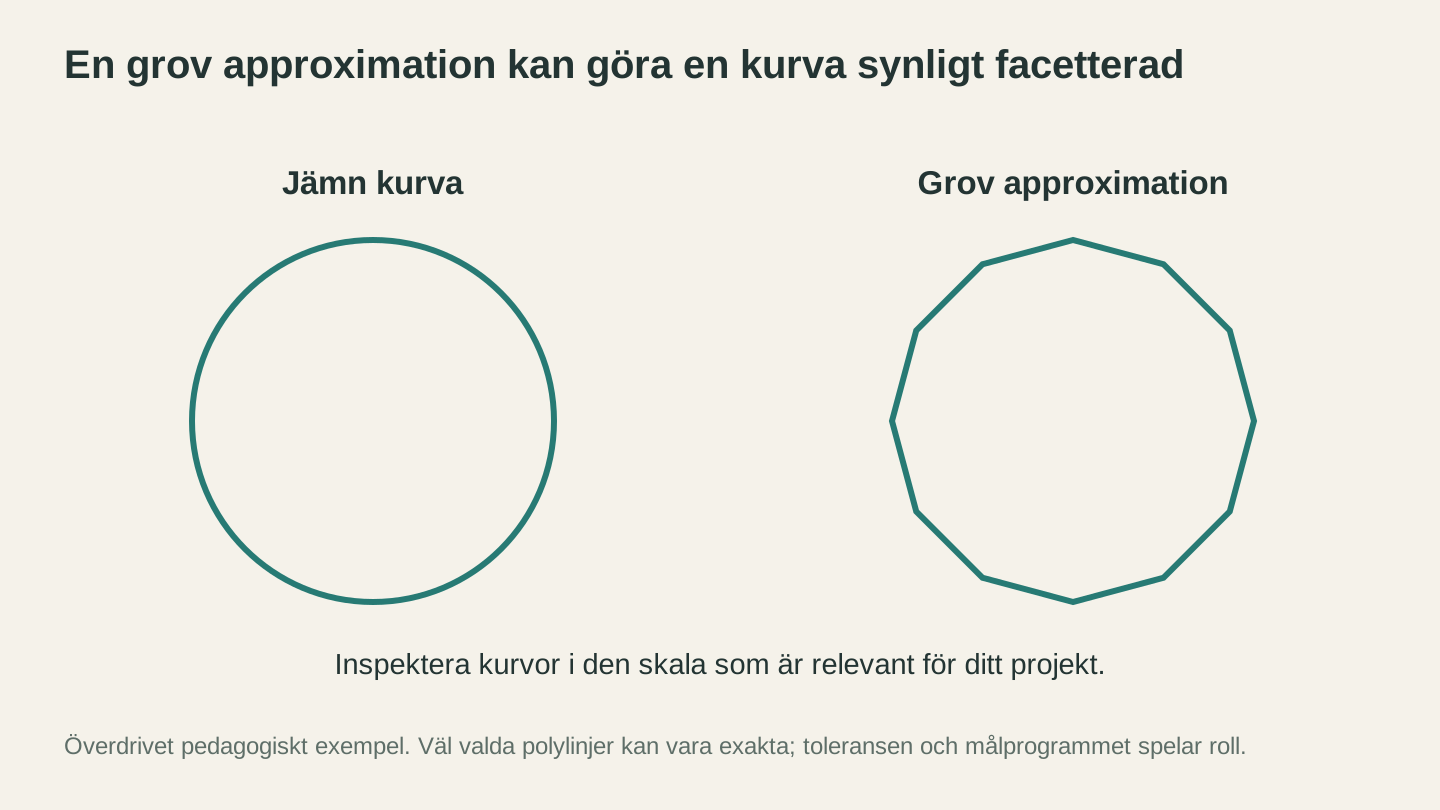
Granska böjda kanter med en lämplig zoomnivå. Det här överdrivna exemplet visar en grov approximation; en polylinje med lämplig tolerans kan fortfarande vara exakt.
2. Banor som skärs dubbelt
Vissa SVG-filer har både en fyllning och en linje på samma form. En lat konverterare omvandlar det till två överlappande banor i DXF-filen. Lasern skär samma linje två gånger, slösar tid och kan bränna rakt igenom tunnare material.
Varning
Banor som skärs dubbelt är lömska. Din DXF kan se bra ut i förhandsvisningen, men lasern kör samma linje två gånger, vilket lämnar brännmärken eller bränner igenom tunt material. Kontrollera alltid antalet banor innan du trycker på Start.
3. Text som försvinner
Om din SVG innehåller text som fortfarande är redigerbar (riktig redigerbar text, inte konturer) hoppar File Converter över den helt i stället för att återge den. Gör alltid om texten till konturer i designverktyget innan du exporterar SVG-filen.
4. Fel storlek
Koordinater i SVG kan sakna enhet eller anges i pixlar, millimeter eller tum. DXF behöver verkliga enheter. Om designen för ditt glasunderlägg visas lika stor som ett matbord är enheterna i SVG troligen fel. Ställ in arbetsytan på millimeter innan du exporterar.
Info
De flesta program för laser och CNC har millimeter som standard. Bespara dig huvudvärk genom att ställa in arbetsytan för SVG på mm i designverktyget innan du exporterar. Ditt framtida jag kommer att tacka dig.
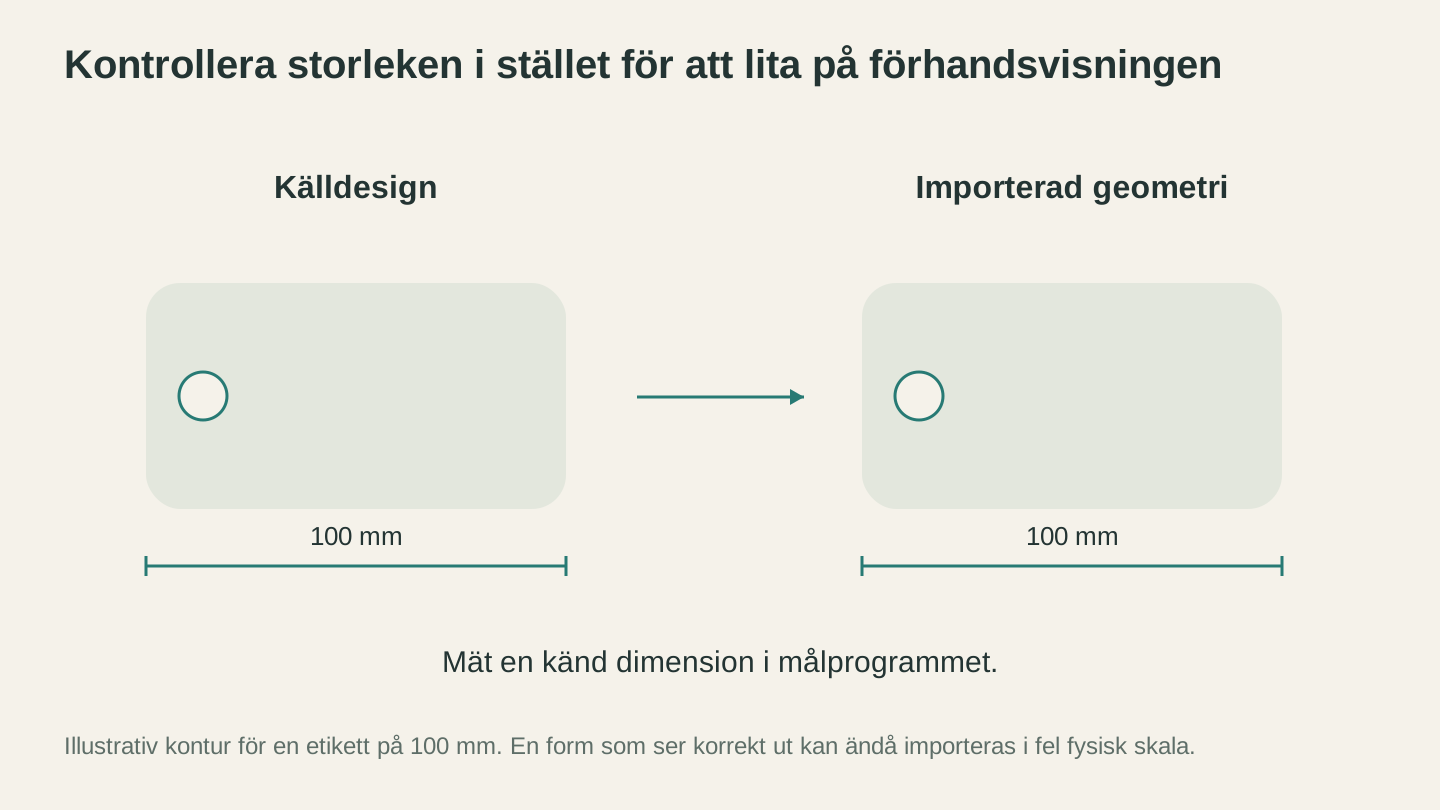
Mät en känd dimension efter importen. En design kan se korrekt ut på skärmen samtidigt som den är felaktigt skalad för det faktiska materialet.
Fem vanor för rena DXF-filer
Lite förarbete sparar mycket frustration vid maskinen:
- Gör all text till konturer innan du konverterar. Teckensnitt är #1-källan till problem av typen "det fungerade på min skärm"
- Ta bort dolda lager och överblivna element som du inte använder
- Slå ihop överlappande banor i designverktyget (boolesk union) så att du slipper dubbla skärningar
- Ställ in dina enheter på millimeter i SVG-källfilen, inte efter konverteringen
- Förenkla komplexa banor om styrsystemet får problem. Färre noder ger jämnare och snabbare skärningar
När du behöver mer än att bara byta format
Ibland har du ingen vektorfil från början. Du har ett foto, en skärmdump av en logotyp eller en PNG som du hittat online. Du kan inte konvertera en rasterbild direkt till DXF eftersom det inte finns några vektorbanor att konvertera. Du måste vektorisera den först.
- MonoTrace omvandlar valfri bild till rena SVG-vektorbanor gratis. Ladda upp din PNG, klicka på Vectorize och ladda ner SVG-filen. Kör den sedan genom File Converter för att få din DXF. För att ladda ner den konverterade filen krävs en aktiv betalplan.
- MosaicFlow är rätt val när du behöver separata lager för varje färg. Den delar upp bilden i färgseparerade SVG-lager, perfekta för flerfärgade inläggsprojekt.
Båda verktygen ger maskinklara filer, inte filer som bara är snygga på skärmen. Stor skillnad.
Gå och skapa något
File Converter använder inga verktygskrediter. En betalprenumeration krävs för att ladda ner den konverterade filen. Om du har kämpat med filformat i stället för att faktiskt köra din maskin kan du prova detta. Din första konvertering tar ungefär 15 sekunder, och du kommer att undra varför du någonsin gjorde det på det krångliga sättet. För att ladda ner den konverterade filen krävs en aktiv betalplan.
Relaterade verktyg
File Converter
Konvertera mellan de kombinationer av vektor-, dokument-, rasterbilds- och 3D-meshformat som stöds.
Abonnemang krävs för nedladdningar
MonoTrace
Gör om foton och illustrationer till SVG-konturer gratis, med ett valfritt skissläge.
MosaicFlow
Dela upp uppladdade eller AI-genererade bilder i separata färgområden för inläggningar, med valfri 3D-export.
Nedladdningar kräver abonnemang eller upplåst design
Redo att prova de här verktygen?
Registrera dig gratis – inget kreditkort krävs. Gratisverktyg är tillgängliga direkt.
Kom igång gratis