

Inkscape kontra Illustrator för laserskärning och CNC (ärlig jämförelse)
Du behöver vektorfiler för att skära, gravera eller fräsa. Det betyder att du behöver ett vektorprogram. Och om du inte har bott under en sten (eller under en mycket stor plywoodskiva) har du säkert hört samma två namn om och om igen: Inkscape och Adobe Illustrator.
Problemet är att de flesta jämförelser mellan de här två programmen är skrivna för grafiska designers. De handlar om tryckflöden, CMYK-färgrymder och hantering av varumärkestillgångar. Inget av det spelar någon roll när slutmålet är att mata in en SVG i LightBurn eller en DXF i CAM-programmet.
Det här är jämförelsen du faktiskt behöver. Två vektorprogram, utvärderade enbart för maker-arbetsflöden: laserskärning, CNC-fräsning och skärmaskiner.
Det snabba svaret
Om du vill ha kortversionen innan vi går in på detaljer: Inkscape är det bättre valet för de flesta makers. Det är gratis, hanterar SVG direkt och gör allt du behöver för att förbereda skär- och graveringsfiler. Illustrator är ett mer polerat verktyg med en högre prislapp, och de flesta av dess fördelar gäller inte maker-arbete.
Nu bryter vi ner det ordentligt.
SKRIV UT. SKÄR. FRÄS.



- Flera format (SVG, DXF, PNG)
- Maskintestade motiv
- Kommersiella licenser
Sponsrad av PrintCutCarve.com
Kostnad
Den här är enkel.
Inkscape: Gratis. Öppen källkod. Ladda ner det, använd det för alltid – inga prenumerationer, inga funktionsbegränsningar. Uppdateringar kommer när de kommer.
Illustrator: $22.99/månad (som en del av Adobe Creative Clouds plan för en enskild app). Det blir ungefär $276 per år. Du kan också få det tillsammans med hela Creative Cloud-paketet för $59.99/månad, men om du bara behöver ett vektorprogram är det överdrivet.
För en hobbyanvändare är nästan $300 per år för programvara som förbereder skärfiler svår att motivera. För en maker-verksamhet som arbetar med design varje dag kan det vara värt det tack vare den polerade upplevelsen och hastigheten. Men vad som är ”värt det” beror på vad du faktiskt använder.
SVG-hantering
SVG är det universella språket för laserskärare och skärmaskiner. Det är formatet som LightBurn, Lightburn, xTool Creative Space, Cricut Design Space och de flesta laserprogram förväntar sig.
Inkscape använder SVG som sitt ursprungliga filformat. När du sparar en fil sparas den som SVG. Varje funktion motsvarar direkt en SVG-funktion. Det finns inget översättningslager och inget exportsteg där saker kan försvinna. Det du ser är det maskinen får.
Illustrator använder sitt eget .ai-format som ursprungligt format och exporterar till SVG. Exporten är vanligtvis ren, men det finns vissa egenheter. Illustrator bäddar ibland in teckensnitt som konturer på ett annat sätt, använder egna grupperingskonventioner och kan skapa SVG-filer med Adobe-specifika metadata som gör filen onödigt stor. Inget som förstör filer för maskiner, men ibland kan du få oväntat beteende i LightBurn eller annan programvara.
Tips
Om du använder Illustrator ska du alltid använda Arkiv → Exportera som → SVG i stället för Spara som → SVG. Exportvägen ger dig mer kontroll över resultatet och brukar skapa renare filer för maskinanvändning.
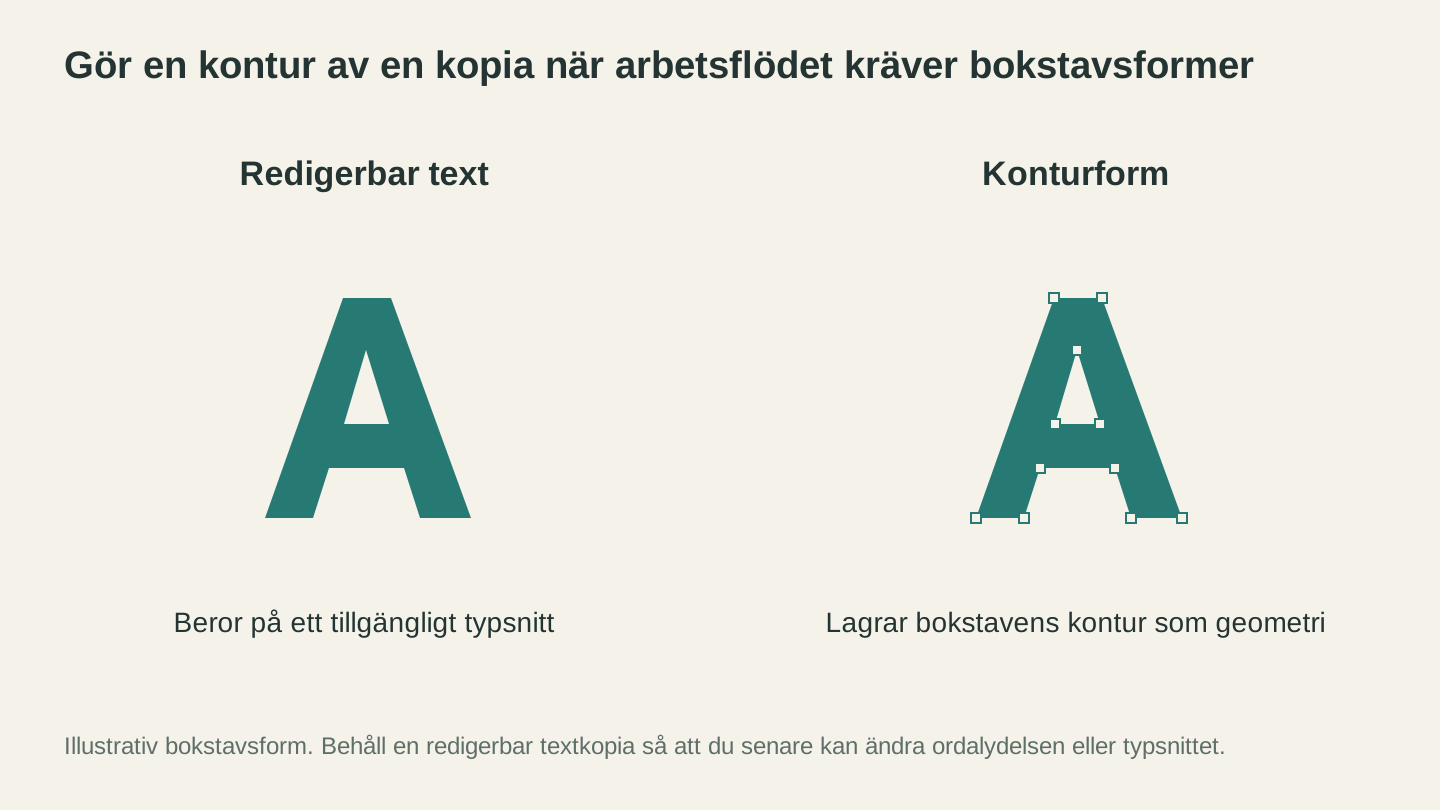
Genom att skapa en kontur av en kopia sparas bokstaven som geometri för arbetsflöden som kräver banor. Behåll en redigerbar textversion för framtida ändringar av formulering eller typsnitt.
DXF-export
CNC-användare och vissa laseranvändare behöver DXF-filer för sitt CAM-program (Carbide Create, Fusion, VCarve och så vidare).
Inkscape kan exportera DXF, men det har historiskt fungerat bristfälligt. Den inbyggda DXF-exporten tappar ibland kurvor, hanterar splines fel eller förlorar lagerinformation. Det finns tillägg som förbättrar detta, men direkt från start är det Inkscapes svagaste del för makers.
Illustrator hanterar DXF-export mer tillförlitligt. Kurvorna översätts korrekt och lagerstrukturen bevaras. Om DXF är ditt huvudsakliga utdataformat har Illustrator en verklig fördel här.
Med det sagt: om du behöver tillförlitlig konvertering från SVG till DXF utan något av verktygen gör Craftgineers File Converter det utan att använda verktygskrediter. Ladda upp din SVG och ladda ner en ren DXF. Ingen programvaruinstallation krävs. För att ladda ner den konverterade filen krävs en aktiv betalplan.
Inlärningskurva
Inkscape är … inte intuitivt. Gränssnittet ser daterat ut, verktygsnamnen stämmer inte alltid med det du förväntar dig och vissa vanliga åtgärder kräver flera steg. Nodredigering är kraftfull, men tar tid att lära sig. Den goda nyheten är att det finns tusentals Inkscape-guider på YouTube som är särskilt inriktade på makers. Gemenskapen har i princip byggt ett parallellt utbildningssystem.
Illustrator har ett modernare gränssnitt och bättre utformade verktyg. Om du har använt någon Adobe-produkt kommer du snabbare att känna dig hemma. Pennverktyget är bäst i klassen. Men Illustrator är ett omfattande program med funktioner du aldrig kommer att använda som maker, och den komplexiteten kan på sitt eget sätt bli överväldigande.
| Funktion | Inkscape | Illustrator |
|---|---|---|
| Pris | Gratis | $22.99/månad |
| Ursprungligt format | SVG | .ai (exporterar SVG) |
| DXF-export | Bristfällig (använd tillägg) | Ren |
| Inlärningskurva | Brant, men gratis resurser | Måttlig med polerat gränssnitt |
| Booleska operationer | Bra | Utmärkt |
| Nodredigering | Kraftfullt, klumpigt gränssnitt | Smidigt, intuitivt |
| Vektorisera rasterbild | Inbyggt, helt okej | Image Trace, utmärkt |
| Tilläggsekosystem | Tillägg finns | Omfattande |
| Plattform | Windows, Mac, Linux | Windows, Mac |
Bildvektorisering
Båda programmen kan vektorisera rasterbilder till vektorbanor. Det är så du omvandlar en PNG-logotyp till banor som går att skära.
Inkscapes Trace Bitmap fungerar, men ger dig begränsad kontroll. Du får ljusstyrketröskel, kantdetektering och färgkvantisering. Resultaten fungerar för enkla bilder med hög kontrast. För komplexa bilder kommer du att lägga tid på att rensa upp banorna.
Illustrators Image Trace är betydligt bättre. Fler förinställningar, bättre kanthantering och en förhandsvisning i realtid som uppdateras när du justerar inställningarna. För vektorisering av professionell kvalitet vinner Illustrator den här kategorin klart.
Men här är saken: om du bara behöver vektorisera en bild för din maskin gör MonoTrace exakt det, gratis och direkt i webbläsaren. Ingen programvara behövs. Ladda upp en PNG och få en ren SVG. För de flesta vektoriseringsuppgifter för makers är ett specialiserat verktyg bättre än en allmän funktion som ligger gömd i en meny.
Hur är det med prestandan?
Inkscape kan bli långsammare med komplexa filer (många noder, många lager och stora arbetsytor). Det har blivit bättre i senare versioner, men är fortfarande inte lika smidigt som Illustrator när filer med tusentals banor hanteras.
Illustrator hanterar stora och komplexa filer mycket bättre. GPU-acceleration och bättre minneshantering håller programmet responsivt även med detaljerade graveringsfiler.
Om du gör enkla skärdesigner med några dussin banor kommer du inte att märka någon skillnad. Om du arbetar med intrikata graveringsmönster eller detaljerade inläggningsdesigner med hundratals färgområden är Illustrator märkbart smidigare.
Funktionerna som inte spelar någon roll för makers
Många av Illustrators premiumfunktioner är irrelevanta för maker-arbete:
- CMYK-färghantering: Din laser bryr sig inte om färgprofiler
- Hantering av ritytor: Användbart för tryck, inte för skärfiler
- Typografiverktyg: Du omvandlar ändå text till konturer
- Samarbete i molnet: Du skickar filer till en maskin, inte ett team
- Creative Cloud-integrering: Att skicka filer fram och tillbaka till Photoshop hjälper inte din CNC
Det här är det grundläggande problemet med jämförelsen. Illustrator är ett bättre program totalt sett, men ”totalt sett” omfattar ett enormt område som makers aldrig använder. Du betalar för funktioner som är byggda för tryckdesigners, webbdesigners och varumärkesteam.
När Illustrator faktiskt vinner för makers
Det finns fall där Illustrator verkligen är det bättre valet:
- Du har redan Creative Cloud för annat arbete (foto, video och webbdesign)
- Du arbetar ständigt med DXF-filer och behöver tillförlitlig export
- Du designar komplexa och detaljerade filer med hundratals banor
- Du utför designarbete åt kunder och behöver professionella resultat varje gång
- Du vektoriserar bilder regelbundet och behöver bästa möjliga resultat med minimal rensning
När Inkscape är rätt val
Inkscape vinner när:
- Du är hobbyanvändare och $276 per år inte kan motiveras av din användningsvolym
- SVG är ditt huvudsakliga format (laserskärare, Cricut och Silhouette)
- Du använder Linux (Illustrator stöder inte det)
- Du vill lära dig en gång utan att behöva oroa dig för att en prenumeration löper ut
- Du gör enkla skärdesigner som inte behöver avancerade funktioner
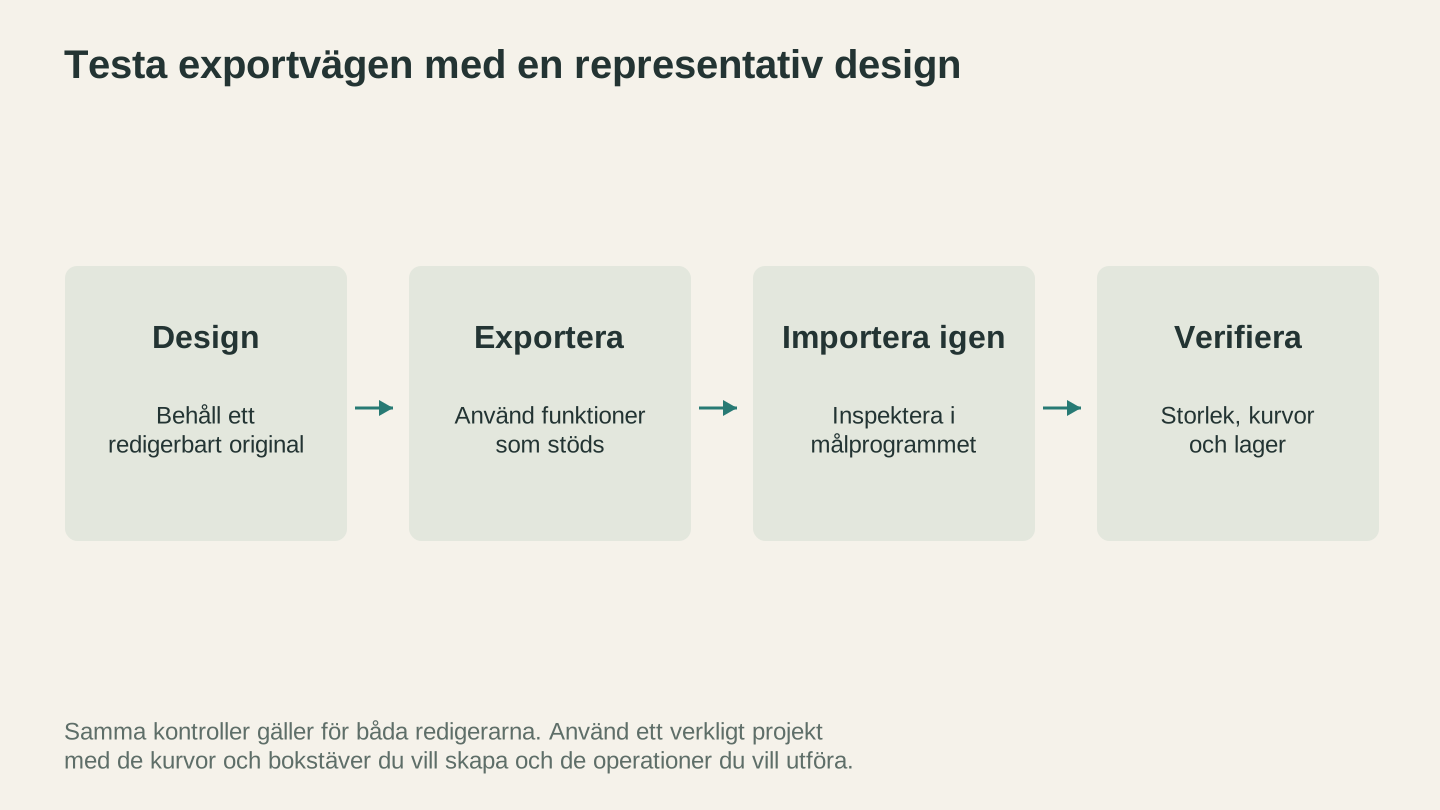
Testa exportvägen med ett representativt projekt. Kontrollera de importerade dimensionerna, kurvorna och lagerstrukturen i programmet som ska använda filen.
Det tredje alternativet: hoppa över programmet helt
Här är vad varken Inkscape- eller Illustrator-gemenskaperna kommer att berätta för dig: för många vanliga maker-uppgifter behöver du inte alls ett komplett vektorprogram.
Behöver du konvertera en PNG till SVG? MonoTrace hanterar det på några sekunder.
Behöver du skapa en design utifrån en beskrivning? Vector Studio skapar maskinredo SVG-filer utifrån textprompter.
Behöver du konvertera mellan filformat? File Converter hanterar SVG, DXF, PDF och mer.
Behöver du redigera en bild innan du vektoriserar den? Canvas Pro är en komplett bildredigerare i webbläsaren.
De här verktygen ersätter inte ett vektorprogram för komplext, specialanpassat designarbete. Men för det vardagliga arbetsflödet ”jag behöver en SVG av X till min laser” är de snabbare än att öppna Inkscape eller Illustrator.
Slutsatsen
För de flesta makers är Inkscape rätt val. Det är gratis, hanterar SVG direkt och gör jobbet. Inlärningskurvan är verklig, men det finns också tusentals kostnadsfria guider. Din laserskärare vet inte och bryr sig inte om din SVG skapades i ett gratisprogram eller i en prenumeration för $300 per år.
Illustrator är värt kostnaden om du redan betalar för Creative Cloud eller om du utför designarbete i hög volym där den polerade upplevelsen och hastigheten betalar sig genom tidsbesparingen.
Och för snabba uppgifter kan du hoppa över båda och använda specialbyggda maker-verktyg som tar dig från idé till maskinredo fil utan den omständliga processen med ett datorprogram.
Det bästa verktyget är det som får din design på ditt material. Allt annat är bara en smaksak.
Relaterade verktyg
MonoTrace
Gör om foton och illustrationer till SVG-konturer gratis, med ett valfritt skissläge.
Canvas Pro
Redigera bilder med lager, penslar, former, text och markeringsverktyg. Exportera PNG, JPEG eller WebP.
File Converter
Konvertera mellan de kombinationer av vektor-, dokument-, rasterbilds- och 3D-meshformat som stöds.
Abonnemang krävs för nedladdningar
Vector Studio
Skapa SVG-grafik från en skriven beskrivning och en vald stil.
Redo att prova de här verktygen?
Registrera dig gratis – inget kreditkort krävs. Gratisverktyg är tillgängliga direkt.
Kom igång gratis