

Kom igång med lasergravyr: En komplett nybörjarguide
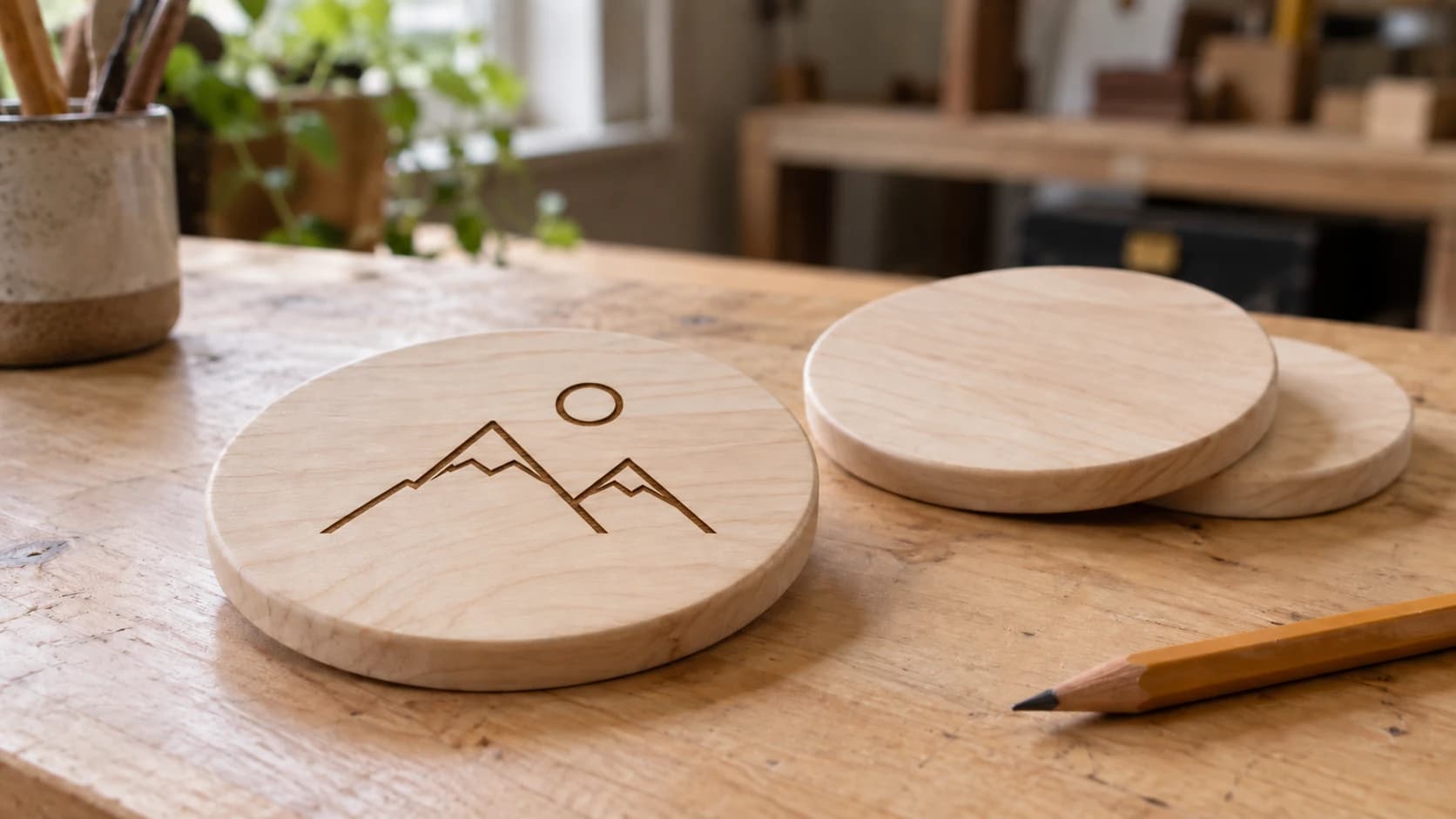
Du har precis skaffat en lasergraverare. Det står en stor låda i garaget, en massa delar i påsar och ungefär fyrtio sidor instruktioner som uppenbarligen har översatts från ett annat språk av någon som aldrig har använt en laser. Grattis. Du kommer att ha riktigt roligt så snart du tagit dig förbi den inledande fasen av typen ”vad har jag gett mig in på?”.
Den här guiden täcker allt från uppackning till din första färdiga gravyr. Inget utfyllnadssnack och inga teoriföreläsningar. Bara det du faktiskt behöver veta för att börja skapa saker.
Säkerheten först (hoppa inte över det här)
Lasrar är inga leksaker. En diodelaser kan göra dig blind på ett ögonblick. En CO2-laser kan sätta eld på saker. Inget av detta är särskilt bra för dina helgplaner.
Här är din obligatoriska säkerhetschecklista:
-
Använd dina laserskyddsglasögon. Varenda gång. Kontrollera våglängdsintervallet, den optiska densiteten (OD-klassningen) och passformen som står tryckt på glasögonen mot det som anges i maskinens manual. Anta inte bara att vilket par som helst som låg i lådan passar. Vanliga solglasögon räknas inte.
-
Låt den aldrig köra utan uppsikt. Bränder händer. De händer snabbt. Ha en brandsläckare inom armlängds avstånd från maskinen. En liten ABC-släckare är perfekt.
-
Ventilera ordentligt. Lasergravyr bildar ångor, och vissa material avger verkligen otäcka sådana. Använd åtminstone frånluftsfläkten som följde med maskinen. Ännu bättre är att leda ut luften med en torkarslang. Bäst är att lägga till en inline-fläkt för extra luftflöde.
-
Lär dig vad du inte kan skära. PVC och vinyl avger klorgas när de laserbearbetas, vilket är giftigt att andas in och frätande för maskinens optik och skenor. ABS avger egna farliga ångor när det skärs med laser. Det här är inte en situation av typen ”det här luktar illa”, utan en situation av typen ”det här kan skada dig och din maskin”. Håll dig till kända säkra material tills du har lärt dig grunderna.
Varning
Laserbearbeta aldrig PVC, vinyl eller konstläder som innehåller PVC. De avger klorgas som är giftig att andas in och frätande för maskinen. Laserbearbeta aldrig heller ABS-plast, eftersom den avger egna farliga ångor. Om du är osäker på ett material ska du inte laserbearbeta det förrän du har bekräftat vad det är tillverkat av.
SKRIV UT. SKÄR. FRÄS.



- Flera format (SVG, DXF, PNG)
- Maskintestade motiv
- Kommersiella licenser
Sponsrad av PrintCutCarve.com
Diodlaser eller CO2: Vilken sorts laser har du?
De flesta nybörjare hamnar i en av två grupper. Att veta vilken grupp du tillhör avgör dina inställningar, material och förväntningar.
| Funktion | Diodlaser | CO2-laser |
|---|---|---|
| Typisk effekt | 5W - 20W (optisk) | 40W - 80W |
| Prisintervall | $200 - $800 | $400 - $3,000+ |
| Skär trä? | Tunt trä, flera körningar | Ja, rent i en körning |
| Graverar trä? | Ja | Ja, snabbare |
| Skär akryl? | Har svårt med transparent akryl | Ja, med fina resultat |
| Graverar metall? | Endast belagd eller anodiserad | Nej (kräver fiberlaser) |
| Kapsling? | Vanligen öppen ram | Vanligen inkapslad |
| Ögonsäkerhet | Synlig stråle; kräver OD-klassade glasögon som passar lasern | Osynlig stråle; kräver OD-klassade glasögon som passar lasern, och ströreflektioner är svårare att upptäcka |
Diodlasrar (xTool D1, Atomstack, Ortur, Sculpfun) är de populäraste maskinerna för nybörjare. De är prisvärda, kompakta och fungerar bra med trä och läder. De har svårt med transparent akryl och kan inte skära särskilt tjocka material snabbt.
CO2-lasrar (Glowforge, OMTech, Monport, Boss) är kraftfullare och mer mångsidiga. De skär akryl utan problem, hanterar tjockare trä lätt och graverar mycket snabbare. De kostar mer och tar mer plats.
Oavsett vilket är arbetsflödet detsamma. Det är bara inställningarna som ändras.
Programvara: Så får du designen till maskinen
Din laser förstår inte JPG-filer eller PDF-filer. Den behöver en specifik filtyp som skickas genom specifik programvara. Här är kedjan:
Designverktyg (där du skapar eller redigerar) → Laserprogramvara (där du ställer in effekt och hastighet) → Maskin (där den bränner)
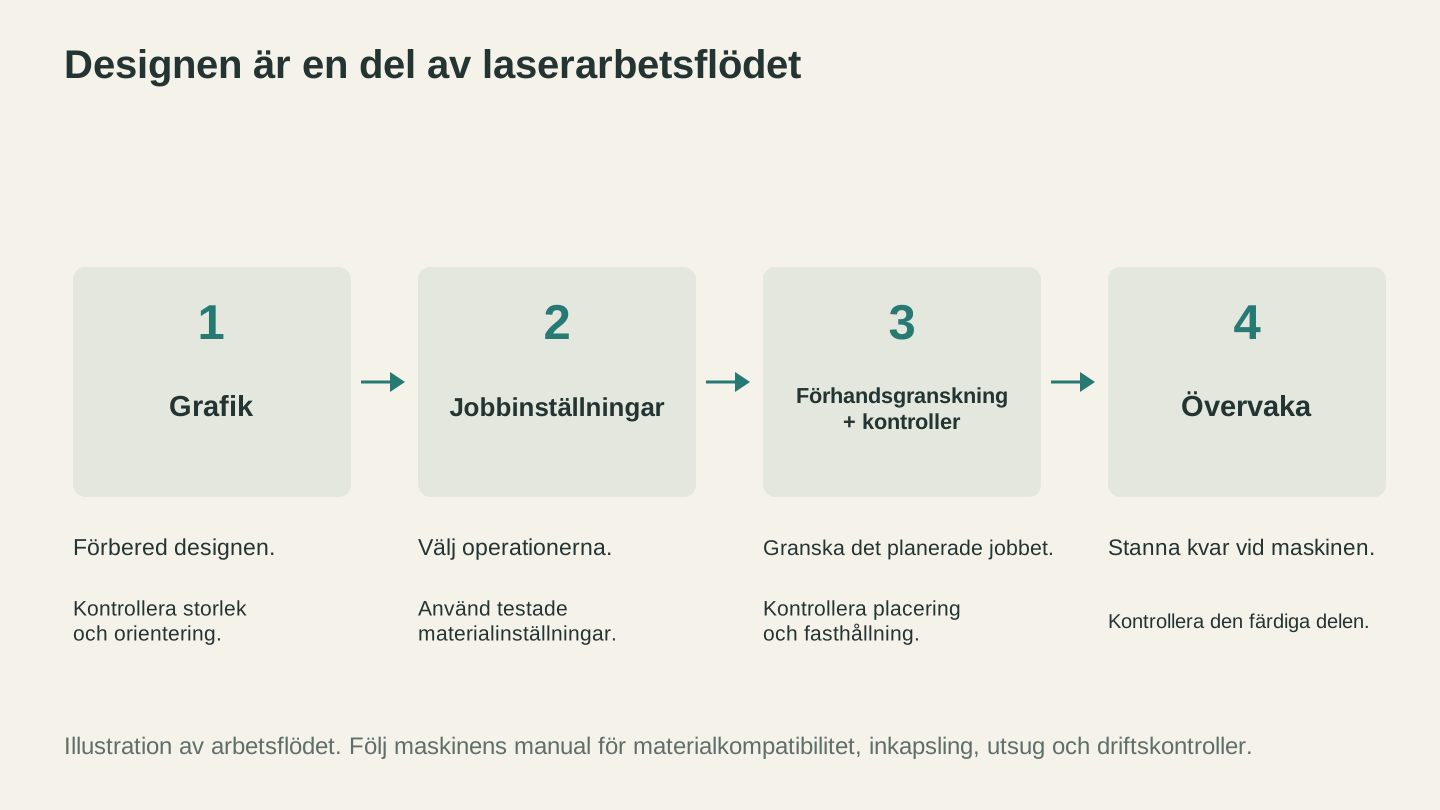
Motivet behöver fortfarande driftinställningar, placeringskontroller och ett övervakat maskinjobb innan det blir ett färdigt underlägg.
Programvara för laserstyrning
Det här är programmet som faktiskt kommunicerar med maskinen. De vanligaste alternativen är:
- Betald engångslicens (cirka $60): Guldstandarden för de flesta laserägare. Fungerar med nästan alla lasrar. Värt det om du tänker fortsätta med hobbyn.
- Beam Bench (gratis): Craftgineers egen laserprogramvara i webbläsaren, med stöd för både design och körning av jobb.
- Gratis, endast Windows: Fungerar bra med GRBL-baserade diodlasrar. Bra för att komma igång utan att spendera pengar.
- Maskinspecifika appar (gratis): Vissa varumärken levererar egen gratis programvara till sina maskiner, vilket ofta är den enklaste starten om du äger den maskinen. Glowforge molnbaserade app är ett exempel: löjligt enkel, men fungerar bara med Glowforge-maskiner.
Filformat som din laser vill ha
| Format | Bäst för | Kommentarer |
|---|---|---|
| SVG | Skärlinjer, vektorgravyr | Rena banor, skalbart, standardformatet |
| DXF | Skärlinjer (industriell programvara) | Vissa styrsystem föredrar detta framför SVG |
| PNG/JPG | Fotogravyr, rasterbilder | Konverteras till punkter eller linjer av programvaran |
| AI | Vektordesigner | Ett vektorformat som vissa designverktyg exporterar; de flesta laserprogram kan läsa det |
Vektorfiler (SVG, DXF) ger de skarpaste resultaten för allt med tydliga konturer. Rasterbilder (PNG, JPG) fungerar för fotogravyr, men programvaran konverterar dem till ett punktmönster, så kvaliteten beror på dina inställningar.
Tips
Om du har en PNG-logotyp eller bild som du vill gravera som rena vektorlinjer i stället för som en rasterbild kan MonoTrace konvertera den till SVG gratis. Då får du skarpa, skalbara banor i stället för ett rutnät av punkter.
Din första testgravyr (gör detta innan något annat)
Innan du graverar ditt mästerverk på den fina valnötsbiten ska du köra ett testdiagram. Så tar du reda på vilka inställningar som fungerar för just din maskin och ditt material. Alla maskiner är lite olika, även modeller som är likadana.
Det här behöver du
- En bit restträ (lindträ eller plywood fungerar utmärkt)
- Din laserprogramvara installerad och ansluten
- Ungefär 15 minuter
Metoden med testdiagram
Ett testdiagram graverar en matris med små kvadrater vid olika kombinationer av effekt och hastighet. Då ser du exakt hur varje inställning ser ut på ditt material.
-
Skapa ett diagram i laserprogramvaran. De flesta program har en inbyggd testgenerator för material som du kan köra direkt.
-
Ange dina intervall. För ett första test på trä med en diodelaser kan du prova:
- Effekt: 20% till 100% (i steg om 10%)
- Hastighet: 1000mm/min till 4000mm/min (i steg om 500mm/min)
-
Fokusera lasern. Det här är det viktigaste steget. Använd fokuseringsverktyget eller distansen som följde med maskinen. Om lasern inte är fokuserad spelar inget annat någon roll. Graveringen blir suddig oavsett vilka inställningar du använder.
-
Kör testet. Det tar 10-15 minuter beroende på diagrammets storlek.
-
Läs av resultaten. Du letar efter den bästa punkten: tillräckligt mörk för att synas tydligt, men inte så varm att den förkolnar eller bränner igenom. Skriv de vinnande inställningarna på testbiten med en märkpenna. Du kommer att tacka dig själv senare.
Info
Spara dina testbitar. Märk dem med material, datum och maskin. Med tiden bygger du upp ett bibliotek med inställningar för olika material. Det är bättre än att köra ett nytt test varje gång.
Grundläggande inställningar förklarade
Tre värden styr allt som lasern gör. När du förstår dem kan du räkna ut inställningar för vilket material som helst.
Effekt (%)
Hur kraftigt lasern avfyras. Högre effekt = djupare bränning. För hög effekt på tunt material bränner rakt igenom det. För låg effekt ger ett svagt, knappt synligt märke.
Hastighet (mm/min eller mm/s)
Hur snabbt laserhuvudet rör sig. Långsammare = mer energi per punkt = djupare gravyr. Snabbare = lättare beröring. Hastighet och effekt samverkar. Hög effekt + låg hastighet = djupt snitt. Låg effekt + hög hastighet = ett lätt märke på ytan.
DPI / Linjer per tum
Vid rastergravyr av bilder styr detta hur många linjer lasern ritar per tum. Högre DPI = fler detaljer men långsammare. För de flesta trägravyrer är 254 DPI en bra startpunkt. Fotogravyr på trä blir vanligtvis bättre med 300-318 DPI.
| Inställning | Gravyr (trä) | Skärning (3mm plywood) |
|---|---|---|
| Effekt | 60-80% | 100% |
| Hastighet | 2000-4000 mm/min | 200-400 mm/min |
| DPI | 254-318 | N/A |
| Körningar | 1 | 1-3 beroende på effekt |
Det här är ungefärliga värden för en typisk 10W diodelaser. Din maskin kommer att skilja sig, vilket är anledningen till att du kör testdiagrammet först.
Ditt första riktiga projekt: Ett träunderlägg
Nu är det dags att skapa något som du faktiskt kan använda. Ett enkelt graverat underlägg är det perfekta första projektet eftersom det är litet, förlåtande och blir en fin present.
Det här behöver du
- Ett runt eller fyrkantigt 4"-underlägg i lindträ (hobbybutiker säljer paket med sådana)
- En enkel design: ditt namn, ett kort citat eller en enkel grafisk bild
- Inställningarna från ditt testdiagram
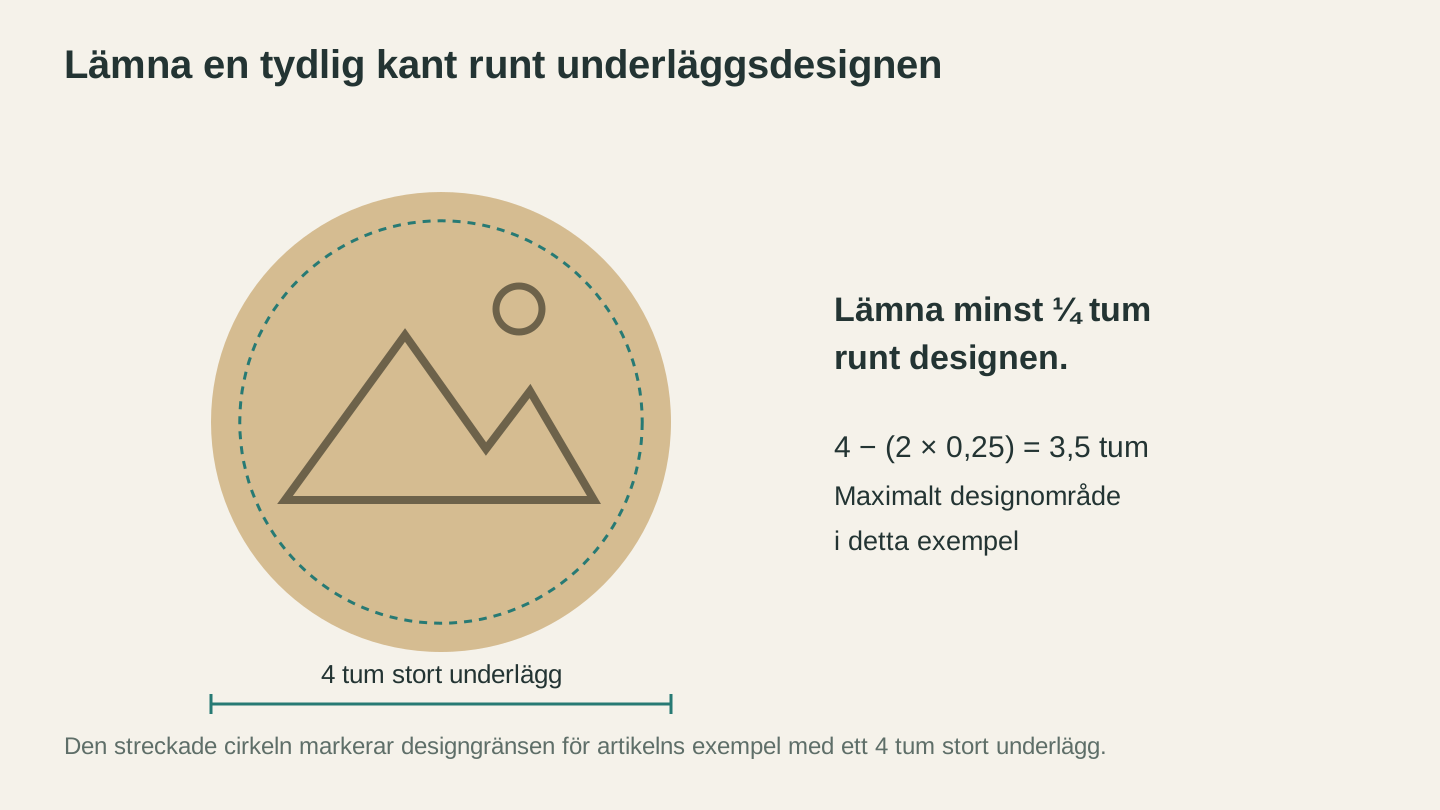
En marginal på en fjärdedels tum på varje sida av ett underlägg på fyra tum lämnar en maximal arbetsyta för motivet på 3.5 tum. Håll motivet inom den gränsen.
Steg
-
Välj en design. Håll den enkel första gången. Ett namn eller ett kort ord i ett kraftigt typsnitt fungerar perfekt. Om du vill ha en grafisk bild kan du hämta en enkel SVG från en webbplats med gratisdesigner.
-
Konfigurera i programvaran. Importera designen, ändra storleken så att den passar underlägget (lämna minst 1/4" marginal från kanterna) och placera den centrerat.
-
Fäst underlägget. Tejpa fast det eller använd fäststift. Om det flyttar sig under graveringen förskjuts designen och du måste börja om.
-
Fokusera lasern. Ja, igen. Varje gång. Olika materialtjocklek innebär olika fokusavstånd.
-
Kör ett ramtest. De flesta laserprogram har en knapp för ”Frame” eller ”Boundary” som flyttar laserhuvudet runt designens kontur utan att avfyra lasern. Då ser du exakt var graveringen hamnar. Om den inte är centrerad justerar du nu.
-
Tryck på Start. Stanna vid maskinen och håll uppsikt hela tiden den kör. Gå inte därifrån bara för att de första sekunderna ser bra ut.
-
Städa upp. Slipa försiktigt bort eventuella brännmärken med fint sandpapper (kornstorlek 320). Om du maskerade ytan med målartejp före graveringen (en mycket bra vana) drar du bort tejpen nu för rena kanter.
Tips
Applicera målartejp (den blå typen) över materialet före graveringen. Det förhindrar att rökrester färgar ytan runt det graverade området. Dra bort tejpen efteråt så får du märkbart renare resultat.
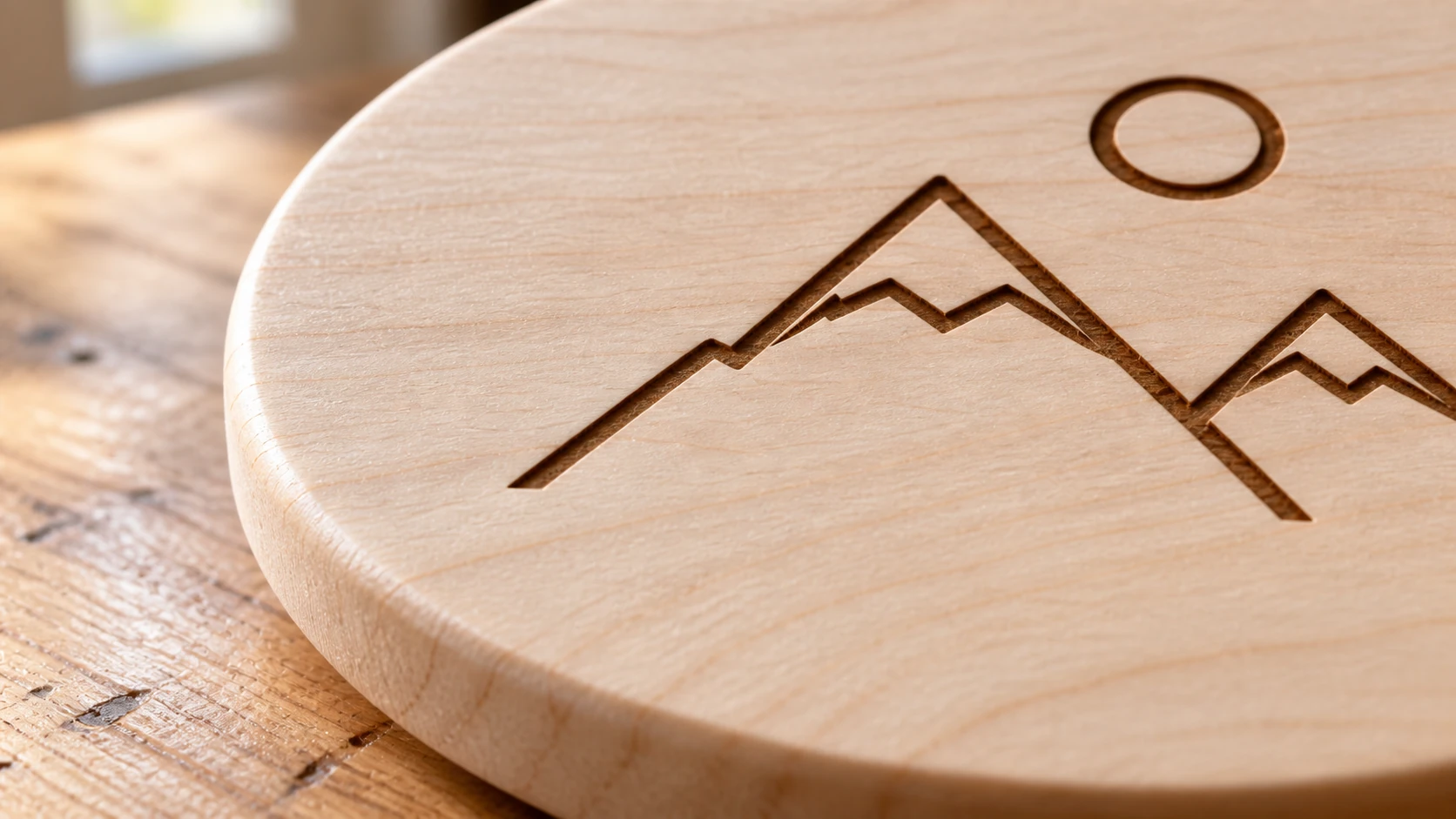
Samma underlägg från det första projektet på närmare håll: ett enkelt motiv, synlig ådring i lindträet och en tydlig kant runt gravyren.
Vanliga frågor från nybörjare
”Min gravyr är suddig.” 99% av gångerna beror det på fokuseringen. Kontrollera fokusavståndet igen. De återstående 1% beror på en lös rem eller en ostadig ram.
”Gravyren är för ljus.” Öka effekten eller minska hastigheten. Prova först 10% mer effekt och sänk sedan hastigheten om det inte räcker.
”Träet förkolnar eller bränns för mycket.” Minska effekten eller öka hastigheten. Du kan också prova att lägga till luftassistans om maskinen stöder det. Den rörliga luften blåser ut lågan och minskar förkolningen.
”Mina cirklar blir ovala.” Remspänningen är ojämn eller så är kalibreringen av steg per mm fel. Spänn remmarna först (de ska klinga som en gitarrsträng, inte hänga löst). Om det inte löser problemet söker du efter kalibrering för just din maskin.
”Vilka material kan jag börja med?” Lindträ, plywood (inte MDF för skärning), hobb läder (vegetabiliskt garvat), kartong och anodiserad aluminium är alla nybörjarvänliga. Varje material reagerar olika, så kör ett testdiagram för varje nytt material.
Vad du kan lära dig härnäst
Nu har du grunderna. Härifrån blir fördjupningen omfattande (på bästa sätt):
- Materialguider: Varje material har sina egna egenheter. Träslag, akryltyper och läderkvaliteter. Lär dig ett material riktigt bra innan du går vidare.
- Fotogravyr: Att omvandla foton till lasergravyrer är en färdighet i sig. Det kräver bildförberedelser, specifika DPI-inställningar och rätt material. Photo Converter kan hjälpa dig att konvertera foton till rena linjeteckningar som är optimerade för laserarbete.
- Skärning: När du känner dig bekväm med gravyr är skärning nästa steg. Det kräver lägre hastigheter, högre effekt och korrekt luftassistans.
- Vektordesign: När du lär dig skapa egna SVG-designer öppnar sig alla möjligheter. Vector Studio kan skapa AI-vektordesigner från textbeskrivningar om du vill hoppa över inlärningskurvan.
- Sälj dina alster: Många makers börjar sälja personliga produkter inom några månader. Skärbrädor, prydnader, skyltar och brickor för husdjur är konsekvent populära.
Bränn något (säkert)
Du har kunskapen. Du har maskinen. Testdiagrammet visar inställningarna. Allt annat handlar om övning och experimenterande.
Börja med underläggsprojektet. Gör fem stycken. Ge bort dem. Du lär dig mer av de fem första projekten än av att läsa ytterligare tio artiklar. När du väl har fått grunderna på plats tar projektidéerna aldrig slut.
Lycka till med skapandet.
Har du en logotyp eller bild som du vill gravera som rena linjer i stället för ett rastermönster? MonoTrace konverterar den gratis till laserfärdig SVG, så att du kan gå direkt till att köra ditt testdiagram.
Relaterade verktyg
Redo att prova de här verktygen?
Registrera dig gratis – inget kreditkort krävs. Gratisverktyg är tillgängliga direkt.
Kom igång gratis