

Så förbereder du en bild för sublimering (innan du slösar bort ett ämne)
Designen såg perfekt ut på skärmen. Den kom ut ur pressen med mjuka kanter och en svag rektangel med en något annorlunda glans, där du var säker på att bakgrunden var vit.
Det var inget fel på pressen. Felet fanns i filen, ungefär tjugo minuter tidigare, och pressen gjorde bara ett utmärkt jobb med att återge det i full storlek.
Sublimering är ovanligt hård mot källbilder. Det finns inget lager ovanpå att gömma sig bakom och inget vitt bläck att bygga på, så varje fel i filen hamnar direkt i materialet. Den goda nyheten är att det alltid handlar om samma fyra saker.
Upplösning: räkna ut det en gång
Den enda frågan som spelar roll är hur många pixlar du har i den storlek du skriver ut, inte hur stor bilden ser ut på skärmen.
Matematiken är enkel. Multiplicera den färdiga utskriftens mått med målupplösningen:
- En 10 tum bred tröjutskrift i 300 DPI kräver en bild som är 3000 pixlar bred
- En muggdekor på 9 gånger 4 tum i 300 DPI kräver 2700 gånger 1200 pixlar
- En fotopanel på 5 gånger 7 tum i 300 DPI kräver 1500 gånger 2100 pixlar
300 DPI är det vanliga målet för utskrifter i fotokvalitet. Något lägre upplösning ger fortfarande ett godtagbart resultat, särskilt på tyg där väven döljer mycket, men hårda kanter och text straffar låg upplösning betydligt mer än fotografier.
Varning
Logotypen på 600 pixlar som kunden mejlade till dig motsvarar ungefär 55 DPI när den sträcks över en muggdekor på 11 tum. Om du förstorar den i designprogrammet tillför du inga detaljer, utan gör bara den befintliga oskärpan större. Det här är den vanligaste orsaken till en misslyckad sublimeringsutskrift.
Lösningen är AI-uppskalning, som återskapar detaljer när bilden förstoras i stället för att smeta ut det som redan finns. Kör den genom PixelPrep och anpassa läget efter bilden: Art and Logo håller hårda kanter skarpa på logotyper, clipart och linjearbete, medan Photo bevarar naturlig textur i fotografier av människor, husdjur och platser. Det syns tydligt om du använder fel läge. En logotyp genom Photo-läget blir mjuk, och ett porträtt genom Art and Logo-läget ser ut som plast.
SKRIV UT. SKÄR. FRÄS.



- Flera format (SVG, DXF, PNG)
- Maskintestade motiv
- Kommersiella licenser
Sponsrad av PrintCutCarve.com
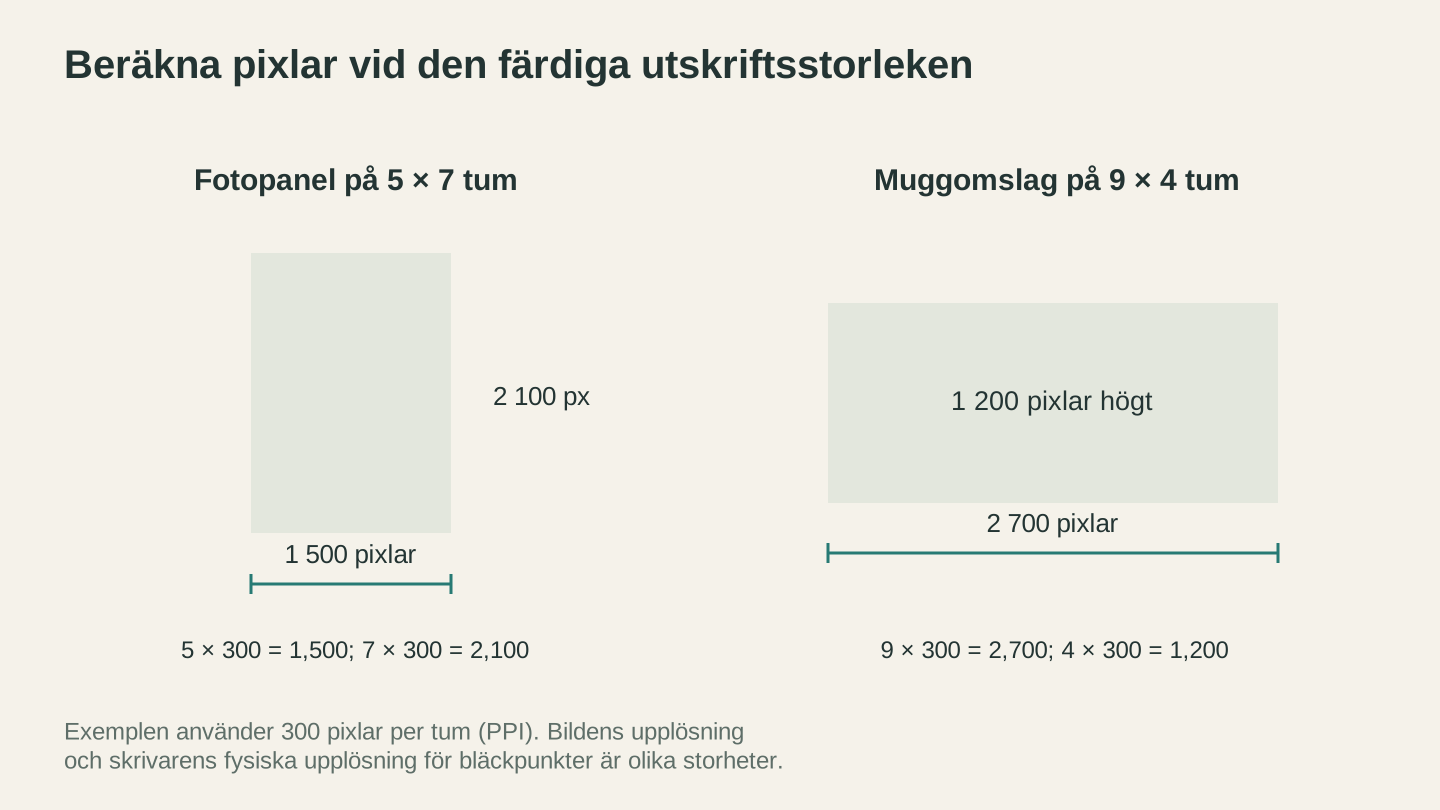
Multiplicera varje utskriftsmått i tum med bildens upplösning i pixlar per tum. Vid 300 ppi behöver en bild på 5 × 7 tum 1500 × 2100 pixlar; skrivarens punktinställningar är en separat specifikation.
Transparens: vitt är inte samma sak som ingenting
Sublimering har inget vitt bläck, så en genuint vit pixel överförs inte alls och ämnets yta lyser igenom. Det låter som att bakgrunder därför inte borde spela någon roll. Så är det inte.
Problemet är att nästan ingenting är helt vitt. Offwhitepixlar innehåller färgämne. JPG-komprimering kan lämna synliga artefakter runt hårda kanter, bland annat en svag, inte riktigt vit kant. En snabb friläggning lämnar en grå kant av kvarvarande bakgrundspixlar längs konturen. Inget av detta syns på en ljus skärm, men allt skrivs ut.
På ett vitt ämne kanske du kommer undan med det. På ett färgat ämne, eller överallt där glansen fångar ljuset, får du en synlig rektangel runt motivet som ser ut precis som ett dåligt applicerat klistermärke.
Använd en riktig transparent PNG, inte en vit bakgrund. PixelPrep tar bort bakgrunden och ger dig en riktig alfakanal, så att inget skrivs ut vid kanterna. Om din bild kommer som JPG kan det formatet inte innehålla transparens alls, så bilden måste friläggas i stället för att konverteras.
Tips
Zooma till 400% på kanten av din friläggning mot en mörk bakgrund i redigeraren. Varje löst grå pixel du kan se där är en pixel som kommer att skrivas ut. Trettio sekunders kontroll sparar ett ämne.
På närmare håll visar samma skiva bildens fina detaljer och den jämna beläggningen. Bedöm det färdiga provet i lämplig belysning innan du tillverkar en serie.
Färg: bedöm den aldrig från papperet
Sublimeringsutskrifter kommer ut ur skrivaren och ser matta, platta och felaktiga ut. Gröna färger ser grumliga ut, röda blir brunaktiga och allt ser mindre mättat ut.
Det är normalt. Färgen utvecklas när värmen omvandlar färgämnet till gas, så transferpapper ser rutinmässigt matt och färgförskjutet ut jämfört med den färdiga produkten. Bedöm slutfärgen från ett pressat test, inte från arket. Om resultatet efter pressning fortfarande är fel handlar det om skrivaren, profilen eller munstycket, inte om filen.
Det leder till regeln som sparar nybörjare veckor: färgkorrigera aldrig utifrån utskriften. Varje säsong gör någon filen ljusare eftersom papperet såg blekt ut, pressar den och får ett skrikigt resultat som nu verkligen är fel.
Två praktiska vanor i stället:
Skriv ut ett färgprov. Lägg dina mest använda färger på ett enda ark, pressa det på ditt vanliga ämne och spara det. Det pressade arket, inte skärmen och inte papperet, är din färgreferens från och med nu.
Räkna med att ämnet ändrar färgen. Samma fil på vit hårdpapp, på en lätt krämfärgad polyestertröja och på en grå tygkasse ger tre olika resultat, eftersom färgämnet är genomskinligt och underlaget finns under det.
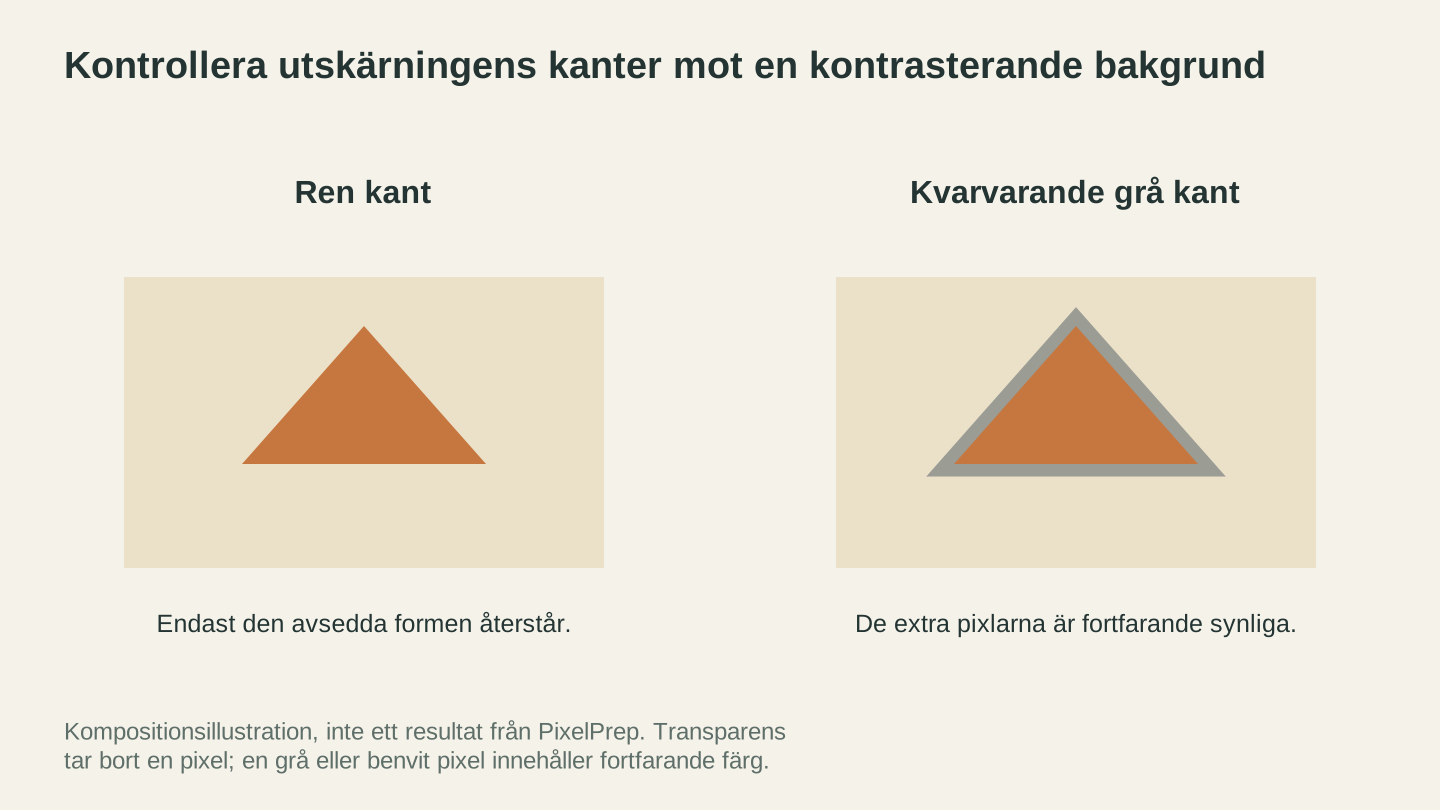
Kontrollera utskärningen mot en kontrasterande bakgrund före utskrift. Detta schema visar hur en oönskad rand kan finnas kvar runt en grafik som i övrigt är transparent.
Spegelvändning: den som kostar dig ett ämne varje gång
Sublimeringsutskrifter placeras med framsidan ned mot ämnet, så bilden överförs spegelvänd. Allt som innehåller text, en logotyp, en signatur eller en igenkännbar riktning måste spegelvändas före utskrift.
Symmetriska designer förlåter dig. Allt annat gör det inte, och du upptäcker det efter att pressen varit stängd i en minut.
Gör det till en vana att spegelvända som allra sista steg, precis innan du trycker på skriv ut, så att det aldrig är något du gjorde tidigare och inte minns. Om skrivarprogrammet har en egen inställning för spegelvändning, välj ett ställe där du gör det och gör det aldrig på båda ställena, eftersom bilden då vänds tillbaka.
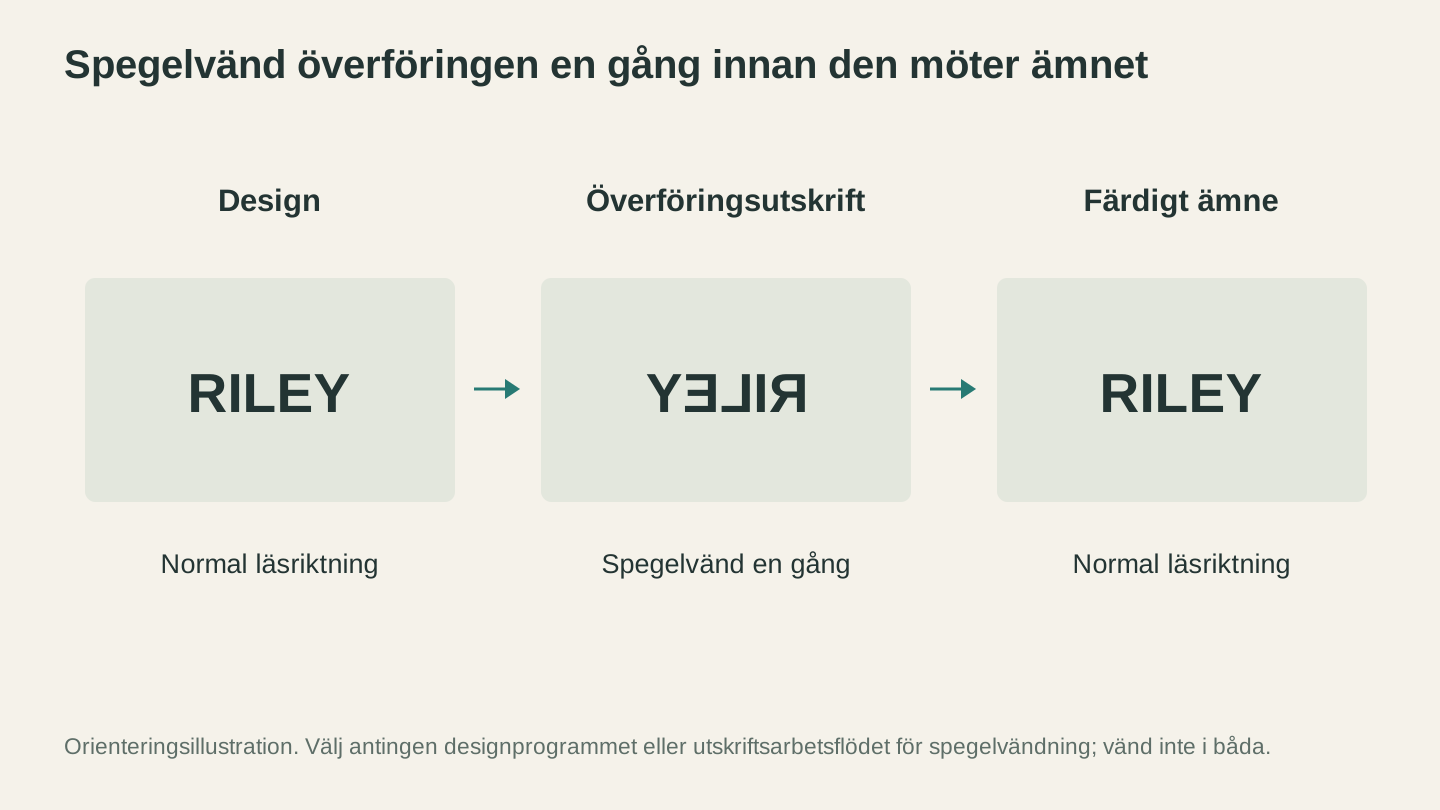
Spegelvänd en gång i det valda arbetsflödet. Överföringen ser omvänd ut så att den färdiga designen blir rättvänd.
Anpassa storleken efter ämnet, inte sidan
Designa i de verkliga färdiga måtten. Inte ”ungefär muggstorlek”, utan de faktiska måtten på det tryckbara området på ämnet du köpte, som leverantören anger.
Komponera layouten i den storleken så att det du ser är det som hamnar på produkten. Att arbeta i slutlig storlek innebär också att upplösningsberäkningen från tidigare kontrollerar det du faktiskt ska skriva ut, i stället för en skalad förhandsvisning.
Canvas Pro arbetar i pixlar och begränsar en arbetsyta till 2000 pixlar per sida, så konvertera tum först och kontrollera att måttet ryms. Det täcker mycket verkligt arbete: dekorationer, nyckelringar, underlägg och små paneler ryms utan problem. En tröjutskrift över hela bredden eller en omslutande muggdesign i 300 DPI behöver mer än 2000 pixlar på långsidan, så skapa dem i ett datorprogram och använd Canvas Pro för de delar som ryms.
Lämna en marginal. Ämnen är inte perfekt kvadratiska, justeringen görs för hand och en design som når exakt till den tryckbara kanten hamnar utanför mitten i en viss andel av dina pressningar.
De fyra kontrollerna, i ordning
- Anpassa arbetsytan efter ämnets verkliga tryckbara område.
- Kontrollera upplösningen i den storleken. Skala upp i PixelPrep om beräkningen visar att du saknar pixlar, och använd rätt läge.
- Kontrollera transparensen. Riktig alfakanal, ingen grå kant, inzoomat till 400%.
- Spegelvänd sist, och skriv sedan ut på den belagda sidan av sublimeringspapperet.
Om källfilen kommer i ett besvärligt format kan File Converter konvertera den till PNG eller JPG utan kostnad i form av krediter, men för att ladda ner den konverterade filen krävs ett betalabonnemang.
Är du ny på själva processen och inte bara filförberedelserna? Vår nybörjarguide för sublimering går igenom utrustningen, polyesterregeln och pressinställningarna.
Här går filer fel
Spara bilder som JPG. Formatet kan inte innehålla transparens och lägger till komprimeringsglorior runt just de hårda kanter du bryr dig om. Använd PNG för allt med friläggning eller skarpa linjer.
Skala upp i designprogrammet. Att sträcka ut en liten bild förstorar bara oskärpan. Återskapa detaljerna först och placera sedan bilden.
Korrigera färgen utifrån papperet. Det har vi gått igenom ovan och det tål att upprepas.
Designa i skärmstorlek. En layout som skapats i 800 pixlars bredd eftersom den fyllde fönstret är inte en tryckfil.
Spegelvänd två gånger. En gång i designfilen och en gång i skrivardrivrutinen gör att bilden hamnar där den började.
Vanliga frågor
Vilken DPI bör en sublimeringsbild ha?
300 DPI i den färdiga utskriftsstorleken är det vanliga målet. Multiplicera utskriftsmåtten i tum med 300 för att få de pixeldimensioner du behöver.
Behöver jag en transparent bakgrund för sublimering?
För friläggningar och oregelbundna former rekommenderas det starkt. En helt vit pixel överför ingenting, så i teorin är en vit bakgrund ofarlig. I praktiken är bakgrunder sällan helt vita, och riktig transparens är det som garanterar att inga offwhite- eller kantpixlar smyger igenom som en synlig ruta runt motivet. Håll isär två saker här: transparens styr vilka av dina pixlar som skrivs ut, medan ämnets egen färg fortfarande syns igenom allt du skriver ut, eftersom det inte finns något vitt bläck.
Varför ser min sublimeringsutskrift blek ut på papperet?
Det ska den göra. Färgen utvecklas när värmen omvandlar färgämnet till gas. Bedöm färgen från ett pressat färgprov, aldrig från utskriften.
Måste jag alltid spegelvända sublimeringsdesigner?
Ja, för allt som innehåller text eller har en specifik riktning, eftersom utskriften överförs med framsidan ned. Spegelvänd den en gång, som sista steg före utskrift.
PNG eller JPG för sublimering?
PNG. Det stöder transparens och lägger inte till komprimeringsartefakter runt hårda kanter. JPG fungerar bara för fotografier som täcker hela ytan och saknar friläggning.
Kan jag rädda ett kundfoto med låg upplösning?
Ofta, ja. AI-uppskalning återskapar detaljer i stället för att bara förstora pixlar, och kan rädda en liten logotyp eller ett mobilfoto för en måttlig utskriftsstorlek. Den kan också hitta på detaljer som aldrig fanns, så granska resultatet i full storlek innan du använder det på ett ämne. En mycket liten och mycket suddig källa har tydliga begränsningar.
Kör en fil hela vägen
Ta nästa design i kön och gör de fyra kontrollerna i ordning innan du skriver ut något: anpassa efter ämnet, kontrollera pixelmatematiken, verifiera transparensen vid 400% och spegelvänd sist.
Pressa den sedan och spara den på hyllan. När du har ett fysiskt exempel som blev precis som du tänkt dig har varje framtida fil något ärligt att jämföra med, vilket slår en skärm varje gång.
Börja där dina filer är svagast: PixelPrep för friläggningar och uppskalning, Canvas Pro för att lägga ut designen i ämnets verkliga storlek och File Converter när kunden skickar något i fel format.
Relaterade verktyg
PixelPrep
Ta bort bildbakgrunder eller förstora bilder med de tillgängliga förstoringsinställningarna.
Bakgrundsborttagning kräver abonnemang; uppskalning använder krediter
Canvas Pro
Redigera bilder med lager, penslar, former, text och markeringsverktyg. Exportera PNG, JPEG eller WebP.
File Converter
Konvertera mellan de kombinationer av vektor-, dokument-, rasterbilds- och 3D-meshformat som stöds.
Abonnemang krävs för nedladdningar
Redo att prova de här verktygen?
Registrera dig gratis – inget kreditkort krävs. Gratisverktyg är tillgängliga direkt.
Kom igång gratis