

Ta bort bakgrunder och förstora bilder för laser, CNC och vinyl
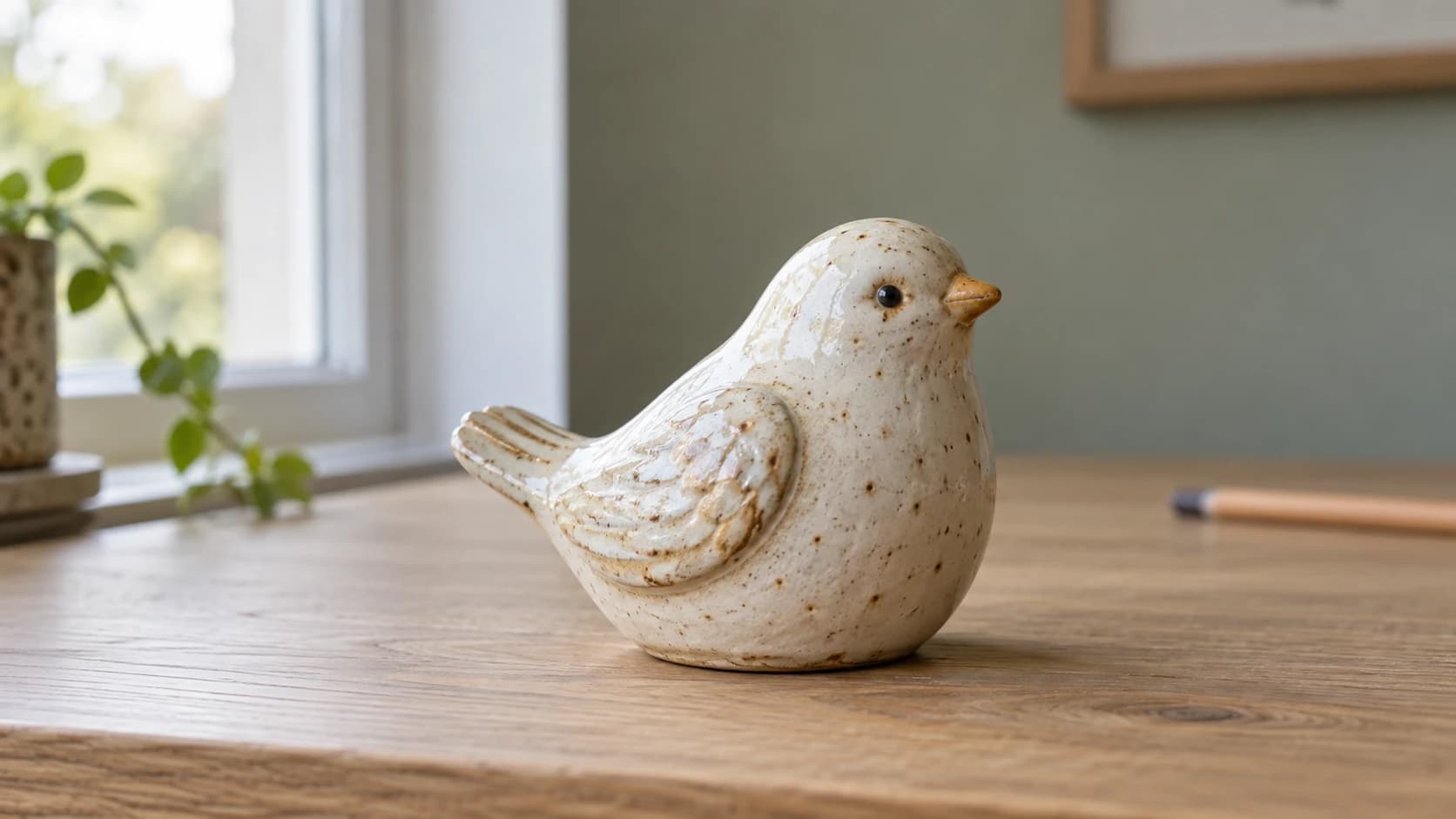
En kund skickar dig bilden som de vill ha på en skylt. Den är 400 pixlar bred, hämtad från en webbplats, med en rörig bakgrund och deras katt som sticker in halvvägs i bilden. Det går inte att skära eller gravera den. Hälften av jobbet med varje specialbeställning är att fixa källbilden innan du ens kommer till det roliga, och att göra det i ett fullskaligt bildredigeringsprogram för datorn tar lång tid.
PixelPrep hanterar de två vanligaste AI-korrigeringarna: det tar bort bakgrunder så att du får ett rent utsnitt och skalar upp små eller suddiga bilder till 2x eller 4x så att det finns tillräckligt med detaljer att arbeta med. Du använder båda via webbplatsen och bearbetningen körs på servern. Bearbetningstiden beror på bilden och arbetsbelastningen.
De två uppgifterna PixelPrep hanterar
Nästan alla problematiska bilder behöver en av två saker, och ofta båda.
| Åtgärd | Vad den gör | När du behöver den |
|---|---|---|
| Ta bort bakgrund | AI-friläggning med transparent bakgrund | Frilägga ett motiv, en logotyp eller en produkt från en rörig bakgrund |
| Skala upp | AI-uppskalning till 2x eller 4x | Åtgärda små, suddiga eller lågupplösta källbilder |
Du kan också kedja ihop dem: ta bort bakgrunden först och skala sedan upp den rena friläggningen, så att du bara förstorar den del du behöll.
SKRIV UT. SKÄR. FRÄS.



- Flera format (SVG, DXF, PNG)
- Maskintestade motiv
- Kommersiella licenser
Sponsrad av PrintCutCarve.com
Rena friläggningar, redo att användas
Med bakgrundsborttagning får du motivet på en transparent bakgrund som PNG. Det är transparensen som gör bilden användbar längre fram:
- Skriv ut och skär på en skärmaskin, där maskinen behöver veta exakt var motivet slutar
- Mockuper och överföringar för sublimering, där en oönskad bakgrund skulle tryckas som en ruta runt designen
- Projekt i flera lager, där du vill placera bara motivet ovanpå ett annat lager
- Vinyldekaler, där friläggningen definierar formen som du ska rensa och skära ut
En ren kant här sparar dig besväret att kämpa med en rörig kant senare.
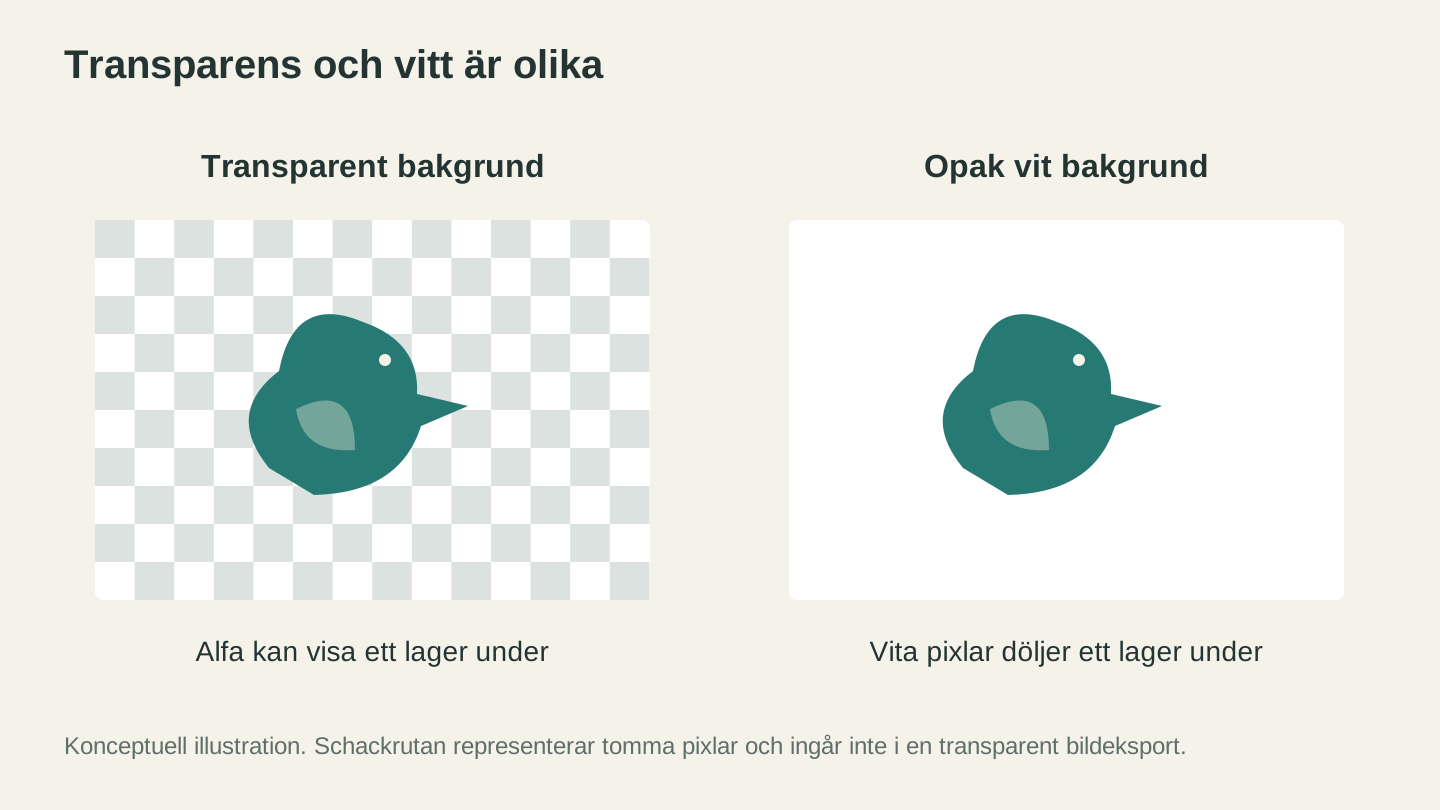
Vita pixlar och transparenta pixlar beter sig olika när en bild placeras ovanpå ett annat lager. Schackrutemönstret är en redigeringskonvention och ingår inte i den exporterade bilden.
Uppskalning med rätt läge
Små bilder faller sönder när du förstorar dem på vanligt sätt: du får bara mer suddighet. AI-uppskalning återskapar detaljer medan bilden förstoras, så en logotyp på 400 pixlar kan bli något som du faktiskt kan gravera i rätt storlek.
PixelPrep ger dig två lägen, och det är viktigt att välja rätt:
- Fotoläge bevarar naturlig textur. Använd det för fotografier av människor, husdjur och verkliga miljöer.
- Konst- och logotypläge håller kanterna skarpa och rena. Använd det för clipart, linjeteckningar, logotyper och allt med hårda kanter.
Bearbeta en logotyp i Fotoläge, så blir de skarpa kanterna mjuka. Bearbeta ett porträtt i Konst- och logotypläge, så ser huden plastig ut. Välj rätt läge för bilden, så blir skillnaden som natt och dag.
Tips
Ska du skala upp en logotyp för gravyr? Använd Konst- och logotypläge och ta sedan det skarpa resultatet till MonoTrace för att omvandla det till rena vektorer. En skarp, uppskalad källbild vektoriseras mycket bättre än en liten, suddig.
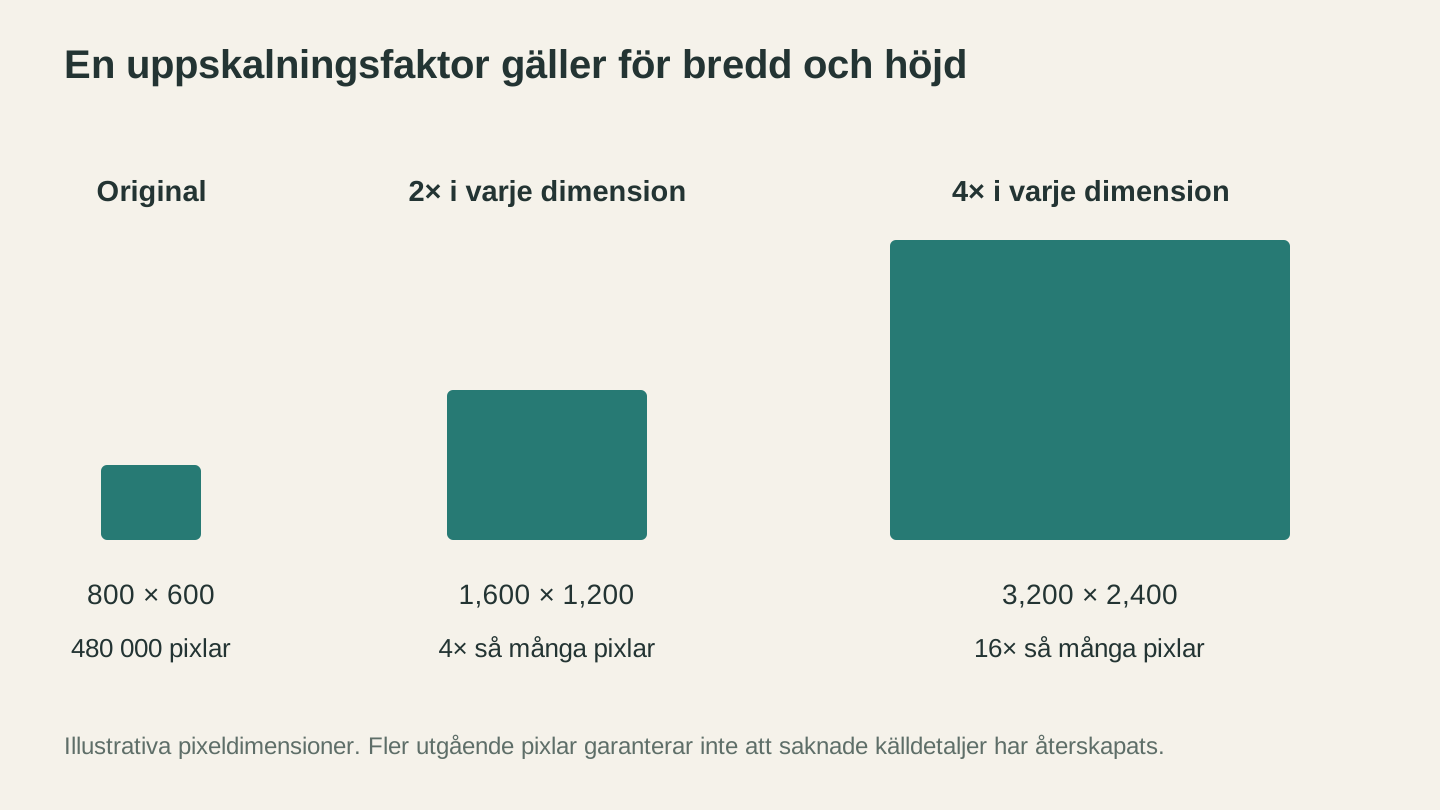
Om varje dimension fördubblas blir det fyra gånger så många pixlar; om varje dimension fyrdubblas blir det sexton gånger så många. Extra pixlar i sig bevisar inte att bilden innehåller mer exakta detaljer.
Vad det kostar
PixelPrep är utformat så att bakgrundsborttagning inte kostar några krediter när du har en betald plan, medan uppskalning kostar en kredit när du faktiskt behöver förstora något.
Info
Bakgrundsborttagning ingår utan kreditkostnad i alla betalda planer hos Craftgineer (från $4.99 per månad). Uppskalning kostar 1 kredit per bild, oavsett läge, vid 2x eller 4x. Därför förblir det rutinmässiga arbetet med "rensa upp det här" billigt, och du spenderar bara en kredit när du faktiskt förstorar något.
Bilder behandlas av fal.ai, en partner för AI-inferens, och det är så PixelPrep kan göra det tunga arbetet snabbt utan att du behöver installera något.
Ett praktiskt förberedelseflöde
PixelPrep är oftast första anhalten, inte den sista. Så här passar det in i resten av processen:
- Börja med den röriga källbilden. En liten logotyp eller ett foto med en rörig bakgrund.
- Ta bort bakgrunden för att isolera motivet.
- Skala upp friläggningen om den är för liten för att användas i slutlig storlek.
- Komponera i Canvas Pro om du behöver lägga till text, former eller kombinera den med andra element.
- Vektorisera med MonoTrace eller dithra med DitherLab, beroende på om du skär linjer eller graverar ett foto.
- Skär, gravera eller skriv ut.
Där det lönar sig
Gravyrer av husdjur och porträtt. Ta bort den röriga bakgrunden så att motivet graveras rent, och skala upp fotot om det var litet.
Logotyparbete. Gör en pytteliten webbplatslogotyp till en skarp, förstorad version som är redo att vektoriseras och skäras ut.
Sublimering och utskrift följd av skärning. Transparenta friläggningar kan läggas direkt i dina mockuper och skärfiler utan någon ruta runt dem.
Vinyldekaler. En ren friläggning definierar dekalens form och gör det enkelt att rensa bort överflödet.
Om du säljer specialbeställningar är det en verklig konkurrensfördel att snabbt rensa upp bilder som kunder skickar in. Vår guide om de bästa sakerna att sälja med en lasergraverare går igenom mer om hur du gör dessa projekt till produkter.
Rensa en bild
Öppna PixelPrep, lägg in det där röriga kundfotot och ta bort bakgrunden. Prova sedan en 2x-uppskalning i rätt läge. När det pilliga rensningssteget tar tio sekunder i stället för tio minuter kommer du att köra varje källbild genom verktyget av gammal vana.
Lycka till med skapandet.
Relaterade verktyg
PixelPrep
Ta bort bildbakgrunder eller förstora bilder med de tillgängliga förstoringsinställningarna.
Bakgrundsborttagning kräver abonnemang; uppskalning använder krediter
Canvas Pro
Redigera bilder med lager, penslar, former, text och markeringsverktyg. Exportera PNG, JPEG eller WebP.
MonoTrace
Gör om foton och illustrationer till SVG-konturer gratis, med ett valfritt skissläge.
Redo att prova de här verktygen?
Registrera dig gratis – inget kreditkort krävs. Gratisverktyg är tillgängliga direkt.
Kom igång gratis