

Bezplatný editor obrázků pro tvůrce: Jak používat Canvas Pro
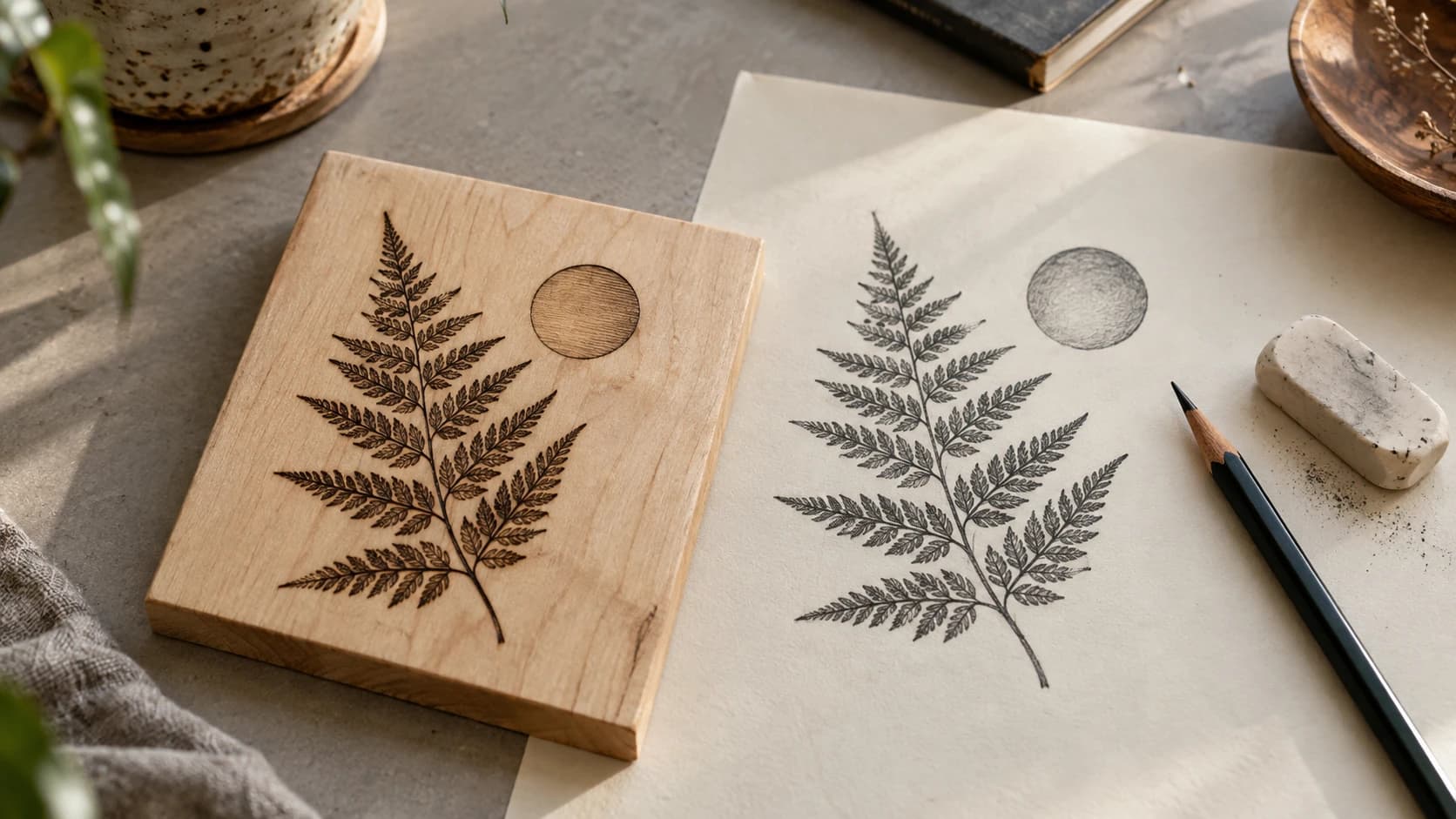
Každý tvůrce dříve či později narazí na stejnou překážku: potřebujete upravit obrázek, než ho odešlete do stroje, ale nemáte nainstalovaný plnohodnotný editor fotografií. Možná potřebujete vyčistit pozadí loga. Možná chcete do návrhu přidat text. Nebo jste si stáhli balíček klipartů a potřebujete spojit prvky ze tří různých obrázků do jednoho souboru.
Mohli byste si nainstalovat bezplatný počítačový editor obrázků (výkonný, ale složitý). Mohli byste vyzkoušet tucet online editorů (většina má omezené možnosti a některé nakládají s vašimi soubory poněkud pochybně). Nebo můžete otevřít Canvas Pro, který je zdarma, běží v prohlížeči a byl vytvořen s ohledem na pracovní postupy tvůrců.
Co Canvas Pro umí
Canvas Pro je plnohodnotný editor obrázků s nástroji, které tvůrci skutečně potřebují:
Vrstvy. Vrstvěte více obrázků, textu a tvarů. Přepínejte viditelnost, upravujte krytí a měňte pořadí. Vrstvy jsou základem každé seriózní úpravy obrázků a Canvas Pro s nimi pracuje stejně jako profesionální editory fotografií.
Štětce. Standardní štětce i speciální štětce (vzorové, vintage, křídové, kaligrafické) pro umělecké efekty. Hodí se pro ruční dopracování návrhů nebo vytváření textur.
Tvary. Obdélníky, kruhy, čáry a mnohoúhelníky. Kreslete geometrické prvky přímo na plátno.
Text. Přidávejte text s výběrem písma, nastavením velikosti a umístěním. Vytvářejte textové návrhy, přidávejte popisky nebo sestavujte kompletní rozvržení cedulí.
Export. Canvas Pro ukládá vaši práci jako PNG, JPEG nebo WebP. Když potřebujete vektorový soubor pro laser, CNC nebo řezací stroj, spusťte exportovaný PNG soubor přes MonoTrace, který je také zdarma, abyste získali SVG.
Spolupráce s MonoTrace. V tomto nástroji vyčistěte rastrový obrázek, exportujte ho a poté ho spusťte přes MonoTrace, abyste získali vektorové cesty. Oba nástroje jsou zdarma, takže celý postup od vyčištění po vektorizaci nestojí žádné kredity.
TISKNĚTE. ŘEŽTE. DLABEJTE.



- Více formátů (SVG, DXF, PNG)
- Návrhy testované na strojích
- Komerční licence
Sponzorováno PrintCutCarve.com
Praktické pracovní postupy pro tvůrce
Zde jsou konkrétní úkoly, pro které tvůrci používají Canvas Pro nejčastěji:
Čištění skenu nebo fotografie
Na papír jste si načrtli návrh, vyfotili ho telefonem a teď ho potřebujete před vektorizací vyčistit. Otevřete fotografii v Canvas Pro, zvyšte kontrast, vymažte nežádoucí značky a šum v pozadí, ořízněte ji na hranici návrhu a exportujte. Poté ji vektorizujte pomocí MonoTrace a získejte čisté SVG.
Postup:
- Otevřete fotografii v Canvas Pro
- Pomocí nástroje guma odstraňte šum pozadí, šmouhy od tužky a texturu papíru kolem návrhu
- Upravte jas a kontrast, aby linie návrhu vynikly
- Ořízněte obrázek na hranici návrhu
- Exportujte jako PNG
- Nahrajte obrázek do MonoTrace k vektorizaci
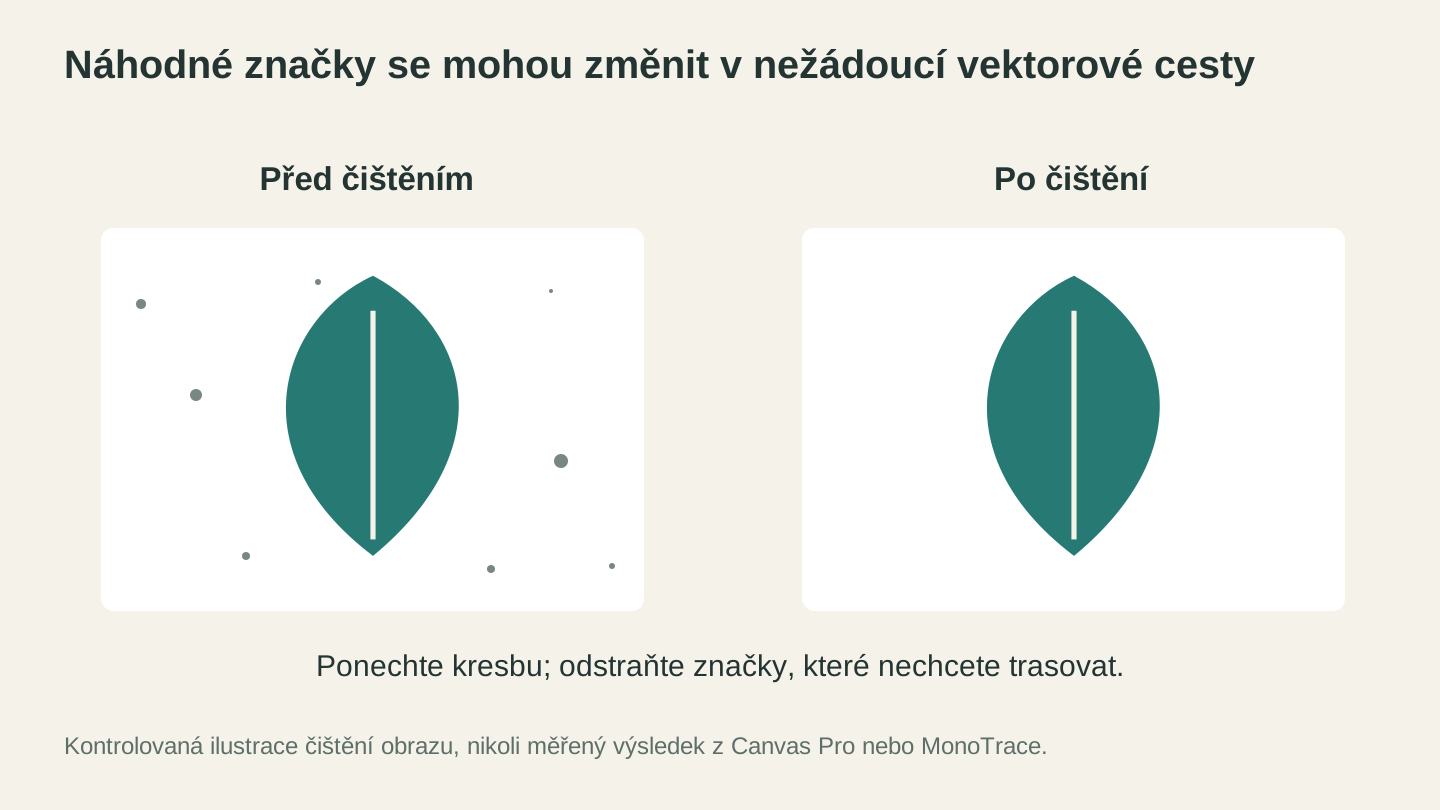
Před trasováním odstraňte značky, které nechcete převést na křivky. Jde o řízenou ukázku čištění, nikoli o výsledek testu aplikace.
Kombinování více obrázků
Máte siluetu jelena, obrys hory a textový banner. Chcete mít všechny tři prvky v jednom návrhu, správně velké a umístěné. V Canvas Pro je každý prvek na vlastní vrstvě. Upravte velikost a umístění každého prvku samostatně. Když kompozice vypadá správně, sloučte vrstvy a exportujte.
Postup:
- Vytvořte nové plátno v požadované výstupní velikosti
- Importujte každý obrázek jako samostatnou vrstvu
- Upravte velikost a umístěte každou vrstvu pomocí nástroje výběru
- Přepínejte viditelnost vrstev, abyste mohli pracovat s jednotlivými prvky, aniž by vás ostatní rozptylovaly
- Exportujte kombinovaný výsledek jako PNG
Přidání textu do návrhu
Máte ozdobný okraj nebo rámeček a potřebujete do něj přidat jméno, datum nebo frázi. Importujte obrázek okraje jako jednu vrstvu, přidejte navrch textovou vrstvu, zvolte písmo a velikost a umístěte text do rámečku.
Postup:
- Importujte okraj nebo rámeček jako základní vrstvu
- Přidejte nový textový prvek s vaším obsahem
- Zvolte písmo, velikost a barvu
- Umístěte text uvnitř hranic rámečku
- Exportujte kombinovaný návrh
Doporučení
Při přidávání textu, který bude laserem gravírován nebo frézován na CNC, používejte tučná písma. Tenká, jemná písma vypadají na obrazovce skvěle, ale jejich čisté vygravírování může být obtížné, zejména v malých velikostech. Minimální šířka tahu 1mm je dobrým pravidlem pro práci s laserem a 2mm+ pro CNC (v závislosti na velikosti frézy).
Odstranění pozadí
Máte produktovou fotografii nebo návrhový prvek s neuspořádaným pozadím. Potřebujete jen objekt na průhledném pozadí, abyste ho mohli umístit na jiné pozadí nebo zkombinovat s dalšími prvky.
Postup:
- Otevřete obrázek v Canvas Pro
- Pomocí nástroje guma odstraňte oblasti pozadí kolem objektu
- Šachovnicový vzor průhlednosti ukazuje, kde bylo pozadí odstraněno
- Exportujte jako PNG (zachová průhlednost) nebo pokračujte v úpravách s dalšími vrstvami
Tvorba jednoduchých návrhů od začátku
Ne každý návrh musí začínat importovaným obrázkem. Nástroje tvarů a textu v Canvas Pro umožňují vytvářet základní návrhy přímo na plátně:
- Geometrické vzory: Pomocí nástroje tvarů vytvářejte opakující se vzory z kruhů, obdélníků nebo mnohoúhelníků. Hodí se pro dekorativní dlaždice, podtácky a jednoduché nástěnné dekorace.
- Cedule založené na textu: Přidejte text, zvolte dekorativní písmo a přidejte kolem něj rámeček. Jednoduché, ale účinné řešení pro rychlé cedule.
- Kompozice rozvržení: Uspořádejte tvary a text a vytvořte kompletní rozvržení cedule nebo štítku.
Invertování barev pro různé materiály
Funkce invertování barev vrstvy je užitečná při přípravě návrhů pro různé materiály. Návrh, který vypadá skvěle jako tmavé linie na světlém dřevě (standardně), může být nutné invertovat pro gravírování do tmavých materiálů, jako je břidlice nebo eloxovaný hliník (světlé linie na tmavém pozadí).
Postup:
- Otevřete nebo vytvořte návrh
- Klikněte na tlačítko invertování barev vrstvy
- Tmavé se změní na světlé a světlé na tmavé
- Exportujte invertovanou verzi pro gravírování do tmavého materiálu
Systém vrstev
Vrstvy jsou nejdůležitější funkcí pro práci s návrhy. Takto o nich můžete přemýšlet:
Každý prvek ve vlastní vrstvě. Pozadí, hlavní návrh, text, dekorativní prvky. Každý z nich má vlastní vrstvu. Díky tomu můžete upravovat libovolný prvek, aniž byste ovlivnili ostatní.
Přepínání viditelnosti. Kliknutím na ikonu oka vrstvu dočasně skryjete. Hodí se při práci na nižší vrstvě, kterou částečně zakrývají prvky nad ní. Užitečné je to také pro porovnávání verzí: umístěte dvě varianty návrhu do samostatných vrstev a přepínejte mezi nimi.
Krytí vrstvy. Snižte krytí, aby byla vrstva částečně průhledná. Hodí se při umisťování textu přes obrázek: snižte krytí vrstvy obrázku, abyste jasněji viděli umístění textu, a poté krytí znovu zvyšte.
Pořadí vrstev. Přetahujte vrstvy ve stohu nahoru nebo dolů. Vyšší vrstvy zakrývají nižší vrstvy. Pozadí umístěte dolů, hlavní návrhy doprostřed a text/popisky nahoru.
Vrstva pozadí. Když vrstvu pozadí skryjete, Canvas Pro zobrazí šachovnicový vzor průhlednosti. To je užitečné pro izolaci prvků návrhu a přesné zjištění, který obsah bude v exportovaném souboru a co je jen pozadí.
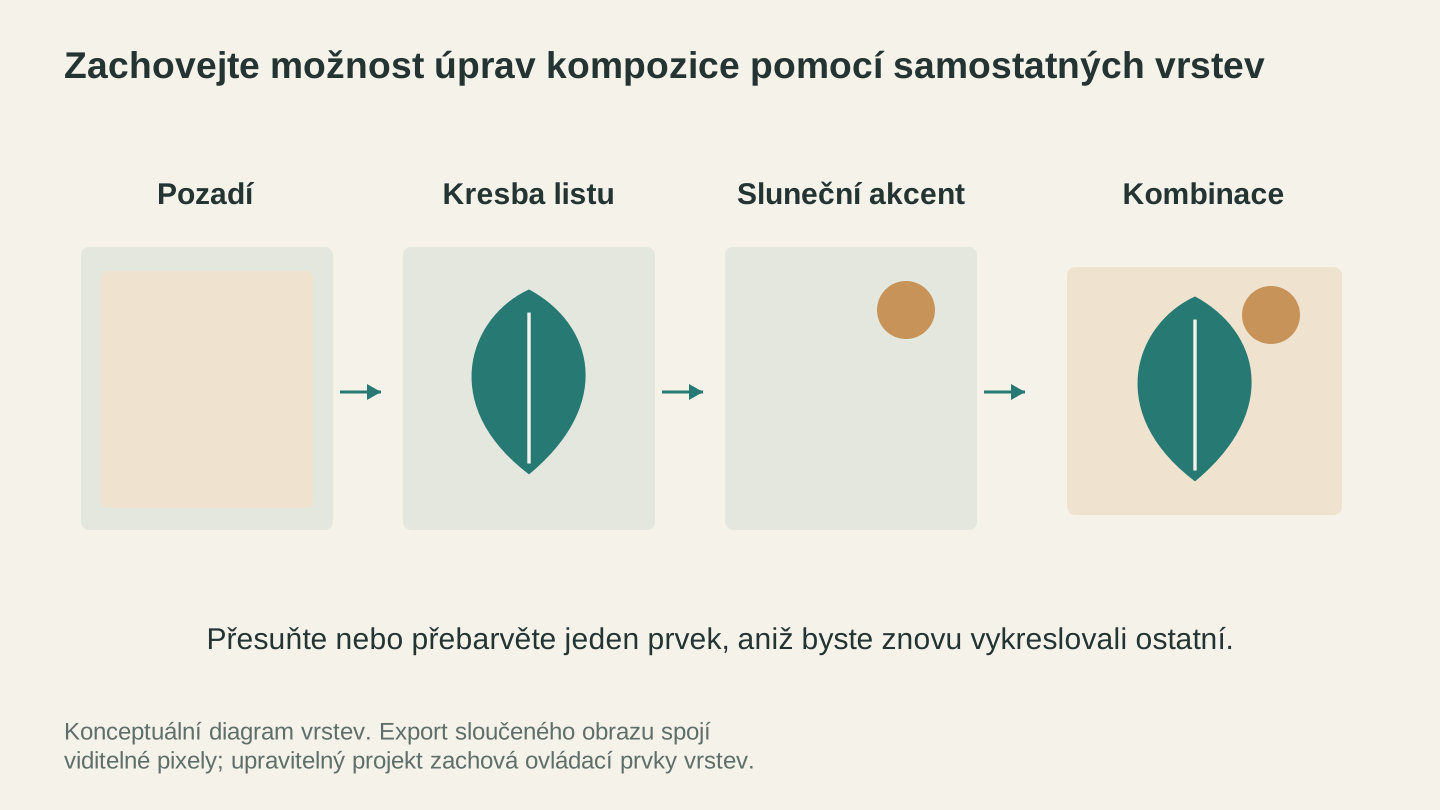
Samostatné vrstvy umožňují upravovat jednotlivé prvky zvlášť. Pokud očekáváte, že se ke kompozici vrátíte, uložte kromě sloučeného exportu také upravitelný projekt.
Štětce pro tvůrce
Kromě standardního kulatého štětce obsahuje Canvas Pro také speciální štětce užitečné pro projekty tvůrců:
Vzorové štětce nanášejí při kreslení opakující se vzory. Malováním vzorovým štětcem vytvářejte okraje, textury nebo dekorativní výplně.
Vintage štětce mají zvětralé, texturované tahy. Hodí se pro vytvoření ručně vyrobeného nebo opotřebovaného vzhledu návrhů určených ke gravírování.
Křídové štětce napodobují křídu na tabuli. Texturované, lehce hrubé tahy vypadají přirozeně a ručně vytvořeně. Hodí se pro tvorbu návrhů cedulí ve stylu tabule.
Kaligrafické štětce mění šířku podle směru tahu a napodobují kaligrafické pero. Hodí se pro efekty ručního písma a dekorativní ozdoby.
Jak získat vektorový soubor
Canvas Pro exportuje PNG, JPEG a WebP. Jde o rastrové formáty a laser nebo řezací stroj potřebuje cesty, po kterých se může pohybovat, takže k získání vektoru připraveného pro stroj je potřeba ještě jeden krok.
Exportujte dokončené plátno jako PNG ve velkém rozměru a poté ho spusťte přes MonoTrace. Ten převede obrázek na čisté cesty SVG a je zdarma. Protože jste obrázek nejprve vyčistili v Canvas Pro, zajistili jednolité pozadí, výrazný kontrast a odstranili nežádoucí značky, bude při trasování mnohem méně rušivého obsahu, který by se mohl chybně interpretovat.
Doporučení
Kvalita trasování je daná ještě předtím, než vůbec kliknete na Vektorizovat. Vysoký kontrast a čisté okraje v souboru PNG ovlivní výsledek více než cokoli, co můžete opravit dodatečně.
Informace
Pokud software vašeho stroje vyžaduje DXF místo SVG, vezměte SVG z MonoTrace a převeďte ho pomocí File Converter. Celý postup převodu ze SVG do DXF popisuje náš průvodce převodem.
Canvas Pro ve srovnání s dalšími možnostmi
| Funkce | Canvas Pro | GIMP | Photopea | Canva |
|---|---|---|---|---|
| Cena | Zdarma | Zdarma | Zdarma (reklamy) | Zdarma (omezené) |
| Běží v prohlížeči | Ano | Ne (instalace) | Ano | Ano |
| Vrstvy | Ano | Ano | Ano | Omezené |
| Speciální štětce | Ano | Ano (doplňky) | Omezené | Ne |
| Bezplatný doprovodný vektorizér | Ano (MonoTrace) | Ne | Ne | Ne |
| Navrženo pro tvůrce | Ano | Ne | Ne | Ne |
Canvas Pro nenahradí Photoshop při profesionálních retuších fotografií ani GIMP při komplexním skládání. O to se nesnaží. Je vytvořen pro konkrétní úkoly, které tvůrci potřebují: kombinování prvků návrhu, přidávání textu, čištění obrázků a přípravu souborů pro stroje.
Pusťte se do úprav
Otevřete Canvas Pro, importujte obrázek, který jste už dlouho chtěli vyčistit, přidejte text a exportujte PNG. Celý postup zabere několik minut, probíhá v prohlížeči a nic nestojí.
Pro vektorizaci upravených obrázků navazuje MonoTrace tam, kde export končí. Při převodu výstupních souborů do jiných formátů se o to postará File Converter. Celý postup od návrhu ke stroji zůstává v prohlížeči a nic z něj nestojí kredity.
Ať se vám tvoření daří.
Související nástroje
Canvas Pro
Upravujte obrázky pomocí vrstev, štětců, tvarů, textu a nástrojů výběru. Exportujte PNG, JPEG nebo WebP.
MonoTrace
Převeďte fotografie a grafiku zdarma na obrysy SVG s volitelným režimem náčrtu.
File Converter
Převádějte podporované kombinace vektorových formátů, dokumentů, rastrových obrázků a 3D sítí.
Stahování vyžaduje předplatné
Chcete tyto nástroje vyzkoušet?
Zaregistrujte se zdarma, bez nutnosti platební karty. Bezplatné nástroje jsou k dispozici okamžitě.
Začít zdarma