

Bezplatné soubory SVG pro laser a Cricut: kde je najít (a jak si vytvořit vlastní)
Na tento problém dříve či později narazí každý maker. Máte laserovou řezačku nebo Cricut, jste připraveni něco vyrobit a potřebujete soubor SVG. Do vyhledávače Google zadáte „bezplatné soubory SVG“ a dostanete se na web s 10,000 výsledky, z nichž většinu tvoří nekvalitní kliparty, soubory s poškozenými křivkami nebo „bezplatná“ stažení, která vyžadují registraci k předplatnému, jež později zapomenete zrušit.
Najít kvalitní bezplatné soubory SVG je dovednost. Vědět, kdy přestat hledat a jednoduše si vytvořit vlastní, je ještě důležitější.
Tento průvodce pokrývá obojí: nejlepší místa, kde najít kvalitní bezplatné soubory SVG, problémy, na které si dát pozor, a jak vytvořit přesně to, co potřebujete, když bezplatné možnosti nestačí (slovní hříčka zamýšlena).
Problém bezplatných webů se soubory SVG
Než se dostaneme k dobrým zdrojům, promluvme si o tom, proč je tolik bezplatných souborů SVG pro makery hrozných.
Jsou navržené pro obrazovku, ne pro stroje. Mnoho bezplatných souborů SVG je vytvořeno pro použití na webu nebo v tiskovém designu. V prohlížeči vypadají skvěle, ale mají překrývající se křivky, neuzavřené tvary nebo tahy místo vyplněných křivek. Laser nebo Cricut potřebuje k přesnému řezání čisté uzavřené vektorové křivky.
Skrytá složitost. Jednoduše vypadající květina ve formátu SVG může mít 500 kotevních bodů, přestože by jich stačilo 50. Nadbytečné uzly prodlužují dobu řezání a vytvářejí hrubší hrany na fyzických materiálech.
Nesprávné měřítko. Soubory SVG z designových webů bývají často nastavené pro webové použití (výřez 100x100px). Importujte je do svého laserového nebo řezacího softwaru a mohou se zobrazit jako nepatrná tečka nebo vyplnit celý pracovní prostor. Opravit se to dá, ale je to otravné.
Nejasná licence. „Bezplatné“ ne vždy znamená „bezplatné pro komerční použití“. Pokud na řemeslných trzích prodáváte laserem vyřezávané cedule, musíte ověřit, zda licence komerční použití povoluje. Mnoho „bezplatných“ souborů SVG je určeno pouze pro osobní použití.
Varování
Před použitím bezplatných souborů SVG ve výrobcích, které prodáváte, vždy zkontrolujte licenci. „Bezplatné pro osobní použití“ je nejčastější omezení. Pokud podnikáte jako maker, hledejte konkrétně „bezplatné pro komerční použití“ nebo si vytvořte vlastní návrhy.
TISKNĚTE. ŘEŽTE. DLABEJTE.



- Více formátů (SVG, DXF, PNG)
- Návrhy testované na strojích
- Komerční licence
Sponzorováno PrintCutCarve.com
Nejlepší zdroje bezplatných souborů SVG (výběr, nikoli úplný seznam)
Místo toho, abychom vyjmenovávali každý web se soubory SVG na internetu, uvádíme zde ty, které pravidelně nabízejí soubory skutečně použitelné na strojích.
Pro Cricut a řezací stroje
Design Bundles má sekci „Bezplatný návrh týdne“ s SVG kompatibilními s Cricut. Kvalita bývá obvykle dobrá, protože soubory vytvářejí profesionální designéři. Komerční licence se u jednotlivých souborů liší, proto zkontrolujte každý z nich.
Craft Bundles nabízí průběžně obměňovaný výběr bezplatných balíčků SVG. Jsou navrženy přímo pro řezací stroje, takže křivky jsou obecně čisté. Je vyžadována registrace.
Love SVG má slušný výběr bezplatných souborů SVG navržených pro Cricut a Silhouette. Převážně textové návrhy, monogramy a sváteční motivy. Bezplatné pro osobní i komerční použití.
Pro laserové řezání a CNC
Thingiverse není jen pro 3D tisk. Hledejte „laser cut SVG“ nebo „laser cut DXF“ a najdete krabičky, organizéry, puzzle a dekorativní díly. Kvalita se výrazně liší. Před řezáním si soubor vždy prohlédněte.
Obrary se specializuje na open-source návrhy pro CNC a laser. Souborů má méně než jiné weby, ale ty, které nabízí, jsou správně navržené pro výrobu a zohledňují správnou šířku řezu.
Boxes.py je parametrický generátor krabiček. Zadejte rozměry a tloušťku materiálu a vygeneruje vlastní SVG s prstovými spoji, záložkami a panty. Nejde o knihovnu souborů, ale o nástroj, který vytvoří přesně to, co potřebujete.
Obecné zdroje vektorů
SVG Repo má obrovskou sbírku open-source ikon a ilustrací SVG. Skvěle se hodí k hledání jednoduchých grafik, které můžete zakomponovat do větších návrhů. Všechny soubory lze bezplatně použít ke komerčním účelům.
Openclipart je vektorová knihovna ve veřejné doméně. Nemusíte řešit žádné licence. Kvalita je nevyrovnaná, ale právní jistota je bezkonkurenční.
| Zdroj | Vhodné pro | Komerční použití | Kvalita |
|---|---|---|---|
| Design Bundles | Tvoření s Cricut | Liší se podle souboru | Vysoká |
| Craft Bundles | Řezací stroje | Ověřte u každého souboru | Vysoká |
| Love SVG | Textové/monogramové návrhy | Ano (většina souborů) | Střední až vysoká |
| Thingiverse | Projekty pro laserové řezání | Liší se (zkontrolujte licenci) | Různá |
| Obrary | Díly pro CNC/laserovou výrobu | Ano | Vysoká |
| Boxes.py | Vlastní krabičky | Ano (generované) | Vynikající |
| SVG Repo | Ikony/jednoduché grafiky | Ano | Střední |
| Openclipart | Cokoli (veřejná doména) | Ano | Různá |
Jak zkontrolovat kvalitu SVG před řezáním
Našli jste bezplatné SVG, které vypadá slibně? Než obětujete materiál, zkontrolujte tyto věci:
-
Otevřete ho ve svém vektorovém editoru. Hledejte překrývající se křivky, neuzavřené tvary a nepotřebná seskupení.
-
Zkontrolujte počet uzlů. Vyberte všechny křivky a podívejte se na počet uzlů. Pokud má jednoduchý kruh 200 uzlů místo 4, soubor je třeba vyčistit.
-
Hledejte skryté prvky. Některá SVG obsahují neviditelné křivky, skryté vrstvy nebo prvky umístěné mimo plátno. Mohou způsobit neočekávané řezy.
-
Ověřte rozměry. Zkontrolujte, zda má návrh vhodnou velikost. Mnoho webových souborů SVG používá souřadnice viewBox, které neodpovídají rozměrům skutečného světa.
-
Vyzkoušejte ho na odřezku. Před použitím kvalitního materiálu vždy proveďte zkušební řez do levného materiálu. Test trvající 30 sekund na kartonu může ušetřit kus ořechového dřeva.
Doporučení
Po importu SVG použijte funkci „vybrat vše“ ve svém laserovém softwaru a zkontrolujte, zda se mimo viditelnou oblast nenacházejí skryté křivky. Osamělé křivky mohou způsobit, že laserová hlava zamíří do neočekávaných pozic.
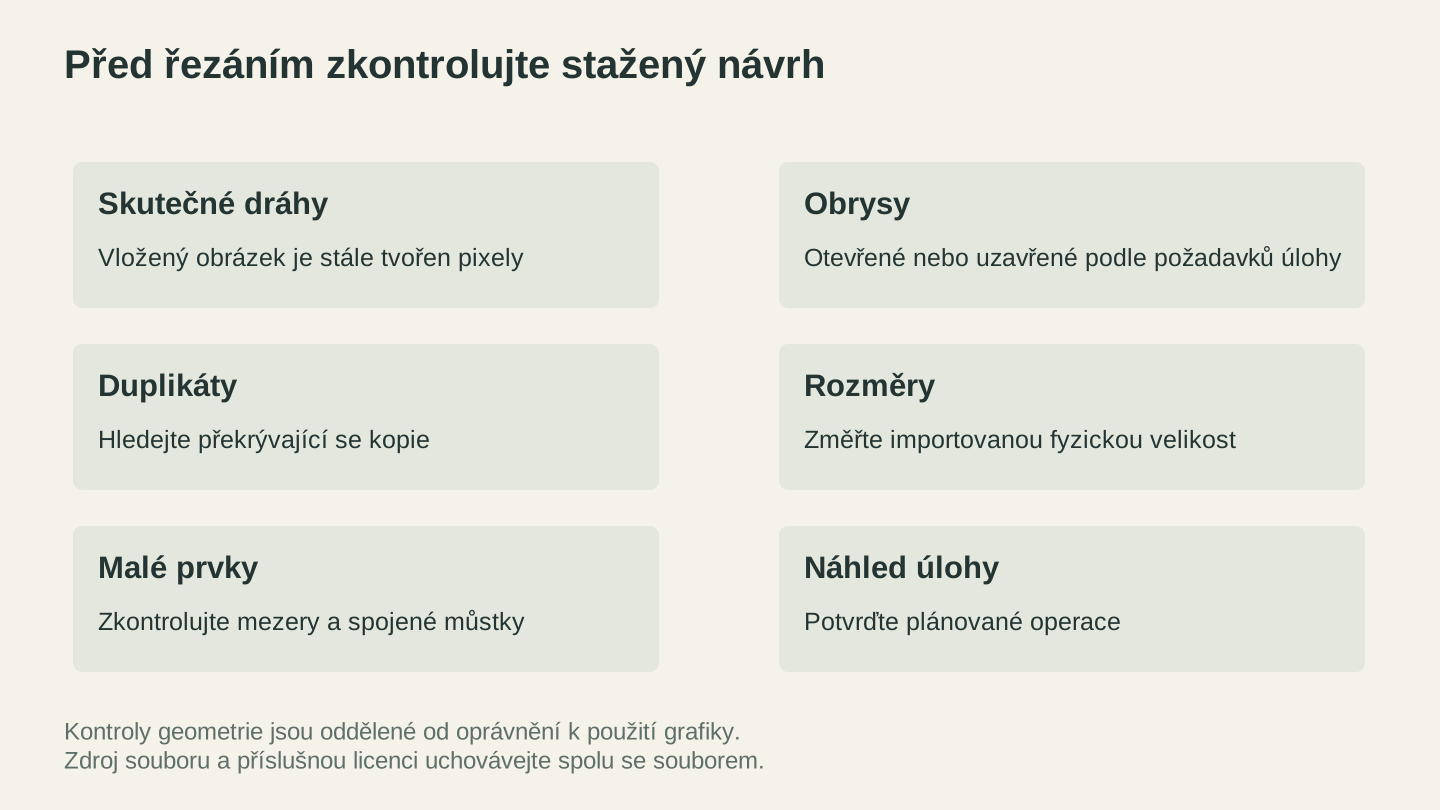
Před řezáním zkontrolujte křivky, rozměry a drobné prvky. Informace o zdroji a licenci uchovávejte spolu se souborem jako samostatný záznam o tom, jak lze dílo použít.
Když bezplatné SVG nestačí
Bezplatné knihovny SVG se hodí na obecné věci: základní tvary, běžné fráze, oblíbené svátky. Jakmile ale potřebujete něco konkrétního („horskou scenérii s přesně třemi borovicemi a srpkem měsíce ve stylu jednoduché liniové kresby“), strávíte hodinu hledáním a stejně to nenajdete.
Tehdy je rychlejší začít tvořit vlastní návrh než dál hledat.
Převod libovolného obrázku na SVG
Máte PNG, JPG nebo fotografii něčeho podobného tomu, co chcete? MonoTrace převádí rastrové obrázky na čisté křivky SVG. Je zdarma, funguje v prohlížeči a vytváří soubory připravené pro stroje.
Postup:
- Najděte nebo vytvořte rastrový obrázek (Google Obrázky, vlastní fotografie, ruční kresba)
- Nahrajte ho do MonoTrace
- Pokud je zdrojem vyfotografovaná kresba, zapněte režim Sketch
- Stáhněte SVG
- Importujte ho do softwaru svého stroje
Nejlépe to funguje u obrázků s vysokým kontrastem: log, siluet, textu a jednoduchých ilustrací. U fotografií získáte stylizovanou obkreslenou verzi, nikoli reprodukci fotografie. Pro gravírování fotografií se podívejte na našeho průvodce gravírováním fotografií do dřeva.
Generování SVG z textových popisů
Nemáte obrázek k obkreslení? Popište, co chcete, a nechte AI, ať ho vytvoří.
Vector Studio generuje SVG připravené pro stroje z textových zadání. Napište „detailní kompasovou růžici se světovými stranami“ nebo „květinový rám s růžemi“, vyberte styl a získejte SVG připravené pro laser nebo Cricut.
U většiny vlastních návrhů je to skutečně rychlejší než prohledávat weby s bezplatnými soubory SVG. Přesně popíšete, co potřebujete, a přesně to dostanete, místo abyste procházeli 500 návrhů květin v naději, že jeden odpovídá vaší představě.
Úpravy a kombinování v prohlížeči
Potřebujete vyčistit SVG, zkombinovat prvky z více souborů nebo přidat do návrhu text? Canvas Pro je plnohodnotný editor obrázků, který funguje v prohlížeči. Upravujte obrázky, přidávejte vrstvy a exportujte do PNG bez instalace desktopového softwaru, poté ho vektorizujte pomocí MonoTrace, když potřebujete SVG.
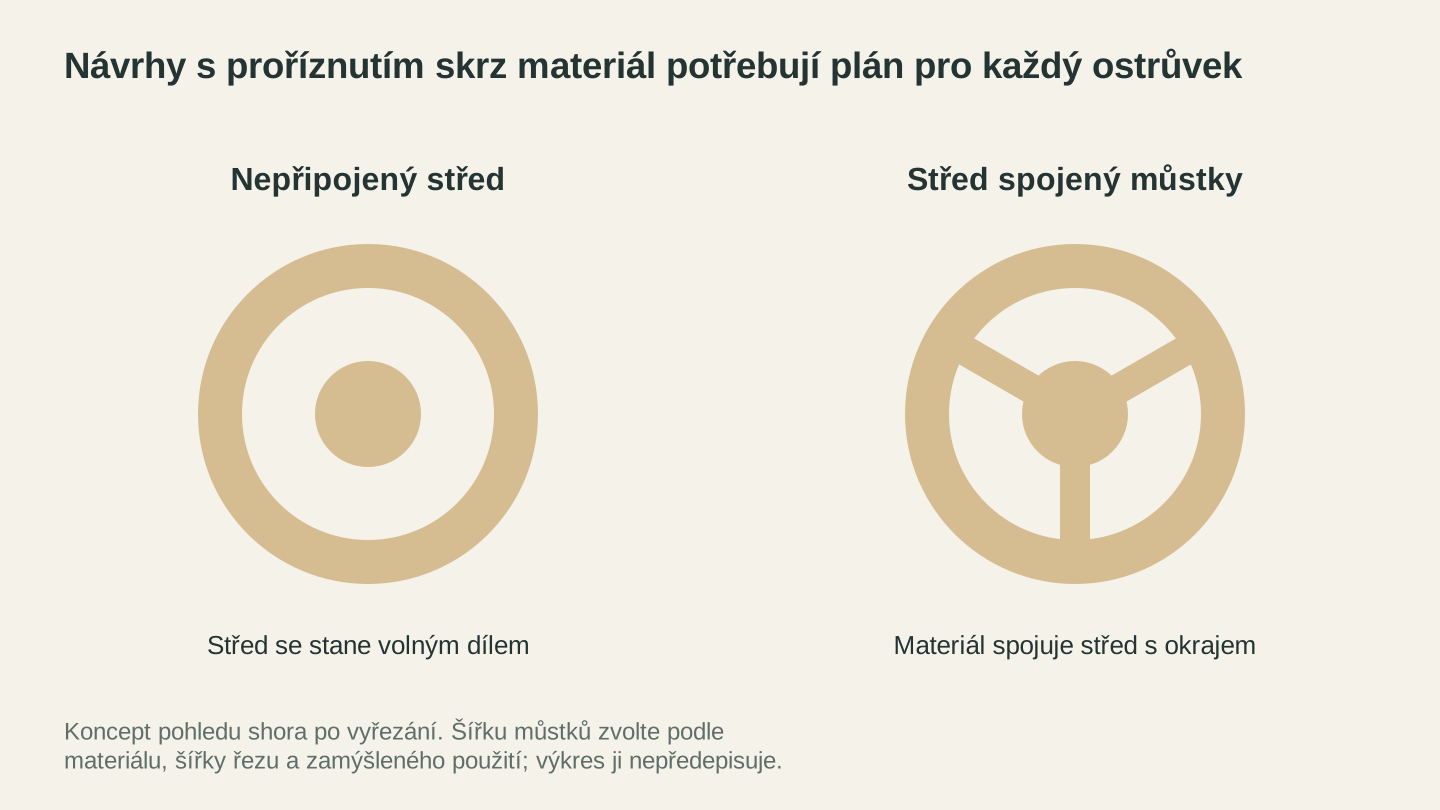
Střed obklopený úplným řezem se stane samostatným dílem. Můstky jsou jedním ze způsobů, jak jej udržet připojený; jejich rozměry musí odpovídat materiálu a úloze.
Vytvoření vlastní knihovny SVG
Pokud pravidelně něco vyrábíte, postupně si vytvoříte sbírku oblíbených souborů SVG. Několik tipů, jak ji udržet užitečnou:
Organizujte podle typu projektu, ne podle zdroje. „Návrhy krabiček“, „sváteční cedule“ a „siluety mazlíčků“ jsou lepší než „věci z Thingiverse“ a „věci z toho jednoho webu.“
Před uložením soubory vyčistěte. Odstraňte nepotřebné uzly, zrušte seskupení prvků a nastavte jednotné rozměry. Pár minut čištění teď ušetří pozdější frustraci.
Poznamenejte si licenci. Pokud svou práci prodáváte, evidujte si, odkud každý soubor pochází a jakou má licenci. Jednoduchý textový soubor v každé složce je dostačující.
Uložte si také nastavení. Když vyladíte ideální nastavení řezu pro konkrétní kombinaci návrhu a materiálu, uložte si tyto poznámky spolu se souborem SVG. Vaše budoucí já vám poděkuje.
Přestaňte hledat. Začněte tvořit.
Řekněme si to otevřeně: většina maker tráví příliš mnoho času hledáním dokonalého bezplatného souboru SVG a příliš málo času samotnou tvorbou. Weby s bezplatnými soubory jsou skvělé pro inspiraci a obecné návrhy. Ale u čehokoli konkrétního je rychlejší vytvořit si vlastní návrh a výsledky jsou lepší.
MonoTrace bezplatně převádí obrázky na SVG. Vector Studio generuje vlastní návrhy z popisů. S těmito dvěma nástroji a výše uvedenými bezplatnými zdroji byste nikdy neměli zůstat bez návrhu k vyřezání.
Nejlepší SVG je to, které je právě teď ve vašem stroji a je připravené k použití. Jestli jste ho našli, obkreslili nebo vygenerovali, je mnohem méně důležité než to, zda s ním skutečně něco vyrábíte.
Máte po ruce obrázek? Přejděte hned na MonoTrace a převeďte ho na SVG připravené pro stroj.
Související nástroje
Chcete tyto nástroje vyzkoušet?
Zaregistrujte se zdarma, bez nutnosti platební karty. Bezplatné nástroje jsou k dispozici okamžitě.
Začít zdarma