

Jak laserem gravírovat fotografie do dřeva, aby opravdu vypadaly dobře
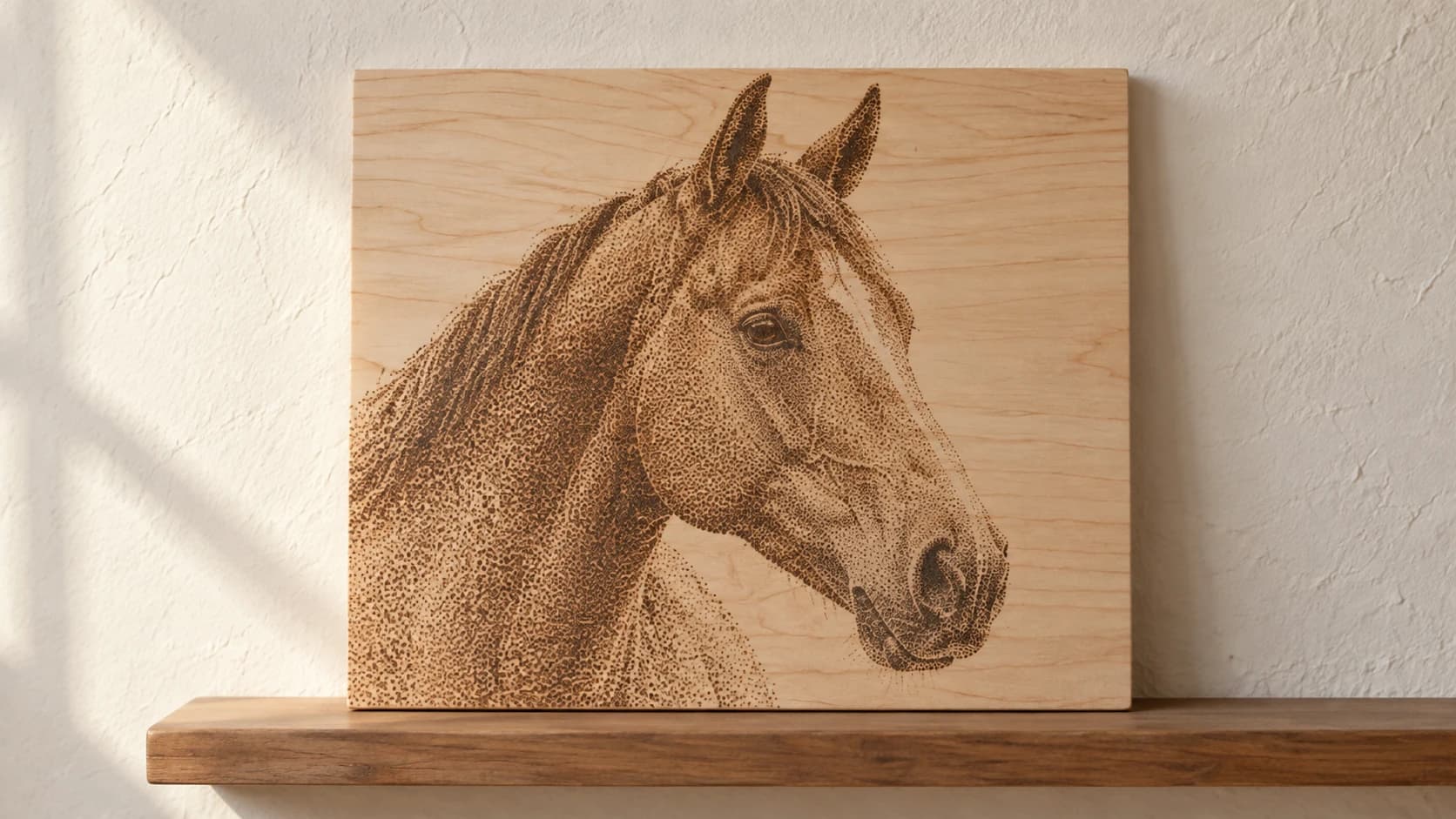
Většina fotografií vygravírovaných laserem do dřeva vypadá hrozně. Zabláceně, vybledle, podivně tmavě nebo jen jako neurčitá skvrna, která by při hodně přimhouřených očích mohla být obličejem. Pro nové majitele laserů je to nejčastější zklamání: nahrajete fotografii svého psa, stisknete tlačítko Spustit a získáte něco, co vypadá jako váš pes pozorovaný přes špinavé okno během deště.
Stroj není rozbitý. Technologie funguje. Fotogravírování do dřeva je ale jednou z technicky nejnáročnějších věcí, které můžete s laserem dělat. Když správně připravíte obrázek, vyberete dřevo a nastavíte parametry, výsledky jsou opravdu působivé. Když se cokoli z toho nepovede, pálíte drahé tvrdé dřevo zbytečně.
Tady je postup, jak to udělat správně.
Proč jsou fotografie náročnější než všechno ostatní
Když vektorově gravírujete text nebo vyřezáváte tvary, laser sleduje přesné dráhy. Výsledky jsou binární: buď čáru vyřízne, nebo ne. Jednoduché.
Fotogravírování je v principu jiné. Snažíte se reprodukovat plynulé tóny (hladké přechody ve fotografii) pomocí nástroje, který má v podstatě dva stavy: zapnuto a vypnuto. Laser buď vyšle paprsek, nebo ne. Neexistuje žádný „poloviční výkon“ v podobě, v jaké může mít pixel na obrazovce libovolný odstín šedi.
Pro simulaci odstínů šedi používá laserový software dithering: vzory teček, které při pohledu z běžné vzdálenosti vytvářejí iluzi různého jasu. Husté tečky vypadají tmavě. Řídké tečky vypadají světle. Kvalita vygravírované fotografie závisí téměř výhradně na tom, jak dobře tato iluze funguje.
A to závisí na třech věcech: na obrázku, dřevu a nastavení.
Krok 1: Vyberte správné dřevo
To je nejvýznamnější faktor, který většina lidí přehlíží. Vezmou jakýkoli odřezek, který leží po ruce, a diví se, proč fotografie vypadá špatně.
TISKNĚTE. ŘEŽTE. DLABEJTE.



- Více formátů (SVG, DXF, PNG)
- Návrhy testované na strojích
- Komerční licence
Sponzorováno PrintCutCarve.com
Nejlepší dřeva pro fotogravírování:
Javor je zlatý standard. Světlá barva poskytuje maximální kontrast s laserovými výpaly. Hustá, stejnoměrná kresba neruší obraz. Je dostatečně tvrdý, aby zachoval jemné detaily. Pokud to s fotogravírováním myslíte vážně, začněte javorem.
Třešeň je další vynikající volbou. Má o něco teplejší základní odstín než javor, který fotografiím dodává vintage vzhled. Vypaluje se do sytě tmavě hnědé barvy. Kresba je hustá a předvídatelná.
Olše je měkčí a cenově dostupnější než javor. Vypaluje se dobře a nabízí dobrý kontrast. Kvůli měkčím dřevním vláknům poskytuje v nejjemnějších oblastech o něco méně detailů, začátečníkům však odpouští více chyb.
Březová překližka (konkrétně baltská bříza) je cenově příznivá volba. Má stejnoměrnou lícovou dýhu, světlou barvu a je dostupná ve velkých deskách. Křížově uspořádané vrstvy překližky eliminují pohyb dřeva. Skvělá pro procvičování i sériovou výrobu.
Dřeva, kterým se u fotografií vyhnout:
Borovice má pryskyřičné kapsy, které se vypalují nepředvídatelně. Kresba je výrazná a v obrazu se projeví jako diagonální pruhy. Měkká místa se vypalují rychleji než tvrdá, což vytváří nerovnoměrné tóny.
Dub má otevřenou, pórovitou kresbu, která v obrazu převládne. Textura dřeva přebije vzor ditheringových teček.
Ořech je příliš tmavý. Mezi nespáleným dřevem a oblastmi opálenými laserem není dostatečný kontrast. Tmavé fotografie na tmavém dřevě se rovnají blátu.
| Dřevo | Kontrast | Kresba | Detail | Cena | Verdikt |
|---|---|---|---|---|---|
| Javor | Vynikající | Velmi hustá | Vynikající | $$ | Nejlepší volba |
| Třešeň | Velmi dobrý | Hustá | Velmi dobrý | $$ | Skvělý teplý odstín |
| Olše | Dobrý | Střední | Dobrý | $ | Cenově příznivá |
| Baltská březová překližka | Dobrý | Minimální | Dobrý | $ | Nejlepší pro procvičování |
| Borovice | Slabý | Výrazná | Slabý | $ | U fotografií se jí vyhněte |
| Dub | Přijatelný | Velmi otevřená | Přijatelný | $$ | U fotografií se mu vyhněte |
| Ořech | Slabý | Střední | Dobrý | $$$ | Příliš tmavý |
Doporučení
Před gravírováním dřevo obruste na zrnitost alespoň 220. Hladký povrch vytváří čistší tečky. Jakákoli drsnost nebo vystouplá kresba naruší vzor ditheringu.
Krok 2: Připravte obrázek
Tady se dobré fotogravírování vytváří, nebo ztrácí. Příprava obrázku je důležitější než jakékoli nastavení stroje.
Ořízněte natěsno
Odstraňte nepotřebné pozadí. Čím větší část snímku zabírá objekt, tím více detailů v gravírování získáte. Portrét by měl zobrazovat obličej a ramena, ne celou postavu, u které má obličej výšku 50 pixelů.
Převeďte obrázek do odstínů šedi
Laser nepoužívá barvy. Před odesláním do laserového softwaru obrázek převeďte do odstínů šedi. Uvidíte tak přesně, s čím bude laser pracovat, a můžete provádět úpravy, aniž by vás rozptylovaly barvy.
Zvyšte kontrast
Fotografie přímo z telefonu vypadají na obrazovce skvěle, ale postrádají kontrast potřebný pro laserové gravírování. Proces ditheringu stlačuje tonální rozsah, takže musíte začít s větším kontrastem, než působí přirozeně.
V libovolném editoru obrázků (včetně Canvas Pro):
- Zvyšte kontrast o 20-40%
- Mírně zvyšte jas (5-15%)
- Prohlubte černou a zesvětlete bílou
- Obrázek by měl na obrazovce působit trochu tvrdě. To je normální.
Doostřete
Laserové gravírování okraje mírně změkčuje. Před odesláním do laserového softwaru to kompenzujte doostřením obrázku. Použijte Unsharp Mask nebo podobný filtr doostření. Nepřežeňte to. Chcete ostré okraje, ne svatozáře.
Odstraňte pozadí
U portrétů pozadí úplně odstraňte a nahraďte ho bílou. Čisté bílé pozadí se převede na neopalované dřevo, což vypadá mnohem lépe než rušné pozadí vykreslené jako šedá kaše.
Změňte velikost na výsledné rozměry
Nastavte obrázek na přesnou velikost, ve které ho budete gravírovat, a rozlišení přizpůsobte nastavení LPI (řádků na palec) vašeho laseru. Pokud gravírujete při 300 LPI na kus široký 6 palců, měl by mít obrázek šířku 1800 pixelů (6 × 300). Odeslání obrázku s rozlišením 500 pixelů a jeho zvětšení v laserovém softwaru povede k rozmazaným výsledkům.
Krok 3: Vyberte správný režim ditheringu
Laserový software převede obrázek v odstínech šedi na vzor teček pomocí ditheringového algoritmu. Různé algoritmy vytvářejí různé vizuální efekty.
Jarvis vytváří plynulé, fotorealistické výsledky s kvalitou podobnou novinovému tisku. Chybu rozděluje do široké oblasti a vytváří jemné přechody. Nejlepší pro portréty a obrázky s plynulými přechody. Toto je výchozí doporučení pro většinu fotogravírování.
Floyd-Steinberg vytváří ve srovnání s Jarvisem hustší, mírně zrnitější vzor. Hodí se pro obrázky s ostřejšími detaily a menším množstvím přechodů. Někteří lidé mu dávají přednost kvůli o něco ostřejšímu vzhledu.
Stucki se podobá algoritmu Jarvis, ale používá trochu jiné rozložení chyby. Vyplatí se ho vyzkoušet, pokud vám Jarvis neposkytuje požadované výsledky. Rozdíly jsou jemné.
Ordered (polotón) vytváří pravidelnou mřížku teček různých velikostí. Vypadá výrazně jinak než metody difúze chyby. U některých obrázků (zejména u grafik a stylizovaných portrétů) může vypadat skvěle, ale je méně fotorealistický než Jarvis/Floyd-Steinberg.
Atkinson zachovává více bílého prostoru a vytváří světlejší výsledek s vyšším kontrastem. Hodí se pro jednoduché obrázky s výrazným kontrastem. Ve středních tónech může dojít ke ztrátě detailů.
Informace
Neexistuje univerzálně „nejlepší“ režim ditheringu. Správná volba závisí na obrázku, dřevu a vašich osobních preferencích. Nejprve vyzkoušejte Jarvis. Pokud je výsledek příliš měkký, zkuste Floyd-Steinberg. Pokud je příliš rušný, zkuste Stucki. Testovací mřížka s různými režimy na odřezku dřeva je nejrychlejší způsob, jak zjistit, co vám vyhovuje.
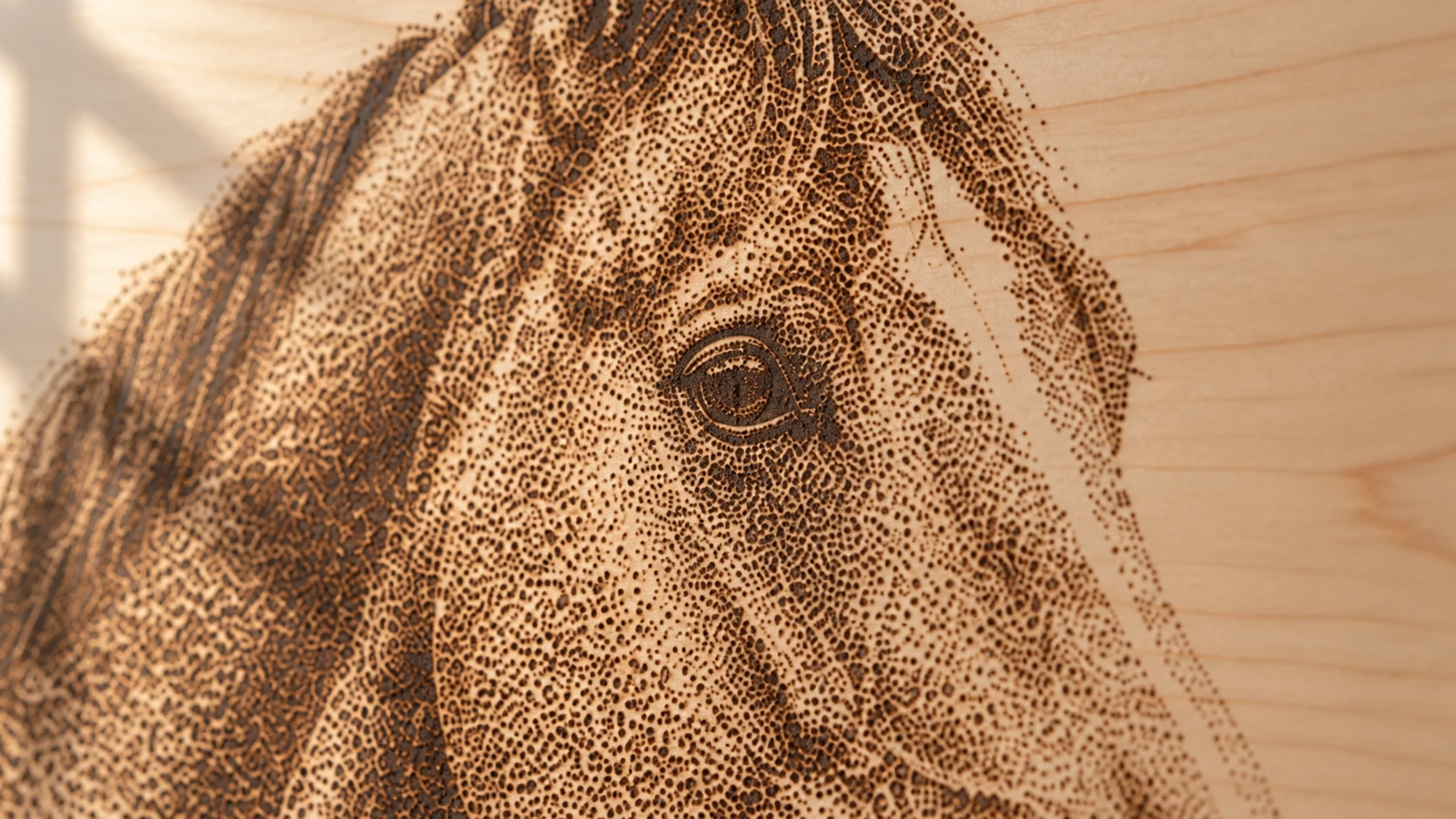
Stínování portrétu vychází z rozestupů a hustoty značek. Otevřené dřevo mezi tečkami vytváří světlejší tóny.
Krok 4: Vylaďte nastavení
Nastavení se liší podle stroje, ale platí tyto zásady:
LPI (řádky na palec)
LPI určuje rozlišení gravírování. Vyšší LPI znamená více řádků, více detailů a delší dobu gravírování.
- 150-200 LPI: Vhodné pro velké gravírování pozorované z dálky. Rychlé.
- 254 LPI: Ideální hodnota pro většinu fotogravírování. Dobré detaily bez nadměrně dlouhé doby.
- 300-318 LPI: Vysoké detaily pro menší kusy a pozorování zblízka. Výrazně pomalejší.
Jít nad 318 LPI u diodového laseru zřídka zlepší viditelnou kvalitu. Limitujícím faktorem je velikost laserového bodu. Budete vypalovat déle, aniž byste získali více detailů.
Rychlost a výkon
Tyto parametry fungují společně. Příliš vysoký výkon způsobí nadměrné vypálení a ztrátu detailů v tmavých oblastech (všechno bude rovnoměrně černé). Příliš nízký výkon zase nezobrazí světlé tóny.
Začněte opatrně. Nízký výkon, střední rychlost. Výkon můžete vždy zvýšit. Přepálenou oblast už nevrátíte zpět.
Pro diodový laser s výkonem 10W na javoru je rozumný výchozí bod:
- Rychlost: 3000-4000 mm/min
- Výkon: 40-60%
- LPI: 254
Pro diodový laser s výkonem 20W:
- Rychlost: 5000-6000 mm/min
- Výkon: 25-45%
- LPI: 254
Toto jsou výchozí body, nikoli dogma. Každý stroj, každý kus dřeva a každý obrázek vyžaduje úpravy. Tím se dostáváme k nejdůležitějšímu kroku.
Testovací mřížky
Vytvořte malý testovací obrázek (oříznutou část skutečné fotografie o straně přibližně 1-2 palce) a vygravírujte ho při několika kombinacích rychlosti a výkonu. Mřížka 3×3 nebo 4×4 s různými nastaveními vám umožní určit nejlepší kombinaci, než se pustíte do celého kusu.
Zabere to 15-20 minut a ušetří vám zbytečně zničený kus tvrdého dřeva. Udělejte to pokaždé, když změníte druh dřeva, zdroj dřeva nebo nastavení stroje.
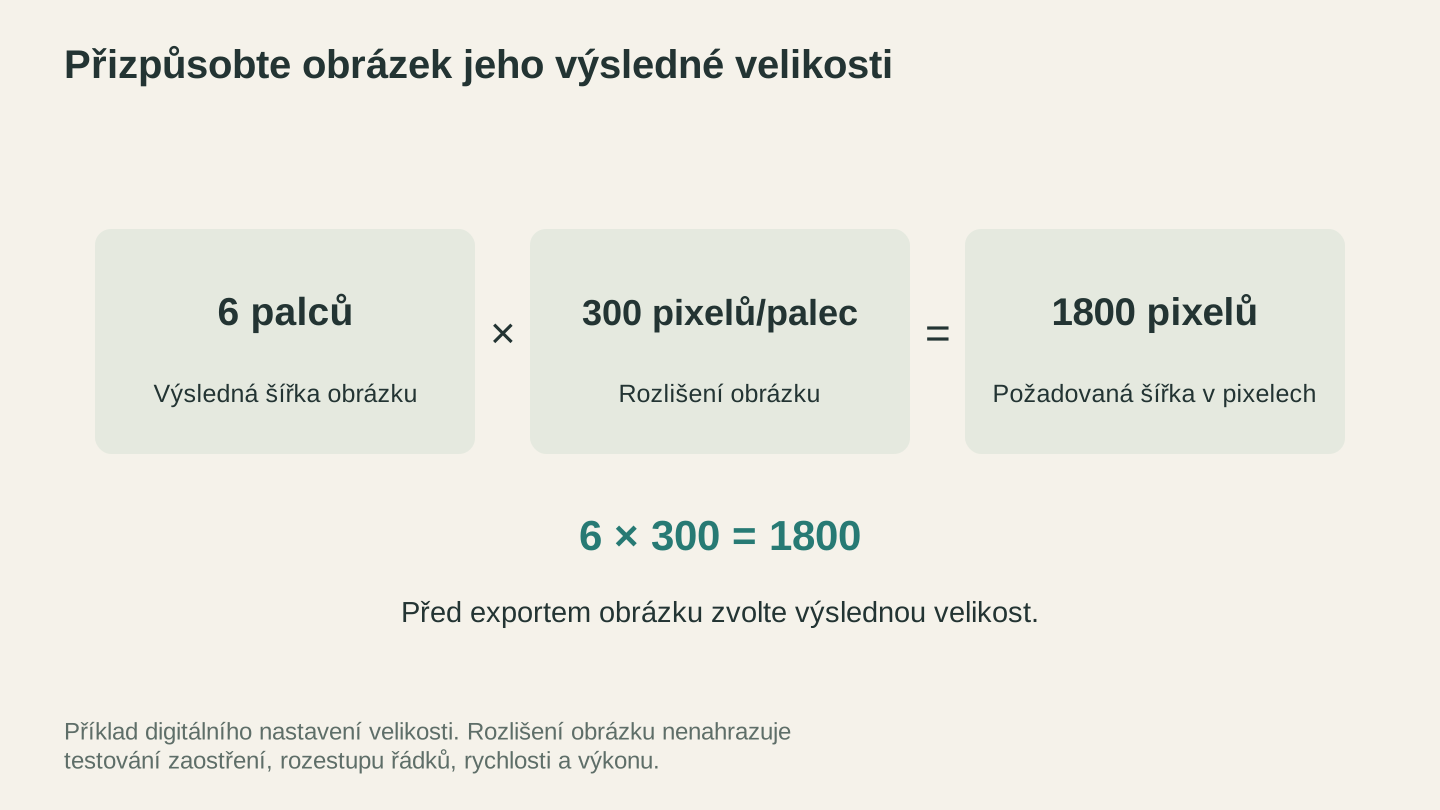
Při šířce 6 palců a rozlišení 300 pixelů na palec potřebuje zdroj 1,800 pixelů na šířku. Před exportem nastavte výsledné rozměry a vyhněte se dalšímu kroku změny velikosti.
Krok 5: Gravírování
Když máte připravený obrázek, obroušené dřevo a otestované nastavení, je samotné gravírování snadnou částí.
- Zajistěte obrobek. Jakýkoli pohyb během gravírování obraz zničí. Použijte svorky, pásku nebo přidržovací kolíky.
- Přesně zaostřete. Fotogravírování je na zaostření citlivější než vektorová práce. Použijte měrku zaostření nebo automatické zaostření, pokud je jím váš stroj vybaven.
- Spusťte test obrysu, abyste ověřili polohu na materiálu. Ujistěte se, že se obrázek vejde tam, kam potřebujete.
- Spusťte gravírování. Na stroj nesahejte. Do stolu nestrkejte. Nechte ho dokončit práci.
- Nečistěte ho okamžitě. Nechte dřevo několik minut vychladnout. Poté zbytky sazí jemně odstraňte měkkým kartáčem. Pro čistší povrch dřevo lehce otřete denaturovaným lihem.
Alternativa v podobě lineartu
Pokud vám tradiční fotogravírování pomocí ditheringu nepřináší požadované výsledky, existuje jiný přístup: nejprve fotografii převeďte na lineart.
Photo Converter převádí fotografie na kresby ve stylu perokresby optimalizované pro laserové gravírování. Místo snahy reprodukovat fotografické tóny pomocí ditheringu získáte čisté černé linie na bílém pozadí. Výsledek vypadá spíše jako ručně kreslená ilustrace než jako fotografie.
Tento přístup funguje na širší škále dřev (včetně borovice a dubu), toleruje nepřesné nastavení a poskytuje konzistentní výsledky. Je obzvlášť účinný u portrétů, domácích mazlíčků a rozpoznatelných objektů, kde charakter vynikne spíše v liniích než v tónech.
K dispozici jsou dva režimy:
- Standardní: Černé linie na bílém (pro světlá dřeva)
- Invertovaný: Bílé linie na černém (pro tmavé materiály, jako je břidlice nebo natřené povrchy)
Po vypálení: Povrchová úprava
Hotové fotogravírování vypadá lépe a déle vydrží při správné povrchové úpravě:
Broušení: Gravírovaný povrch nebrouste. Odstranili byste jemné detaily. Pokud je třeba obrousit okolní dřevo, nejprve gravírovanou oblast zakryjte.
Ochranný nátěr: Vrstva polyuretanu nebo laku chrání gravírování před blednutím vlivem UV záření a před opotřebením při manipulaci. Dobře funguje saténový polyuretan ve spreji. Nanášejte tenké vrstvy a každou nechte zcela zaschnout.
Zvýšení kontrastu: Pokud je gravírování příliš světlé, můžete celý povrch ztmavit tenkou vrstvou tmavého mořidla nebo tuše. Přebytek z nespáleného dřeva setřete, než zaschne. Vypálené oblasti absorbují více mořidla než surové dřevo, čímž se zvýší kontrast.
Podrobnější informace o technikách povrchové úpravy najdete v našem průvodci povrchovou úpravou laserových a CNC projektů. Nastavení pro různé druhy dřeva najdete v našem průvodci nastavením laserového gravírování.
Skutečné tajemství
Fotogravírování do dřeva je z 20% nastavení stroje a z 80% příprava. O výsledku rozhoduje příprava obrázku, výběr dřeva a testovací mřížky. Samotné gravírování je jen postup stroje podle pokynů.
Věnujte čas správné přípravě obrázku. Vyberte správné dřevo. Spusťte testovací mřížky. Rozdíl mezi zablácenou skvrnou a úchvatným portrétem není v lepším laseru. Je v lepší přípravě.
Připravte obrázek ještě předtím, než se dostane k laseru. Ořízněte ho, převeďte do odstínů šedi a zvyšte kontrast v Canvas Pro, nebo vyzkoušejte Photo Converter jako alternativu v podobě lineartu, která dithering úplně vynechává.
Související nástroje
Chcete tyto nástroje vyzkoušet?
Zaregistrujte se zdarma, bez nutnosti platební karty. Bezplatné nástroje jsou k dispozici okamžitě.
Začít zdarma